QRコードで質問を集める方法|Googleフォームと質問ツール
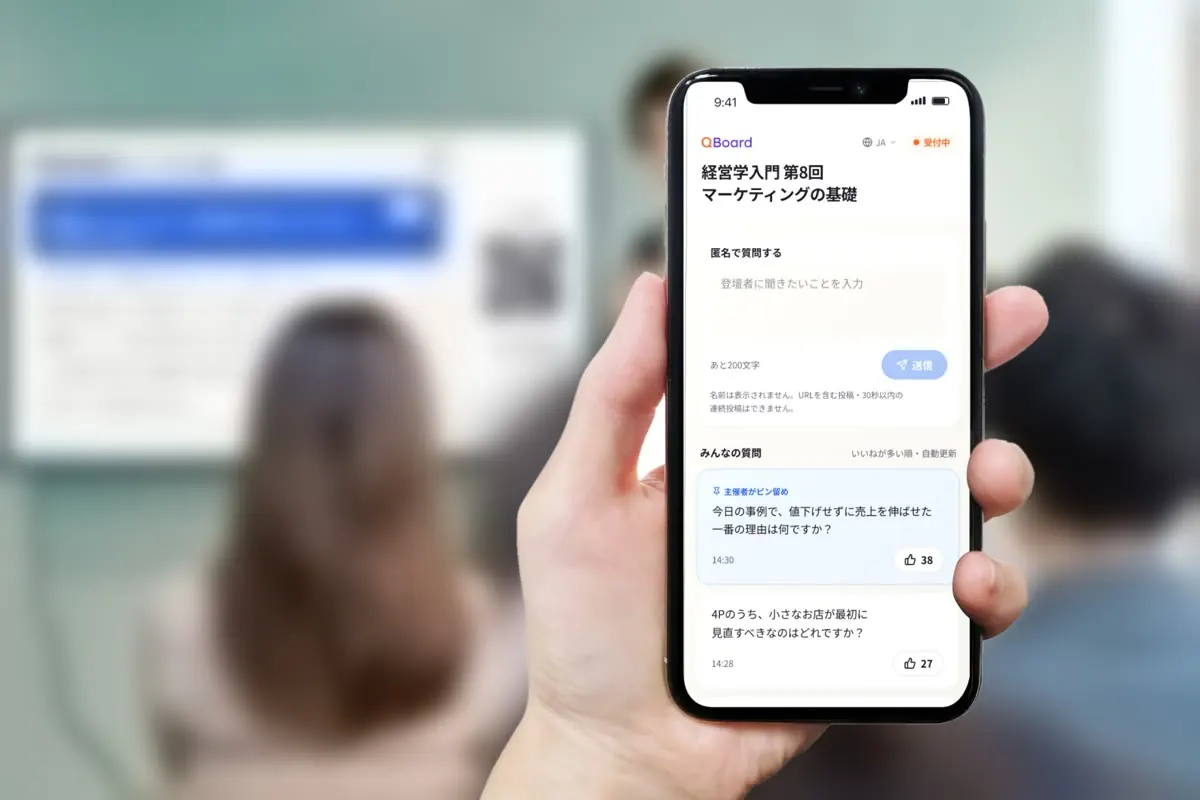
セミナーで手を挙げてもらうのは難しく、紙の質問票は集めるのも読み上げるのも手間がかかる。
そんなときは、会場にQRコードを映して、参加者のスマホから質問を送ってもらいましょう。
この記事では、Googleフォームと質問ツールで質問用のQRコードを作る手順と、どちらを使えばよいかがわかります。
QRコードで質問を受け付けるGoogleフォームと質問ツールの違い

QRコードは、質問を書くページへの入口です。参加者がスマホのカメラで読むとそのページが開き、質問を書いて送れます。入口の先を何にするかで、作り方はGoogleフォームと質問ツールの2つに分かれます。
| 作り方 | 費用 | QRコードの用意 | その場でスクリーンに映す | いいねで並べる | 向いている使い方 |
|---|---|---|---|---|---|
 Googleフォーム | 無料 | フォームとは別に作る | 映すための画面はない | × | 事前の質問・後日の回答 |
 質問ツール(QBoardの例)当日向き | お試し無料・本番1回2,980円 | イベントを作ると出る | 投影画面がある | ○ | その場で答える質疑応答 |
ロゴ:Google Workspace・QBoard の公式サイト(2026年11月23日)
前もって質問を集め、後日まとめて答えるならGoogleフォームで足ります。その場でスクリーンに映し、多くの参加者が聞きたい質問から答えたいなら、質問ツールのほうが準備の手間も少なく済むでしょう。どちらを使うかは、このあとの手順を見てから決めても遅くありません。
QRコードで質問を集めるメリットと向いていない会
QRコードで受ける良さは、手を挙げなくても質問できることと、紙の質問票を配って回収する手間がなくなることです。届いた質問は文字で残るので、時間内に答えきれなかった質問を後日まとめて返すときにも使えます。
一方で、スマホを持っていない参加者が多い会や、会場でスマホの使用を控えてもらう会には向きません。読み取りに慣れていない方が多い会では、挙手や紙の質問票も残しておくと、誰も取りこぼさずに済むでしょう。
Googleフォームで匿名の質問用QRコードを作る手順

Googleフォームは、Googleアカウントがあれば無料で使えます。名前が残らないように設定してから公開し、そのリンクをQRコードにする、という順に進めます。
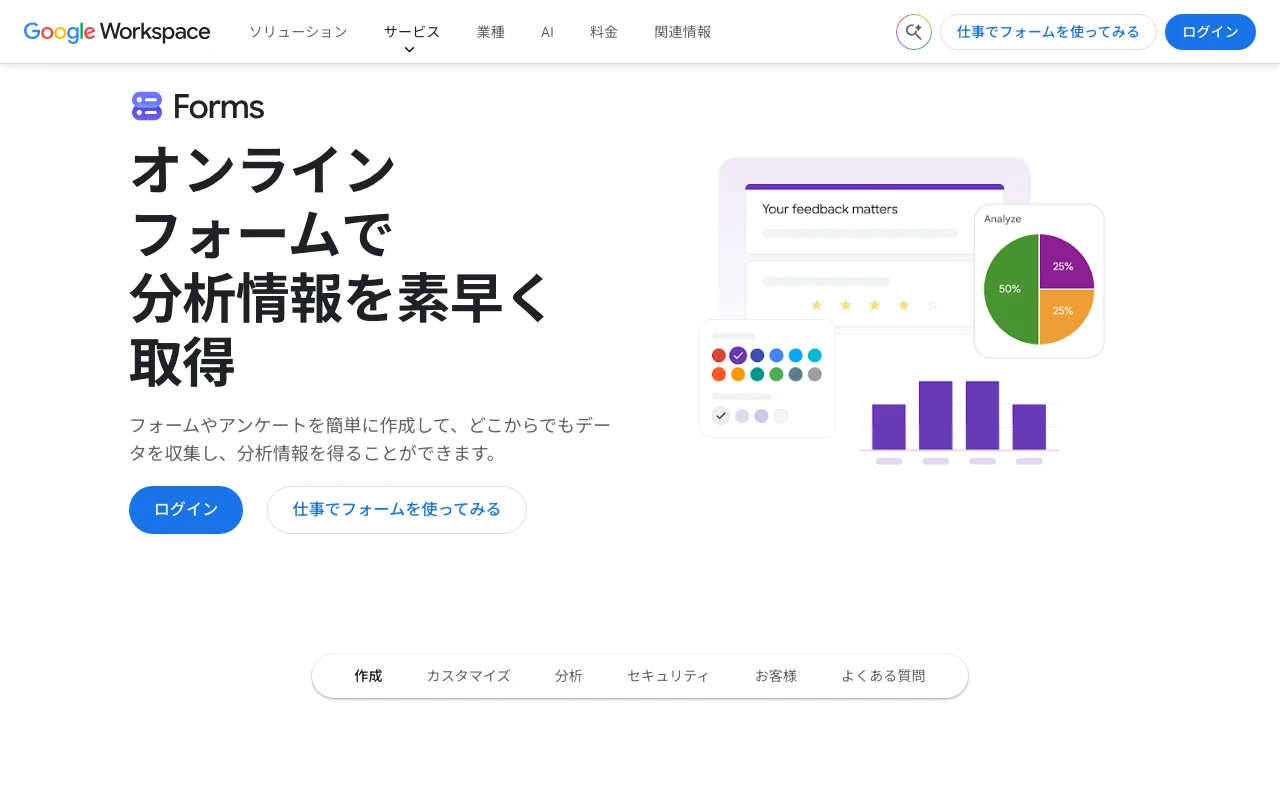
画面:Google Workspace 公式サイトの Googleフォームのページ(2026年11月23日)
- フォームを作るGoogleフォームで「空白のフォーム」を開き、タイトルに会の名前を入れます。
- 質問を書く欄を作る質問の種類を「段落」にすると、長めの質問も書いてもらえます。
- 名前が残らない設定にする設定の「回答」で、メールアドレスを集めない設定にし、「回答を1回に制限する」もオフにします。
- フォームを公開してリンクをコピーする「公開」を押してから、回答者に送るリンクをコピーします。「URLを短縮」を選ぶと短いリンクになります。
- QRコードを作るパソコンのChromeでフォームを開き、ページの何もない所を右クリックして「このページのQRコードを作成」を選びます。
- 画像を保存してスライドに貼るQRコードの画像をダウンロードし、開始前と休憩中に映すスライドに貼ります。
3つ目の設定は見落としがちです。「回答を1回に制限する」をオンにすると、回答する人はGoogleアカウントへのログインが必要になり、手軽さが失われます。メールアドレスを集める設定にすると名前が記録されるので、匿名で受けたい会ではどちらもオフにしておきましょう。
届いた質問は、フォームの「回答」の画面で読めます。ただし、いいねで並べ替える機能はないので、どの質問から答えるかは司会が読んで選ぶことになります。申込のときに事前の質問を集めるだけなら、申込フォームの最後に「講師に聞きたいこと」の欄を1つ足すのが手軽です。
質問の欄の説明に「例:○○の場合は、どう進めればよいですか」と1行書いておくと、何を書けばよいか迷う人が減ります。質疑応答が終わったら、回答の受け付けをオフにして、それ以降の投稿を止めておきましょう。
質問ツールで質問用のQRコードを作る手順
質問ツールでは、イベントを作った時点で参加用のQRコードとURLができます。QBoardを例に、4つの手順を画面つきで紹介します。SlidoやLiveQなど、ほかの質問ツールも流れはほぼ同じです。たとえばLiveQでも、管理画面の「共有」からリンクやQRコードの画像を取り出せます。
イベントを作ってQRコードを出す
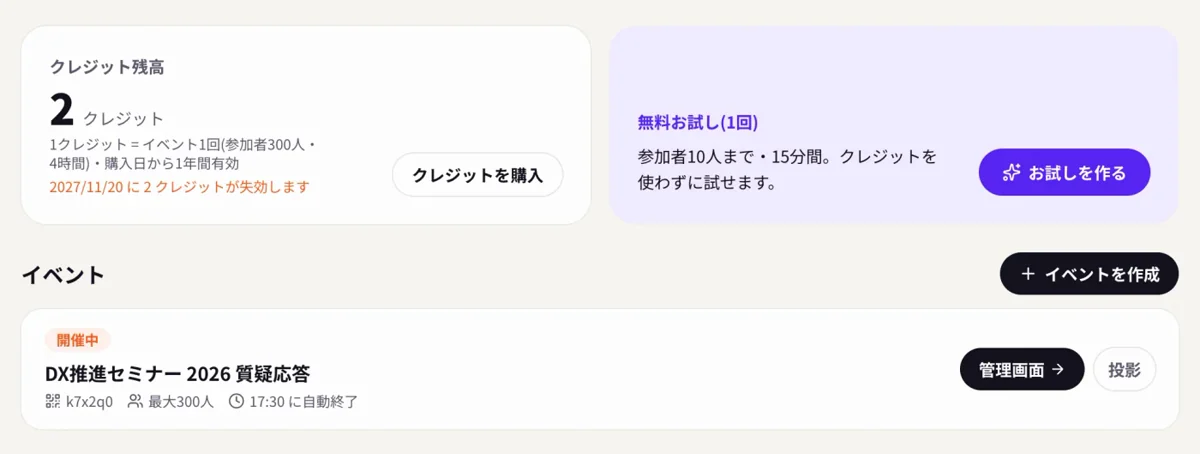
登録したら、ダッシュボードの「イベントを作成」からイベント名を入れるだけで、参加用のQRコードとURLが発行されます。参加者30人・60分までの無料お試しなら、何度でも作れます。
QRコードを保存して案内や資料に載せる
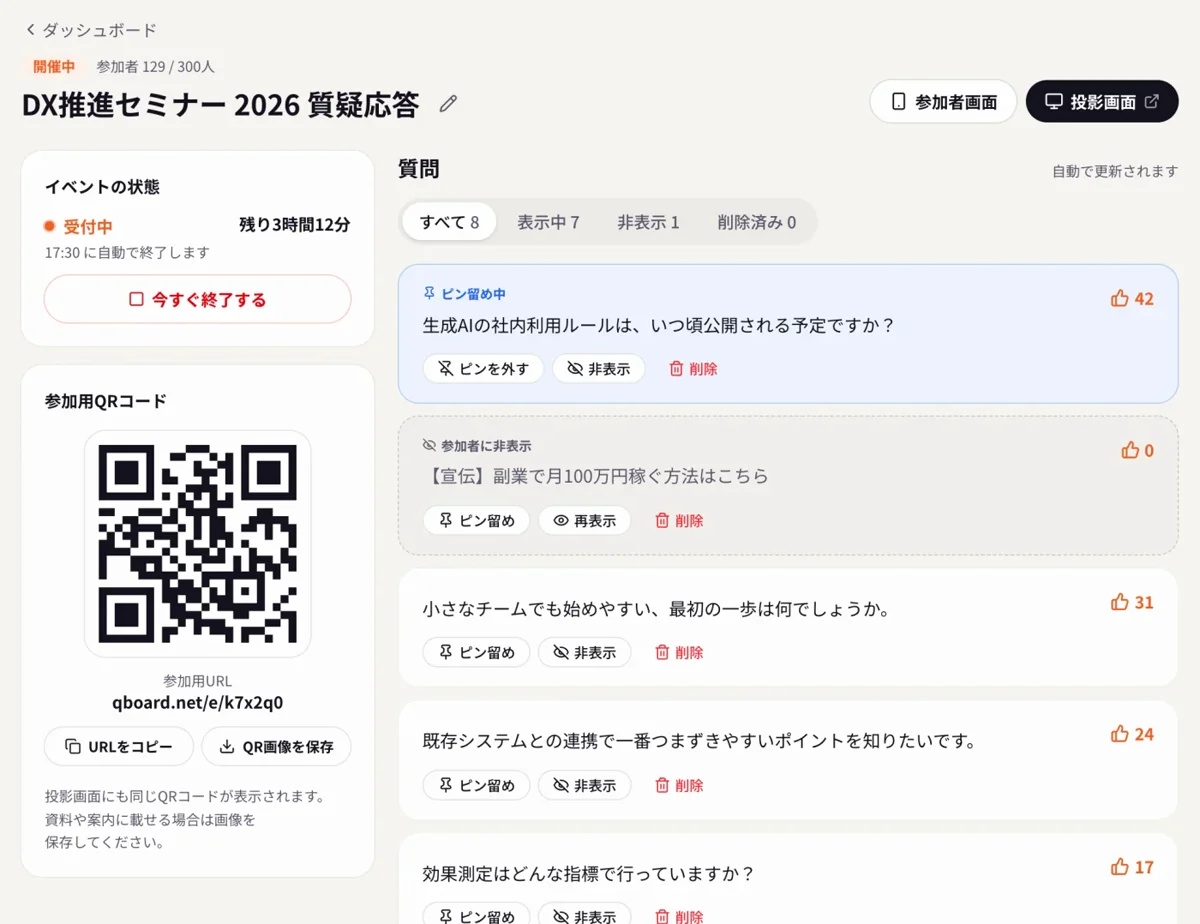
管理画面からQRコードの画像を保存できるので、案内のメールや配布資料にも載せられます。QRコードはイベントごとに変わらないので、数日前に配っておいても当日そのまま使えます。ただし、質問を送れるようになるのは、当日に管理画面で「イベントを開始する」を押してからです。
参加者はスマホで質問といいねを送る
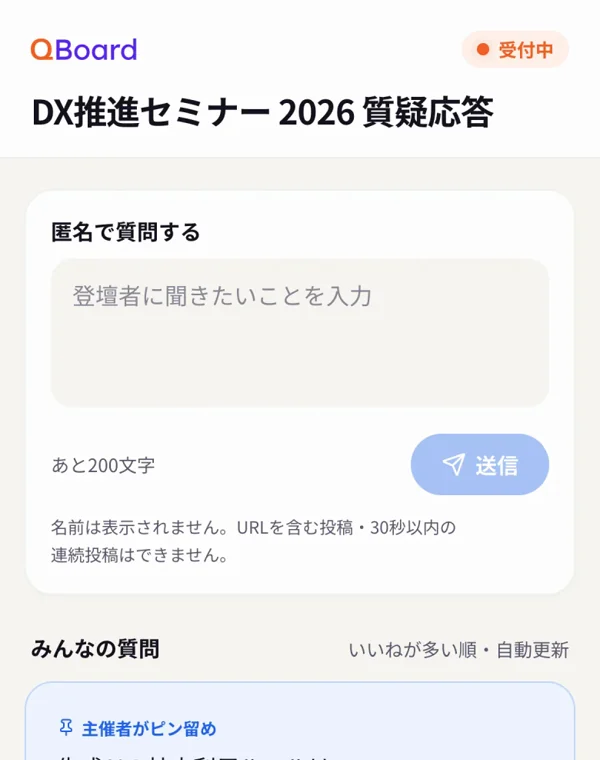
参加者はQRコードを読むだけで、アプリも登録もなしに質問を書けます。名前は表示されず、ほかの人の質問にいいねを押すと、共感の多い質問が上に並びます。
投影画面を映して上から答える
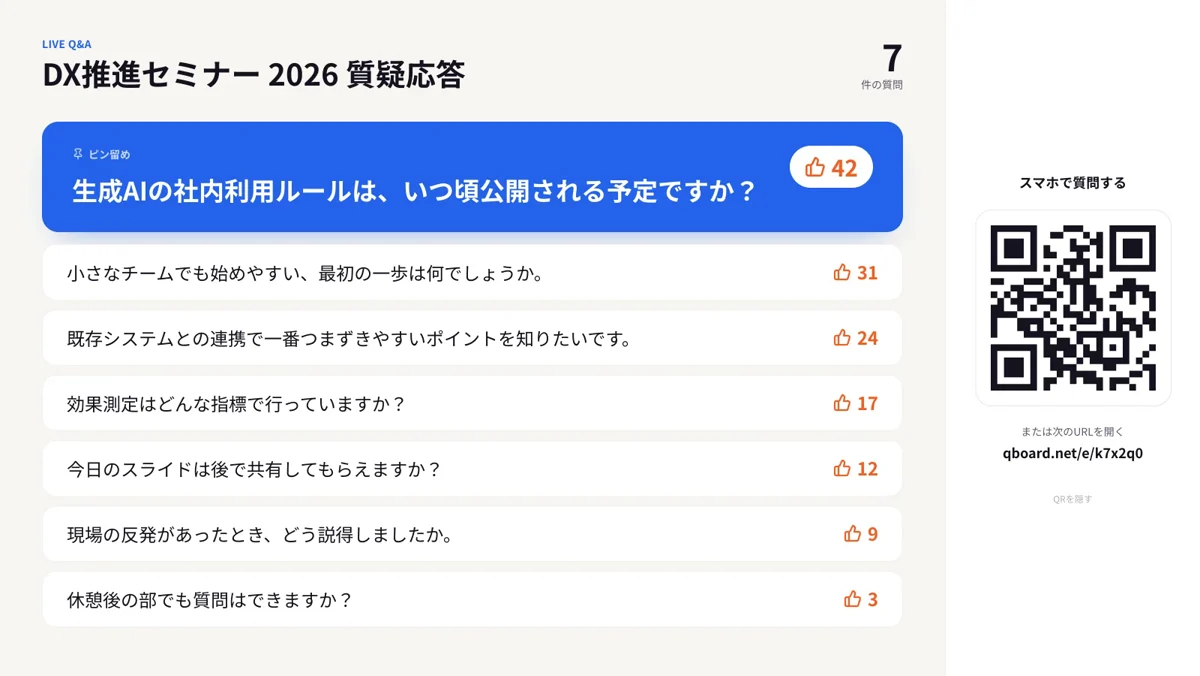
管理画面の「投影画面」をプロジェクターに映すと、いちばんいいねの多い質問が大きく表示されます。画面は5秒ごとに自動で更新され、参加用のQRコードも同じ画面に出るので、途中から来た人も迷いません。
画面:QBoard の使い方のページ
発表にGoogleスライドを使うなら、QRコードを載せた質疑応答のスライドを、そのまま質問の画面に変える方法もあります。発表用のパソコンのChromeに拡張機能「QBoard for Google Slides」を入れ、質疑応答のスライドにイベントのURLを貼っておくと、スライドショーでそのスライドに来たときに、ライブの質問の一覧に切り替わります。拡張機能の入っていないパソコンでは貼ったURLやQRコードがそのまま映るので、同じスライドを案内用としても使えるでしょう。
Googleフォームと質問ツールはどちらを使うかの選び方
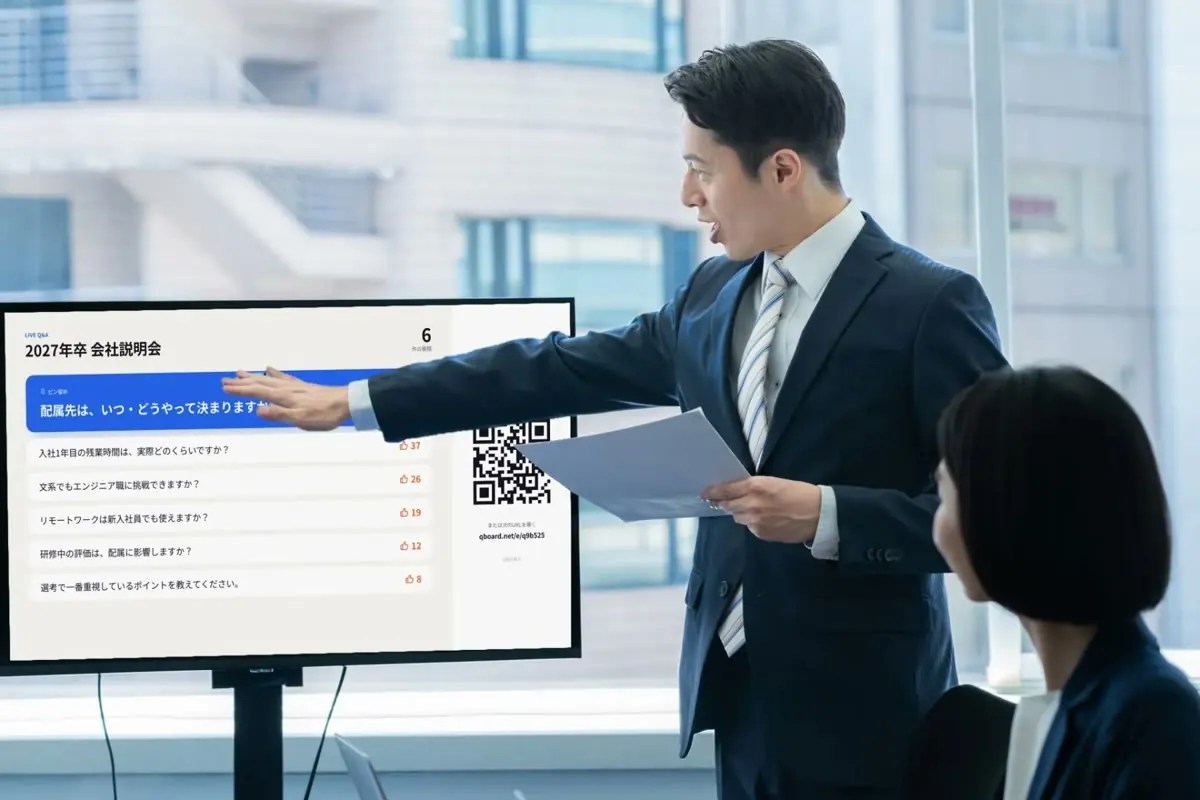
その場で質問に答える質疑応答なら、QRコードを映すだけで質問が画面に並ぶ質問ツールがおすすめです。Googleフォームは届いた質問を一覧で読む作りなので、会場に映して答えるには、司会が質問を選んで読み上げる手間がかかります。
反対に、申込のときに事前の質問を集めたり、終了後に質問を受けて後日まとめて答えたりするなら、Googleフォームで十分です。費用もかからず、集めた質問は表計算のシートに出して整理できます。
両方を組み合わせる使い方もあります。申込のフォームで事前の質問を集めて司会の1問目に使い、当日は質問ツールのQRコードで会場の質問を受ければ、質疑応答が沈黙から始まりません。
匿名の質問がそのまま画面に出るのが心配な会では、ここも選ぶ材料になるでしょう。Googleフォームの回答は、初期の設定ではフォームの持ち主と編集者しか見られないので、司会が読んで選んでから紹介できます。質問ツールは届いた質問がすぐ並ぶ代わりに、不適切な投稿を消す機能を備えています。QBoardの場合は、URLを含む投稿や30秒以内の連続投稿を自動で受け付けず、届いた投稿もワンタップで非表示にできる作りです。
QRコードを映す場所と質問受付の案内文の例
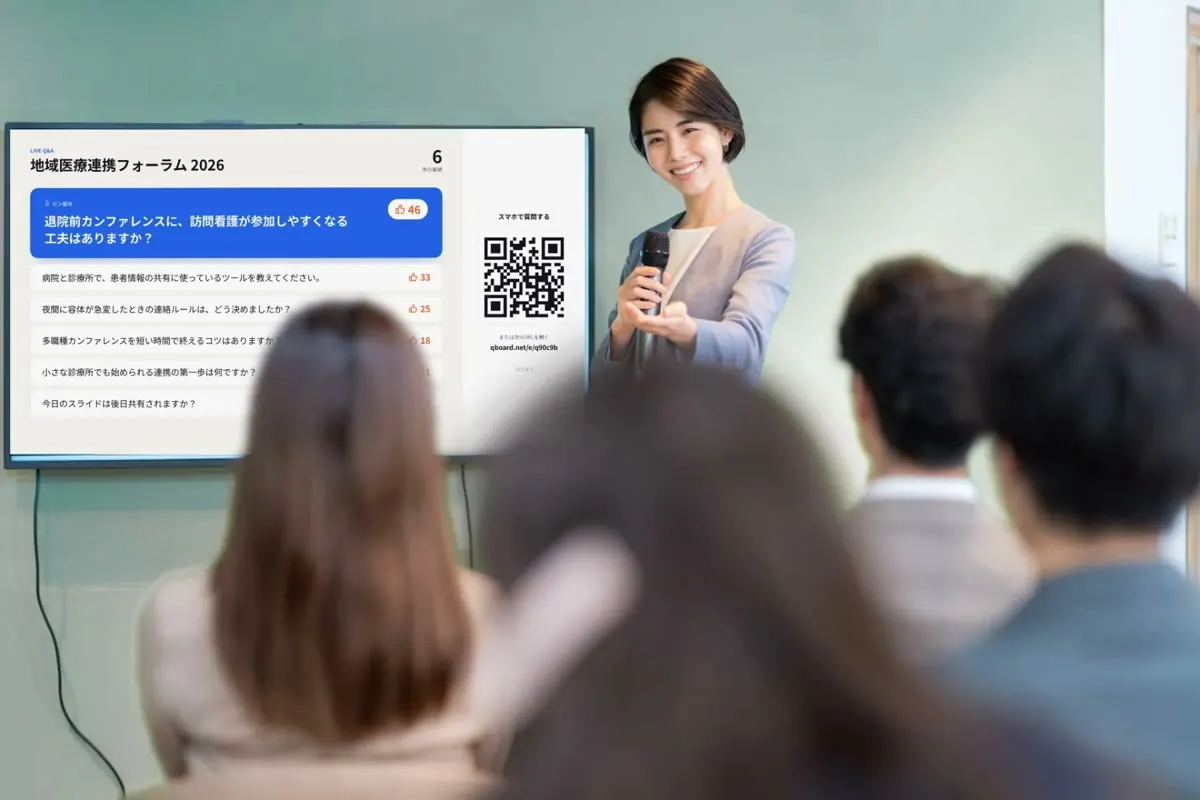
QRコードは、参加者が質問を思いついたときにすぐ読める場所に置きます。質疑応答の直前に1回映すだけでは、読み取っているうちに時間が過ぎてしまうからです。映しておくとよい場所は、次のとおりです。
- 開始前に映しておくスライド
- 休憩中の画面
- 配布資料の表紙
- 受付に貼るポスター
- オンライン参加者へのチャット(URL)
案内するタイミングは、冒頭のあいさつ、講演の途中、質疑応答の直前の3回が目安です。1回目で読み取ってもらえれば、質問を思いついたときにすぐ送れます。案内の言葉もあわせて用意しておくと、司会が迷いません。そのまま使える例文を3つ挙げます。
ご質問は、画面のQRコードからスマートフォンでお送りいただけます。お名前は表示されませんので、講演の途中でも、思いついたときにお気軽にお送りください。
質問はこちらから(匿名・アプリ不要)。カメラでQRコードを読み取ってください。
ご質問は次のURLからお送りください。お名前は表示されません。いいねの多いご質問から順にお答えします。
QRコードの近くには、短いURLも書いておきましょう。カメラでうまく読めない人も、手で入力して質問の画面を開けます。
QRコードが読み取れないときの確認点
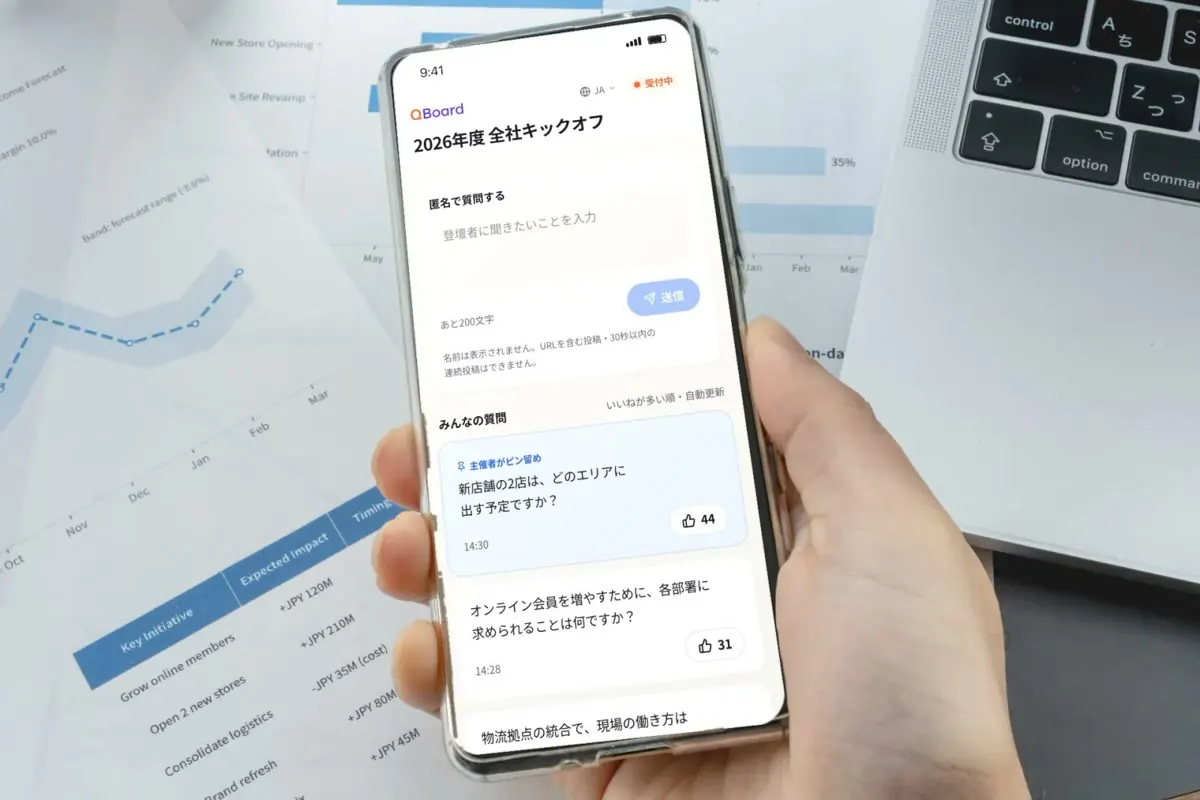
QRコードは、スマホのカメラアプリを向けるだけで読み取れます。画面に出たリンクを押せば、質問のページが開きます。それでも読み取れない人がいるときは、次の4つを確かめてみてください。
- 後ろの席から見て、QRコードが小さすぎないか
- スクリーンが暗かったり、照明が反射したりしていないか
- 会場のWi-Fiが弱いときは、モバイル通信に切り替えてもらう
- 読めない人には、URLを手で入力してもらう
スライドやポスターに載せるときは、QRコードの周りに余白を空けましょう。QRコードを開発したデンソーウェーブは、まわりに4セル分(QRコードを作る小さな四角4つ分)の空白が必要だとしています。写真や模様の上に重ねず、白い四角の中に置くと読み取りやすくなるでしょう。
本番の前に、会場のいちばん後ろの席から自分のスマホで読んでみると、大きさや明るさの問題に先に気づけます。質問ツールなら、無料お試しで質問を何件か送り、投影画面での見え方まで確かめておくと安心です。QBoardの無料お試しは何度でも作れるので、会場の下見のたびに試せます。
【まとめ】QRコードの質問受付はまず無料で試してみよう

その場で答える質疑応答なら、QRコードを映すだけで質問がいいね順に並ぶ質問ツールを試してみましょう。事前の質問を集めて後日答えるだけなら、無料のGoogleフォームで十分です。
QBoardは、イベントを作るとすぐに参加用のQRコードができ、参加者30人・60分までの無料お試しは何度でも使えます。会場の後ろの席から自分のスマホで読み取り、質問が画面に並ぶところまで確かめてみてください。
参加者はスマホのカメラでQRコードを読むだけ。アプリも登録もいらず、匿名で質問といいねを送れます。
無料で試してみる無料お試しは参加者30人・60分まで、何度でも