Slidoの使い方|参加方法と質問・投票の始め方、無料版の注意点

上司に「次の研修はSlidoで質問を集めて」と頼まれたけれど、何から始めればよいのか分からない。
Slidoでは、主催者が無料のアカウントで会を1つ作れば、参加者はコードかQRコードからスマホのブラウザで入れます。
この記事では、主催者の始め方と参加方法、質問・投票の使い方、無料版の注意点がわかります。
Slidoとは?できること
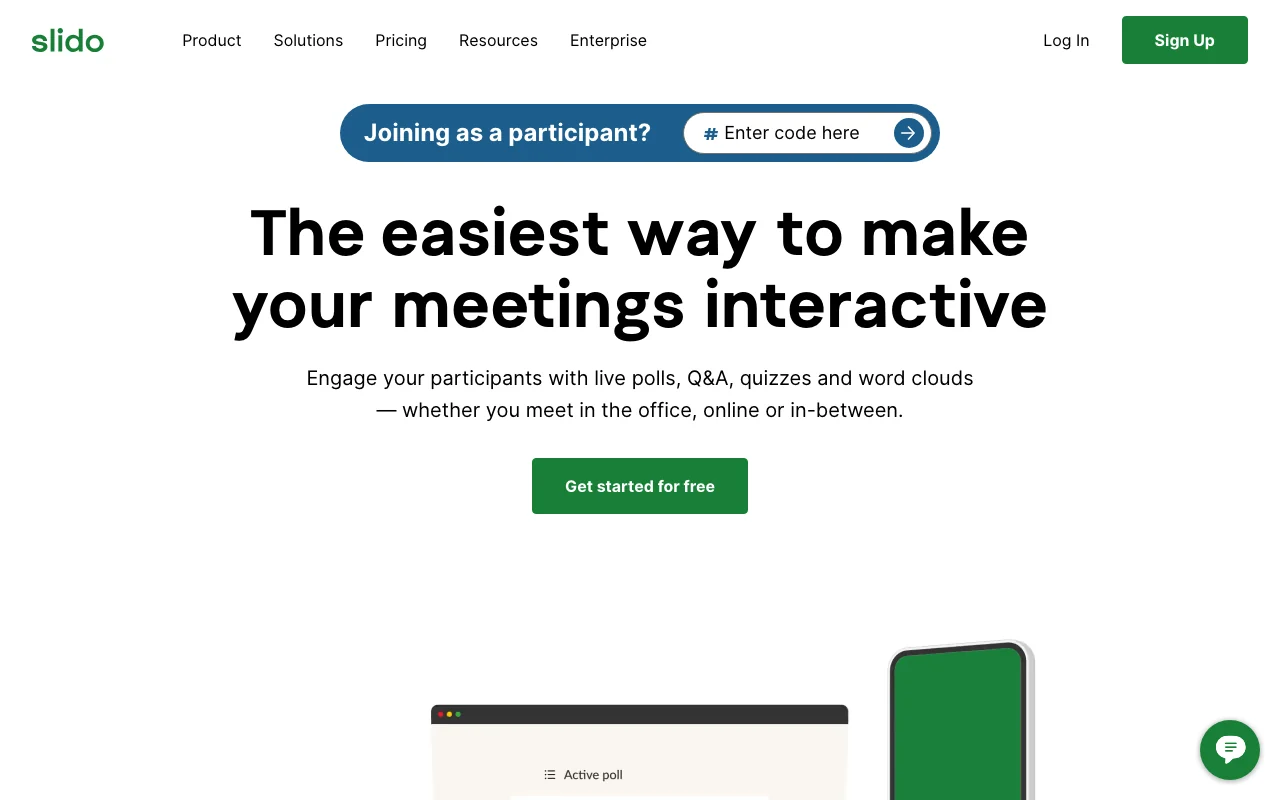
画面:Slido 公式サイト(2026年11月23日)

Slidoは、会議やセミナー、授業、ウェビナーで、参加者から質問を集めたり投票をとったりするためのWebサービスです。CiscoのWeb会議サービス「Webex」の一部として提供されていて、会場に集まる会でもオンラインの会でも使えます。
使うときは、主催者が会ごとに「slido」を1つ作り、その中に質問の受付(Q&A)や投票を入れておきます。参加者は配られたコードやQRコードから入るだけで、アカウントの登録もアプリのダウンロードもいりません。Slidoの機能は、大きく分けて次の2つです。
- Q&A:参加者が質問を送り、ほかの人の質問に賛成票を入れる
- 投票:選択式・ワードクラウド・自由記述・ランキング・評価・クイズ
Q&Aでは、賛成票の多い質問ほど上に並びます。さらにPowerPointやGoogleスライド、Zoom、Microsoft Teamsとも連携できるので、発表のスライドの中で投票を動かすことも可能です。料金の面では、登録するとすぐに使える無料のBasicプランから始められます。
Slidoの使い方:主催者の始め方

主催者は、アカウントを登録してslidoを1つ作り、Q&Aと投票を入れておけば準備が整います。どれもパソコンのブラウザで、slido.comから進められます。
Slidoのアカウント作成とログイン
slido.comを開き、右上の「Sign Up」から必要な項目を入れて登録します。届いたメールでアドレスを確かめると、その場でアカウントが使えるようになります。登録した時点で無料のBasicプランになるので、まずはお金をかけずに一通り試してみましょう。2回目からは、同じく右上の「Log In」からログインしてください。
slidoを作ってQ&Aと投票を追加する手順
- 「Create a slido」を押す会の日付を選んで名前を入れ、「Create slido」で作ります。2つ目からはダッシュボードの「+ Create slido」から作れます。
- Q&Aを追加する「Audience Q&A」の下の「Add」を押すと、質問の受付ができます。設定を確かめたら「Q&A options」を閉じます。
- 投票を追加する「Add new interaction」から投票の種類を選び、質問を入力します。入力した内容は自動で保存されます。
- 「Settings」でコードと言語を決める参加用のコード(slido code)を覚えやすいものに変えたり、一緒に運営する人を共同ホストに招いたりできます。参加者の画面の言語は「Basic information」の「Show additional settings」から日本語にしておきましょう。
- 参加者の画面でテストする投票を始めて「View as participant」で自分で答え、「Present mode」で映り方を確かめます。テストの票は3点メニューの「Reset results」で消せます。
主催者の画面は、はじめは英語で表示されます。右上のアバターから名前の横の「Edit」を押し、「Language」で「Japanese」を選んで保存すれば、主催者の画面が日本語に切り替わります。ただし、変わるのは主催者の画面だけです。参加者に見える言語は手順4で、slidoごとに決めておいてください。
Slidoの参加方法:参加者はコードかQRコードで入る

参加者は、コード・参加用のリンク・QRコードのどれかでSlidoに入ります。どれもアカウントの登録はいらないので、会の案内に合わせて入りやすい方法を配りましょう。
| 入り方 | 参加者がすること | 入れる期間 |
|---|---|---|
| コード | ブラウザでslido.comを開き、「#」のあとのコードを入れる | 主催者が決めた日付の間だけ |
| 参加用のリンク | メールやチャットで届いたリンクを開く | 日付の外でも入れる |
| QRコード | スマホのカメラで読み取る | 日付の外でも入れる |
出典:Slido 公式ヘルプセンター「How to join Slido as a participant」(2026年11月24日に確認)
いちばんよく使われるのはslido.comでコードを入れる方法ですが、コードで入れるのは主催者が決めた日付の間だけです。だから、本番の前から質問を受け付けたい会では、参加用のリンクかQRコードを先に配っておくと安心です。リンクとQRコードは、slidoの右上にある緑の「Share」ボタンから取り出せます。
リンクは、カレンダーの招待やメール、SlackやMicrosoft Teamsのチャットにそのまま貼れます。QRコードは「Share」から「Download QR code」で画像として保存できるので、配布資料や会場の案内に印刷しておくのもおすすめです。本番で「Present mode」を映しているあいだは、スクリーンにQRコードとコードが出たままになります。
Slidoの参加者用アプリは2026年3月で終了
以前はスマホ用の参加者アプリもありましたが、Slidoは2026年3月30日でこのアプリを終えました。アプリのストアからも消えていて、いまはダウンロードできません。スマホから入るときは、ブラウザでslido.comを開いてコードを入れるか、QRコードを読み取ってもらいましょう。案内の文に「アプリは不要です」とひとこと添えておけば、ストアで探して迷う人も出ずに済みます。
Slidoで質問・投票を受ける当日の使い方

本番では、会場のスクリーンに「Present mode」を映し、手元のパソコンかスマホで質問と投票を進めていきます。流れは、画面を映す、質問に答える、投票を動かす、の順です。
Present modeでQRコードと質問を映す
slidoを開いて右上の緑の「Present」を押すと、映すための画面が新しいタブで開きます。全画面にするには、WindowsならF11、macOSならCommand+Shift+Fを押してください。画面にはQRコードとコードが出たままなので、途中から来た人もその場で入れます。
操作に使うのは、画面の左下のコントロールパネルです。手元のスマホでslido.comにログインして動かすこともできますし、Present modeのリンクをコピーして、音響や映像の担当者に別の画面で映してもらうこともできます。
Slidoで質問を受けて答える使い方
Q&Aの質問は、はじめの設定では匿名で届き、参加者が自分で名前を出すこともできます。ほかの参加者の賛成票が多い質問ほど上に並ぶので、司会は上から順に読み上げていけば、会場の多くが聞きたいことから答えられます。答えている質問はハイライトしてスクリーンで目立たせ、答え終わったら回答済みにして次へ移りましょう。
受付を締め切りたいときは、Q&Aを「close」にしてください。届いた質問は見せたまま、新しい質問だけを止められます。
会が終わったら、答えきれなかった質問も見返しておきましょう。質問の一覧をExcelに書き出す機能は有料のプランだけなので、無料のBasicで開いた会では、主催者の画面から書き写しておくと安心です。
投票を始めて結果を見せる
投票は、あらかじめ作っておいたものを「My interactions」から始め、締め切るときに止めます。投票の結果は、Present modeのスクリーンにそのまま映ります。ただし、2026年2月20日からは、Present modeの操作バーから新しい投票を足せなくなりました。そのため、投票は本番の前に、主催者の画面かPowerPointなどの連携から作っておきましょう。
パワーポイントやGoogleスライドでのSlidoの使い方
発表のスライドとSlidoの画面を行き来したくないなら、PowerPointやGoogleスライドとの連携を使ってみましょう。どちらも無料のBasicで使えます。
PowerPointの場合は、slido.comから「Slido for PowerPoint」をダウンロードし、使うパソコンごとにインストールしてください。サインインすると「ホーム」タブにSlidoのボタンが出て、投票やQ&A、参加方法の案内をスライドとして差し込めます。投票のスライドは発表でそのページに来ると自動で動くので、画面を切り替える手間がありません。使える環境は、Windows 10 22H2以降と更新済みのPowerPoint 2016以降、またはmacOS 14以降とPowerPoint 2021以降です。
Googleスライドでは、Google Workspace Marketplaceからアドオンを入れ、「拡張機能」メニューの「Slido for Google Slides」から使います。アドオンはGoogleアカウントごとに入るので、発表するときもそのアカウントで開いてください。
Slidoに入れない・使えないときの対処

参加者が入れない、ZoomやTeamsの中で使えない、といったときは、次の表から近いものを探して確かめてみてください。
| 起きていること | 考えられる原因 | 対処 |
|---|---|---|
| コードを入れても入れない | 主催者が決めた日付の外 | 参加用のリンクかQRコードを配る |
| スマホのアプリが見つからない | 参加者用アプリは2026年3月30日に終了 | ブラウザでslido.comを開く |
| 映した画面にQRコードが出ない | 設定でQRコードがオフになっている | Settingsの「Join slido via QR code」をオンにする |
| ZoomでSlidoを操作できない | ブラウザから参加している、または共同ホストが操作している | ホストがZoomのデスクトップアプリから操作する |
| Zoomの参加者がSlidoを開けない | 参加者がSlido for Zoomを入れていない | アプリを入れてもらうか、リンクやQRコードで入ってもらう |
| Teamsの会議にSlidoを足せない | 「今すぐ会議」で始めたチャネル会議 | 予定した会議の編集画面から追加する |
| TeamsのタウンホールでSlidoを使えない | タウンホールはTeamsとの連携の対象外 | リンクかQRコードでslido.comから入ってもらう |
| PowerPointにSlidoのボタンが出ない | そのパソコンにアプリを入れていない | パソコンごとにインストールしてサインインする |
出典:Slido 公式ヘルプセンター・Slido 公式サイト(2026年11月24日に確認)
Zoomで使うときは、ホストのZoomのデスクトップアプリが5.15.7以降である必要があります。また、Zoom Eventsで開く会と、Webexのエンドツーエンド暗号化の会議では、Slidoは使えません。会場で入れない人が出たときに備えて、QRコードとリンクの両方を案内しておくと、どちらかで入ってもらえるでしょう。
Slidoの無料版の使い方と注意点

Slidoは、登録するとすぐに無料のBasicプランで使え、期限もありません。この記事で紹介したslidoの作り方、参加方法、Q&A、PowerPointとの連携は、どれも無料のままで試せます。
注意したいのは人数で、無料で1つのslidoに入れるのは100人までです。それより大きな会や、質問を映す前に確かめたい会では有料のプランが要ります。無料でどこまで使えるかと、有料のプランの金額は、次の記事で詳しく紹介しています。
Slidoの代わりに使える質問ツール

投票やクイズまで使いたい会や、PowerPointのスライドの中で投票を動かしたい会なら、Slidoがよく合います。一方で、質疑応答の質問だけを集めたい会で参加者が100人を超えるなら、1回ごとに払える質問ツールも比べてみましょう。Slidoでは1回だけの会でも、100人を超えると有料のプランが必要になるからです。
たとえばQBoardは、月額の料金がなく、1イベント2,980円(税込)で参加者1,000人まで、「開始」から4時間使えます。質問は必ず匿名で、主催者の画面にも名前は出ません。いいねの多い質問から並ぶのはSlidoと同じで、参加者はアプリも登録もいらずにQRコードから入れます。そのかわり投票やクイズの機能はないので、質疑応答だけを任せたい会に向いています。
スライドとの連携は、QBoardはGoogleスライドだけです。Chromeの拡張機能を入れておけば、質疑応答のスライドに来たところで質問の画面に切り替わりますが、PowerPointには今のところ対応していません。主催者の管理画面も含めて16言語に対応していて、端末の言語設定に合わせてはじめから日本語で表示されます。
【まとめ】Slidoはまず無料のBasicで1つ作って試してみよう

Slidoは、主催者が無料のBasicでslidoを1つ作り、参加者にコードかQRコードを配れば、その日から質問と投票を集められます。参加者はスマホのブラウザで入るだけなので、アプリを入れてもらう手間もかかりません。
まずは本番の前に、「View as participant」で自分のスマホから質問と投票を1回ずつ送り、Present modeでの映り方を確かめておきましょう。参加者が100人を超える会で質問だけを集めたいときは、1回2,980円で1,000人まで使えるQBoardも、参加者30人・60分までなら何度でも無料で試せます。
QRコードを映すだけで、参加者はスマホから匿名で質問できます。登録は無料で、参加者30人・60分までの無料お試しは何度でも使えます。
無料で試してみる月額なし。参加者はアプリも会員登録もいりません