STEP 01
أنشئ حسابًا مجانيًا
أدخل بريدك الإلكتروني وكلمة مرور، ثم انقر على الزر في رسالة التأكيد. المنظِّمون فقط يحتاجون إلى حساب، أما المشاركون فلا يسجّلون أبدًا.
- التسجيل مجاني، بلا رسوم شهرية
- تصل رسالة التأكيد من noreply@studiometa.tech

كيف يعمل
دليل خطوة بخطوة للمنظِّمين، من التسجيل إلى إدارة جلسة الأسئلة والأجوبة ومراجعة الأسئلة بعدها. أما المشاركون فيكفي أن يمسحوا رمز QR الذي يشاركه المنظِّم، ولا شيء غير ذلك.
قبل الفعالية
STEP 01
أدخل بريدك الإلكتروني وكلمة مرور، ثم انقر على الزر في رسالة التأكيد. المنظِّمون فقط يحتاجون إلى حساب، أما المشاركون فلا يسجّلون أبدًا.
STEP 02
انقر على «فعالية جديدة» في لوحة التحكم وامنحها اسمًا. الفعاليات التجريبية المجانية لا تستخدم أي رصيد (30 مشاركًا، 60 دقيقة)، ويمكنك إنشاء أي عدد منها.
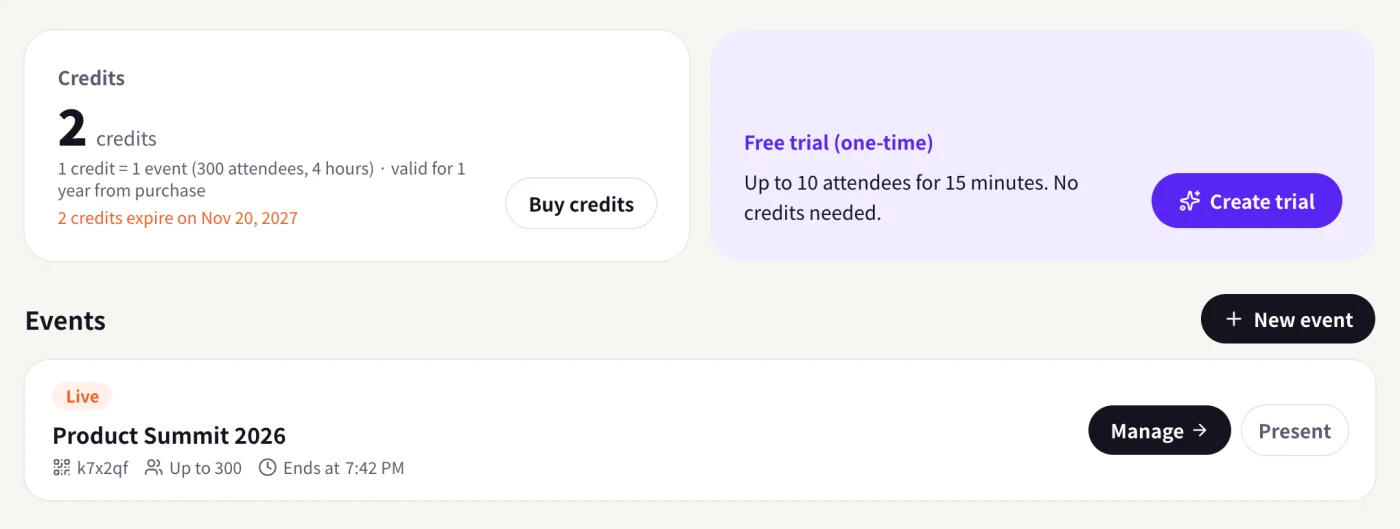
STEP 03
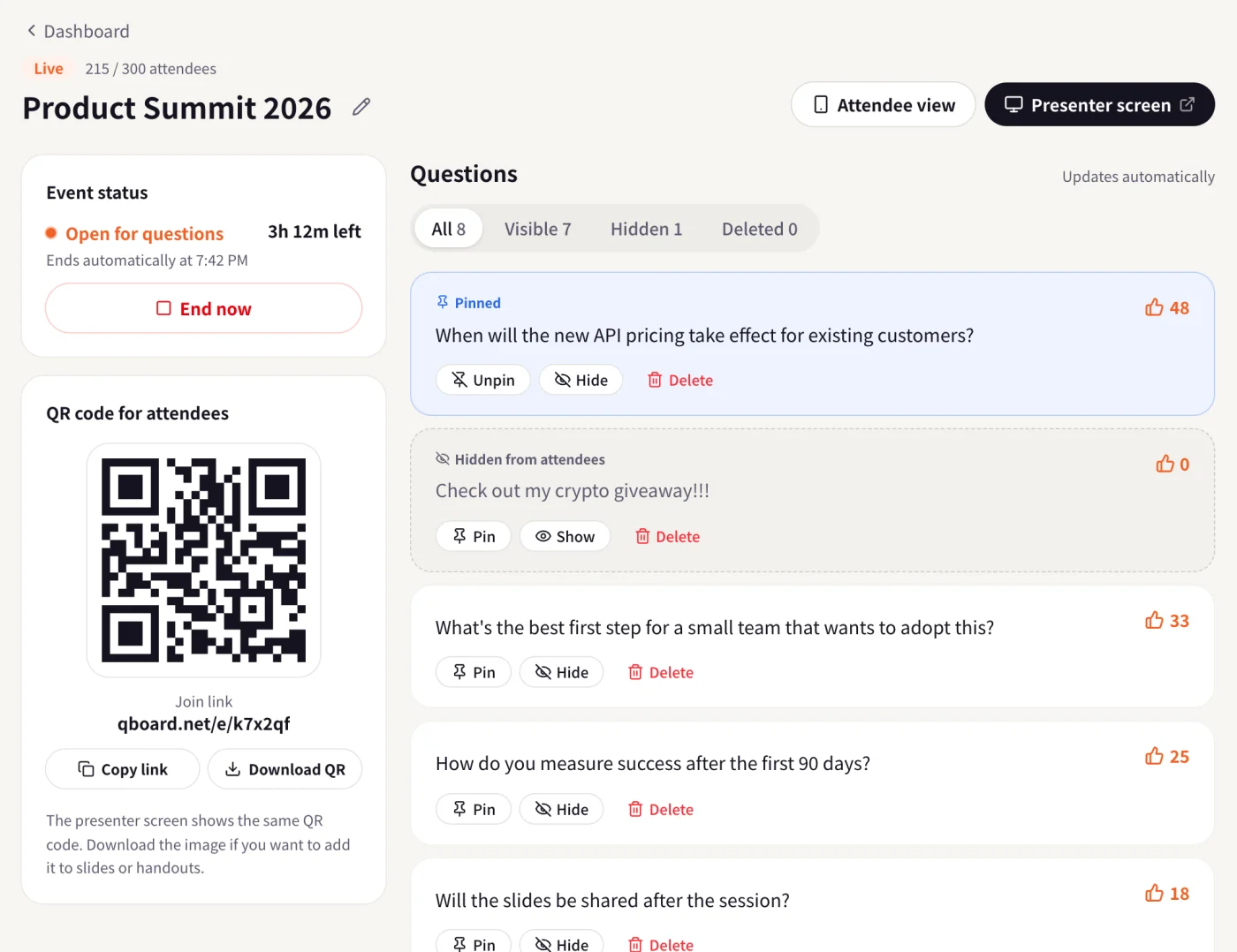
تحصل كل فعالية فورًا على رمز QR ورابط انضمام خاصين بها. تعرض شاشة العرض رمز QR نفسه، فيكفي عرضها على الشاشة. ولإضافته إلى الشرائح أو رسالة دعوة، نزّل الصورة من صفحة الفعالية.
يوم الفعالية
STEP 04
اضغط «بدء الفعالية» في صفحة الفعالية ليبدأ المشاركون في طرح الأسئلة. تنتهي الفعالية تلقائيًا بعد 4 ساعات (60 دقيقة للتجربة). ولإنهائها مبكرًا، اضغط «إنهاء الآن».
STEP 05
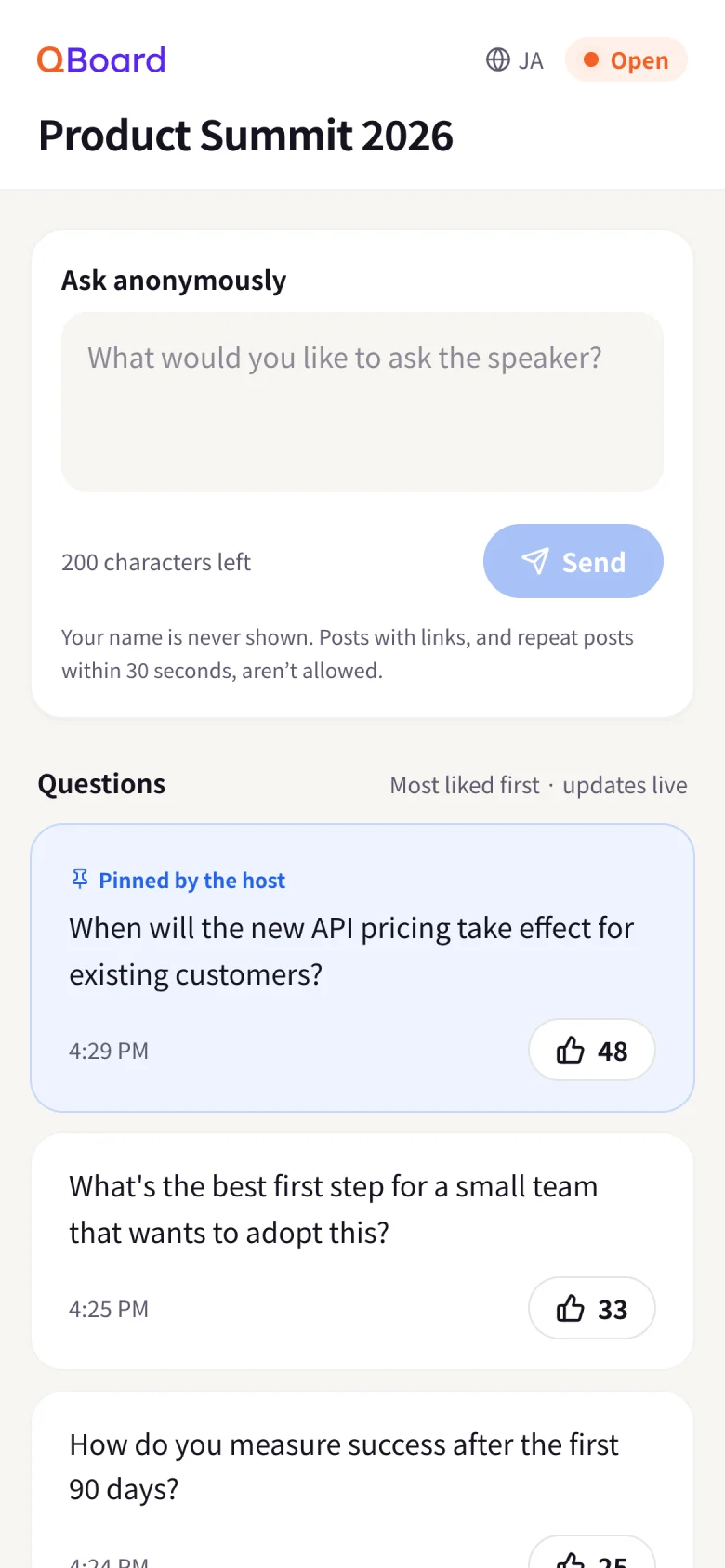
يفتح مسح رمز QR صفحة المشاركين، دون تطبيق ودون تسجيل ودون إظهار أي أسماء. يعجب المشاركون بالأسئلة التي يريدون إجابتها، فتصعد الأسئلة الأكثر شعبية إلى الأعلى.
STEP 06
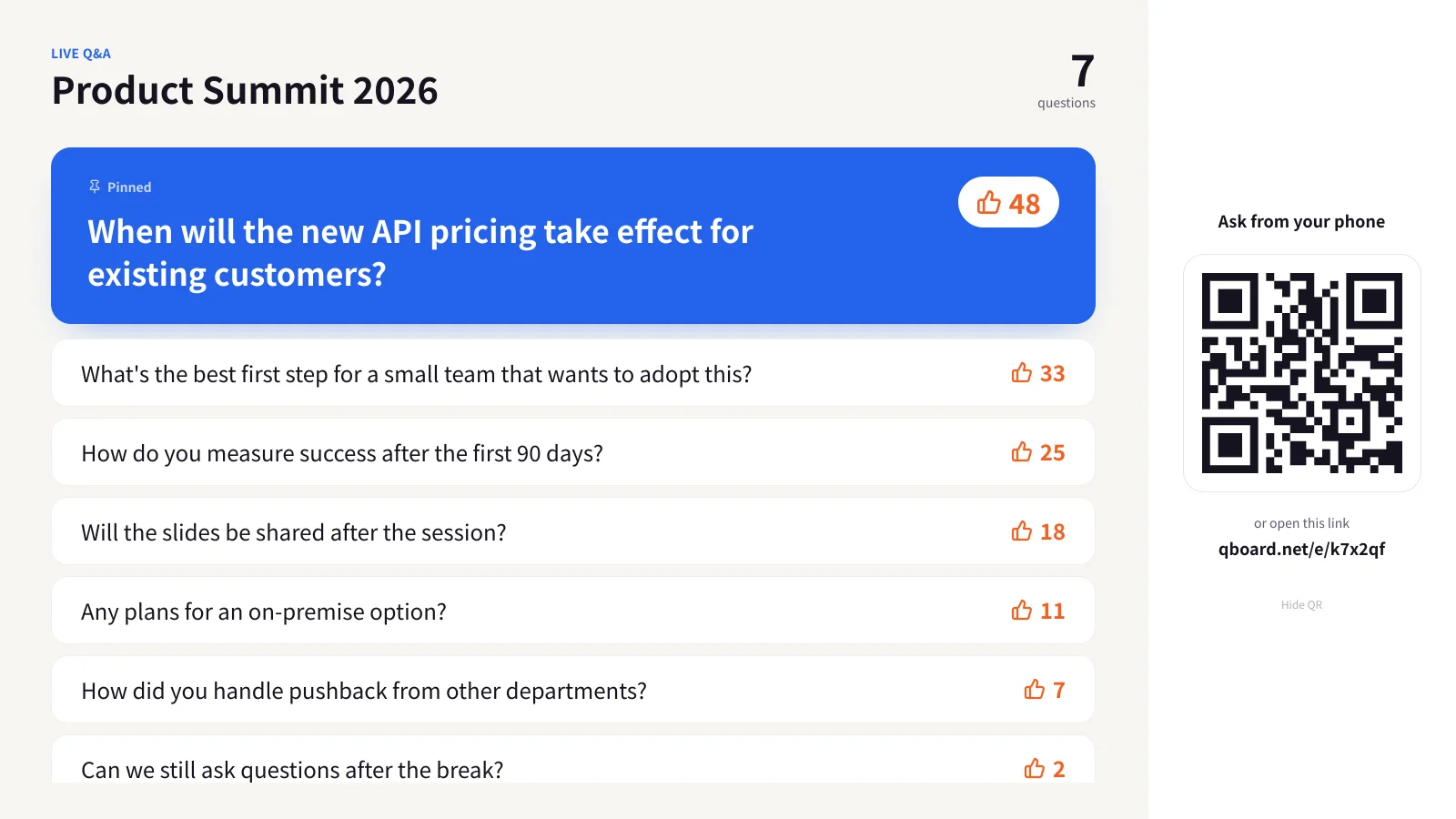
افتح «شاشة العرض» من صفحة الفعالية واعرضها على جهاز عرض أو شاشة كبيرة. يظهر السؤال الأكثر إعجابًا بحجم كبير، فالإجابة من الأعلى إلى الأسفل تُبقي الجلسة مركّزة على ما يهم القاعة.
STEP 07
ترى كل سؤال لحظة بلحظة في صفحة الفعالية. اضغط «إخفاء» لإزالة منشور من صفحة المشاركين وشاشة العرض. أخفيت أحدها بالخطأ؟ اضغط «إظهار» لإعادته.
بعد الفعالية
STEP 08
عند انتهاء الفعالية لا يمكن نشر أسئلة جديدة، لكن كل ما ورد يبقى ظاهرًا في صفحة الفعالية وصفحة المشاركين. استخدمه لمتابعة الأسئلة التي لم تتسع لها الجلسة، أو للتخطيط لجلستك التالية.
Google Slides
ثبّت إضافة Chrome «QBoard for Google Slides» على الكمبيوتر الذي تعرض منه. عندما يصل العرض إلى شريحة الأسئلة والأجوبة، تتحول تلك الشريحة إلى شاشة الأسئلة المباشرة، دون الحاجة إلى مغادرة العرض أو تبديل علامات التبويب.
على الكمبيوتر الذي تعرض منه، أضف «QBoard for Google Slides» إلى Chrome (أو Edge) من Chrome Web Store. لا يحتاج المشاركون إلى تثبيت أي شيء.
انسخ رابط الانضمام (qboard.net/e/…) من صفحة الفعالية والصقه في الشريحة. تصبح الروابط الملصقة قابلة للنقر تلقائيًا. وإذا استخدمت صورة رمز QR بدلًا من ذلك، فحدّدها واضغط ⌘+K (أو Ctrl+K على Windows) لإضافة الرابط.
عندما يصل العرض إلى تلك الشريحة، تملأ قائمة الأسئلة المباشرة الشريحة وتتحدّث كل 5 ثوانٍ. انتقل إلى الشريحة التالية ليعود عرضك التقديمي. وتتنقل بين الشرائح تمامًا كما اعتدت.
نصائح
اطّلع على صفحة الأسعار لمعرفة الأسعار.جرّبه مجانًا

سجّل في دقيقة واحدة. جرّبه مجانًا متى شئت.
جرّبه مجانًالا يحتاج المشاركون إلى تطبيق أو حساب