勉強会で質問が出ないときの進め方と質問例|思いつかない時のコツ

社内勉強会の終わりに質問の時間を取っても、毎回だれも手を挙げず、講師役の同僚が気まずそうに締めくくることになる。
質問を出してもらうには、質問を考える時間と、手を挙げずに質問を出せる方法を先に用意しておきましょう。
この記事では、質問が出る進め方と、同僚の講師にそのまま聞ける質問例がわかります。
勉強会で質問が出ない理由

質問を考える時間がない、同僚に「分かっていない」と思われたくない、講師役の同僚に遠慮してしまう。勉強会で質問が出ないのは、たいていこの3つのどれかです。
1つ目の時間から見ていきましょう。勉強会では、講師の説明が終わったその場で「質問はありますか」と聞かれます。聞いている間は内容を追うだけで精いっぱいで、質問の形にまとめる余裕はほとんどありません。専門用語の多いエンジニアの勉強会なら、分からない言葉を調べているうちに次の話へ進んでいることもあるでしょう。
2つ目は、同僚の目です。社内の勉強会に集まるのは、毎日顔を合わせる先輩や上司でしょう。外のセミナーなら一度きりの相手でも、社内では「こんなことも分かっていないのか」と思われる気がして、つい口をつぐんでしまいます。新人や異動してきたばかりの人ほど、この気持ちは強いでしょう。
3つ目は、講師役への遠慮です。持ち回りで講師を務める同僚が、忙しい中で資料を用意したことは、みんなが知っているはずです。だから分かりにくかった所を聞くと、準備にけちをつけるようで気が引けてしまいます。けれども質問が出ないまま終わると、講師役のほうも「ちゃんと伝わったのか」が分からず、もやもやが残ります。
つまり、質問の時間に黙っている参加者も、疑問を持っていないとは限りません。考える時間を取り、名前を出さずに聞ける場を用意すれば、質問は出てくるようになります。
社内勉強会で質問が出るようにする進め方

質問を出してもらうには、最後の質問の時間を待たずに、勉強会の始めから手を打っておくのがコツです。10〜30人ほどの社内勉強会なら、次の5つの手順がそのまま使えます。
- 始めに「最後に1人1つ質問を聞きます」と予告する質問を探しながら聞いてもらえるので、終わるころには何か1つ手元に残ります。
- 区切りごとに1分のメモの時間を取る章が変わるたびに手を止め、分からなかった所や気になった所を書いてもらいます。
- 隣の人と1分話してから聞く2人で「どこが分かりにくかったか」を話すと、自分だけではないと分かり、口に出しやすくなります。
- 付箋か質問ツールで書いて集める手を挙げなくても出せるよう、紙の付箋や、スマホから匿名で送れる質問ツールを用意します。
- 最初の1問は主催者が出す主催者が基本的なことを先に聞くと、ほかの人も続けやすくなります。
まず試すなら、始めの予告と、隣の人と話す1分の2つがおすすめです。予告があると、参加者は「何を聞こうか」と考えながら聞くようになります。さらにペアで話すと、2人とも同じ所でつまずいていたと分かることがあります。そうなれば「2人で話していて気になったのですが」と切り出せるので、1人で手を挙げるより気が楽でしょう。
付箋を使うなら、メモの時間に1人1枚ずつ書いてもらい、終わりの前に集めて主催者が読み上げます。名前は書かなくてよいことにすれば、同僚の目も気になりません。スマホから送れる質問ツールなら集める手間もかからず、ほかの人の質問に「いいね」を付けて、自分も聞きたいと示せます。
付箋の代わりに、欄を分けた質問カードを配るのもよい方法です。次の3つの欄があれば、どれか1つは埋められるので、白紙のまま出す人が減ります。
今日の話で分からなかった所:
明日から試してみたいこと:
講師に聞いてみたいこと:
参加者が10人ほどなら、質問の代わりに「分かりにくかった所を1つ」と順番に聞いていく方法も試してみましょう。「質問は?」と聞かれると身構える人も、分かりにくかった所なら答えやすく、そこから講師役の補足が始まります。
講師役の同僚にも、前もって一言お願いしておきましょう。どんな質問にもまず「ありがとうございます」と受け止めてもらうと、次の人が手を挙げやすくなります。答えに詰まったときは「調べて、あとでチャットに書きます」で十分だと伝えておけば、講師役も構えずに済むはずです。
勉強会の講師への質問例

社内の勉強会の講師役は、同じ会社で似た仕事をしている同僚です。外から招いた講師には聞きにくい「うちのチームならどうするか」「あの資料はどこにあるか」まで、遠慮なく聞けるのが社内ならではの良さでしょう。主催者は、次の4つの切り口を資料の最後のページやチャットに貼って、参加者に配ってみてください。
いちばん役に立つのは、今日の話を明日の作業にどう持ち帰るかを聞く質問です。答えがそのまま次の行動になるので、聞いた本人だけでなく、同じチームの同僚の手間も省けます。
- 今日のレビューの観点をうちのチームのチェックリストに足すなら、まずどの項目から入れるのがいいですか。
- 来週出す提案書で今日の型を試すなら、最初にどのページから直すのがよさそうですか。
資料や見本の置き場所を聞くのも、社内の勉強会では立派な質問です。あとで探すのはほかの参加者も同じなので、その場で聞いておけば全員が助かります。
- 今日のスライドと、例に出てきたコードは、どこに置いてありますか。
- 説明に出てきた手順書は、どれが最新の版か教えてもらえますか。
手順そのものより、講師役がなぜそのやり方を選んだのかを聞いてみるのもおすすめです。理由が分かれば、条件の違う案件でも自分で判断できるようになります。
- レビューの指摘を3つまでに絞っているのは、何か理由があるんですか。
- 提案書で、価格の説明を最後のページに回したのはなぜですか。
持ち回りの勉強会なら、次の回の題材につなぐ質問もできます。時間が足りずに飛ばした所や、ほかのチームの事情を聞きたい所を挙げておけば、主催者も次のテーマ選びに困りません。
- 今日は駆け足だったテストの書き方を、次の回でもう少し詳しく聞けますか。
- 営業部では同じ手順書をどう使っているのか、次は向こうの人の話も聞いてみたいです。
配るときは、例文のかわりに「うちのチームに入れるなら」「なぜ〜にしたのか」のような書き出しだけを並べておくのもおすすめです。
勉強会で質問が思いつかないときのコツ

参加する側で、質問を求められても何も出てこないなら、同じ会社の勉強会だからこそ使える手を試してみてください。
まずは、資料を前の日にもらえないか、講師役の同僚に頼んでみましょう。社内なら気軽に頼めますし、目を通して詰まった所に付箋を貼っておけば、当日はその付箋を見ながら聞けます。当日に配られる資料でも、余白に分からない言葉を書き留めておけば、質問の時間にそのまま読み上げられるでしょう。
次に、社内チャットに勉強会用の質問スレッドを立てておく方法があります。聞きながら思いついたことをその場で書き込めるので、最後にまとめて考えようとして頭が真っ白になることがありません。書き込みは講師役があとから見返せますし、出られなかった同僚が読んでも役に立ちます。
- 12枚目の「差分だけレビューする」は、設定ファイルの変更にも当てはまりますか。
- いま作っている請求の手順書にも使えそうなので、あとで5分だけ相談させてください。
3つ目は、自分の今週の仕事から逆に考える方法です。いま詰まっている作業や、来週までに仕上げる資料を1つ思い浮かべ、今日の話がそれに使えるかを考えてみましょう。使えそうなら使い方を、使えなさそうなら何が違うのかを聞けば、それがそのまま質問になります。
社外の講演会で手を挙げて質問するときの前置きやマナー、質問の作り方は、講演会の質問の仕方と例文にまとめています。
匿名で質問を集めるなら質問ツールを使ってみよう
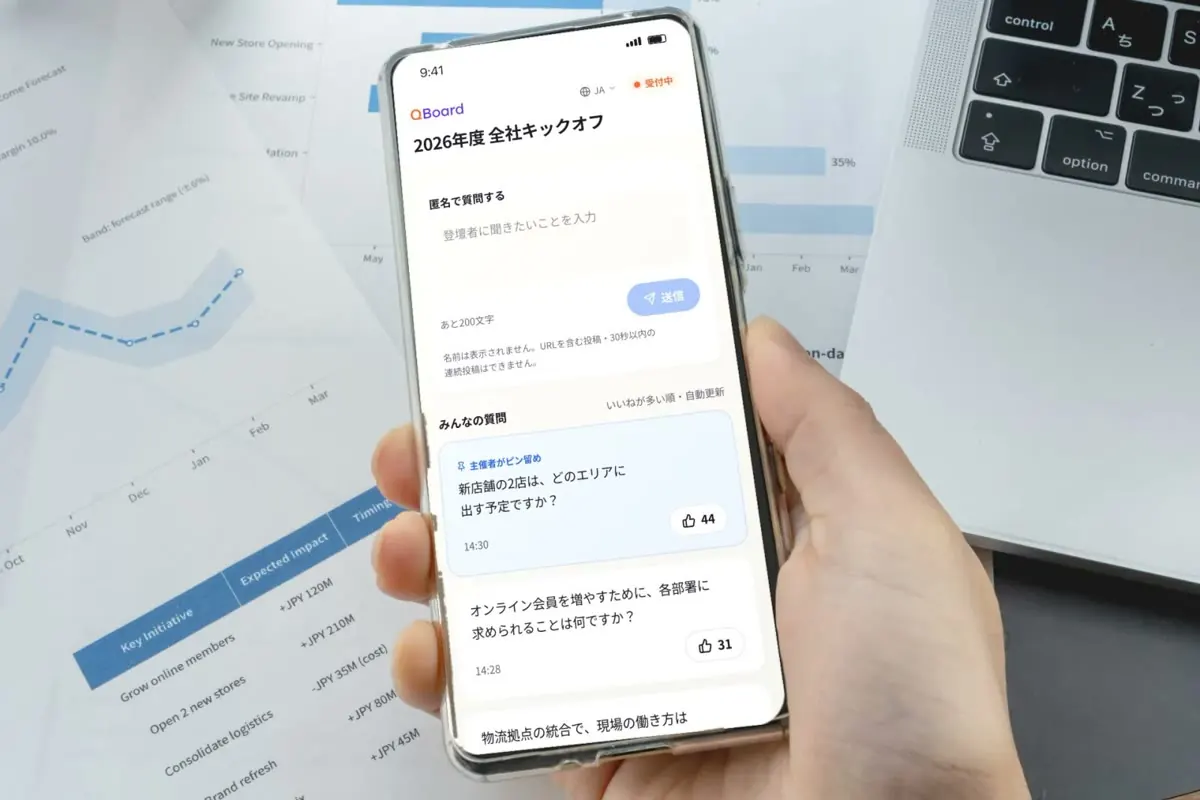
同僚の目が気になる勉強会では、名前を出さずに質問できる質問ツールを使ってみましょう。QBoardなら、主催者がイベントを作って会議室の画面にQRコードを映すだけで、参加者はスマホのブラウザから質問を送れます。アプリも登録もいりません。質問した人の名前は主催者の画面にも出ないので、上司が主催する勉強会でも気軽に聞けるでしょう。
ほかの人の質問に「いいね」を付けると、いいねの多い順に並びます。講師役は上から順に答えれば、みんなが聞きたいことから進められるでしょう。講師役がGoogleスライドで話すなら、拡張機能「QBoard for Google Slides」を入れておくと、質疑応答のスライドで質問の画面に切り替わります。主催者は、先に答えたい質問をピン留めしたり、関係のない投稿を非表示にしたりもできます。終わったあとも質問の一覧が見られるので、答えきれなかった質問は、講師役にあとでチャットで答えてもらいましょう。
料金は月額なしで、1イベント(参加者1,000人・4時間まで)2,980円(税込)です。無料お試し(参加者30人・60分まで)は何度でも使えるので、まずは主催者と講師役の数人で、質問を送ってから画面に並ぶまでを試してみてください。毎月開くなら、無料プランのあるほかの質問ツールと比べて選ぶのもおすすめです。
オンライン勉強会で質問を集める方法

オンラインの勉強会でいちばん手軽なのは、会議ツールのチャットです。講師役の話を止めずに書き込んでもらえますが、名前が出るので、同僚の目が気になる人は書き込みにくいかもしれません。チャットで受けるなら、質問の頭に「Q」と付けて書いてもらうと、感想や雑談と見分けやすくなります。
ZoomのミーティングにはQ&A機能もあり、設定で匿名の質問を許可できます。匿名で送られた質問は、ホストの画面にも名前が出ません。ただし公式ヘルプの要件は Zoom Workplace ビジネス以上のプランなので、会社の契約を確かめてから使ってみましょう。設定の手順はZoomのQ&A機能の使い方にまとめています。
会議ツールの契約に左右されないのが、質問ツールです。URLをチャットに貼っておけば、参加者は会議の画面とは別にブラウザを開き、名前を出さずに質問を送れます。
【まとめ】勉強会は質問を考える時間を先に用意してみよう

勉強会で質問が出ないときは、始めに「最後に1人1つ聞きます」と予告し、メモの時間と、名前を出さずに質問できる方法を用意してみましょう。考える時間と、同僚の目を気にせず出せる場があれば、黙っていた参加者からも質問が出てきます。
次の勉強会では、まず予告と、隣の人と話す1分から試してみてください。質問例を資料の最後に載せておけば、参加者も質問を組み立てやすくなるでしょう。うまくいった進め方は、次の講師役にも引き継いでおくと、回ごとに質問の出方がばらつかずに済みます。
会議室の画面にQRコードを映すだけで、参加者はスマホから名前を出さずに質問できます。いいねの多い質問から並ぶので、講師役は上から答えるだけです。
無料で試してみる無料お試しは参加者30人・60分まで、何度でも。参加者はアプリも登録もいりません