ZoomのQ&A機能の使い方|匿名の質問とチャットとの違い

Zoomのセミナーでチャットに質問を書いてもらうと、あいさつや感想に流されて、答えそびれる質問が出てしまう。
そんなときは、Q&A機能を有効にすると、質問だけが1つの一覧にたまり、答えた質問も分けて扱えます。
この記事では、Q&Aを使える条件と有効にする手順、匿名の質問とチャットとの違いがわかります。
ZoomのQ&A機能とは?使えるプランと条件

ZoomのQ&Aは、ミーティングの参加者が書いて送った質問に、ホストと共同ホストが答えるための機能です。答え方は、全員に向けて文字で答える、質問した人だけに非公開で答える、声で答える質問として印を付ける、の3通りから選べます。ミーティングが終わったあとは、Q&A結果レポートを作ることもできます。
ただし、Zoomのアカウントならどれでも使えるわけではありません。公式ヘルプが挙げている、ミーティングでQ&Aを使うためのプランの要件は次のとおりです。
| アカウントのプラン | ミーティングのQ&A |
|---|---|
| Basic(無料)・Pro | × 要件の一覧に無い |
| Zoomビジネス/Zoom Workplaceビジネス・ビジネスプラス・エンタープライズ・エンタープライズプラス | ○ 要件を満たす |
| 教育機関アカウント | ○ 要件を満たす |
出典:Zoom サポート「ミーティングでQ&Aを有効にする」(2026年11月24日に確認)
会社で使っているZoomがどのプランかわからないときは、社内でZoomを管理している担当者に聞いてみましょう。アプリにも要件があり、パソコン版(Windows・macOS・Linux)とスマホ版(Android・iOS)はグローバル必要最低バージョン以降が条件です。ブラウザで使うウェブアプリでも、Q&Aは使えます。
また、Zoomのウェビナーを開いている会社なら、ウェビナーでもQ&Aを使えます。ウェビナーではパネリストも質問に答えられ、賛成票の多い順に並べ替えることもできるので、参加者の多い会ほど役に立つはずです。
ZoomミーティングでQ&Aを有効にする方法

ミーティングでQ&Aを使うには、ホストが自分のアカウントの設定でQ&Aをオンにしておく必要があります。ブラウザでZoomのウェブポータルを開き、次の順に進めてみましょう。
- ウェブポータルにサインインするホストとして使うアカウントで、Zoomのウェブポータルにサインインします。
- 「設定」の「ミーティング」タブを開くメニューの「設定」を選び、「ミーティング」タブに切り替えます。
- 「ミーティング中のQ&A」をオンにする「ミーティング内(詳細)」にある「ミーティング中のQ&A」を有効にし、確認が出たら「有効にする」を押します。
- 追加の設定を選ぶ「出席者は質問を送信可能」「匿名での質問を許可」「出席者に表示を許可」から、使うものを選びます。
「ミーティング中のQ&A」がグレーで表示され、オンにできないこともあります。これは、グループかアカウントの単位で設定がロックされている状態です。自分では変えられないので、社内でZoomを管理している人に問い合わせてみてください。
社員の誰もがQ&Aを使えるようにしたいなら、管理者がアカウント全体でまとめてオンにする方法もあります。「アカウント管理」→「アカウント設定」→「ミーティング」→「ミーティング内(詳細)」と開いて「ミーティング中のQ&A」を有効にし、ロックもかけておけば、ユーザーごとに設定が変わる心配もありません。
予約するミーティングでQ&Aにチェックを入れる
設定をオンにしたら、ミーティングを予約するときにもQ&Aを選びます。ウェブポータルの「ミーティング」から新しくスケジュールし、「ミーティングオプション」の「Q&A」にチェックを入れて「スケジュール」を押してください。すでに予約したミーティングなら、編集の画面で同じようにチェックを入れれば足ります。
オプションの中に「Q&A」が見当たらないときは、アカウントでQ&Aが無効になっています。この場合も、管理者に連絡してオンにしてもらいましょう。
匿名や賛成票の設定は、ミーティングごとに変えられます。「ミーティング」の一覧からトピックを開き、上部の「Q&A」タブの「編集」を押してください。「匿名での質問を許可」「出席者に閲覧を許可」「賛成票を許可」「コメントを許可」から選び、「保存」を押せば完了です。始まってからでも、ホストは「Q&A」ウィンドウの右上にある歯車から変更できます。
ZoomのQ&Aの使い方:ホストと参加者

ミーティングが始まったら、ホストか共同ホストがミーティングコントロールの「Q&A」を押して、届いた質問の一覧を開きます。社外の人も参加している会なら、外部の出席者の名前の横に「(外部参加者)」と出るので、社内の人の質問と見分けられるでしょう。質問への答え方は、次の3つです。
- 「ライブで回答」:声で答える質問として印を付ける
- 「回答を入力」:文字で答え、全員に見せる
- 「非公開で送信」:文字の答えを質問した人だけに届ける
たとえば、多くの参加者に関わる質問は声で答え、資料のURLのように文字で残したい答えは「回答を入力」で返すとよいでしょう。個人の事情に関わる質問なら、「非公開で送信」で本人にだけ返すのがおすすめです。
Q&Aの質問の消し方:「却下」と「削除」の違い
答えない質問や、会と関係のない質問は、質問の横の省略記号から「却下」か「削除」を選んで片づけます。どちらも一覧から消えますが、あとから戻せるかどうかが違います。
| 操作 | どうなるか | あとから戻せるか |
|---|---|---|
| 却下 | 見えなくなり「却下」タブへ | ○ 開き直せる |
| 削除 | 完全に消える | × 開き直せない |
削除した質問は取り戻せないので、迷ったら「却下」にしておくと安心です。
ウェビナーでQ&Aを使うときの違い
ウェビナーでは、ホストと共同ホストに加えてパネリストも、ウェビナーコントロールの「Q&A」から質問を見られます。初めは送られた時間の順に並び、いちばん新しい質問が一番下に来る形です。ホストやパネリストのアプリがバージョン5.8.6以降なら「最多の賛成票」で並べ替えられるので、聞きたい人の多い質問から答えてみましょう。
パネリストが「ライブで回答」を押して声で答えたら、最後に「完了」を押します。すると質問は「回答済み」に移り、まだ答えていない質問と分けて見られるようになります。パネリストが答えたあと、ホストか共同ホストが代わりに「完了」を押すこともできるので、司会がまとめて片づけてもかまいません。
参加者の質問の仕方:Q&Aはどこから開く?
参加者は、ミーティングの画面にある「Q&A」を開き、質問を書いて送ります。ただ、Q&Aがどこにあるかわからず、いつもの癖でチャットに書き込む人もいるでしょう。始まってすぐと質疑応答の前の2回、司会から送り先を案内しておくと迷わせずに済みます。
ご質問は、チャットではなく画面の「Q&A」からお送りください。お名前を出さずに送ることもできます。いただいたご質問には、最後の質疑応答の時間にお答えします。
Zoomで匿名の質問はできる?相手にバレる?

Zoomのミーティングでも、匿名で質問を受けられます。ホストが「匿名での質問を許可」をオンにしておけば、参加者は名前を出さずにQ&Aへ質問を送れるからです。
では、匿名で送った質問は、本当に誰のものかわからないのでしょうか。Zoomの公式ヘルプは、匿名で質問を送った参加者の名前は、ホストにもアカウント管理者にも表示されず、追跡もされないと説明しています。つまり、上司がホストを務める社内説明会でも、匿名で送った質問から名前をたどられることはありません。
ただし、質問の文に部署名や担当の案件を書けば、内容から誰の質問か見当がつくこともあります。「部署名は書かなくて大丈夫です」とひとこと添えておくと、さらに質問を送りやすくなるはずです。
Zoomの質問が匿名にならないときの原因
匿名で送れない、名前が出てしまうというときに、まず確かめたいのがホストの「匿名での質問を許可」です。これがオフのままだと、質問は送った人の名前付きで届き、ホストの一覧にもそのまま並びます。予約のときに入れ忘れても、ミーティングの「Q&A」タブの「編集」か、始まってから「Q&A」ウィンドウの歯車で、あとからオンにできます。
もう1つの原因は、参加者の送り方です。名前が伏せられるのは匿名で送った質問だけなので、許可されていても、匿名を選ばずに送れば名前が付いたまま届きます。案内の文に「名前を出さずに送れます」と入れておくと、送り方に迷う人も減らせるでしょう。
質問を見せる範囲は「回答済みの質問のみ」と「すべての質問」
「出席者に表示を許可」をオンにすると、ほかの参加者にどこまで質問を見せるかを2つから選べます。
| 見せる範囲 | 参加者に見える質問 | 賛成票・コメント | 向いている会 |
|---|---|---|---|
| 回答済みの質問のみ | ホストが答えた質問だけ | × 使えない | 厳しい質問が出そうな説明会 |
| すべての質問 | 届いた質問すべて | ○ 許可できる | 賛成票の多い順に答えたい会 |
出典:Zoom サポート「ミーティングでQ&Aを有効にする」「ZoomミーティングでのQ&Aの使用」(2026年11月24日に確認)
参加者どうしで質問を見せ合える会なら、「すべての質問」にして賛成票も許可しておくのがおすすめです。同じことを聞きたい参加者が票を入れるので、回答を求める人が多い質問がひと目でわかります。反対に、匿名だからこそ強い言葉の質問が届きそうな会なら、「回答済みの質問のみ」にしておくと、参加者に見えるのはホストが答えた質問だけです。
それでも気になる質問は、「却下」で参加者から見えなくできます。アカウントの管理者なら、「チャットエチケット」のキーワードのポリシーをQ&Aにも適用できます。
ZoomのQ&Aとチャットの違い

チャットには、あいさつや感想、資料のURL、そして質問までが、届いた順に1つの欄へ流れていきます。数人の打ち合わせならそれで困りませんが、参加者の多いセミナーでは、質問が次の書き込みに押し流され、ホストが拾い損ねがちです。その点、Q&Aは質問だけを受ける欄なので、届いた質問が一覧に残ります。
| 比べること | Q&A | チャット |
|---|---|---|
| 届くもの | 質問だけ | 質問・あいさつ・感想が混ざる |
| 答えた質問の扱い | 「回答済み」や「却下」に分けられる | どれに答えたかを自分で覚えておく |
| 並べ替え | ウェビナーは「最多の賛成票」順 | 届いた順のまま |
| 向いている使い方 | 質疑応答の質問を受けて答える | あいさつ・感想・資料の案内 |
Q&Aの機能の出典:Zoom サポートの公式ヘルプ(2026年11月24日に確認)
2つを使い分けるなら、質問はQ&A、あいさつや資料の案内はチャット、と参加者に分けて伝えてみましょう。チャットに質問が書き込まれたときは、司会が「Q&Aからも送っていただけますか」と声をかければ、質問が1か所に集まります。さらにQ&Aなら、終わったあとにQ&A結果レポートを作れるので、答えきれなかった質問を後日まとめて返すときにも役立つでしょう。
ZoomのQ&Aが表示されない・使えないときの確認ポイント

ミーティングにQ&Aが表示されないときは、次の4つを上から順に確かめてみましょう。
- アカウントのプランが要件を満たしているかミーティングのQ&Aの要件は、Zoomビジネス、Zoom Workplaceビジネス以上、教育機関アカウントのどれかです。BasicやProは要件の一覧に入っていません。
- Q&Aの設定がオンになっているかウェブポータルの「設定」→「ミーティング」で、「ミーティング中のQ&A」を確かめます。グレーで変えられないなら、グループかアカウントでロックされています。
- 予約したミーティングでQ&Aを選んだか「ミーティングオプション」の「Q&A」にチェックがあるかを見ましょう。項目そのものが無いときは、アカウントでQ&Aが無効になっています。
- Zoomアプリを更新しているかパソコンとスマホのZoomアプリは、どちらもグローバル必要最低バージョン以降であることが要件です。
また、Q&Aは開けるのに、参加者からほかの人の質問が見えないこともあります。この場合は「出席者に表示を許可」がオフか、「回答済みの質問のみ」になっていないかを確かめてください。参加者が質問を送れないときは、「出席者は質問を送信可能」がオンかどうかも見ておくと安心です。
Zoomの無料プランや会場の参加者からも質問を集める方法
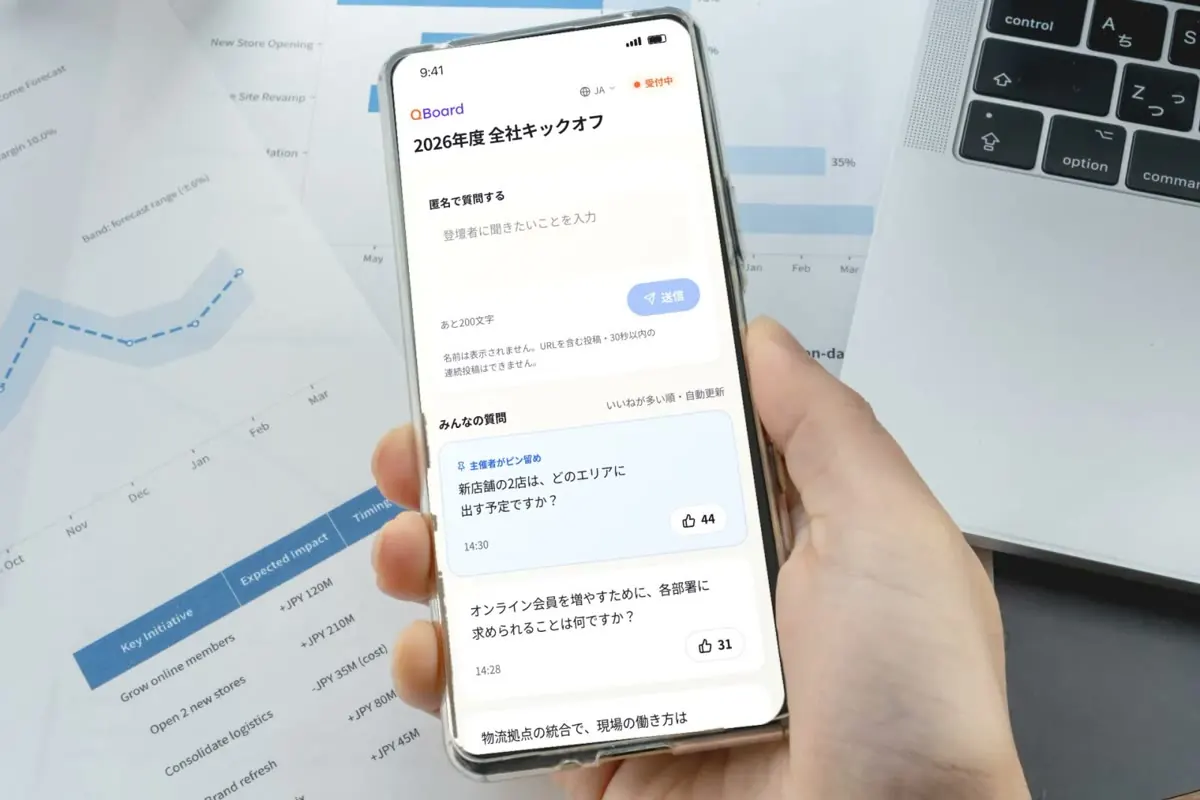
アカウントがQ&Aの要件を満たしていないときや、会場とZoomの両方に参加者がいるハイブリッドの会では、ブラウザで開く質問ツールを使う方法もあります。とくに会場の席にいる参加者は、Zoomに入っていなければQ&Aに質問を送れません。
たとえばQBoardなら、参加者はQRコードかURLからスマホのブラウザで質問の画面を開けるので、アプリも登録もいりません。質問は匿名で届き、主催者の画面にも名前やメールアドレスは出ないため、聞きにくいことも送ってもらいやすくなります。ほかの人の質問に「いいね」を押せて、いいねの多い順に並ぶので、ウェビナーの賛成票と同じように使えます。
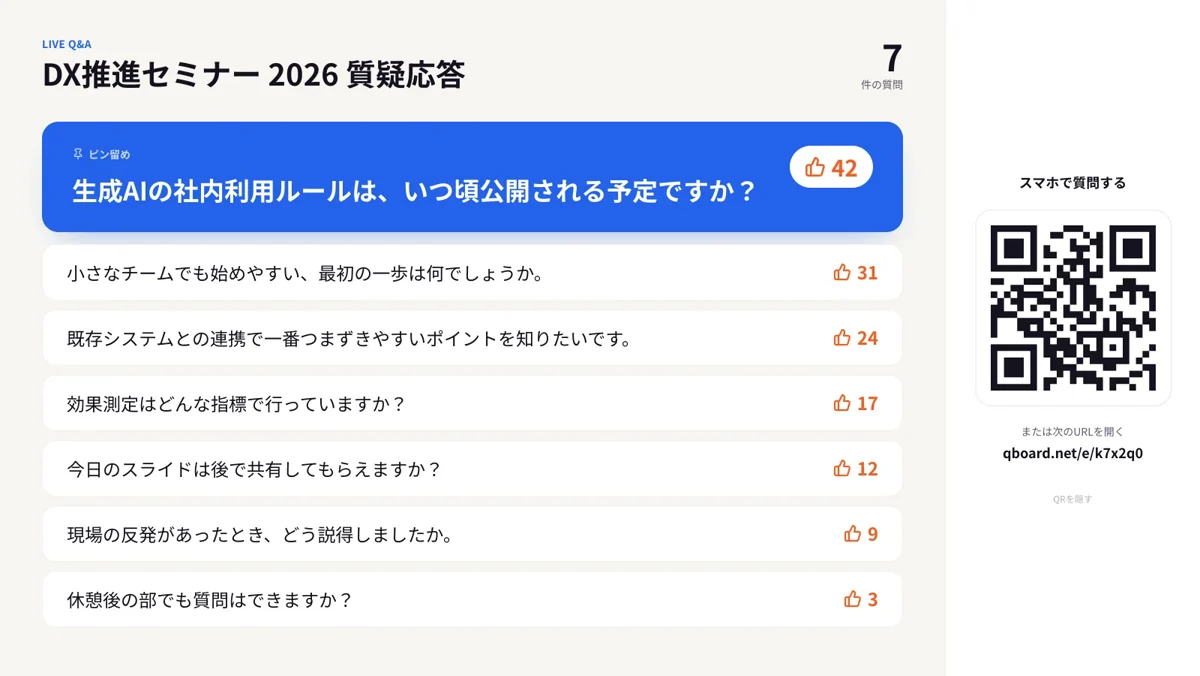
画面:QBoard の投影画面
この投影画面をZoomの画面共有で映せば、オンラインの参加者も会場のスクリーンと同じ質問の一覧を見られます。発表の資料がGoogleスライドなら、拡張機能「QBoard for Google Slides」を入れて質疑応答のスライドにイベントのURLを貼っておくと、画面共有したスライドショーのまま質問の一覧に切り替えられるでしょう。
料金は月額なしの1イベント2,980円(税込)で、参加者1,000人まで4時間使えます。会場とオンラインを同時に開くときの準備はハイブリッドイベントの開催方法に、ほかの質問ツールとの比べ方は次の記事にまとめました。
【まとめ】Zoomの質疑応答はQ&Aを有効にして始めてみよう

Zoomのセミナーや説明会で質問を受けるなら、チャットではなくQ&Aを使い、「匿名での質問を許可」もオンにしておくのがおすすめです。質問が一覧に残るので答えそびれが減り、匿名で送られた質問はホストにも管理者にも名前が表示されません。
まずは自分のアカウントの「設定」を開き、「ミーティング中のQ&A」をオンにできるかを確かめてみてください。Q&Aの要件を満たさないアカウントで開く会や、会場の参加者もいる会では、参加者30人・60分までなら何度でも使えるQBoardの無料お試しで、質問の集まり方を試してみましょう。
QRコードかURLを開くだけで、参加者はスマホのブラウザから匿名で質問できます。いいねの多い質問から順に並ぶので、司会は上から読み上げるだけです。
無料で試してみる無料お試しは参加者30人・60分まで、何度でも。参加者はアプリも登録もいりません