ハイブリッドイベントとは?メリット・デメリットと開催方法

会場とオンラインで同時にイベントを開くことになり、画面の向こうの参加者が置き去りにならないか心配だ。
そんなときは、会場の進行をそのまま配信し、質問などの参加の窓口を1つにそろえると、どちらの参加者も同じように加われます。
この記事では、メリット・デメリットと準備の手順、機材、案内文の例がわかります。
ハイブリッドイベントとは?ハイブリッド開催の意味

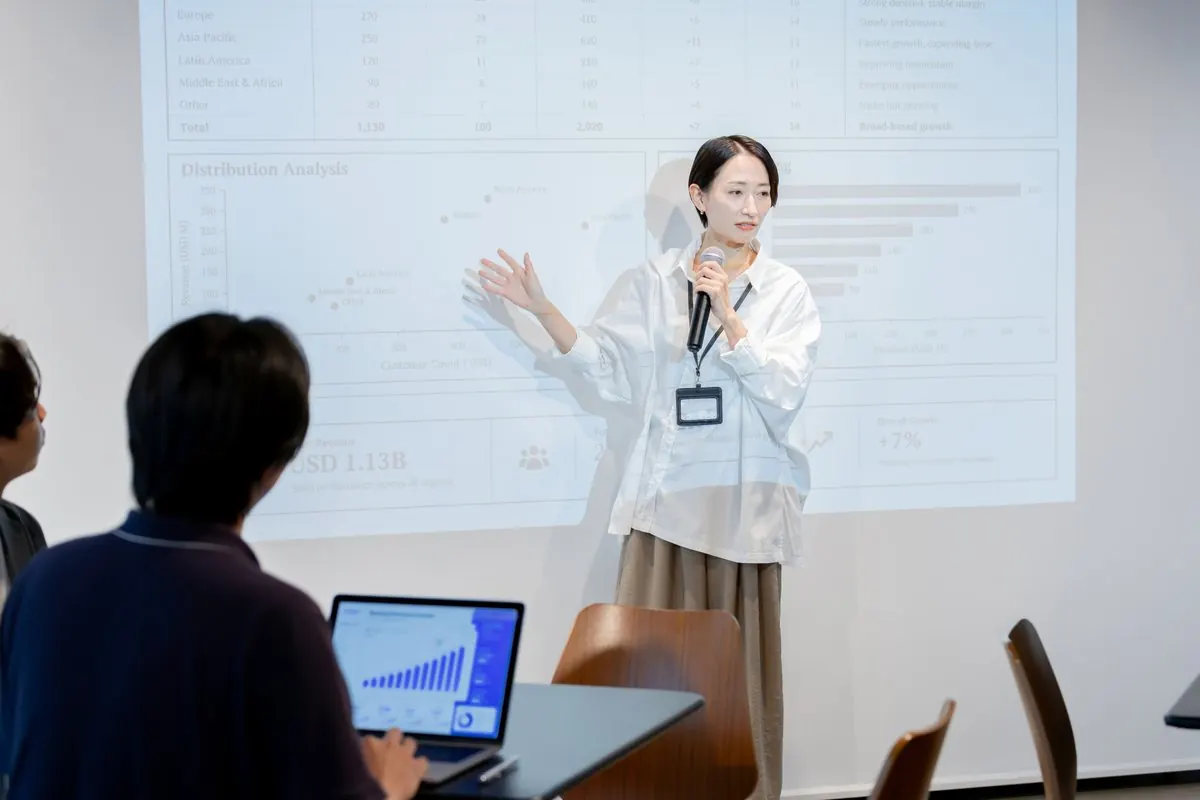
ハイブリッドイベントは、会場に人を集めるイベントと、オンラインの配信を同時に行う開き方です。参加者は、会場に足を運ぶか、パソコンやスマホから見るかを自分で選べます。セミナーや説明会、社内の全社イベント、表彰式など、これまで会場だけで開いていた会をオンラインにも広げたいときに選ばれる形です。
ハイブリッドイベントでは、登壇者の前にいる人と、画面の前にいる人が同じ時間に参加しています。だから、会場で起きていることをオンラインにも漏らさず届け、オンラインからの声も会場に戻す工夫が欠かせません。
ハイブリッド開催の言い換え
ハイブリッド開催は、案内文では「会場・オンライン同時開催」「オンライン併用」「会場とオンラインの併催」などと言い換えられます。社外の人に向けた案内では、ハイブリッドという言葉に慣れていない人もいるので、「会場とオンラインのどちらからでも参加できます」と具体的に書くと伝わりやすいでしょう。
オンラインイベント・ハイブリッド会議・オンライン会議との違い
似た言葉との違いは、会場があるかどうかと、参加者の人数・やりとりの形で見分けられます。
| 開き方 | 会場 | オンライン | 人数とやりとり |
|---|---|---|---|
| ハイブリッドイベント | ○ あり | ○ 配信する | 大人数。登壇者の話を聞き、質問で加わる |
| オンラインイベント | × なし | ○ 配信だけ | 大人数。全員が画面から参加する |
| ハイブリッド会議 | ○ 会議室 | ○ 会議ツール | 少人数。全員が発言する |
| オンライン会議 | × なし | ○ 会議ツール | 少人数。全員が発言する |
ハイブリッド会議は、会議室に集まった数人と、在宅や出張先からつなぐ人が一緒に話し合う会議のことです。全員が自分の場所からつなぐオンライン会議とは、会議室にいる人がいるかどうかが違います。どちらも全員が発言する前提なのに対して、ハイブリッドイベントは登壇者の話を大勢が聞く形なので、会場の様子を配信する準備が中心になります。
ハイブリッドイベントのメリット・デメリット

ハイブリッドイベントのいちばんのメリットは、会場に来られない人にも参加してもらえることです。一方で、会場と配信の両方を用意するぶん、準備の手間とトラブルの種は増えます。
メリット
- 遠方の人も自宅から参加できる
- 会場の席数より多くの人に届けられる
- 会場では登壇者と直接話せる
- 録画をアーカイブ配信に使える
- 当日に来られなくなった人もオンラインで見られる
デメリット
- 会場と配信の両方の準備がいる
- 機材や回線のトラブルが起こりうる
- オンラインの参加者が置き去りになりやすい
- 当日の運営に人手がいる
- 会場に来る人数が読みにくい
参加者にとっては、移動の時間や交通費をかけずに参加できるのも大きな利点です。たとえば地方の支社の社員や、子育てや介護で家を空けにくい人も、オンラインなら同じ話を同じ時間に聞けます。主催者にとっても、会場の広さで申込を締め切らずに済むので、より多くの人に届けられるでしょう。
ハイブリッドイベントのデメリットは準備で減らせる
デメリットの中でも、オンラインの参加者が置き去りになることには、いちばん気をつけたいところです。司会や登壇者の目は、どうしても目の前の会場に向きます。会場の質問はマイクを通さないと配信に聞こえず、チャットに書かれた質問は誰も読み上げないまま終わる、ということも起こるでしょう。だから、音と映像を誰が見るか、オンラインの声を誰が拾うかを前もって決めておくだけでも、当日の失敗はぐっと少なくなるはずです。
会場に来る人数が読みにくいのも、ハイブリッドならではの悩みです。申込のときに参加の方法を選んでもらっても、当日になってオンラインに切り替える人は出てきます。会場の席や資料は申込の人数をもとに用意しつつ、空いた席が目立たないよう後ろの列から詰めて案内するなど、少なめに来ても困らない形にしておくと慌てません。
準備の手間と費用も、会場か配信のどちらか一方で開くより増えます。初めて開く会なら、機材を最小の構成に絞って小さく始めるのがおすすめです。次の節で、準備の順番を見ていきましょう。
ハイブリッドイベントの開催方法と準備の手順

ハイブリッドイベントの準備は、会場だけのイベントの準備に「配信」と「オンラインの参加者の受け入れ」を足したものです。次の7つの順に進めてみましょう。
- 目的と、会場・オンラインの割合を決める会場での交流を大事にするのか、オンラインで多くの人に届けるのかで、会場の広さと配信の手厚さが変わります。
- 会場と配信ツールを選ぶ会場は、有線の回線と電源があり、カメラを置ける場所があるかを下見で確かめます。
- 当日の役割を決める司会、配信係、オンライン担当、会場係を決め、誰が何を見るかを書き出します。
- 案内を出し、申込を受け付ける申込のときに、会場とオンラインのどちらで参加するかを選んでもらいます。
- リハーサルをする本番と同じ会場・機材で、オンラインの側から音と映像を確かめます。
- 当日を進める開始の前に配信のテストをし、始まったら会場とオンラインの両方に呼びかけます。
- アーカイブを公開し、振り返る録画の公開、アンケート、答えきれなかった質問への回答をまとめて送ります。
最初に決める会場とオンラインの割合は、ほかのすべてに響きます。たとえば会場が主役の表彰式なら、配信はカメラ1台でも十分です。反対に、参加者の大半がオンラインの説明会なら、スライドの画面をきれいに配信することに力を入れたほうが満足してもらえます。
配信ツールは、まず会社ですでに契約しているものから考えるのが近道です。社内の会ならZoomやTeamsなど、社員がふだん使っている会議ツールを選べば、参加の手順を説明する手間も減らせます。社外に広く見てもらいたい会なら、YouTube Liveのような配信サービスも選べるでしょう。決めるときは、オンラインの参加者に声で話してもらう場面があるか、見るだけでよいかを基準にしてみてください。
当日の役割分担と人の配置
司会がオンラインの対応まで1人で抱えると、ハイブリッドイベントは失敗しやすくなります。少なくとも次の4つの役割は、別の人に分けておくと安心です。
- 司会:進行と、会場・オンラインの両方への呼びかけ
- 配信係:カメラ・マイク・画面の切り替えと配信の見え方の確認
- オンライン担当:オンラインの質問やチャットの確認と読み上げ
- 会場係:受付と、会場で質問する人へのマイク運び
このうちオンライン担当は、オンラインの参加者の代わりに会場にいる人だと考えると、役割がはっきりします。「音が聞こえない」「スライドが映らない」といった声にすぐ気づき、配信係に伝えるのも大事な仕事です。人手が足りないときは、受付が終わったあとの会場係にオンライン担当を兼ねてもらうなど、開始後の動きまで含めて割り振ってみましょう。
リハーサルはオンラインの側から確かめる
リハーサルでは、会場のスピーカーから聞こえる音ではなく、配信を受け取る側の音と映像を確かめます。会場の外にいる人に、自宅と同じようにスマホやパソコンから参加してもらうと、マイクの音量やスライドの文字の大きさがよくわかります。登壇者が演台から離れて話すとき、カメラの枠から外れないかも見ておきたいところです。
ハイブリッド開催に必要な機材と配信の体制
ハイブリッド開催の機材は、会場の設備に「配信のための機材」を足して考えます。小さく始めるなら、要るものとなくてもよいものを分けて見てみましょう。
| 機材 | 役割 | 小さく始めるとき |
|---|---|---|
| カメラ | 登壇者を映して配信する | ○ ウェブカメラ1台から |
| マイク | 声を会場と配信に届ける | ○ いちばん手をかけたい |
| 配信用のパソコン | 配信ツールを動かし、スライドを映す | ○ 要る |
| 回線 | 映像と音をオンラインに送る | ○ 要る。有線がおすすめ |
| スクリーン・プロジェクター | 会場にスライドや質問を映す | ○ 会場の設備を使う |
| スイッチャー | カメラとスライドを切り替える | カメラ1台ならなくてもよい |
| 確認用のスマホ | 配信の見え方を確かめる | ○ 1台あると安心 |
表の中でも、マイクにはいちばん手をかけておきましょう。映像が少し粗くても話の中身は伝わりますが、音が途切れたりこもったりすると、オンラインの参加者は内容を追えなくなります。会場のマイクの音を配信用のパソコンに取り込めるかは、会場の担当者に前もって相談しておきましょう。
オンラインの参加者に声で質問してもらう場面があるなら、逆に配信用のパソコンの音を会場のスピーカーに流せるかも確かめておく必要があります。オンラインの声が会場に聞こえなければ、登壇者は答えられません。
回線は、会場のWi-Fiだけに頼らず、有線でつなげるかを下見で確かめておくと安心です。会場のWi-Fiは、来場者のスマホと同じ回線を使うこともあるので、人が集まる本番で遅くなることがあります。本番中は、配信係が確認用のスマホをイヤホンで聞きながら、映像の遅れや音の途切れがないかを見ておくと、トラブルにすぐ気づけるでしょう。
小さく始める最小の構成と外注するときの目安
社内の説明会のような小さな会なら、ノートパソコン1台にウェブカメラとマイクをつなぎ、ふだんの会議ツールでそのまま配信する形でも始められます。スライドは配信用のパソコンから画面共有し、会場のプロジェクターにも同じ画面を映せば、会場とオンラインで同じものを見られます。
一方で、カメラを何台も切り替えたい、参加者が多く失敗できない、社内に配信の経験者がいない、という会もあるでしょう。どれかに当てはまるなら、配信の制作会社や、配信の機材と担当者を用意している会場に相談するのがおすすめです。その場合も、オンライン担当だけは主催者の側から出しておくと、参加者の声を自分たちで拾えます。
ハイブリッドイベントの質疑応答を会場とオンラインでひとつにする方法
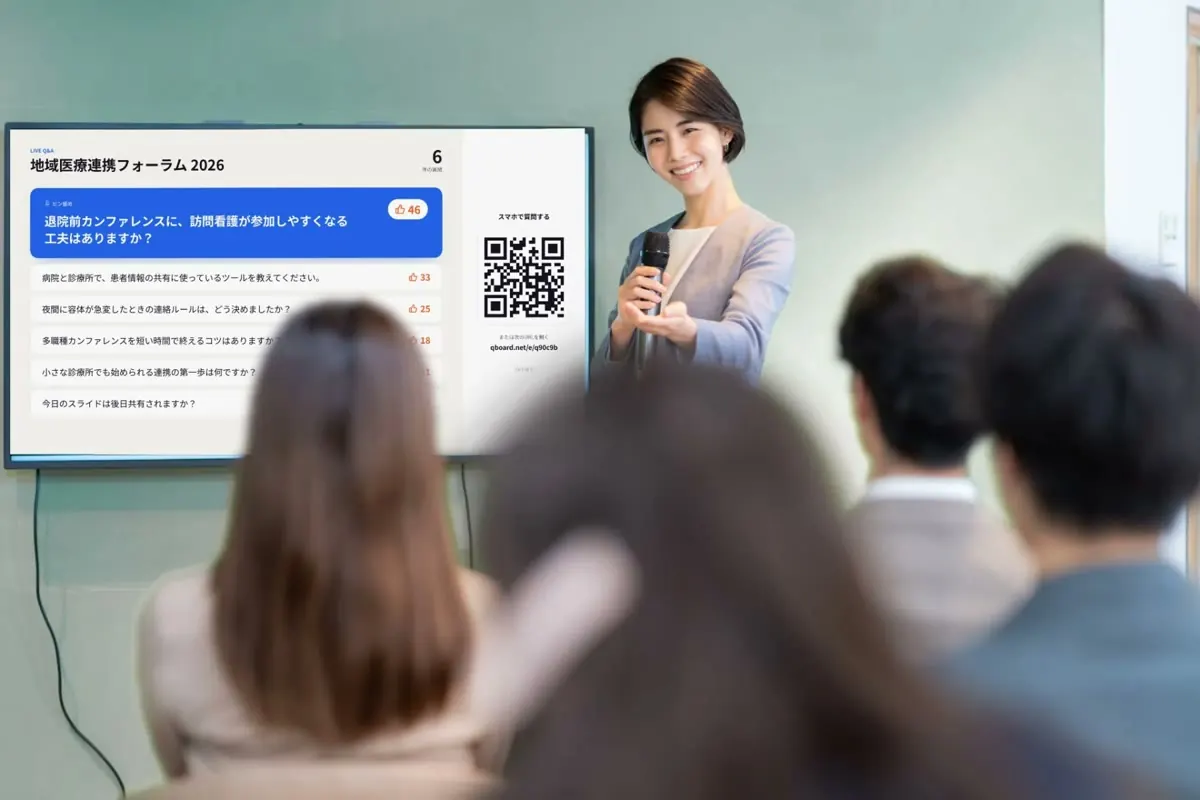
ハイブリッドイベントの質疑応答でよくある失敗は、会場では挙手、オンラインではチャット、と質問の受け口が2つに分かれてしまう形です。司会は会場の手を見ながらチャットも追うことになり、結局オンラインの質問ほど後回しになります。会場で手を挙げた人の声も、マイクを通さなければ配信には届きません。
この失敗を防ぐには、会場もオンラインも、同じQRコードやURLから質問を送ってもらい、質問の窓口を1つにするのがいちばんの近道です。受け方ごとの違いを並べると、次のようになります。
| 質問の受け方 | 会場の参加者 | オンラインの参加者 | 1つの一覧で見られるか |
|---|---|---|---|
| 挙手とチャット | ○ 手を挙げる | ○ チャットに書く | × 2か所を見比べる |
| 配信ツールのQ&A | × 配信に入らないと送れない | ○ Q&Aから送る | × 挙手は別になる |
| QRコード・URLの質問ツールおすすめ | ○ スマホから送る | ○ URLから送る | ○ 1つに並ぶ |
質問ツールを使うなら、会場ではスクリーンにQRコードを映し、オンラインでは配信の画面に同じQRコードを映すか、チャットにURLを貼っておきます。どちらから送られた質問も同じ一覧に並ぶので、司会は会場とオンラインを区別せず、一覧の上から取り上げていけます。
QBoardなら匿名の質問がいいね順に並ぶ
たとえばQBoardなら、参加者はQRコードかURLを開くだけで、スマホのブラウザから質問を送れます。アプリのインストールも会員登録も要らないので、スマホの操作に慣れていない参加者や、オンラインで初めて参加する人も迷いにくいでしょう。質問は匿名で届き、主催者の画面にも名前やメールアドレスは出ないため、人前で発言しにくい人も、質問を送りやすくなります。海外の拠点や外国籍の社員がオンラインで加わる会でも、参加者の画面と投影画面は日本語・英語・中国語・韓国語など16言語に端末の言語設定で切り替わり、質問もどの言語で書いて送ってもかまいません。
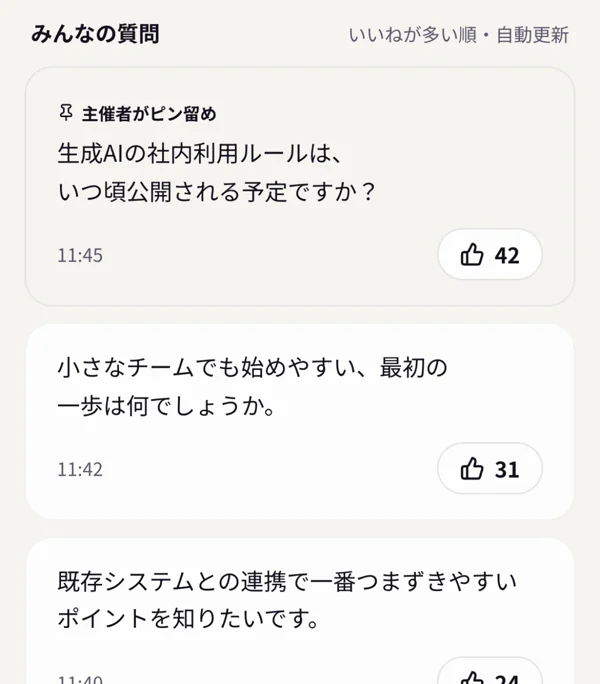
画面:QBoard の参加者の画面
ほかの人の質問に「いいね」を押すと、いいねの多い質問ほど上に並びます。会場から送られた質問も、オンラインから送られた質問も同じ一覧に並ぶので、どちらから来たかに関係なく、聞きたい人の多い質問から答えていけるでしょう。投影画面は5秒ごとに自動で更新されるため、会場のスクリーンと配信の画面に映しておけば、新しい質問もすぐに並びます。料金は1イベント2,980円(税込)で、会場とオンラインを合わせて1,000人まで、「開始」から4時間使えます。
会場の発表にGoogleスライドを使うなら、拡張機能「QBoard for Google Slides」を発表用のパソコンのChromeに入れ、質疑応答のスライドにイベントのURLを貼っておくのがおすすめです。スライドショーでそのスライドに来ると質問の一覧に切り替わるので、配信の画面もスライドから投影画面へ切り替える手間がかかりません。
ただ、参加者の多い側の質問ほど、いいねが集まりやすい点には気をつけてください。いいねの少ない質問にも目を通し、司会がときどき拾い上げるようにすると、人数の少ない側の参加者も置き去りになりません。
読み上げ役を1人決めて、質問を声に出す
窓口を1つにしたら、次は質問を読み上げる人を1人決めておきましょう。オンライン担当か司会が、一覧から選んだ質問を声に出して読み、登壇者に渡す流れにすると、会場の人にもオンラインの人にも同じ質問が聞こえます。
会場で手を挙げた人の質問を受けるときは、必ずマイクを渡すか、司会が「〜というご質問です」と言い直してから答えてもらってください。これを省くと、オンラインの参加者には答えだけが聞こえ、何の話かわからなくなってしまいます。
配信ツールのQ&Aを使うときの注意
配信にZoomを使うなら、ZoomのQ&A機能で質問を受ける方法もあります。ただし、会場の席にいてZoomに入っていない人は送れないので、会場の質問は挙手で受け、司会が両方を見比べることになります。ZoomのQ&Aを有効にする手順や匿名の設定は、ZoomのQ&A機能の使い方にまとめました。
会場に映す質問用のQRコードの作り方は、次の記事で紹介しています。
ハイブリッド開催の案内文の例文

ハイブリッド開催の案内文では、会場とオンラインのどちらでも参加できることを最初に伝え、日時・会場・オンラインの参加方法・質問の受け付け方を続けて書きます。とくにオンラインの参加URLをいつ、どこで知らせるかは、参加者がいちばん迷うところです。
- 【会場・オンライン同時開催】○○セミナーのご案内
- ○○をテーマにしたセミナーを、会場とオンラインの両方で開催いたします。
- 日時:○月○日(○)14:00〜15:30
- 会場:○○ホール(○○市○○町1-2-3)
- オンライン:前日までに参加用のURLをメールでお送りします
- お申し込み:フォームで、会場かオンラインかをお選びください
- ご質問:当日は画面のQRコードから、スマートフォンでお送りいただけます
- 件名:【会場・オンライン併用】○月の全社ミーティングのご案内
- ○月○日(○)15:00から、全社ミーティングを開きます。
- 会場:本社○階 大会議室
- オンライン:予定表の招待にある会議のリンクから参加できます
- 質問:当日は画面のQRコードから、名前を出さずに送れます
- 事前の質問は、○日までこちらのフォームで受け付けます
社外向けの案内では、申込のときに参加の方法を選んでもらうと、会場の席や配る資料の数を決めやすくなります。参加用のURLは早く送りすぎると埋もれてしまうので、前日と当日の朝の2回に分けて送るのもおすすめです。社内向けでは、録画を後日共有するかどうかも書き添えておくと、当日に参加できない人も安心できるでしょう。また、事前の質問は申込や社内のフォームで集め、当日はQRコードで受ける、と受け口を分けて書いておくと、送り先に迷う人が出ません。
【まとめ】ハイブリッドイベントは参加の窓口をそろえて準備してみよう
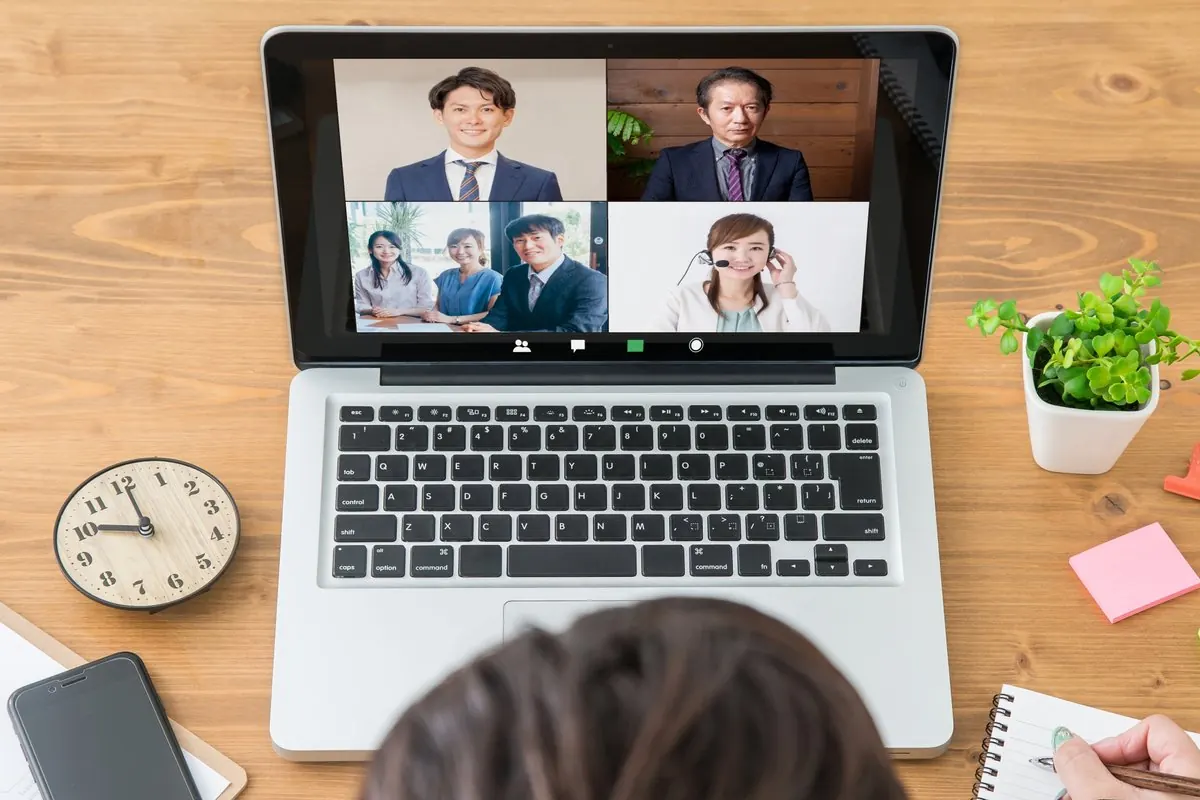
ハイブリッドイベントは、会場とオンラインで同時に開くイベントです。会場の進行をそのまま配信し、質問の窓口を会場とオンラインで1つにそろえておけば、オンラインの参加者も置き去りになりません。初めての会なら、カメラ1台とマイク、ふだんの会議ツールから小さく始めても十分に開けます。
まずは目的と会場・オンラインの割合を決め、リハーサルでは配信を受け取る側から音と映像を確かめてみましょう。QBoardの無料お試し(参加者30人・60分まで)は何度でも使えるので、本番と同じ会場と配信の流れで、質問の窓口を通しで試しておくのがおすすめです。
同じQRコードとURLから、会場の参加者もオンラインの参加者もスマホで匿名の質問を送れます。いいねの多い順に並ぶので、どちらの質問も取りこぼしません。
無料で試してみる無料お試しは参加者30人・60分まで、何度でも。参加者はアプリも登録もいりません