QBoard

Cómo funciona

Cómo usar QBoard

Una guía paso a paso para organizadores: desde el registro hasta el turno de preguntas y la revisión posterior. Los asistentes solo escanean el código QR que comparte el organizador.

Antes del evento

Se prepara en cinco minutos

STEP 01

Crea una cuenta gratis

Introduce tu correo y una contraseña y pulsa el botón del correo de confirmación. Solo los organizadores necesitan cuenta; los asistentes nunca se registran.

  • Registro gratis, sin cuota mensual
  • El correo de confirmación llega desde noreply@studiometa.tech
STEP 02

Crea un evento

Pulsa «Nuevo evento» en tu panel y ponle un nombre. Los eventos de prueba gratis no usan créditos (30 asistentes, 60 minutos) y puedes crear todos los que quieras.

  • Un evento completo usa un crédito ($19)
  • Puedes cambiar el nombre más tarde
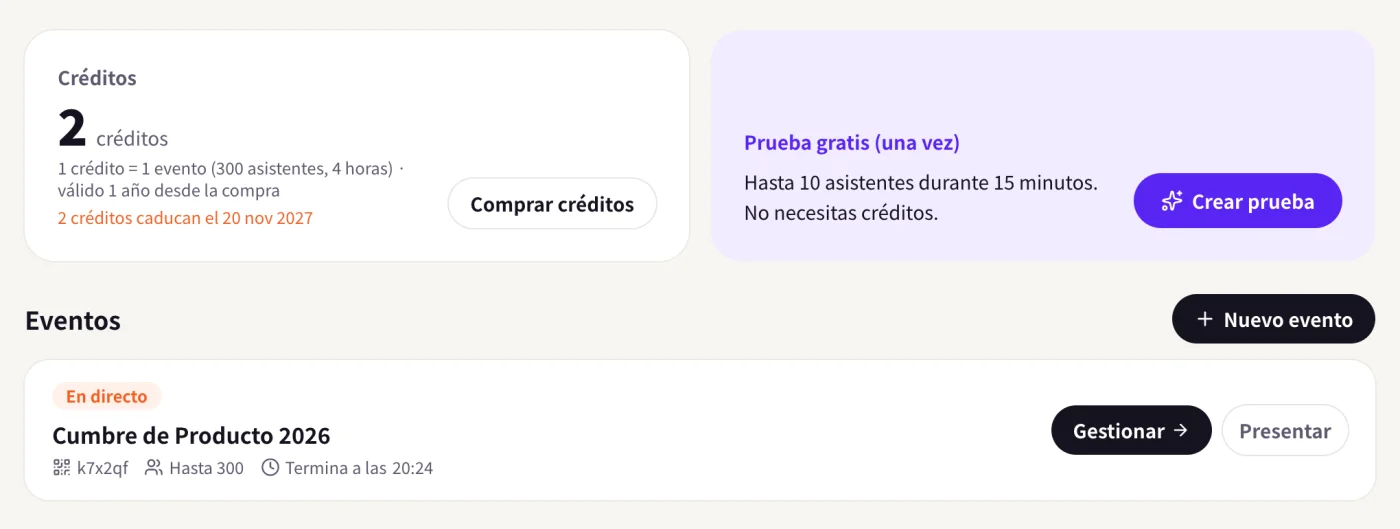
Panel
El panel, con los créditos, la prueba gratis y la lista de eventos

STEP 03

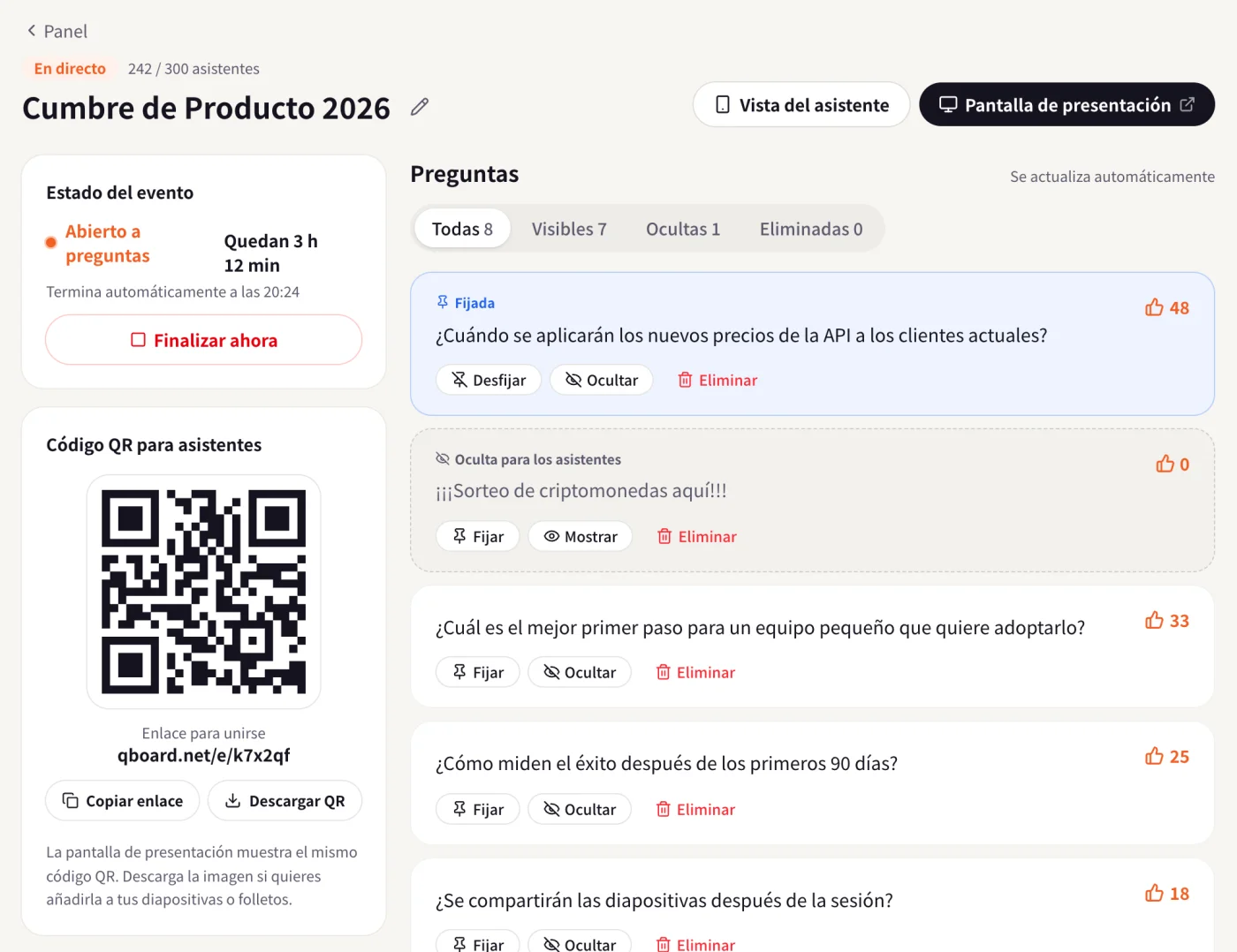
Prepara el código QR

Cada evento recibe al instante su código QR y su enlace. La pantalla de presentación muestra el mismo QR, así que basta con proyectarla. Para añadirlo a diapositivas o a un correo de invitación, descarga la imagen desde la página del evento.

  • El código QR no cambia durante el evento
  • Comparte el enlace para que también participen asistentes en remoto
Página del evento
La página del evento: estado y código QR a la izquierda, preguntas a la derecha

El día del evento

Muestra el código QR y responde

STEP 04

Pulsa Iniciar

Pulsa «Iniciar evento» en la página del evento y los asistentes podrán empezar a preguntar. El evento termina automáticamente a las 4 horas (60 minutos en la prueba). Para terminar antes, pulsa «Finalizar ahora».

  • Puedes mostrar y compartir el QR antes de empezar
  • Una vez iniciado, no se puede volver a «sin empezar»

STEP 05

Los asistentes preguntan y votan desde el móvil

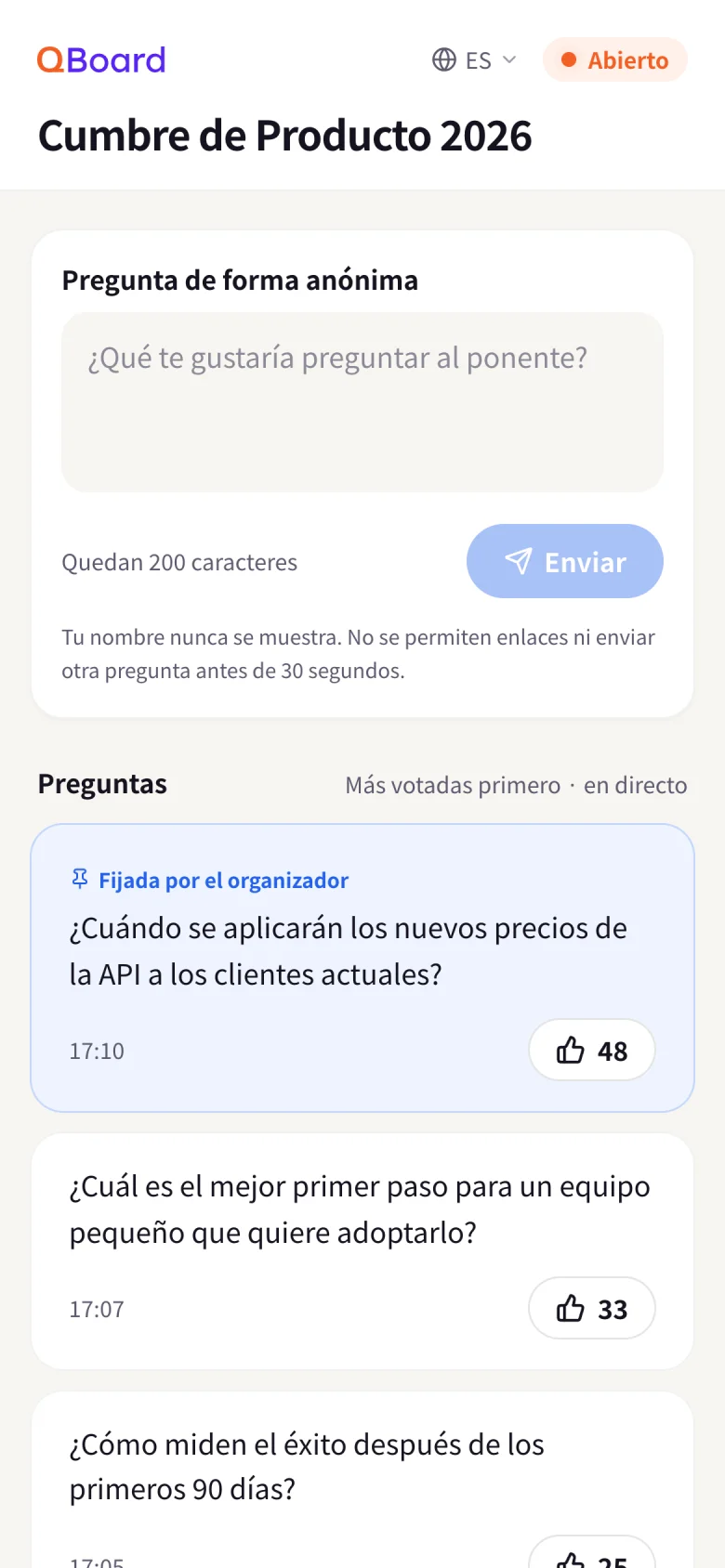
Al escanear el código QR se abre la página del asistente: sin app, sin registro y sin nombres. Los asistentes dan «me gusta» a las preguntas que quieren que se respondan y las más populares suben arriba.

  • Se bloquean los enlaces y las publicaciones repetidas en menos de 30 segundos
  • Hasta 1000 asistentes por evento
  • Cada asistente ve la página en el idioma de su móvil
La página del asistente en un móvil: un cuadro para preguntar y la lista ordenada por votos

STEP 06

Proyecta la pantalla y responde

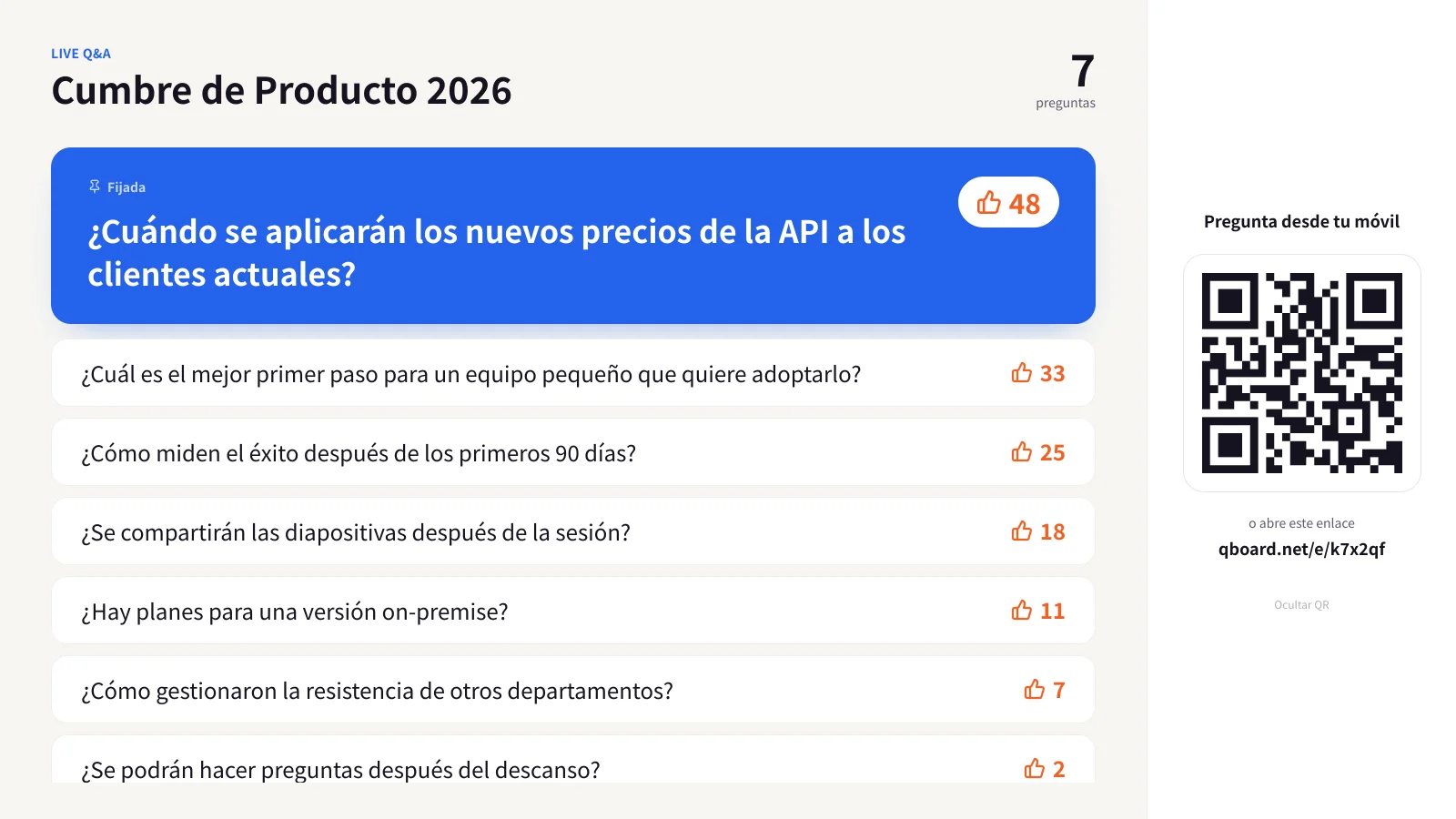
Abre la «Pantalla de presentación» desde la página del evento y muéstrala en un proyector o monitor grande. La pregunta más votada aparece en grande, así que respondiendo de arriba abajo el turno de preguntas se centra en lo que interesa a la sala.

  • Se actualiza cada 5 segundos
  • Fija una pregunta para mantenerla arriba
Pantalla de presentación
La pantalla de presentación: la pregunta más votada en una tarjeta azul grande, con el código QR a la derecha

STEP 07

Oculta lo inapropiado

Ves todas las preguntas en tiempo real en la página del evento. Pulsa «Ocultar» para retirar una publicación de la página del asistente y de la pantalla de presentación. ¿La ocultaste por error? Pulsa «Mostrar».

  • «Eliminar» no se puede deshacer
  • El organizador nunca ve nombres ni correos de los asistentes

Después del evento

Revisa todas las preguntas

STEP 08

Consulta las preguntas

Al terminar el evento ya no se aceptan preguntas nuevas, pero todo lo recibido sigue visible en la página del evento y en la del asistente. Úsalo para responder lo que quedó pendiente o preparar tu próxima sesión.

Google Slides

Tu diapositiva de preguntas se convierte en la pantalla en directo

Instala la extensión de Chrome «QBoard for Google Slides» en el ordenador desde el que presentas. Cuando la presentación llegue a la diapositiva de preguntas, esa diapositiva se convierte en la pantalla de preguntas en directo, sin salir de la presentación ni cambiar de pestaña.

  1. 1

    Añade la extensión

    En el ordenador desde el que presentas, añade «QBoard for Google Slides» a Chrome (o Edge) desde Chrome Web Store. Los asistentes no tienen que instalar nada.

  2. 2

    Pega el enlace del evento en la diapositiva de preguntas

    Copia el enlace de acceso (qboard.net/e/…) de la página de tu evento y pégalo en la diapositiva. Los enlaces pegados se activan solos. Si usas la imagen del código QR, selecciónala y pulsa ⌘+K (Ctrl+K en Windows) para añadirle el enlace.

  3. 3

    Presenta como siempre

    Al llegar a esa diapositiva, la lista de preguntas en directo ocupa toda la diapositiva y se actualiza cada 5 segundos. Al pasar a la siguiente, vuelve tu presentación. Avanzas las diapositivas igual que siempre.

Añadir desde Chrome Web Store
  • Si presentas desde un ordenador sin la extensión, la diapositiva muestra sin más el enlace y el código QR que pusiste.
  • Funciona en Chrome y Edge de escritorio. PowerPoint y Keynote todavía no son compatibles.
Google Slides (presentación)
La pantalla de preguntas de QBoard dentro de una presentación de Google Slides

Consejos

Cómo conseguir más preguntas

  • 1Muestra el código QR en la diapositiva de apertura y durante los descansos para que la gente empiece a escribir pronto.
  • 2Di al principio «podéis preguntar de forma anónima»: el número de preguntas aumenta notablemente.
  • 3Antes del turno de preguntas, que el moderador fije dos o tres preguntas desde la pantalla de presentación para dar ritmo.
  • 4Si el wifi del recinto es débil, no pasa nada: los asistentes pueden usar los datos móviles.
  • 5Antes del evento real, usa la prueba gratis para preguntar desde tu móvil y comprobar cómo se ve la pantalla de presentación.

Consulta la página de precios.Probar gratis

En tu próximo evento, escucha a toda la sala.

Te registras en un minuto. Pruébalo gratis todas las veces que quieras.

Probar gratis

Los asistentes no necesitan app ni cuenta