QBoard

Cara kerja

Cara menggunakan QBoard

Panduan langkah demi langkah untuk penyelenggara, dari pendaftaran hingga sesi tanya jawab dan peninjauan setelahnya. Peserta cukup memindai kode QR yang dibagikan penyelenggara.

Sebelum acara

Persiapan selesai dalam lima menit

STEP 01

Buat akun gratis

Masukkan email dan kata sandi, lalu tekan tombol di email konfirmasi. Hanya penyelenggara yang perlu akun — peserta tidak pernah mendaftar.

  • Gratis mendaftar, tanpa biaya bulanan
  • Email konfirmasi dikirim dari noreply@studiometa.tech
STEP 02

Buat acara

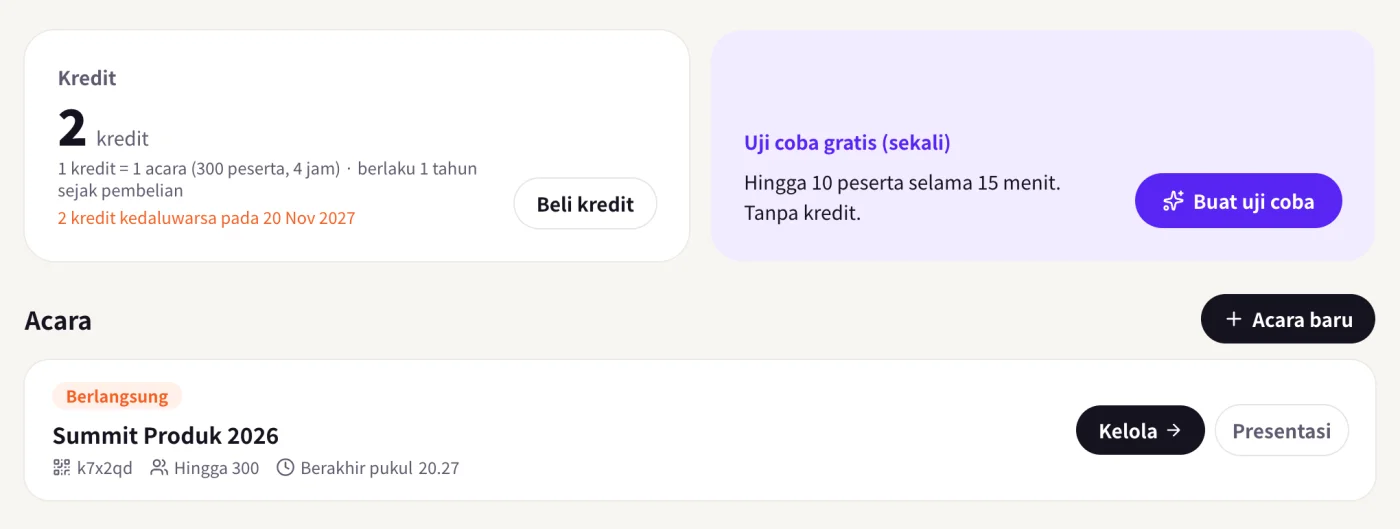
Tekan “Acara baru” di dasbor dan beri nama. Acara uji coba gratis tidak menggunakan kredit (30 peserta, 60 menit), dan bisa dibuat sebanyak yang Anda mau.

  • Acara penuh menggunakan satu kredit ($19)
  • Nama acara bisa diubah nanti
Dasbor
Dasbor, berisi kredit, uji coba gratis, dan daftar acara

STEP 03

Siapkan kode QR

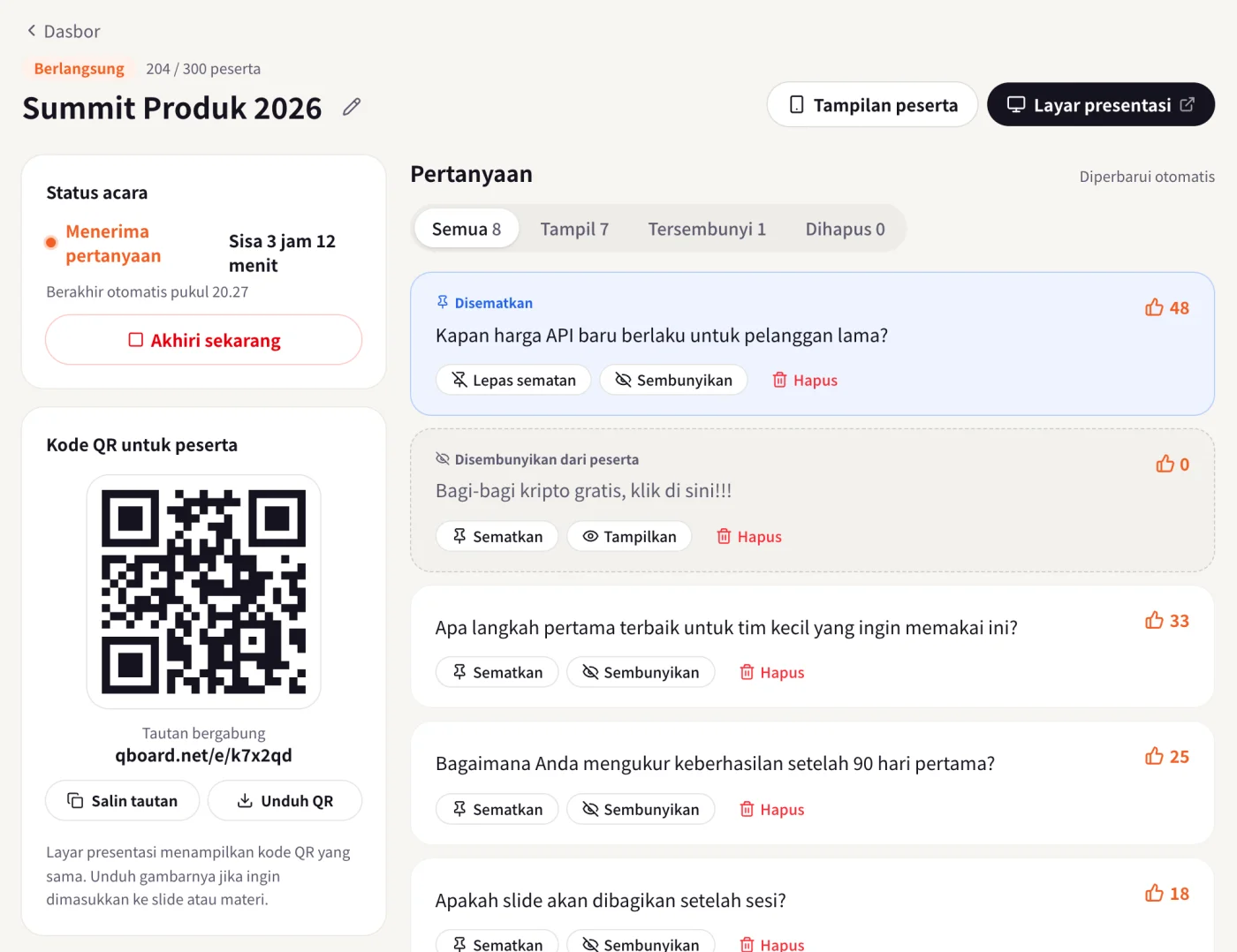
Setiap acara langsung mendapat kode QR dan tautannya sendiri. Layar presentasi menampilkan kode QR yang sama, jadi cukup tampilkan saja. Untuk dimasukkan ke slide atau email undangan, unduh gambarnya dari halaman acara.

  • Kode QR tetap sama selama acara
  • Bagikan tautan agar peserta jarak jauh juga bisa ikut
Halaman acara
Halaman acara: status dan kode QR di kiri, pertanyaan di kanan

Hari acara

Tampilkan kode QR, lalu jawab

STEP 04

Tekan Mulai

Tekan “Mulai acara” di halaman acara dan peserta bisa mulai bertanya. Acara berakhir otomatis setelah 4 jam (60 menit untuk uji coba). Untuk selesai lebih awal, tekan “Akhiri sekarang”.

  • Kode QR bisa ditampilkan dan dibagikan sebelum dimulai
  • Setelah dimulai, acara tidak bisa kembali ke “belum dimulai”

STEP 05

Peserta bertanya dan menyukai lewat ponsel

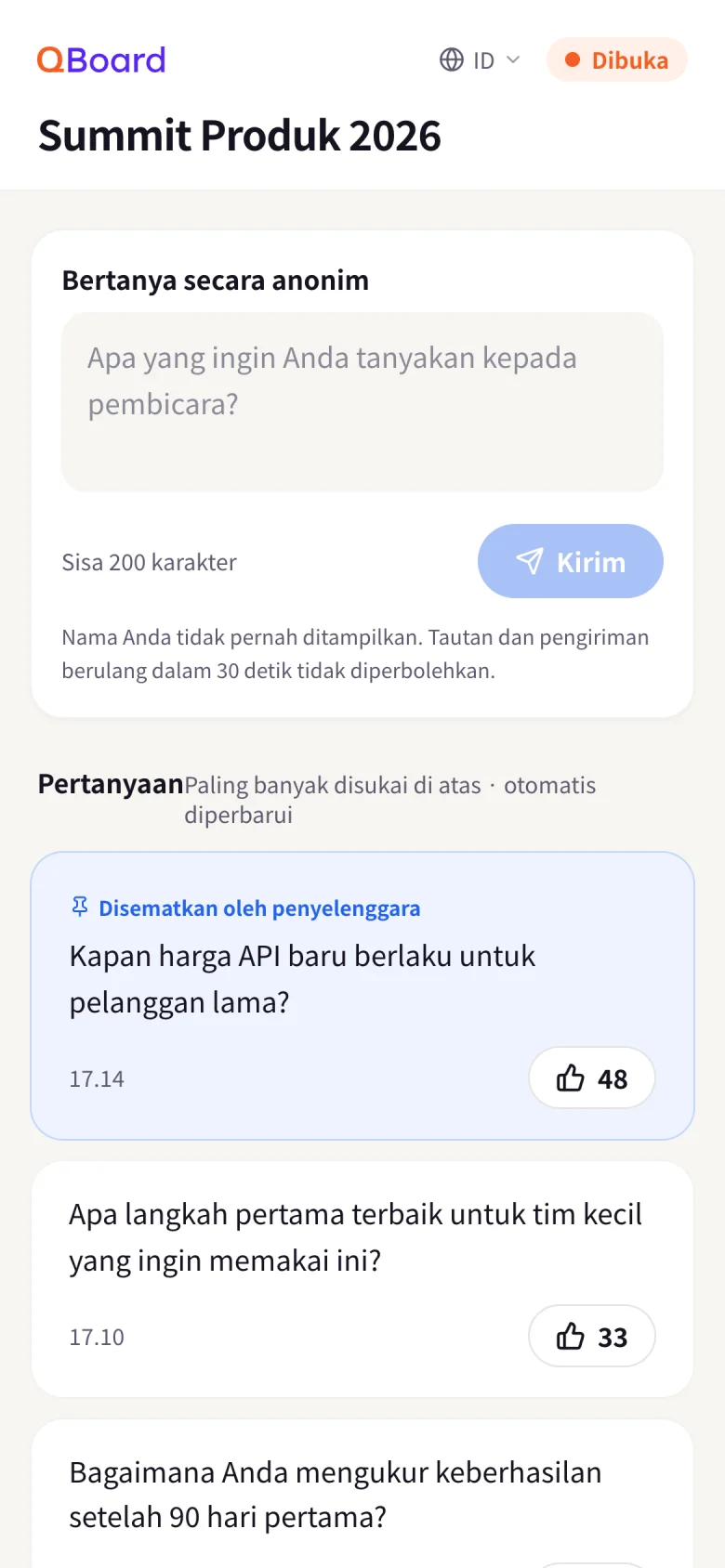
Memindai kode QR membuka halaman peserta — tanpa aplikasi, tanpa daftar, dan tanpa nama. Peserta menyukai pertanyaan yang ingin dijawab, dan yang paling populer naik ke atas.

  • Tautan dan kiriman berulang dalam 30 detik diblokir
  • Hingga 1.000 peserta per acara
  • Setiap peserta melihat halaman dalam bahasa ponselnya
Halaman peserta di ponsel: kolom untuk bertanya dan daftar yang diurutkan berdasarkan suka

STEP 06

Tampilkan layar presentasi dan jawab

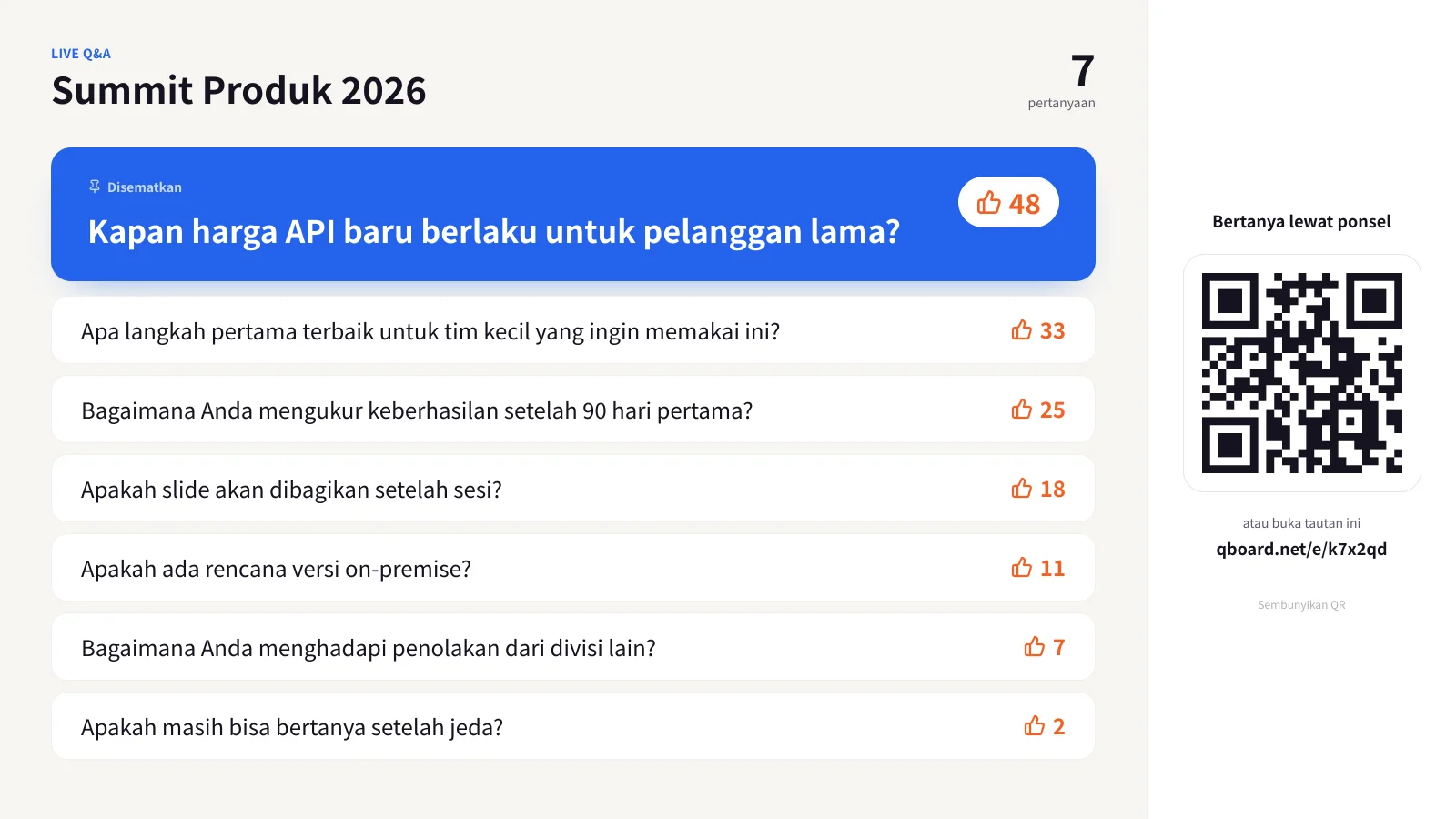
Buka “Layar presentasi” dari halaman acara dan tampilkan di proyektor atau monitor besar. Pertanyaan yang paling disukai tampil besar, jadi dengan menjawab dari atas ke bawah, sesi tetap fokus pada minat ruangan.

  • Diperbarui setiap 5 detik
  • Sematkan pertanyaan agar tetap di atas
Layar presentasi
Layar presentasi: pertanyaan teratas dalam kartu biru besar, dengan kode QR di kanan

STEP 07

Sembunyikan yang tidak pantas

Semua pertanyaan terlihat secara langsung di halaman acara. Tekan “Sembunyikan” untuk menghapus kiriman dari halaman peserta dan layar presentasi. Salah sembunyikan? Tekan “Tampilkan”.

  • “Hapus” tidak bisa dibatalkan
  • Penyelenggara tidak pernah melihat nama atau email peserta

Setelah acara

Tinjau kembali semua pertanyaan

STEP 08

Lihat pertanyaan

Setelah acara berakhir, tidak ada pertanyaan baru yang diterima, tetapi semua yang masuk tetap terlihat di halaman acara dan halaman peserta. Gunakan untuk menindaklanjuti pertanyaan yang belum terjawab atau menyiapkan sesi berikutnya.

Google Slide

Slide tanya jawab langsung menjadi layar pertanyaan

Pasang ekstensi Chrome “QBoard for Google Slides” di komputer yang dipakai untuk presentasi. Saat tayangan sampai di slide tanya jawab, slide itu berubah menjadi layar pertanyaan langsung — tanpa keluar dari tayangan atau berganti tab.

  1. 1

    Tambahkan ekstensi

    Di komputer yang dipakai untuk presentasi, tambahkan “QBoard for Google Slides” ke Chrome (atau Edge) dari Chrome Web Store. Peserta tidak perlu memasang apa pun.

  2. 2

    Tempel tautan acara di slide tanya jawab

    Salin tautan bergabung (qboard.net/e/…) dari halaman acara Anda dan tempel di slide. Tautan yang ditempel otomatis bisa diklik. Jika memakai gambar kode QR, pilih gambarnya lalu tekan ⌘+K (Ctrl+K di Windows) untuk menambahkan tautan.

  3. 3

    Presentasi seperti biasa

    Saat tayangan sampai di slide itu, daftar pertanyaan langsung memenuhi slide dan diperbarui setiap 5 detik. Lanjut ke slide berikutnya, presentasi Anda kembali seperti semula. Cara berpindah slide tetap sama.

Tambahkan dari Chrome Web Store
  • Jika presentasi dari komputer tanpa ekstensi, slide tetap menampilkan tautan dan kode QR yang Anda pasang.
  • Berfungsi di Chrome dan Edge versi desktop. PowerPoint dan Keynote belum didukung.
Google Slide (tayangan)
Layar pertanyaan QBoard di dalam tayangan Google Slide

Tips

Cara mendapatkan lebih banyak pertanyaan

  • 1Tampilkan kode QR di slide pembuka dan saat jeda, agar peserta mulai menulis pertanyaan lebih awal.
  • 2Katakan di awal, “Anda bisa bertanya secara anonim” — jumlah pertanyaan biasanya naik cukup banyak.
  • 3Sebelum sesi tanya jawab, minta moderator menyematkan dua atau tiga pertanyaan dari layar presentasi.
  • 4Wi-Fi di lokasi lemah bukan masalah: peserta bisa memakai data seluler.
  • 5Sebelum acara sungguhan, gunakan uji coba gratis untuk bertanya dari ponsel Anda dan memeriksa layar presentasi.

Lihat halaman harga untuk rinciannya.Coba gratis

Di acara berikutnya, dengarkan suara seluruh ruangan.

Daftar dalam satu menit. Coba gratis sesering yang Anda mau.

Coba gratis

Peserta tidak perlu aplikasi maupun akun