QBoard

Come funziona

Come usare QBoard

Una guida passo passo per organizzatori, dalla registrazione alla sessione di domande fino alla revisione finale. I partecipanti devono solo inquadrare il QR code condiviso dall’organizzatore.

Prima dell’evento

Si prepara in cinque minuti

STEP 01

Crea un account gratuito

Inserisci email e password, poi clicca sul pulsante nell’email di conferma. Solo gli organizzatori hanno bisogno di un account: i partecipanti non si registrano mai.

  • Registrazione gratuita, nessun canone mensile
  • L’email di conferma arriva da noreply@studiometa.tech
STEP 02

Crea un evento

Clicca su «Nuovo evento» nella dashboard e dagli un nome. Gli eventi di prova gratuiti non usano crediti (30 partecipanti, 60 minuti) e puoi crearne quanti vuoi.

  • Un evento completo usa un credito ($19)
  • Puoi rinominare l’evento in seguito
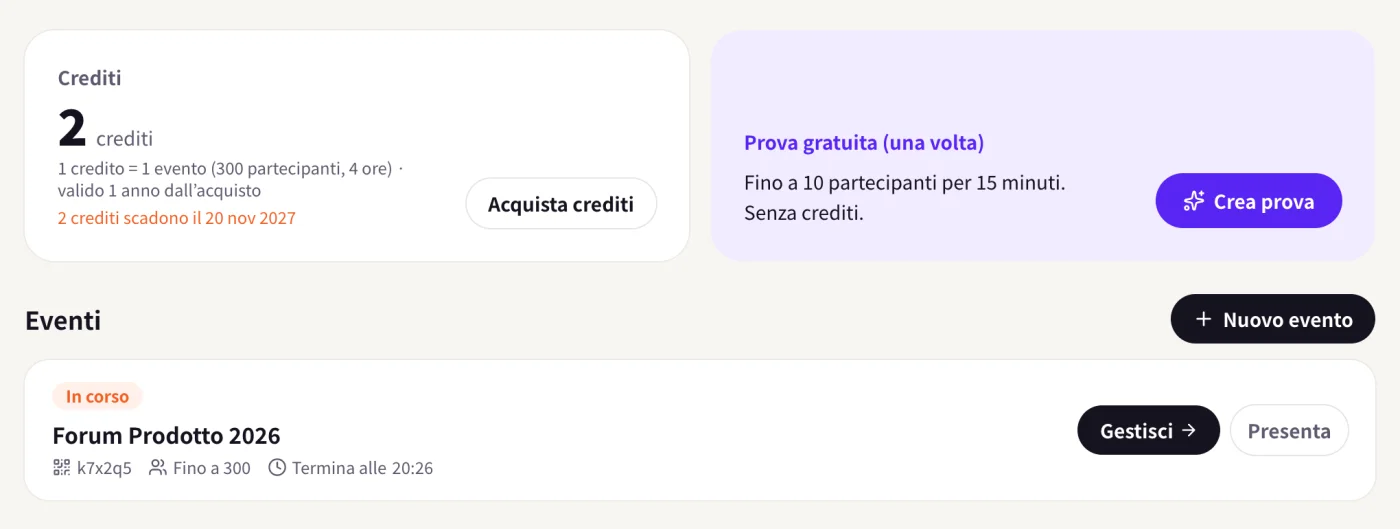
Dashboard
La dashboard, con i crediti, la prova gratuita e l’elenco degli eventi

STEP 03

Prepara il QR code

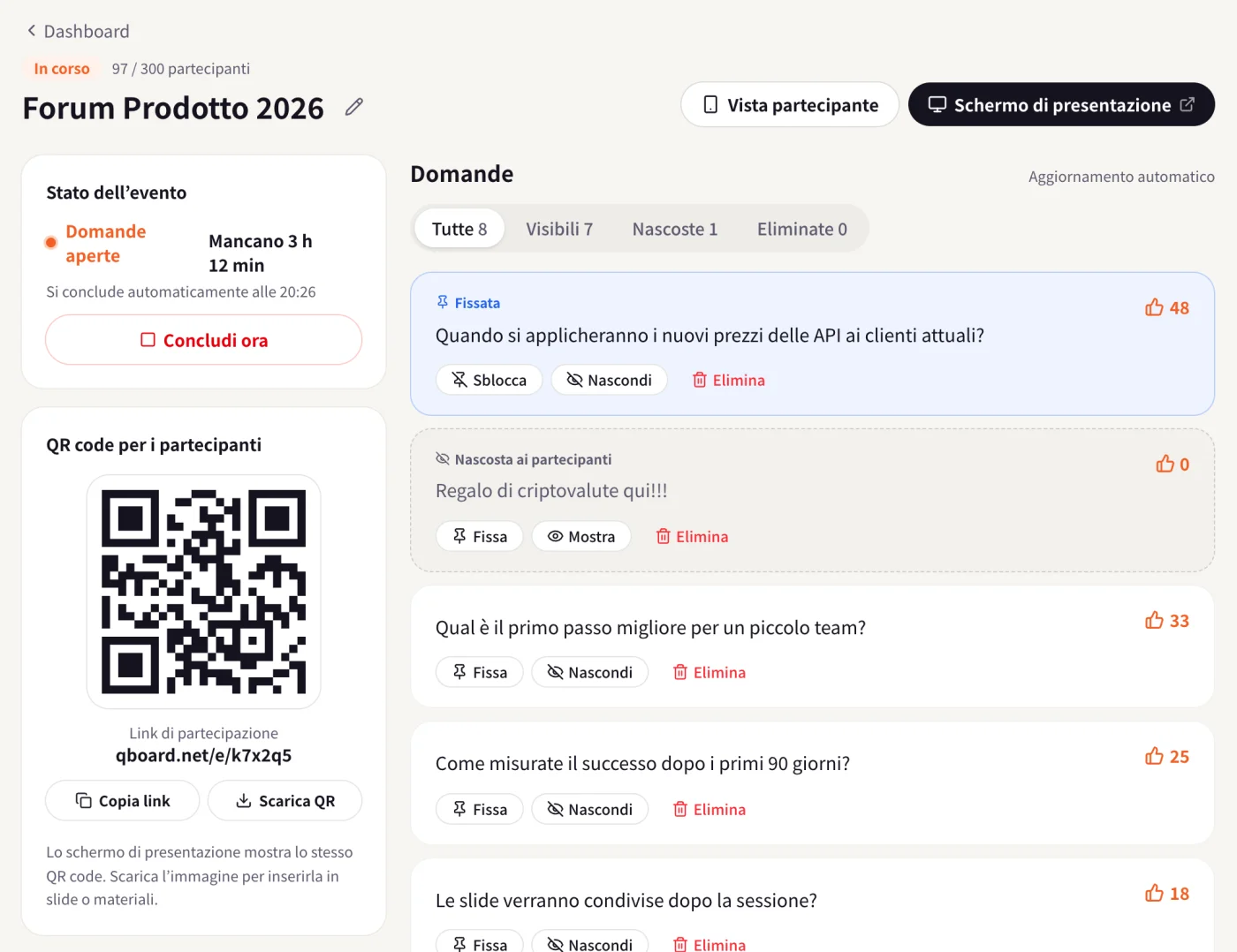
Ogni evento riceve subito il proprio QR code e link. Lo schermo di presentazione mostra lo stesso QR code, quindi basta proiettarlo. Per inserirlo in slide o in un’email di invito, scarica l’immagine dalla pagina dell’evento.

  • Il QR code resta lo stesso per tutto l’evento
  • Condividi il link per coinvolgere anche chi partecipa da remoto
Pagina dell’evento
La pagina dell’evento: stato e QR code a sinistra, domande a destra

Il giorno dell’evento

Mostra il QR code e rispondi

STEP 04

Clicca su Avvia

Clicca su «Avvia evento» nella pagina dell’evento e i partecipanti potranno fare domande. L’evento termina automaticamente dopo 4 ore (60 minuti per la prova). Per chiudere prima, clicca su «Concludi ora».

  • Puoi mostrare e condividere il QR code anche prima dell’avvio
  • Una volta avviato, l’evento non torna a «non iniziato»

STEP 05

I partecipanti chiedono e votano dallo smartphone

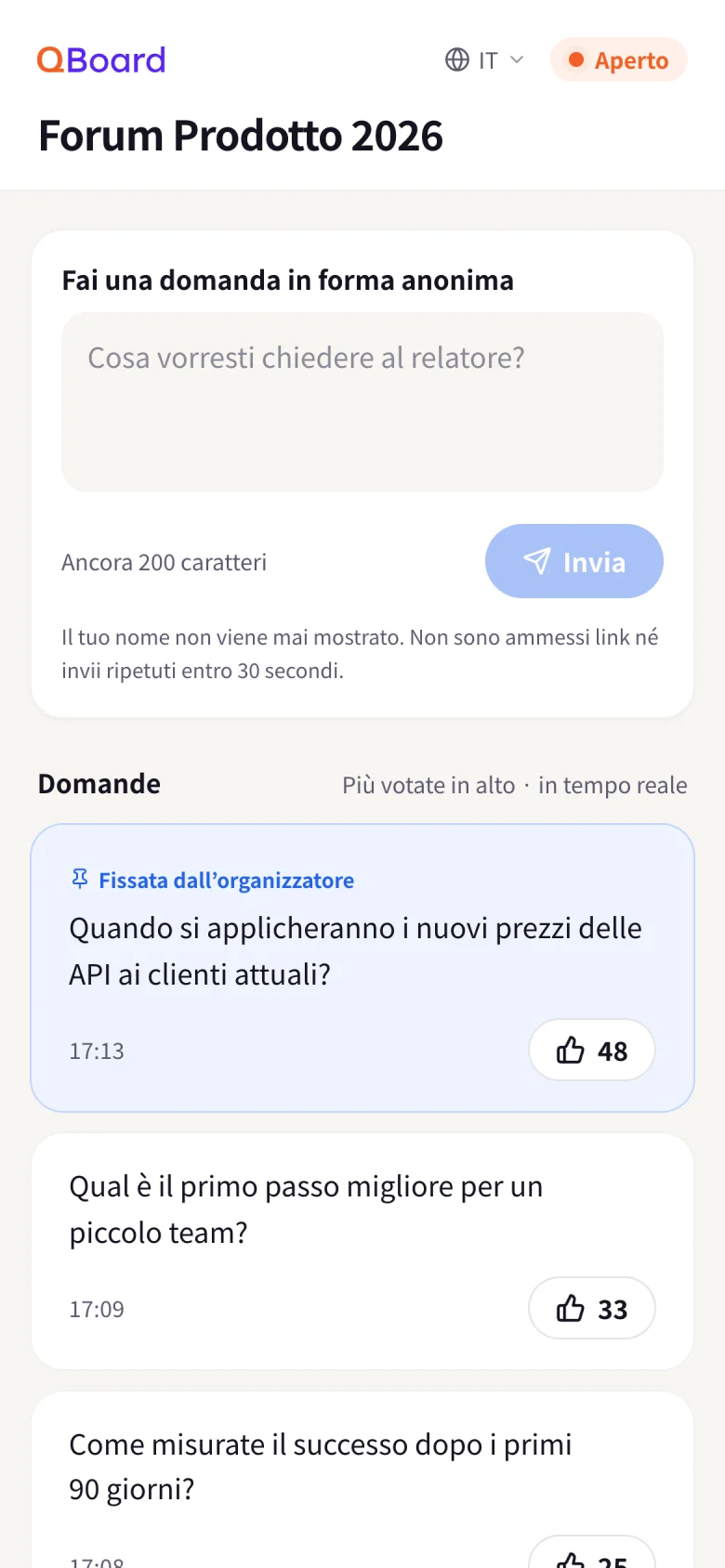
Il QR code apre la pagina partecipante: niente app, niente registrazione, nessun nome mostrato. I partecipanti mettono «mi piace» alle domande a cui vogliono una risposta e le più popolari salgono.

  • Link e invii ripetuti entro 30 secondi vengono bloccati
  • Fino a 1000 partecipanti per evento
  • Ogni partecipante vede la pagina nella lingua del proprio smartphone
La pagina partecipante sullo smartphone: un campo per fare domande e l’elenco ordinato per «mi piace»

STEP 06

Proietta lo schermo e rispondi

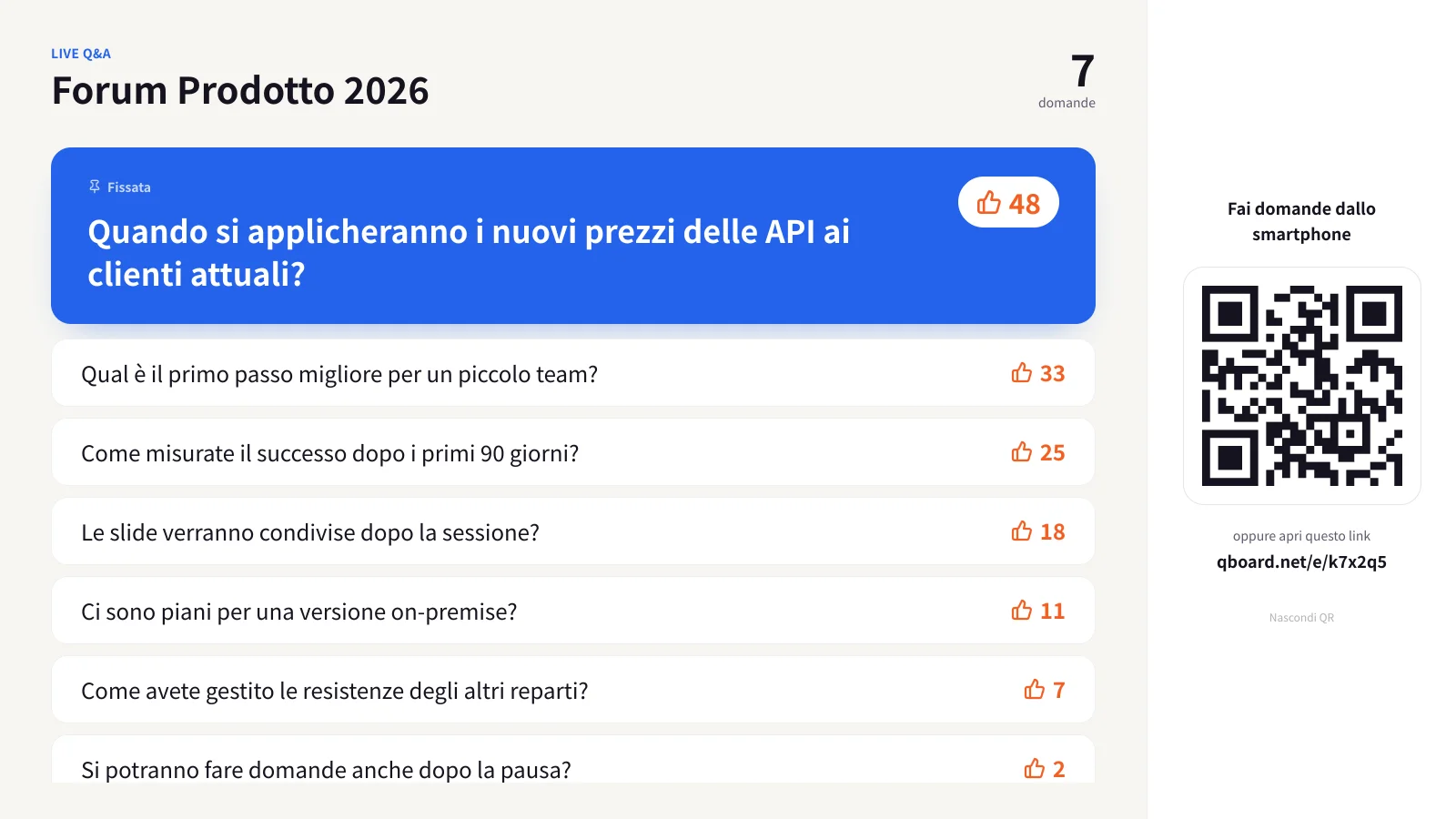
Apri lo «Schermo di presentazione» dalla pagina dell’evento e mostralo su un proiettore o un grande monitor. La domanda più votata appare in grande: rispondendo dall’alto verso il basso resti su ciò che interessa alla sala.

  • Si aggiorna ogni 5 secondi
  • Fissa una domanda per tenerla in cima
Schermo di presentazione
Lo schermo di presentazione: la domanda più votata in una grande scheda blu, con il QR code a destra

STEP 07

Nascondi ciò che è inappropriato

Nella pagina dell’evento vedi tutte le domande in tempo reale. Clicca su «Nascondi» per togliere un post dalla pagina partecipante e dallo schermo di presentazione. Nascosto per errore? Clicca su «Mostra».

  • «Elimina» è irreversibile
  • L’organizzatore non vede mai nomi né email dei partecipanti

Dopo l’evento

Rivedi tutte le domande

STEP 08

Consulta le domande

Al termine dell’evento non si accettano nuove domande, ma tutto ciò che è arrivato resta visibile nella pagina dell’evento e nella pagina partecipante. Usalo per rispondere alle domande rimaste in sospeso o per preparare la prossima sessione.

Google Presentazioni

La slide delle domande diventa lo schermo dal vivo

Installa l’estensione di Chrome «QBoard for Google Slides» sul computer da cui presenti. Quando la presentazione arriva alla slide delle domande, quella slide diventa lo schermo delle domande dal vivo, senza uscire dalla presentazione né cambiare scheda.

  1. 1

    Aggiungi l’estensione

    Sul computer da cui presenti, aggiungi «QBoard for Google Slides» a Chrome (o Edge) dal Chrome Web Store. I partecipanti non devono installare nulla.

  2. 2

    Incolla il link dell’evento sulla slide delle domande

    Copia il link di accesso (qboard.net/e/…) dalla pagina dell’evento e incollalo sulla slide. I link incollati diventano cliccabili da soli. Se usi l’immagine del QR code, selezionala e premi ⌘+K (Ctrl+K su Windows) per aggiungere il link.

  3. 3

    Presenta come sempre

    Quando arrivi a quella slide, l’elenco delle domande dal vivo riempie tutta la slide e si aggiorna ogni 5 secondi. Passa alla slide successiva e la presentazione torna come prima. Si avanza come al solito.

Aggiungi dal Chrome Web Store
  • Se presenti da un computer senza l’estensione, la slide mostra semplicemente il link e il QR code che hai inserito.
  • Funziona su Chrome ed Edge per computer. PowerPoint e Keynote non sono ancora supportati.
Google Presentazioni (presentazione)
Lo schermo delle domande di QBoard dentro una presentazione di Google Presentazioni

Consigli

Come ricevere più domande

  • 1Mostra il QR code nella slide di apertura e durante le pause, così le persone iniziano a scrivere presto.
  • 2Dì all’inizio «potete fare domande in forma anonima»: il numero di domande aumenta sensibilmente.
  • 3Prima della sessione di domande, chiedi al moderatore di fissare due o tre domande dallo schermo di presentazione.
  • 4Il Wi-Fi debole in sala non è un problema: i partecipanti possono usare la rete mobile.
  • 5Prima dell’evento vero, usa la prova gratuita per fare una domanda dal tuo smartphone e controllare lo schermo di presentazione.

Consulta la pagina dei prezzi.Prova gratis

Al prossimo evento, ascolta tutta la sala.

Ti registri in un minuto. Provalo gratis tutte le volte che vuoi.

Prova gratis

Ai partecipanti non servono app né account