QBoard

Como funciona

Como usar o QBoard

Um guia passo a passo para organizadores, do cadastro à sessão de perguntas e à revisão depois do evento. Os participantes só escaneiam o QR code que o organizador compartilha.

Antes do evento

A preparação leva cinco minutos

STEP 01

Crie uma conta grátis

Informe seu e-mail e uma senha e clique no botão do e-mail de confirmação. Só os organizadores precisam de conta — os participantes nunca se cadastram.

  • Cadastro grátis, sem mensalidade
  • O e-mail de confirmação vem de noreply@studiometa.tech
STEP 02

Crie um evento

Clique em “Novo evento” no painel e dê um nome. Eventos de teste grátis não usam créditos (30 participantes, 60 minutos), e você pode criar quantos quiser.

  • Um evento completo usa um crédito ($19)
  • Você pode renomear o evento depois
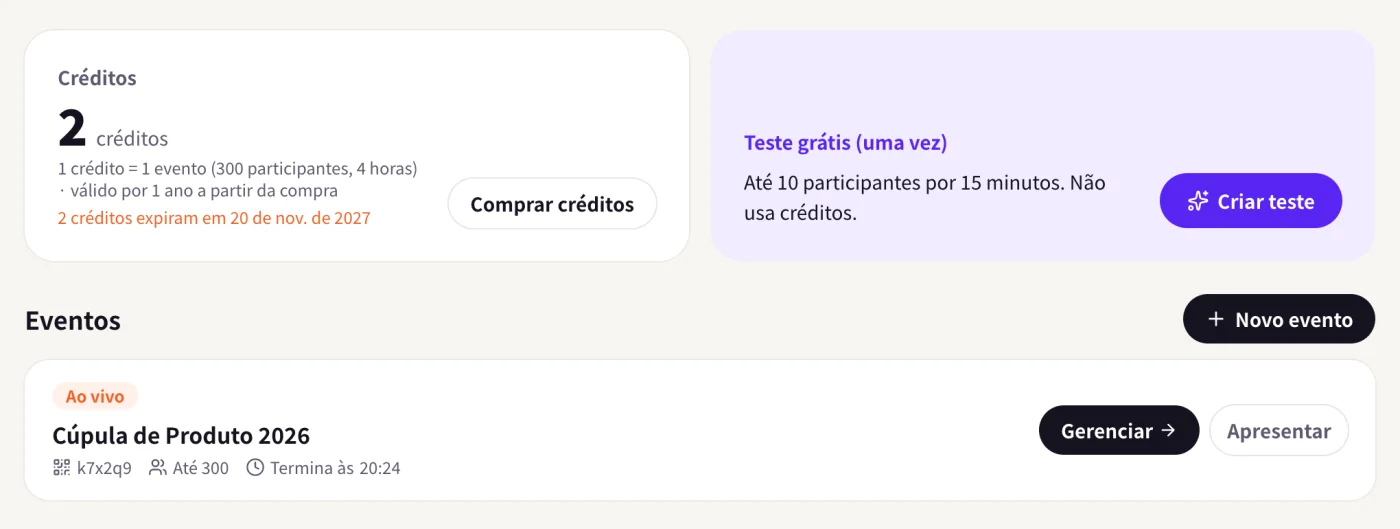
Painel
O painel, com os créditos, o teste grátis e a lista de eventos

STEP 03

Prepare o QR code

Cada evento recebe na hora seu QR code e seu link. A tela de apresentação mostra o mesmo QR code, então basta colocá-la na tela. Para incluir em slides ou em um e-mail de convite, baixe a imagem na página do evento.

  • O QR code não muda durante o evento
  • Compartilhe o link para que participantes remotos também entrem
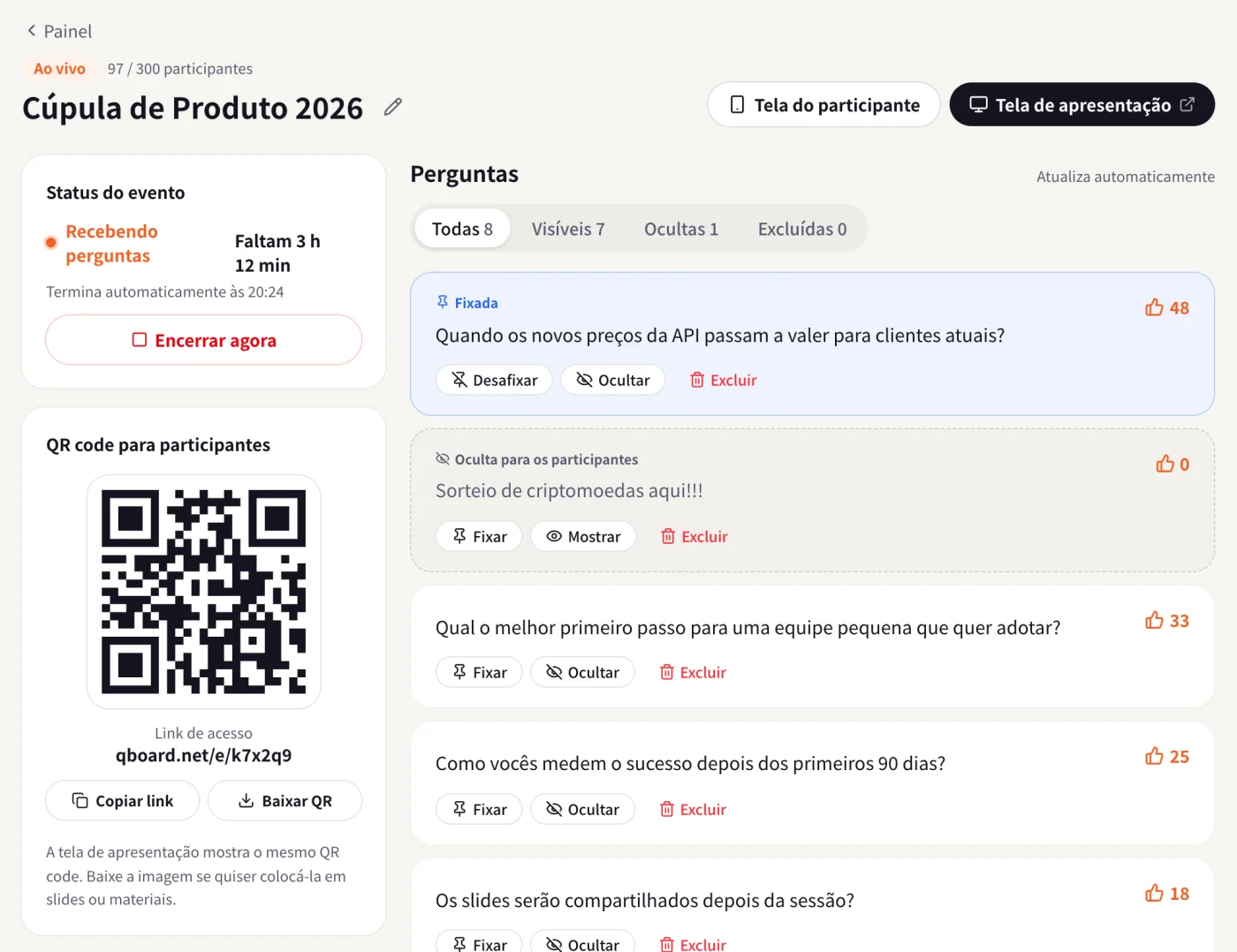
Página do evento
A página do evento: status e QR code à esquerda, perguntas à direita

No dia

Mostre o QR code e responda

STEP 04

Clique em Iniciar

Clique em “Iniciar evento” na página do evento e os participantes já podem perguntar. O evento termina automaticamente após 4 horas (60 minutos no teste). Para encerrar antes, clique em “Encerrar agora”.

  • Você pode mostrar e compartilhar o QR code antes de iniciar
  • Depois de iniciado, o evento não volta para “não iniciado”

STEP 05

Participantes perguntam e curtem pelo celular

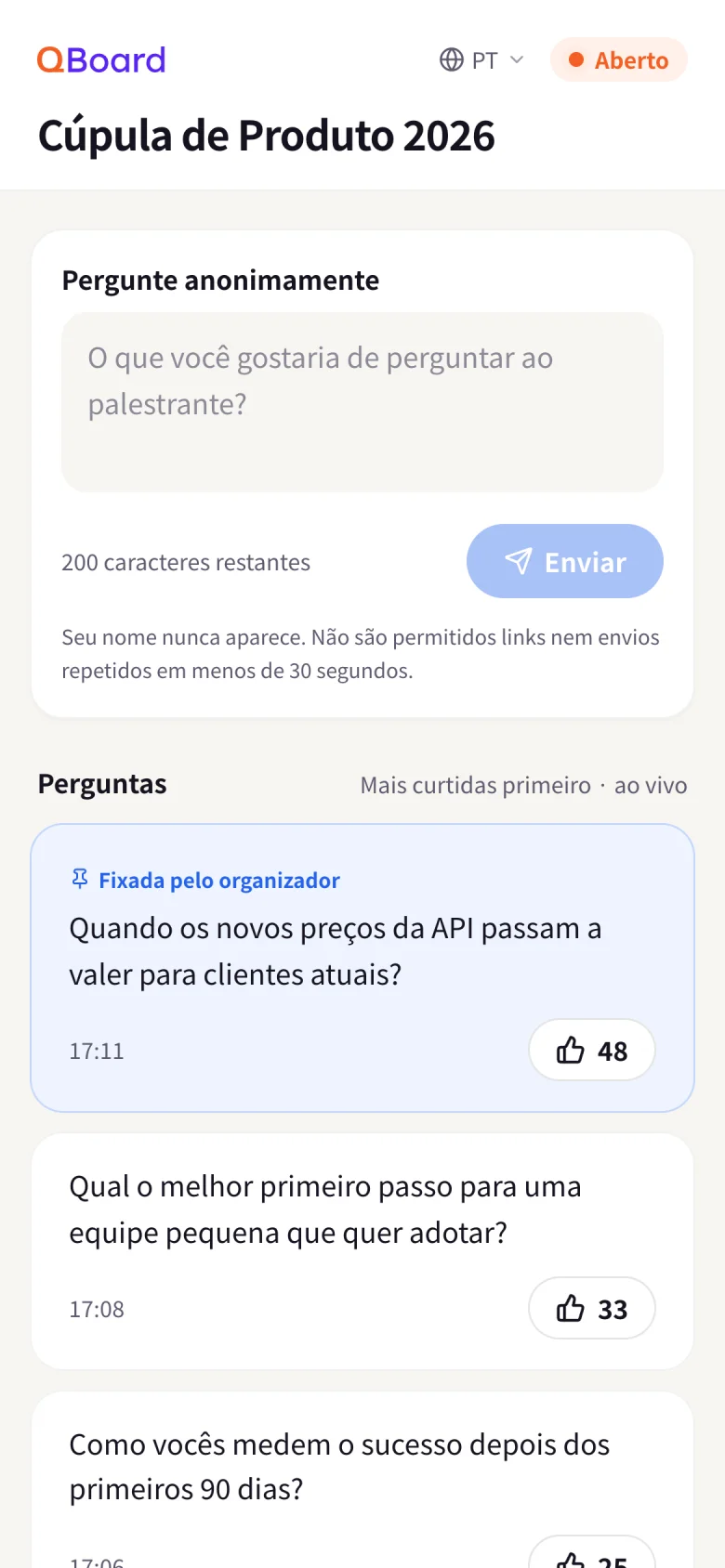
Ao escanear o QR code, abre-se a página do participante — sem app, sem cadastro e sem nomes. Os participantes curtem as perguntas que querem ver respondidas, e as mais populares sobem.

  • Links e envios repetidos em menos de 30 segundos são bloqueados
  • Até 1.000 participantes por evento
  • Cada participante vê a página no idioma do celular
A página do participante no celular: um campo para perguntar e a lista ordenada por curtidas

STEP 06

Coloque a tela de apresentação e responda

Abra a “Tela de apresentação” na página do evento e mostre em um projetor ou monitor grande. A pergunta mais curtida aparece em destaque; respondendo de cima para baixo, a sessão segue o que a sala mais quer saber.

  • Atualiza a cada 5 segundos
  • Fixe uma pergunta para mantê-la no topo
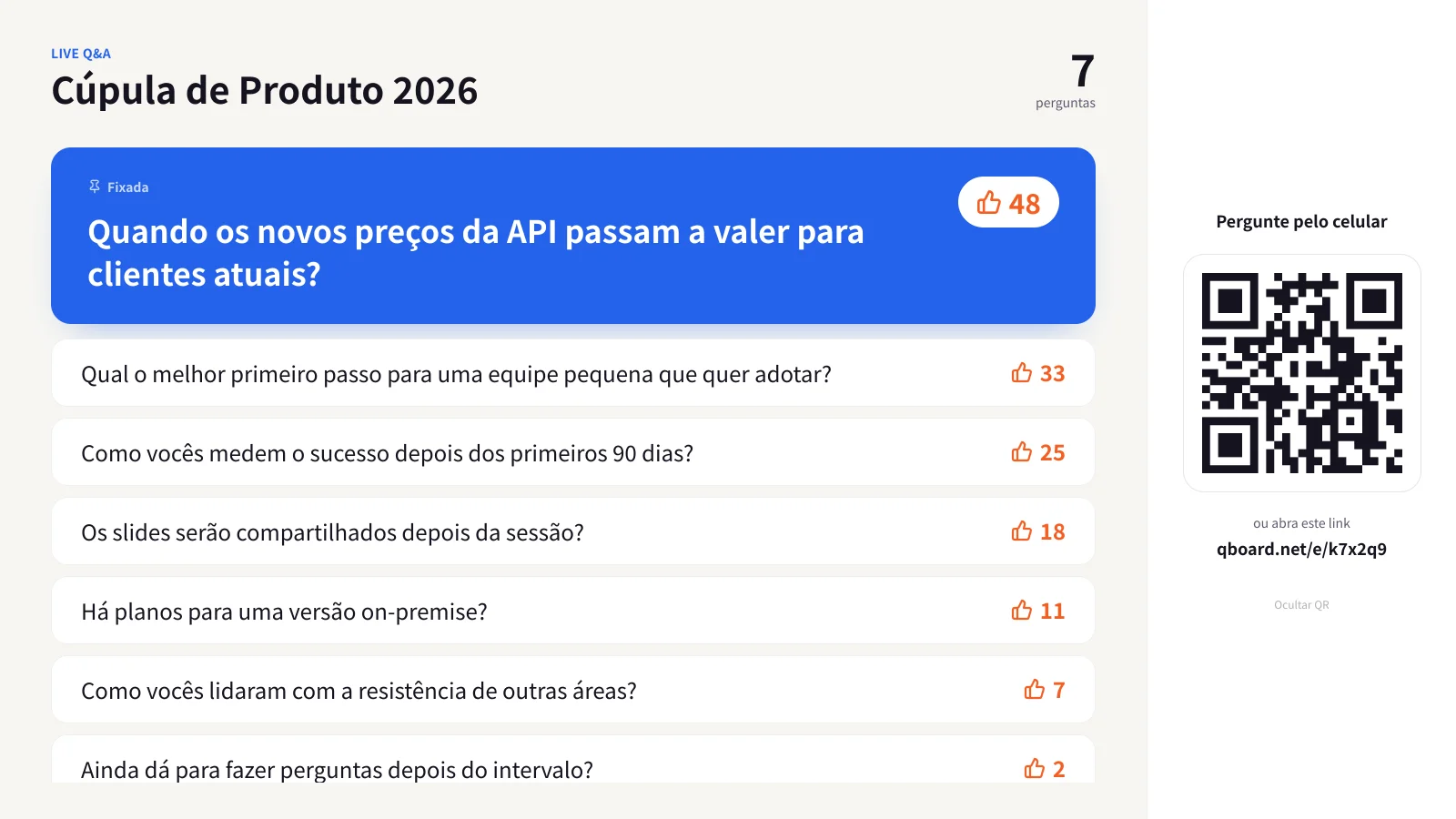
Tela de apresentação
A tela de apresentação: a pergunta mais curtida em um cartão azul grande, com o QR code à direita

STEP 07

Oculte o que for inadequado

Você vê todas as perguntas em tempo real na página do evento. Clique em “Ocultar” para tirar uma postagem da página do participante e da tela de apresentação. Ocultou por engano? Clique em “Mostrar”.

  • “Excluir” não pode ser desfeito
  • O organizador nunca vê nomes nem e-mails dos participantes

Depois do evento

Revise todas as perguntas

STEP 08

Veja as perguntas

Quando o evento termina, não entram novas perguntas, mas tudo o que chegou continua visível na página do evento e na página do participante. Use para responder o que ficou pendente ou preparar a próxima sessão.

Google Slides

O slide de perguntas vira a tela ao vivo

Instale a extensão do Chrome “QBoard for Google Slides” no computador de onde você apresenta. Quando a apresentação chegar ao slide de perguntas, esse slide vira a tela de perguntas ao vivo — sem sair da apresentação nem trocar de aba.

  1. 1

    Adicione a extensão

    No computador de onde você apresenta, adicione “QBoard for Google Slides” ao Chrome (ou Edge) pela Chrome Web Store. Os participantes não precisam instalar nada.

  2. 2

    Cole o link do evento no slide de perguntas

    Copie o link de acesso (qboard.net/e/…) da página do evento e cole no slide. Links colados viram clicáveis automaticamente. Se usar a imagem do QR code, selecione-a e pressione ⌘+K (Ctrl+K no Windows) para adicionar o link.

  3. 3

    Apresente como sempre

    Quando a apresentação chegar a esse slide, a lista de perguntas ao vivo ocupa o slide inteiro e é atualizada a cada 5 segundos. Avance para o próximo e sua apresentação volta. Você troca de slide do mesmo jeito de sempre.

Adicionar pela Chrome Web Store
  • Se você apresentar de um computador sem a extensão, o slide mostra normalmente o link e o QR code que você colocou.
  • Funciona no Chrome e no Edge para computador. PowerPoint e Keynote ainda não são compatíveis.
Google Slides (apresentação)
A tela de perguntas do QBoard dentro de uma apresentação do Google Slides

Dicas

Como receber mais perguntas

  • 1Mostre o QR code no slide de abertura e nos intervalos, para que as pessoas comecem a escrever cedo.
  • 2Diga no início “vocês podem perguntar anonimamente” — o número de perguntas aumenta bastante.
  • 3Antes da sessão de perguntas, peça ao moderador para fixar duas ou três perguntas pela tela de apresentação.
  • 4Wi-Fi fraco no local não é problema: os participantes podem usar os dados móveis.
  • 5Antes do evento real, use o teste grátis para perguntar do seu celular e conferir a tela de apresentação.

Veja a página de preços.Teste grátis

No seu próximo evento, ouça a sala inteira.

Cadastro em um minuto. Teste grátis quantas vezes quiser.

Teste grátis

Os participantes não precisam de app nem de conta