QBoard

Как это работает

Как пользоваться QBoard

Пошаговое руководство для организаторов — от регистрации до сессии вопросов и разбора после неё. Участникам достаточно отсканировать QR-код, который покажет организатор.

До мероприятия

Подготовка за пять минут

STEP 01

Создайте бесплатный аккаунт

Введите адрес электронной почты и пароль, затем нажмите кнопку в письме с подтверждением. Аккаунт нужен только организаторам — участники не регистрируются.

  • Регистрация бесплатна, без ежемесячной платы
  • Письмо с подтверждением приходит с noreply@studiometa.tech
STEP 02

Создайте мероприятие

Нажмите «Новое мероприятие» на панели и введите название. За бесплатные пробные мероприятия кредит не списывается (30 участников, 60 минут), и создавать их можно сколько угодно.

  • Полноценное мероприятие стоит один кредит ($19)
  • Название можно изменить позже
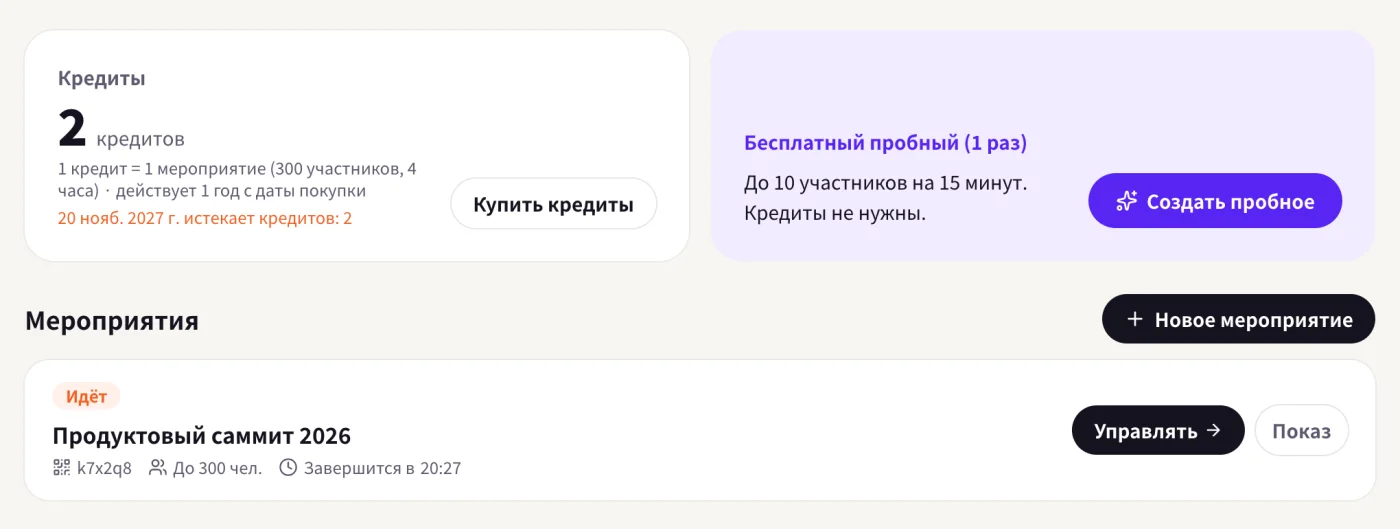
Панель
Панель: кредиты, бесплатный пробный период и список мероприятий

STEP 03

Подготовьте QR-код

Каждое мероприятие сразу получает свой QR-код и ссылку. На экране для показа тот же QR-код, так что достаточно вывести его. Чтобы добавить его в слайды или приглашение, скачайте изображение на странице мероприятия.

  • QR-код не меняется в течение мероприятия
  • Поделитесь ссылкой, чтобы присоединились и удалённые участники
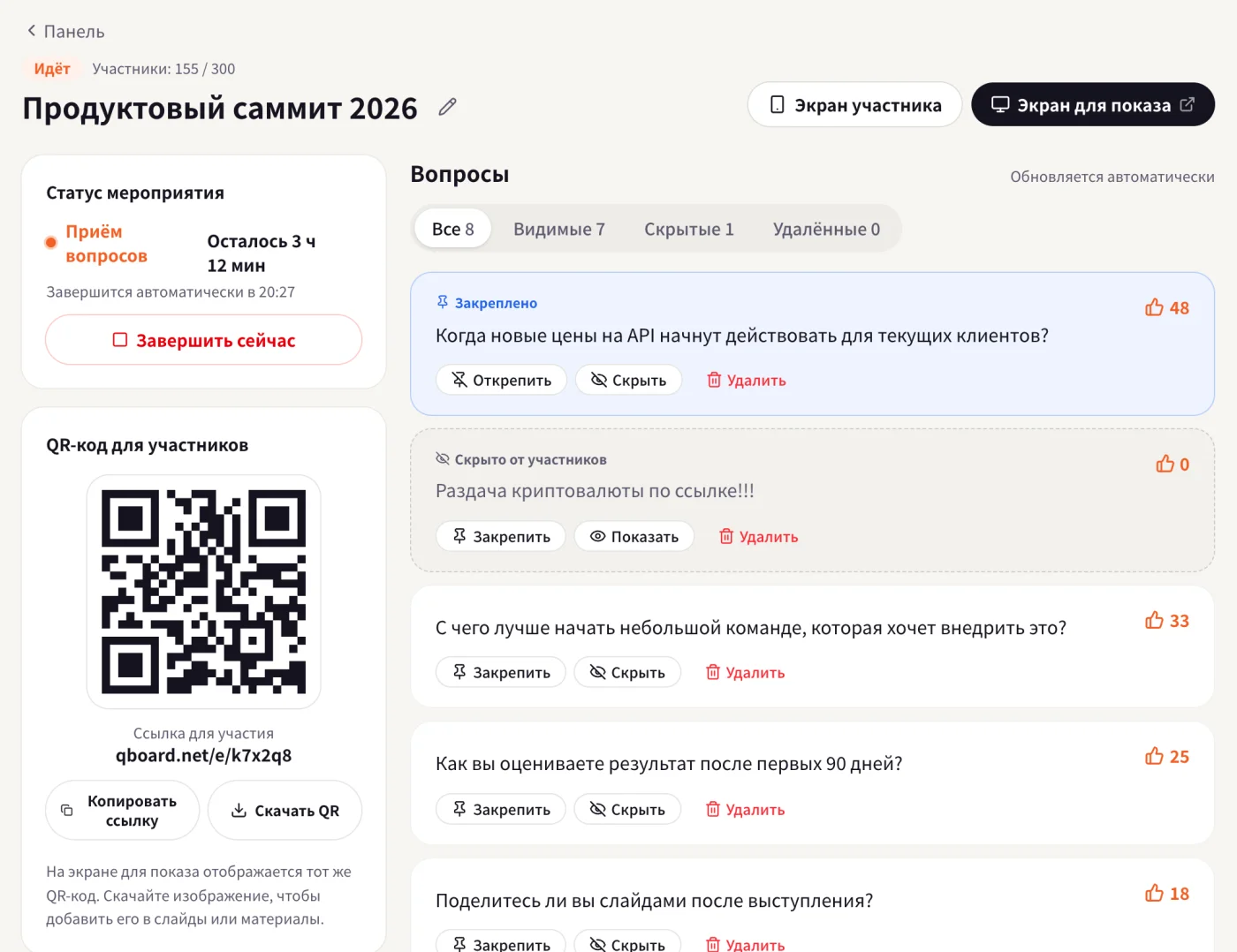
Страница мероприятия
Страница мероприятия: слева статус и QR-код, справа вопросы

В день мероприятия

Покажите QR-код и отвечайте

STEP 04

Нажмите «Начать»

Нажмите «Начать мероприятие» на странице мероприятия — и участники смогут задавать вопросы. Мероприятие завершится автоматически через 4 часа (60 минут для пробного). Чтобы закончить раньше, нажмите «Завершить сейчас».

  • QR-код можно показывать и раздавать ещё до старта
  • После старта вернуть статус «Не начато» нельзя

STEP 05

Участники спрашивают и голосуют со смартфона

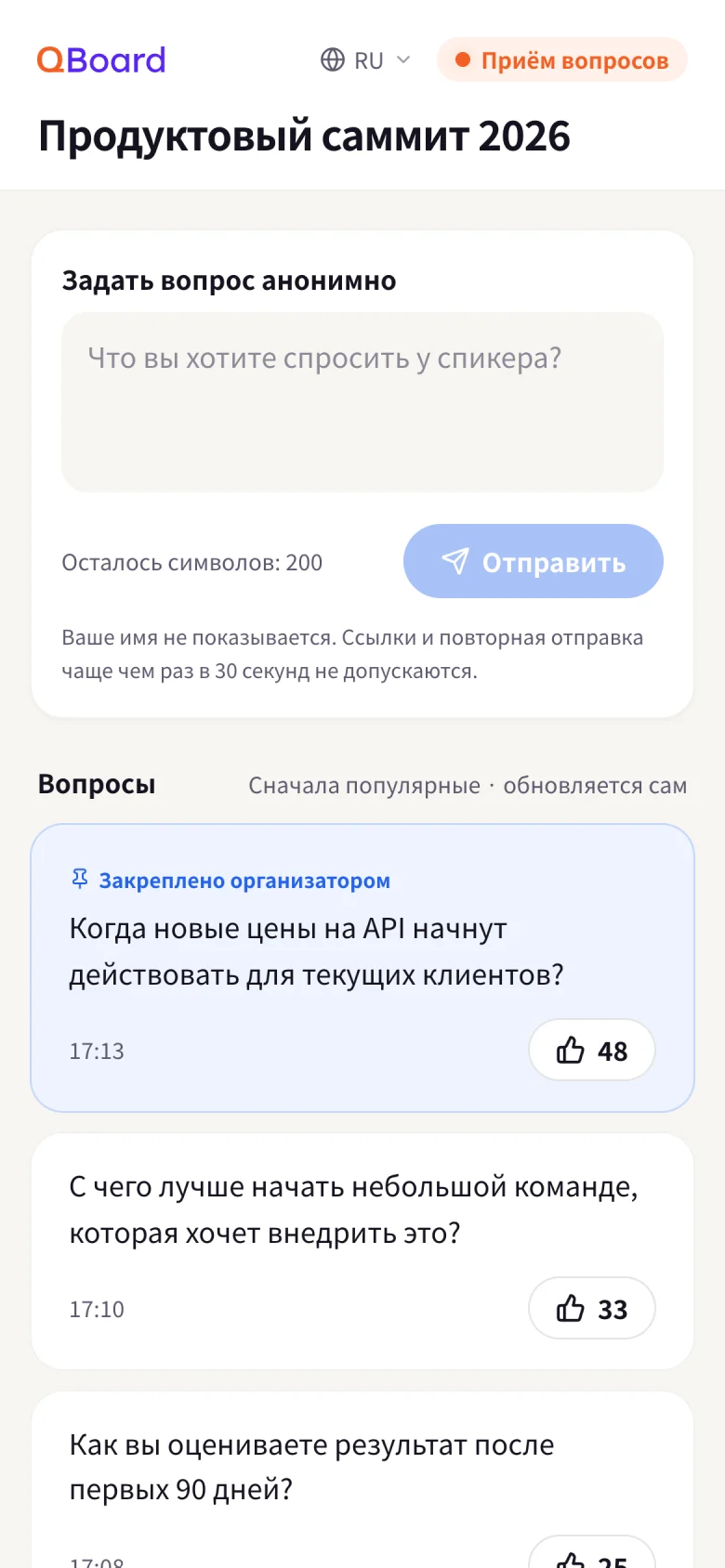
QR-код открывает страницу участника — без приложения, регистрации и имён. Участники отмечают вопросы, на которые хотят получить ответ, и самые популярные поднимаются наверх.

  • Ссылки и повторные отправки в течение 30 секунд блокируются
  • До 1 000 участников на мероприятие
  • Каждый участник видит страницу на языке своего смартфона
Страница участника на смартфоне: поле для вопроса и список, упорядоченный по отметкам

STEP 06

Выведите экран для показа и отвечайте

Откройте «Экран для показа» на странице мероприятия и выведите его на проектор или большой монитор. Самый популярный вопрос показывается крупно — отвечая сверху вниз, вы держитесь того, что интересно залу.

  • Обновляется каждые 5 секунд
  • Закрепите вопрос, чтобы он оставался наверху
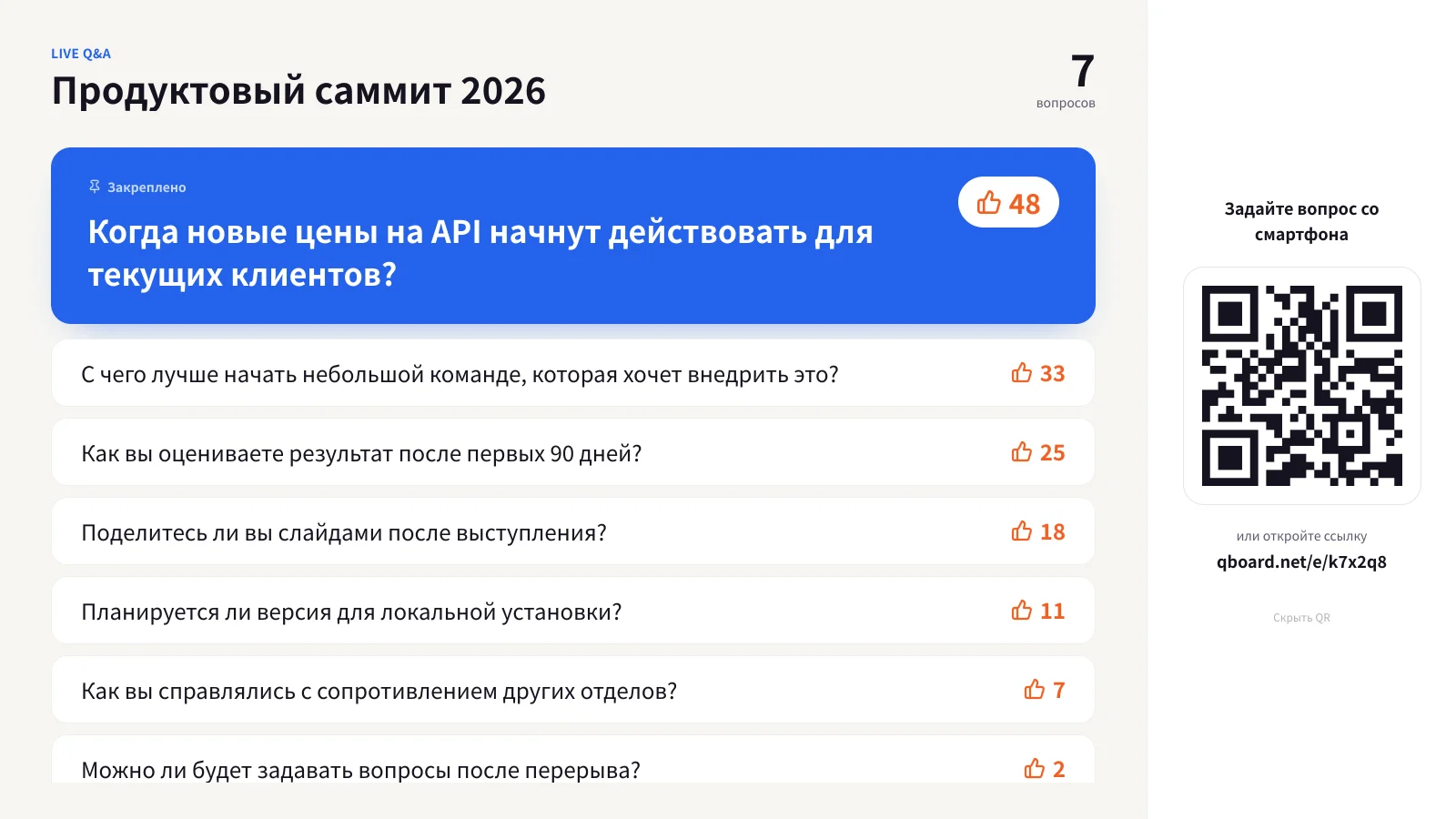
Экран для показа
Экран для показа: самый популярный вопрос в большой синей карточке, справа QR-код

STEP 07

Скрывайте неуместное

На странице мероприятия видны все вопросы в реальном времени. Нажмите «Скрыть», чтобы убрать сообщение со страницы участника и экрана для показа. Скрыли по ошибке? Нажмите «Показать».

  • «Удалить» отменить нельзя
  • Организатор никогда не видит имён и адресов участников

После мероприятия

Все вопросы остаются под рукой

STEP 08

Просмотрите вопросы

После завершения новые вопросы не принимаются, но всё полученное остаётся на странице мероприятия и странице участника. Используйте это, чтобы ответить на оставшиеся вопросы или подготовить следующую встречу.

Google Презентации

Слайд с вопросами становится живым экраном

Установите расширение Chrome «QBoard for Google Slides» на компьютер, с которого вы выступаете. Когда показ дойдёт до слайда с вопросами, он превратится в живой экран вопросов — не нужно выходить из показа или переключать вкладки.

  1. 1

    Добавьте расширение

    На компьютере, с которого вы выступаете, добавьте «QBoard for Google Slides» в Chrome (или Edge) из Интернет-магазина Chrome. Участникам ничего устанавливать не нужно.

  2. 2

    Вставьте ссылку на мероприятие в слайд с вопросами

    Скопируйте ссылку для участия (qboard.net/e/…) со страницы мероприятия и вставьте её на слайд. Вставленная ссылка становится активной автоматически. Если используете изображение QR-кода, выделите его и нажмите ⌘+K (в Windows — Ctrl+K), чтобы добавить ссылку.

  3. 3

    Выступайте как обычно

    Когда показ дойдёт до этого слайда, список вопросов займёт весь слайд и будет обновляться каждые 5 секунд. На следующем слайде презентация вернётся. Слайды переключаются как обычно.

Добавить из Интернет-магазина Chrome
  • Если выступать с компьютера без расширения, на слайде будут просто видны ссылка и QR-код, которые вы разместили.
  • Работает в Chrome и Edge на компьютере. PowerPoint и Keynote пока не поддерживаются.
Google Презентации (показ)
Экран вопросов QBoard внутри показа Google Презентаций

Советы

Как получить больше вопросов

  • 1Покажите QR-код на вступительном слайде и в перерывах, чтобы участники начали писать пораньше.
  • 2Скажите в начале: «Вопросы можно задавать анонимно», — и вопросов станет заметно больше.
  • 3Перед сессией вопросов попросите модератора закрепить два-три вопроса на экране для показа.
  • 4Слабый Wi-Fi на площадке — не проблема: участники могут пользоваться мобильным интернетом.
  • 5Перед настоящим мероприятием задайте вопрос со своего смартфона в бесплатном пробном и проверьте экран для показа.

Подробнее о ценах — на странице цен.Попробовать бесплатно

На следующем мероприятии услышьте весь зал.

Регистрация за минуту. Пробуйте бесплатно сколько угодно раз.

Попробовать бесплатно

Участникам не нужны ни приложение, ни аккаунт