STEP 01
สมัครบัญชีฟรี
กรอกอีเมลและรหัสผ่าน แล้วกดปุ่มในอีเมลยืนยันเพื่อสมัครให้เสร็จ เฉพาะผู้จัดงานเท่านั้นที่ต้องมีบัญชี ผู้เข้าร่วมไม่ต้องสมัคร
- สมัครฟรี ไม่มีค่ารายเดือน
- อีเมลยืนยันส่งมาจาก noreply@studiometa.tech

วิธีใช้งาน
คู่มือทีละขั้นตอนสำหรับผู้จัดงาน ตั้งแต่สมัครบัญชี ช่วงถาม-ตอบในวันงาน จนถึงการทบทวนหลังจบงาน ผู้เข้าร่วมแค่สแกน QR โค้ดที่ผู้จัดงานแชร์ก็เข้าร่วมได้
ก่อนวันงาน
STEP 01
กรอกอีเมลและรหัสผ่าน แล้วกดปุ่มในอีเมลยืนยันเพื่อสมัครให้เสร็จ เฉพาะผู้จัดงานเท่านั้นที่ต้องมีบัญชี ผู้เข้าร่วมไม่ต้องสมัคร
STEP 02
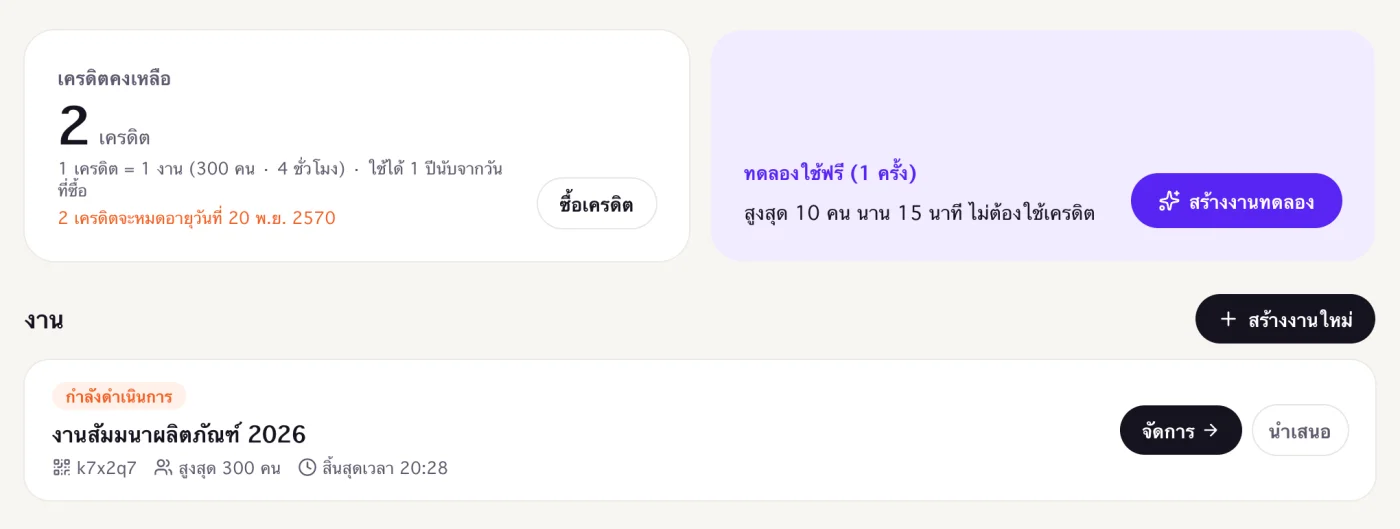
กด “สร้างงานใหม่” ในแดชบอร์ดแล้วตั้งชื่องาน งานทดลองใช้ฟรีไม่ใช้เครดิต (30 คน · 60 นาที) และสร้างได้กี่ครั้งก็ได้
STEP 03
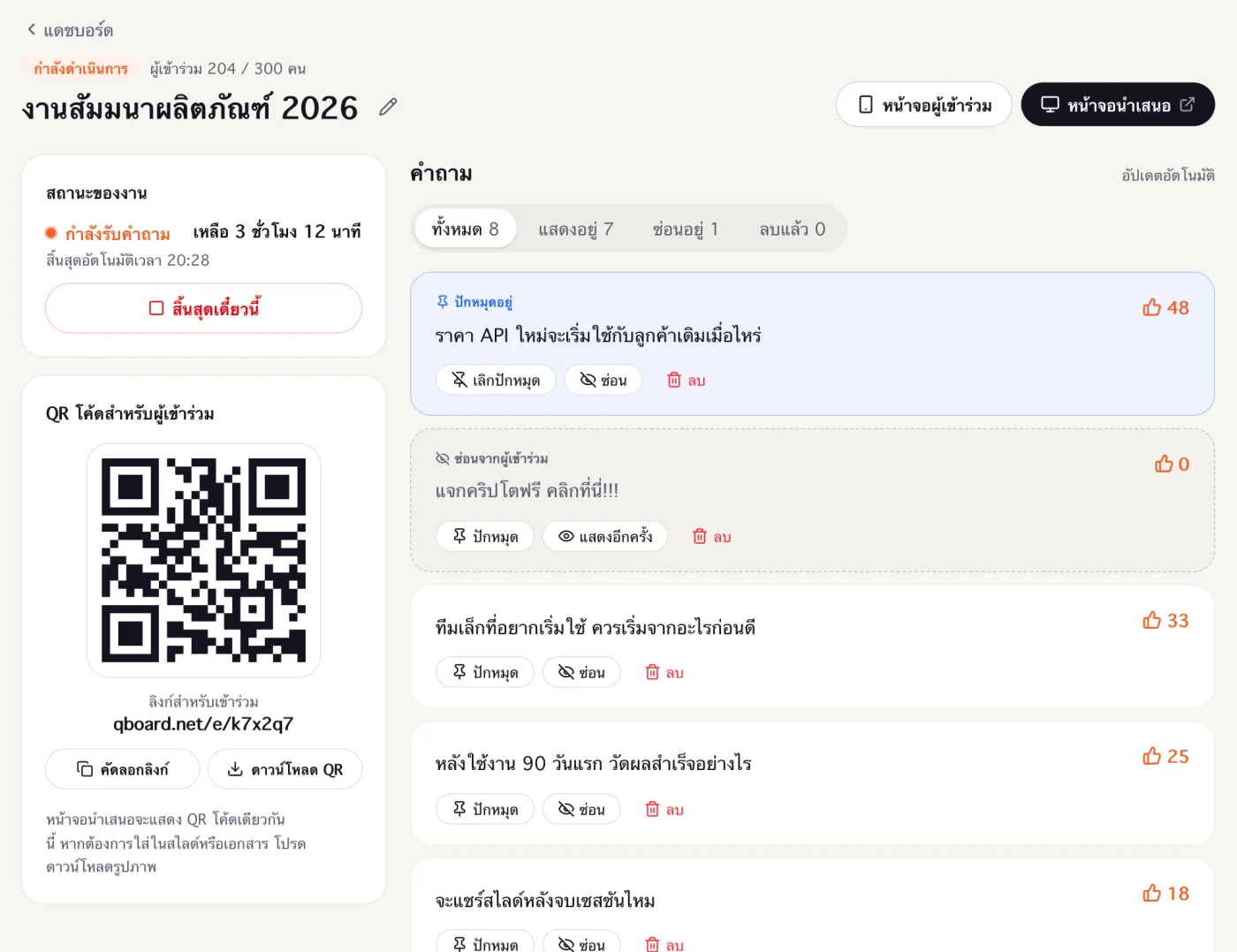
เมื่อสร้างงาน ระบบจะออก QR โค้ดและลิงก์ให้ทันที หน้าจอนำเสนอก็แสดง QR โค้ดเดียวกัน แค่แสดงขึ้นจอก็พร้อม หากต้องการใส่ในเอกสารหรืออีเมลเชิญล่วงหน้า ดาวน์โหลดรูปภาพได้จากหน้าจัดการงาน
วันงาน
STEP 04
กด “เริ่มงาน” ในหน้าจัดการ ผู้เข้าร่วมก็จะเริ่มถามได้ งานจะสิ้นสุดอัตโนมัติหลัง 4 ชั่วโมง (งานทดลอง 60 นาที) หากต้องการจบก่อน กด “สิ้นสุดเดี๋ยวนี้”
STEP 05
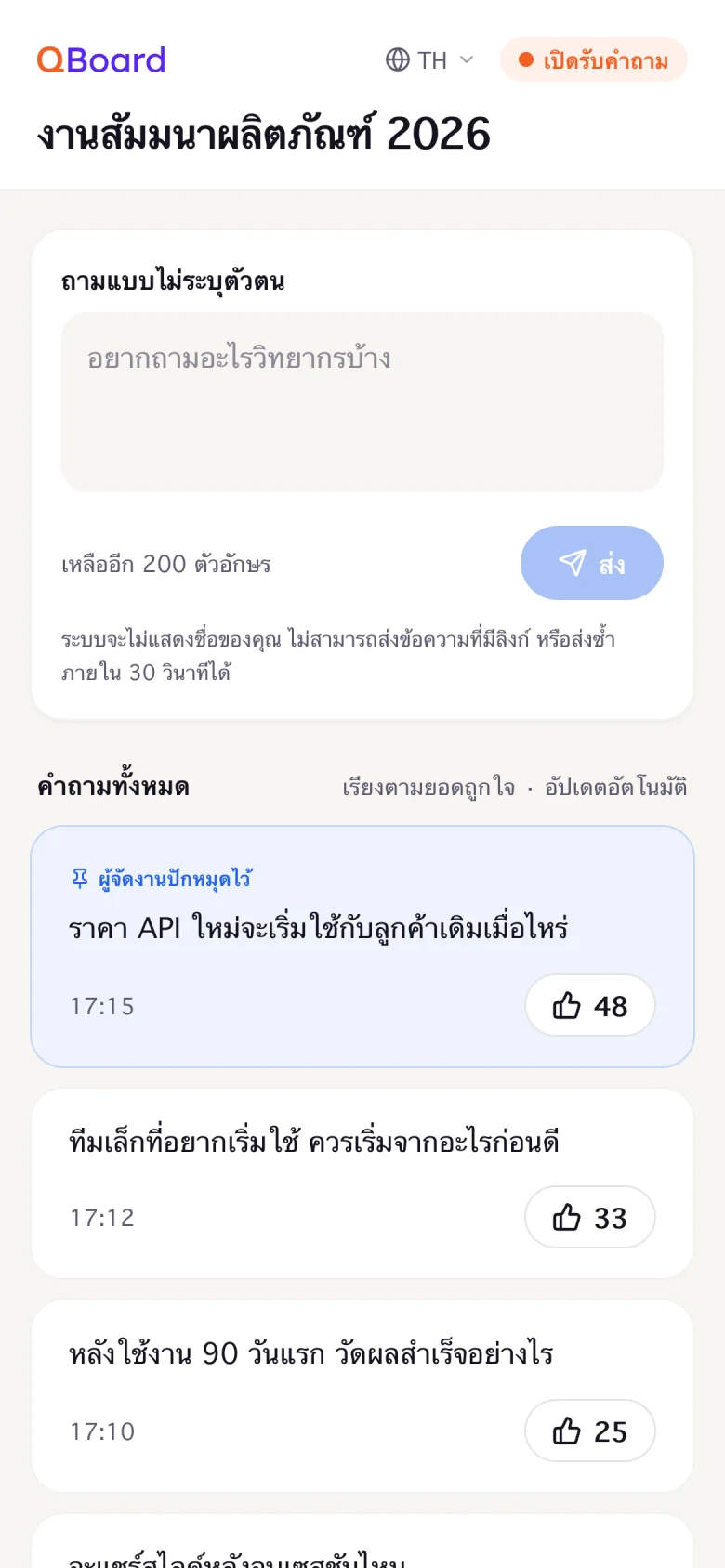
สแกน QR โค้ดก็จะเปิดหน้าผู้เข้าร่วม ไม่ต้องติดตั้งแอปหรือสมัครสมาชิก และไม่แสดงชื่อ เมื่อกดถูกใจคำถามของคนอื่น คำถามที่มีคนเห็นด้วยมากก็จะขึ้นไปด้านบน
STEP 06
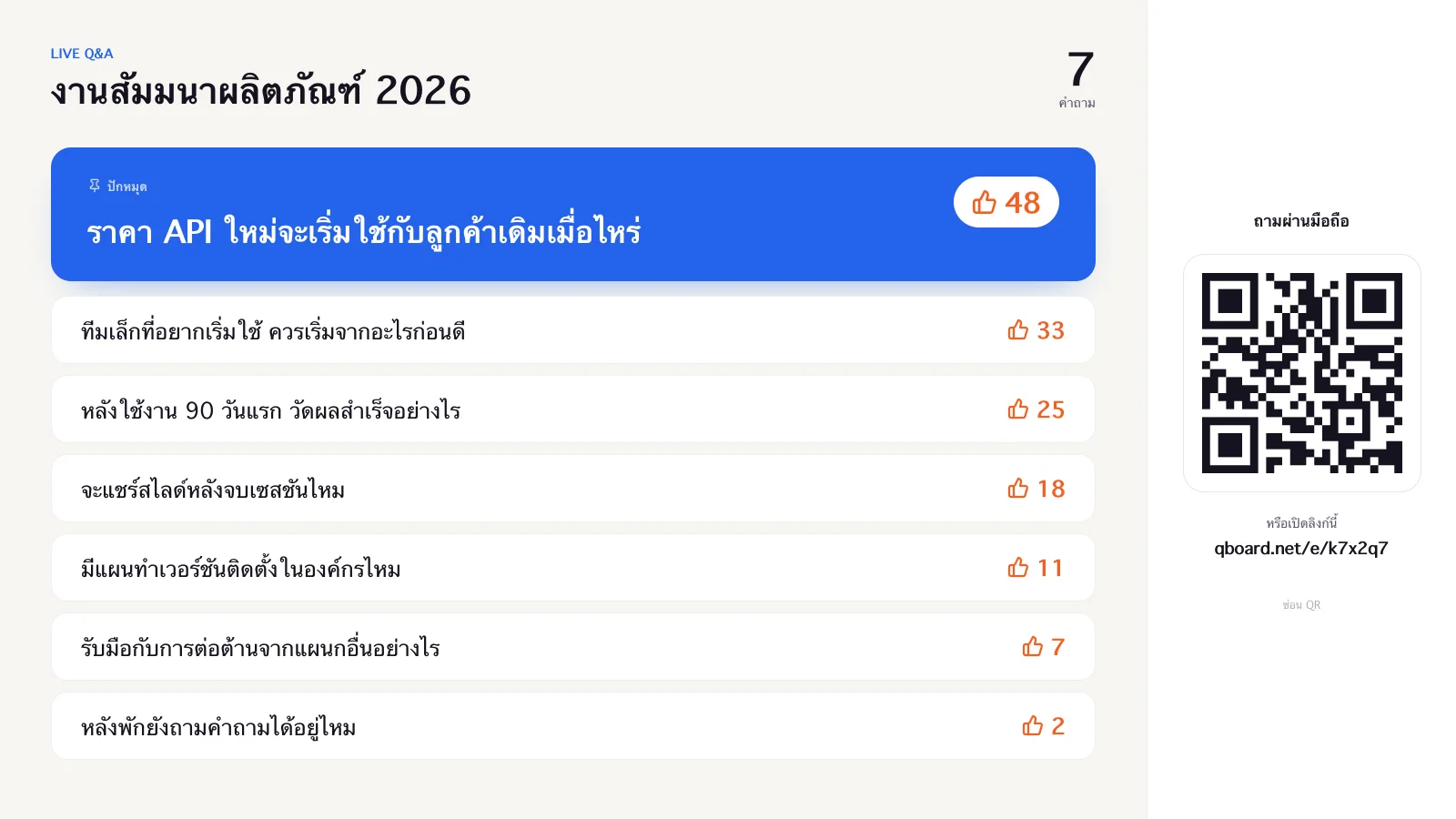
เปิด “หน้าจอนำเสนอ” จากหน้าจัดการ แล้วแสดงบนโปรเจกเตอร์หรือจอใหญ่ คำถามที่ได้รับถูกใจมากที่สุดจะแสดงขนาดใหญ่ ตอบไล่จากบนลงล่างก็จะตรงกับความสนใจของคนในห้อง
STEP 07
ดูคำถามที่เข้ามาได้แบบเรียลไทม์ในหน้าจัดการ กด “ซ่อน” แล้วข้อความจะหายไปจากหน้าผู้เข้าร่วมและหน้าจอนำเสนอ หากซ่อนผิด กด “แสดงอีกครั้ง” ได้
หลังจบงาน
STEP 08
เมื่องานสิ้นสุด ระบบจะไม่รับคำถามใหม่ แต่คำถามที่รวบรวมได้ยังดูได้ในหน้าจัดการและหน้าผู้เข้าร่วม ใช้ติดตามคำถามที่ตอบไม่ทัน หรือเตรียมงานครั้งต่อไปได้
Google สไลด์
ติดตั้งส่วนขยาย Chrome “QBoard for Google Slides” ในคอมพิวเตอร์ที่ใช้นำเสนอ เมื่อสไลด์โชว์มาถึงสไลด์ช่วงถามตอบ สไลด์นั้นจะเปลี่ยนเป็นหน้าจอคำถามสด โดยไม่ต้องออกจากสไลด์โชว์หรือสลับแท็บ
ในคอมพิวเตอร์ที่ใช้นำเสนอ ให้เพิ่ม “QBoard for Google Slides” ลงใน Chrome (หรือ Edge) จาก Chrome เว็บสโตร์ ผู้เข้าร่วมไม่ต้องติดตั้งอะไร
คัดลอกลิงก์สำหรับเข้าร่วม (qboard.net/e/…) จากหน้าจัดการงาน แล้ววางลงในสไลด์ ลิงก์ที่วางจะกดได้โดยอัตโนมัติ ถ้าใช้รูปคิวอาร์โค้ด ให้เลือกรูปแล้วกด ⌘+K (Windows ใช้ Ctrl+K) เพื่อใส่ลิงก์นี้
เมื่อสไลด์โชว์มาถึงสไลด์นั้น รายการคำถามสดจะแสดงเต็มสไลด์และอัปเดตทุก 5 วินาที เมื่อไปสไลด์ถัดไป งานนำเสนอจะกลับมาเหมือนเดิม การเปลี่ยนสไลด์ทำได้ตามปกติ
เคล็ดลับ
ดูรายละเอียดราคาได้ที่หน้าราคาทดลองใช้ฟรี

สมัครได้ในหนึ่งนาที ทดลองใช้ฟรีได้กี่ครั้งก็ได้
ทดลองใช้ฟรีผู้เข้าร่วมไม่ต้องใช้แอปหรือบัญชี