QBoard

Cách hoạt động

Cách dùng QBoard

Hướng dẫn từng bước cho ban tổ chức, từ đăng ký đến phần hỏi đáp và xem lại sau sự kiện. Người tham dự chỉ cần quét mã QR do ban tổ chức chia sẻ.

Trước sự kiện

Chuẩn bị xong trong năm phút

STEP 01

Tạo tài khoản miễn phí

Nhập email và mật khẩu, rồi nhấn nút trong email xác nhận. Chỉ ban tổ chức cần tài khoản — người tham dự không bao giờ phải đăng ký.

  • Đăng ký miễn phí, không phí hằng tháng
  • Email xác nhận được gửi từ noreply@studiometa.tech
STEP 02

Tạo sự kiện

Nhấn “Sự kiện mới” trên bảng điều khiển và đặt tên. Sự kiện dùng thử miễn phí không tốn tín dụng (30 người, 60 phút), và bạn có thể tạo bao nhiêu tùy thích.

  • Sự kiện đầy đủ dùng một tín dụng ($19)
  • Có thể đổi tên sự kiện sau
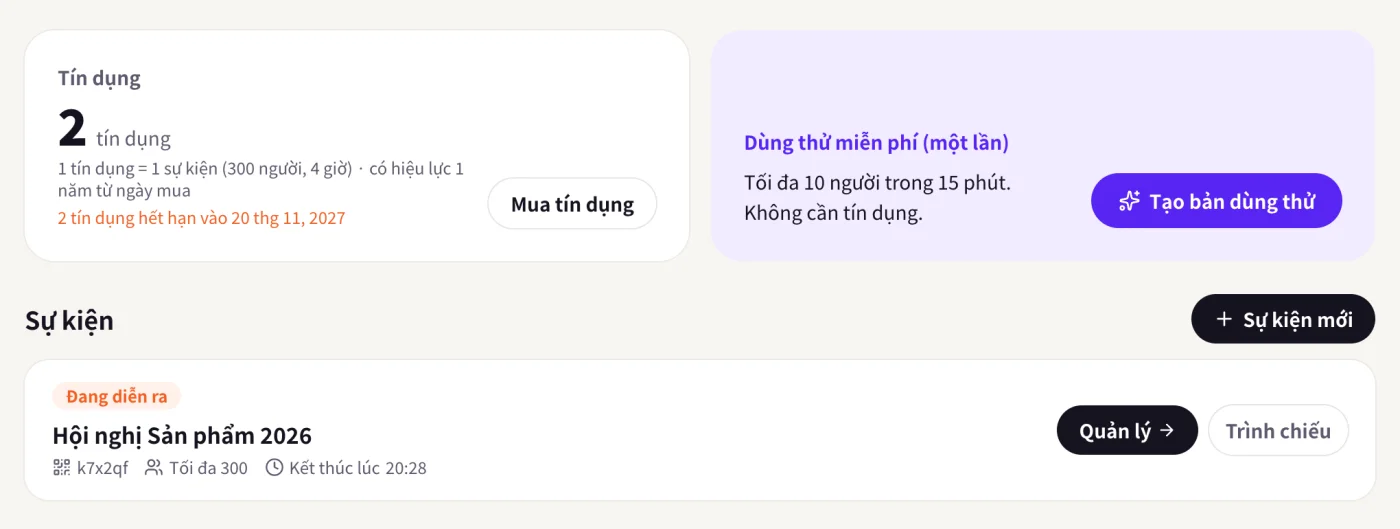
Bảng điều khiển
Bảng điều khiển, gồm tín dụng, bản dùng thử miễn phí và danh sách sự kiện

STEP 03

Chuẩn bị mã QR

Mỗi sự kiện có ngay mã QR và liên kết riêng. Màn hình trình chiếu hiển thị cùng mã QR, nên chỉ cần chiếu lên là xong. Để chèn vào slide hoặc email mời, hãy tải ảnh từ trang sự kiện.

  • Mã QR giữ nguyên trong suốt sự kiện
  • Chia sẻ liên kết để người tham dự từ xa cũng tham gia được
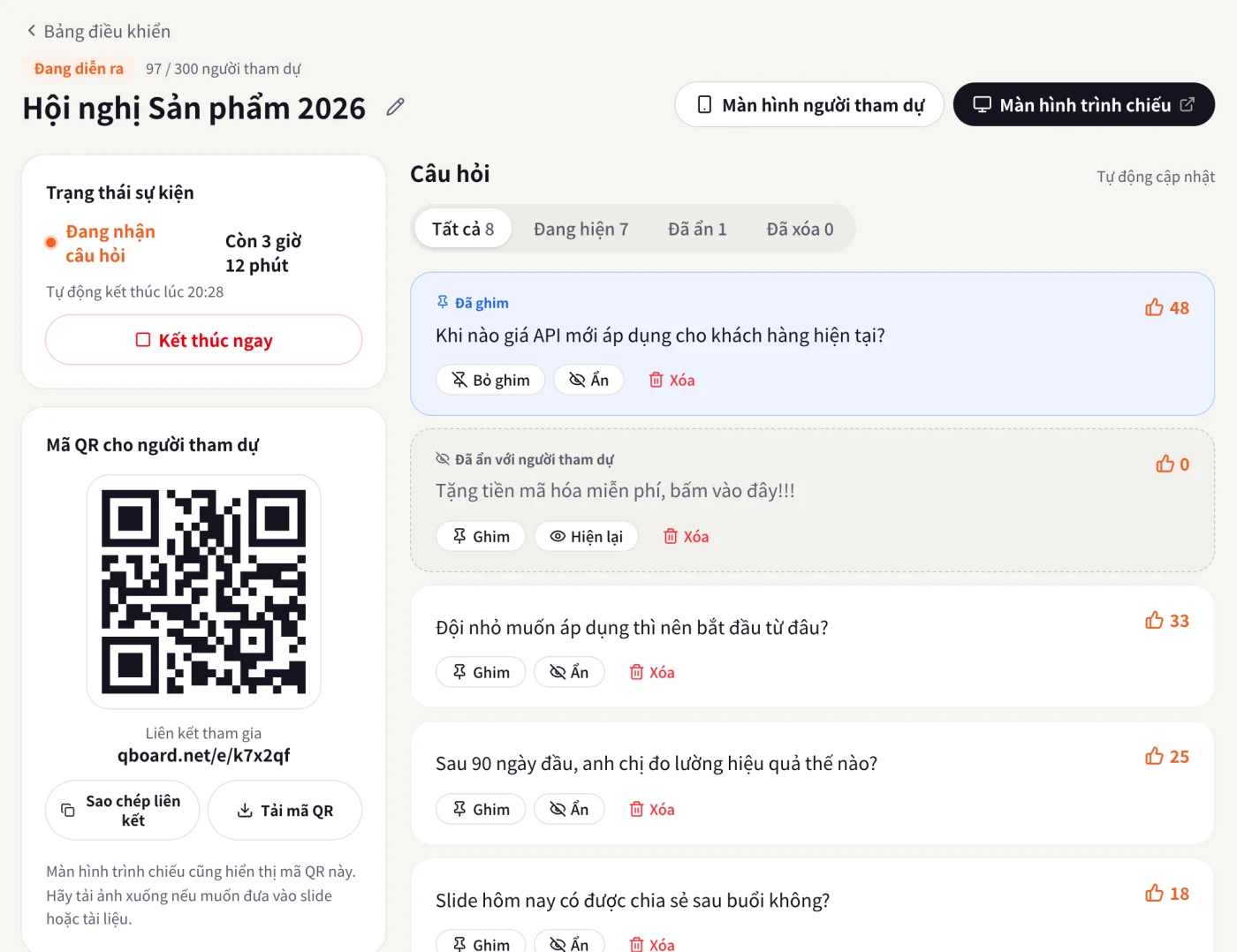
Trang sự kiện
Trang sự kiện: trạng thái và mã QR bên trái, câu hỏi bên phải

Ngày diễn ra

Chiếu mã QR, rồi trả lời

STEP 04

Nhấn Bắt đầu

Nhấn “Bắt đầu sự kiện” trên trang sự kiện, người tham dự có thể bắt đầu đặt câu hỏi. Sự kiện tự động kết thúc sau 4 giờ (60 phút với bản dùng thử). Muốn kết thúc sớm, hãy nhấn “Kết thúc ngay”.

  • Có thể hiển thị và chia sẻ mã QR trước khi bắt đầu
  • Sau khi bắt đầu, không thể quay lại “chưa bắt đầu”

STEP 05

Người tham dự hỏi và thả thích trên điện thoại

Quét mã QR sẽ mở trang người tham dự — không ứng dụng, không đăng ký, không hiển thị tên. Người tham dự thả thích các câu muốn được trả lời, câu phổ biến nhất sẽ lên đầu.

  • Chặn liên kết và bài gửi liên tiếp trong 30 giây
  • Tối đa 1.000 người mỗi sự kiện
  • Mỗi người thấy trang bằng ngôn ngữ trên điện thoại của mình
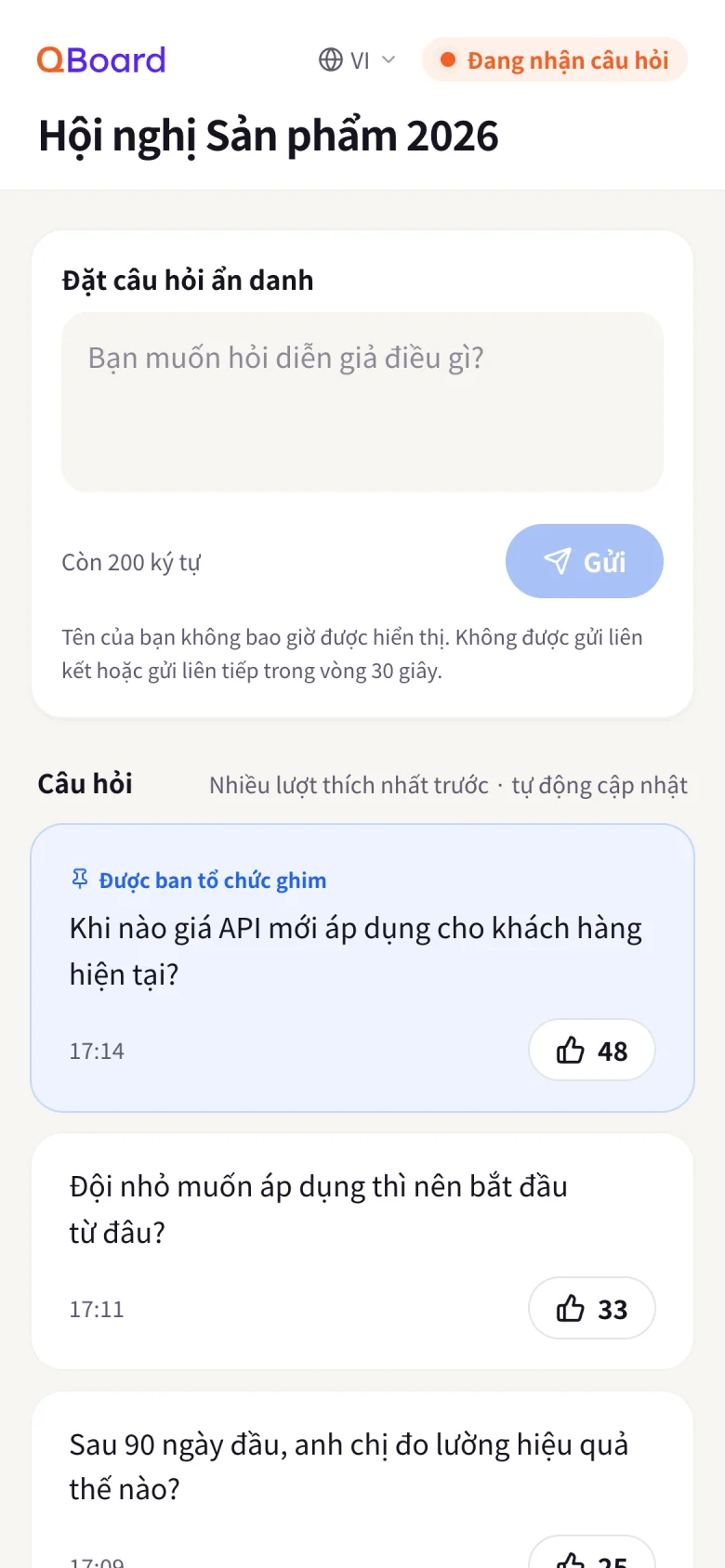
Trang người tham dự trên điện thoại: ô đặt câu hỏi và danh sách sắp xếp theo lượt thích

STEP 06

Chiếu màn hình trình chiếu và trả lời

Mở “Màn hình trình chiếu” từ trang sự kiện và chiếu lên máy chiếu hoặc màn hình lớn. Câu hỏi được thích nhiều nhất hiển thị lớn, nên trả lời từ trên xuống sẽ giữ phần hỏi đáp đúng trọng tâm của khán phòng.

  • Tự động cập nhật mỗi 5 giây
  • Ghim một câu hỏi để giữ nó ở trên cùng
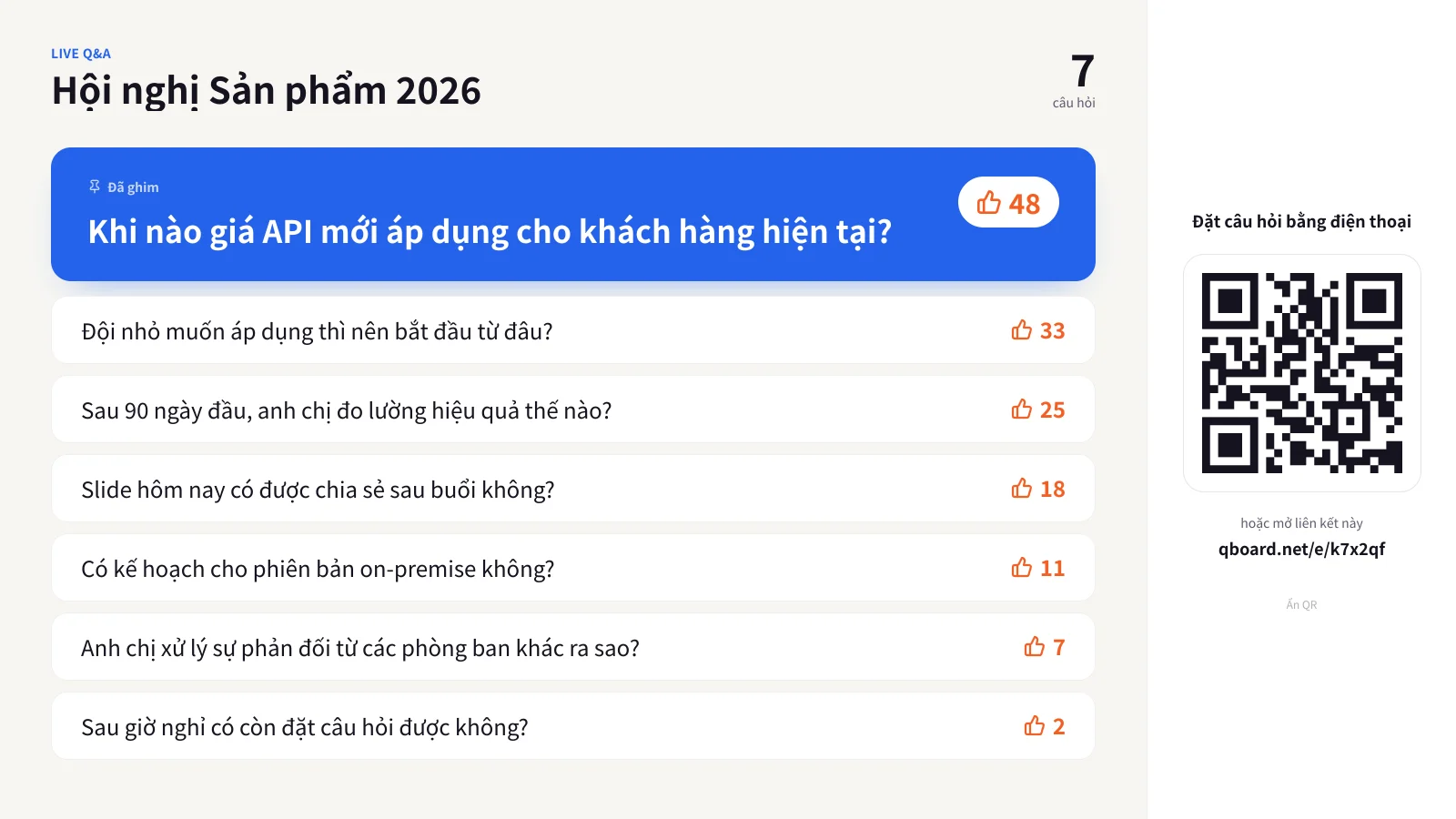
Màn hình trình chiếu
Màn hình trình chiếu: câu hỏi được quan tâm nhất trong thẻ xanh lớn, mã QR bên phải

STEP 07

Ẩn nội dung không phù hợp

Bạn thấy mọi câu hỏi theo thời gian thực trên trang sự kiện. Nhấn “Ẩn” để gỡ bài khỏi trang người tham dự và màn hình trình chiếu. Lỡ ẩn nhầm? Nhấn “Hiện lại”.

  • “Xóa” không thể hoàn tác
  • Ban tổ chức không bao giờ thấy tên hay email của người tham dự

Sau sự kiện

Xem lại toàn bộ câu hỏi

STEP 08

Xem các câu hỏi

Khi sự kiện kết thúc, hệ thống không nhận câu hỏi mới, nhưng mọi câu đã gửi vẫn hiển thị trên trang sự kiện và trang người tham dự. Hãy dùng để phản hồi những câu chưa kịp trả lời hoặc chuẩn bị cho buổi tiếp theo.

Google Trang trình bày

Trang hỏi đáp trở thành màn hình câu hỏi trực tiếp

Cài tiện ích Chrome “QBoard for Google Slides” trên máy tính dùng để trình chiếu. Khi trình chiếu đến trang hỏi đáp, trang đó sẽ chuyển thành màn hình câu hỏi trực tiếp — không cần thoát trình chiếu hay đổi tab.

  1. 1

    Thêm tiện ích

    Trên máy tính dùng để trình chiếu, thêm “QBoard for Google Slides” vào Chrome (hoặc Edge) từ Cửa hàng Chrome trực tuyến. Người tham gia không cần cài gì.

  2. 2

    Dán liên kết sự kiện vào trang hỏi đáp

    Sao chép liên kết tham gia (qboard.net/e/…) từ trang quản lý sự kiện và dán vào trang trình bày. Liên kết được dán sẽ tự động bấm được. Nếu dùng ảnh mã QR, hãy chọn ảnh rồi nhấn ⌘+K (Ctrl+K trên Windows) để gắn liên kết.

  3. 3

    Trình bày như bình thường

    Khi trình chiếu đến trang đó, danh sách câu hỏi trực tiếp sẽ phủ kín trang và cập nhật mỗi 5 giây. Chuyển sang trang tiếp theo thì bài trình bày trở lại như cũ. Thao tác chuyển trang vẫn như thường lệ.

Thêm từ Cửa hàng Chrome trực tuyến
  • Nếu trình chiếu từ máy không có tiện ích, trang sẽ chỉ hiển thị liên kết và mã QR bạn đã đặt.
  • Dùng được trên Chrome và Edge bản máy tính. Hiện chưa hỗ trợ PowerPoint và Keynote.
Google Trang trình bày (trình chiếu)
Màn hình câu hỏi QBoard hiển thị trong bản trình chiếu Google Trang trình bày

Mẹo

Cách nhận được nhiều câu hỏi hơn

  • 1Chiếu mã QR ở slide mở đầu và trong giờ nghỉ để mọi người bắt đầu viết câu hỏi sớm.
  • 2Nói ngay từ đầu “mọi người có thể hỏi ẩn danh” — số câu hỏi sẽ tăng rõ rệt.
  • 3Trước phần hỏi đáp, nhờ người điều phối ghim sẵn hai, ba câu hỏi trên màn hình trình chiếu.
  • 4Wi-Fi tại hội trường yếu cũng không sao: người tham dự có thể dùng dữ liệu di động.
  • 5Trước sự kiện thật, hãy dùng bản dùng thử để đặt câu hỏi từ điện thoại của bạn và kiểm tra màn hình trình chiếu.

Xem trang bảng giá để biết chi tiết.Dùng thử miễn phí

Ở sự kiện tiếp theo, hãy lắng nghe cả khán phòng.

Đăng ký trong một phút. Dùng thử miễn phí bao nhiêu lần tùy thích.

Dùng thử miễn phí

Người tham dự không cần ứng dụng hay tài khoản