
كيف تجمع الأسئلة عبر رمز QR: Google Forms أم أداة للأسئلة والأجوبة؟
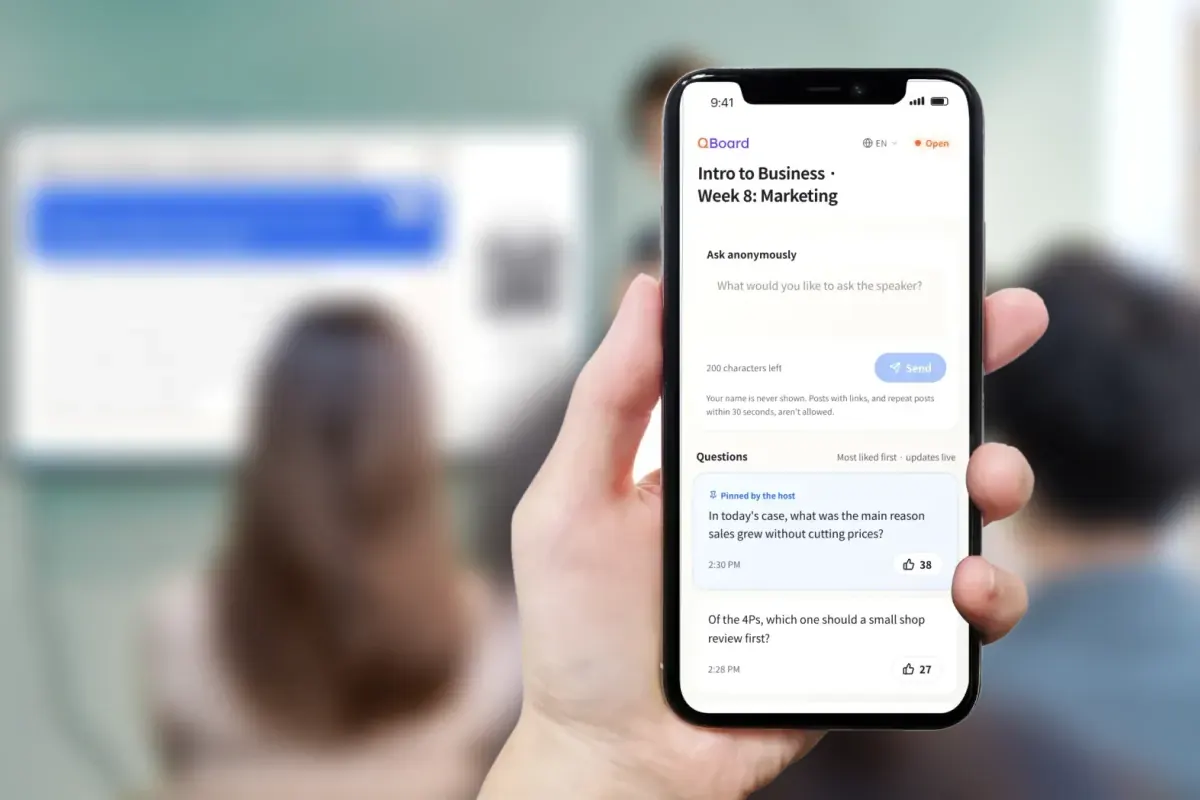
يصعب أن تجعل الحضور يرفعون أيديهم في الندوة، وبطاقات الأسئلة الورقية تستهلك وقتًا في توزيعها وجمعها وقراءتها بصوت عالٍ.
بدلًا من ذلك، اعرض رمز QR في القاعة ودع الحضور يرسلون أسئلتهم من هواتفهم.
يشرح هذا المقال خطوة بخطوة طريقة إنشاء رمز QR للأسئلة باستخدام Google Forms وباستخدام أداة للأسئلة والأجوبة، ويساعدك على اختيار الأنسب لك.
Google Forms أم أداة أسئلة وأجوبة لجمع الأسئلة عبر رمز QR

رمز QR هو المدخل إلى صفحة يكتب فيها الناس أسئلتهم. فعندما يمسحه الحضور بكاميرا الهاتف، تُفتح الصفحة ويمكنهم كتابة السؤال وإرساله. وما تضعه خلف رمز QR يحدد طريقة الإعداد: نموذج في Google Forms أو أداة للأسئلة والأجوبة.
| الطريقة | التكلفة | الحصول على رمز QR | عرض الأسئلة على الشاشة مباشرة | الترتيب حسب الإعجابات | الأنسب لـ |
|---|---|---|---|---|---|
 Google Forms | مجاني | تنشئه بشكل منفصل | لا توجد شاشة لعرض الأسئلة | لا | الأسئلة المسبقة والإجابة لاحقًا |
 أداة أسئلة وأجوبة (QBoard مثالًا)الأفضل للأسئلة المباشرة | تجربة مجانية، ثم $19 لكل فعالية | يُنشأ مع الفعالية | فيها شاشة عرض | نعم | الإجابة عن الأسئلة في حينها |
الشعارات: الموقعان الرسميان لـ Google Workspace وQBoard (23 نوفمبر 2026)
إذا كنت تجمع الأسئلة مسبقًا وتجيب عنها لاحقًا، فإن Google Forms يكفي. أما إذا أردت عرض الأسئلة على الشاشة أثناء الجلسة والإجابة أولًا عن الأسئلة التي يريد معظم الحضور سماع إجابتها، فإن أداة الأسئلة والأجوبة تتطلب تحضيرًا أقل. ويمكنك أن تقرر بعد الاطلاع على الخطوات أدناه.
لماذا تجمع الأسئلة عبر رمز QR، ومتى لا يناسبك ذلك
المزايا: يستطيع الناس السؤال دون رفع أيديهم، ولا تحتاج بعد الآن إلى توزيع بطاقات الأسئلة الورقية وجمعها. وتصل الأسئلة مكتوبة، فيمكنك استخدامها أيضًا للمتابعة لاحقًا في الأسئلة التي لم يتسع الوقت للإجابة عنها.
ولا تناسب هذه الطريقة الفعاليات التي لا يملك فيها كثير من الحضور هواتف ذكية، أو التي تطلب فيها من الناس إبعاد هواتفهم. وإذا كان كثير من جمهورك غير معتاد على مسح رموز QR، فأبقِ رفع الأيدي أو البطاقات الورقية بديلًا احتياطيًا حتى لا يُستبعد أحد.
كيف تنشئ نموذج أسئلة مجهولة مع رمز QR في Google Forms

Google Forms مجاني لمن لديه حساب Google. تضبط النموذج بحيث لا تُسجَّل الأسماء، ثم تنشره، وبعدها تحوّل رابطه إلى رمز QR.
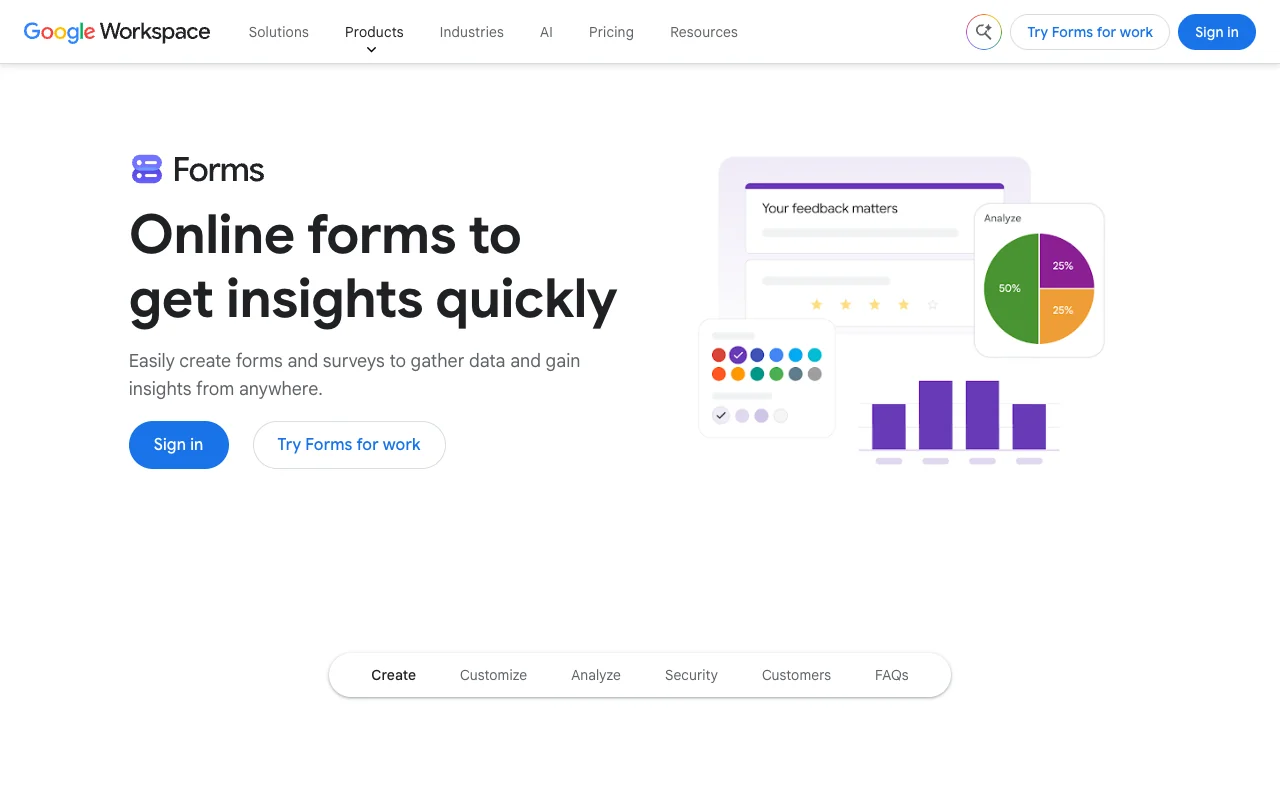
الشاشة: صفحة Google Forms على موقع Google Workspace (23 نوفمبر 2026)
- أنشئ نموذجًافي Google Forms، ابدأ نموذجًا فارغًا واجعل اسم فعاليتك عنوانًا له.
- أضف حقلًا للسؤالاضبط نوع السؤال على «فقرة» ليتمكن الناس من كتابة أسئلة أطول.
- تأكد من عدم تسجيل الأسماءفي «الإعدادات» ← «الردود»، اضبط «جمع عناوين البريد الإلكتروني» على خيار عدم الجمع، وأوقف «التقييد برد واحد».
- انشر النموذج وانسخ الرابطانقر على «نشر»، ثم على «نسخ الرابط المؤدي إلى المجيب». وحدّد «تقصير عنوان URL» للحصول على رابط قصير.
- أنشئ رمز QRافتح رابط المجيب في Chrome على الكمبيوتر، وانقر بزر الماوس الأيمن على جزء فارغ من الصفحة واختر خيار إنشاء رمز QR لهذه الصفحة. ويمكنك أيضًا استخدام قائمة ⋮ ← «بثّ وحفظ ومشاركة» ← «إنشاء رمز استجابة سريعة».
- احفظ الصورة وأضفها إلى شرائحكنزّل صورة رمز QR وضعها على الشرائح التي تعرضها قبل البدء وأثناء الاستراحات.
الخطوة 3 يسهل إغفالها. فإذا كان «التقييد برد واحد» مفعّلًا، يضطر المجيبون إلى تسجيل الدخول إلى حساب Google (راجع صفحة مساعدة Google نشر النموذج ومشاركته مع المجيبين)، فلا يعود النموذج سريع الاستخدام. وإذا جمعت عناوين البريد الإلكتروني، يمكنك معرفة مرسل كل سؤال. وللأسئلة المجهولة، أبقِ الإعدادين متوقفين.
يمكنك قراءة الأسئلة الواردة في علامة التبويب «الردود» في النموذج. لكن لا توجد طريقة لترتيبها حسب الإعجابات، فيضطر مدير الجلسة إلى قراءتها واختيار ما يجيب عنه. وإذا كنت تريد الأسئلة المسبقة فقط، فأسهل خيار هو إضافة حقل واحد، مثل «ما الذي تود أن تسأل عنه المتحدث؟»، في نهاية نموذج التسجيل.
أضف مثالًا من سطر واحد في وصف حقل السؤال، مثل «مثال: كيف يمكن تطبيق ذلك في فريق صغير؟»، فيقل عدد من يحتارون فيما يكتبون. وعند انتهاء الأسئلة والأجوبة، أوقف «قبول الردود» لمنع المنشورات الجديدة (توضح صفحة مساعدة Google عرض الردود على النموذج وإدارتها مكان هذا الخيار).
كيف تجهّز رمز QR للأسئلة في أداة الأسئلة والأجوبة
في أداة الأسئلة والأجوبة، يُنشأ رمز QR ورابط الانضمام بمجرد إنشاء الفعالية. إليك الخطوات الأربع في QBoard مع لقطات الشاشة. وتعمل أدوات الأسئلة والأجوبة الأخرى مثل Slido بطريقة مشابهة إلى حد كبير، فـ Pigeonhole Live مثلًا يتيح هو الآخر للحضور الانضمام برابط أو رمز QR دون إنشاء حساب.
أنشئ فعالية واحصل على رمز QR
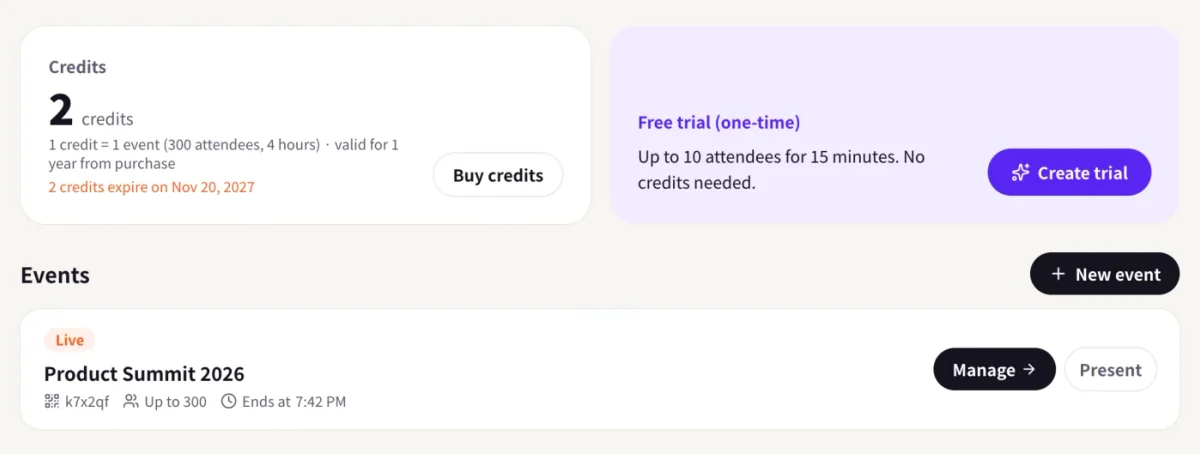
بعد التسجيل، انقر على «فعالية جديدة» في لوحة التحكم وأدخل اسم الفعالية. يُنشأ رمز QR ورابط الانضمام فورًا. ويمكنك إقامة فعاليات تجريبية مجانية حتى 30 مشاركًا و60 دقيقة، بالعدد الذي تريده.
احفظ رمز QR للدعوات والمطبوعات
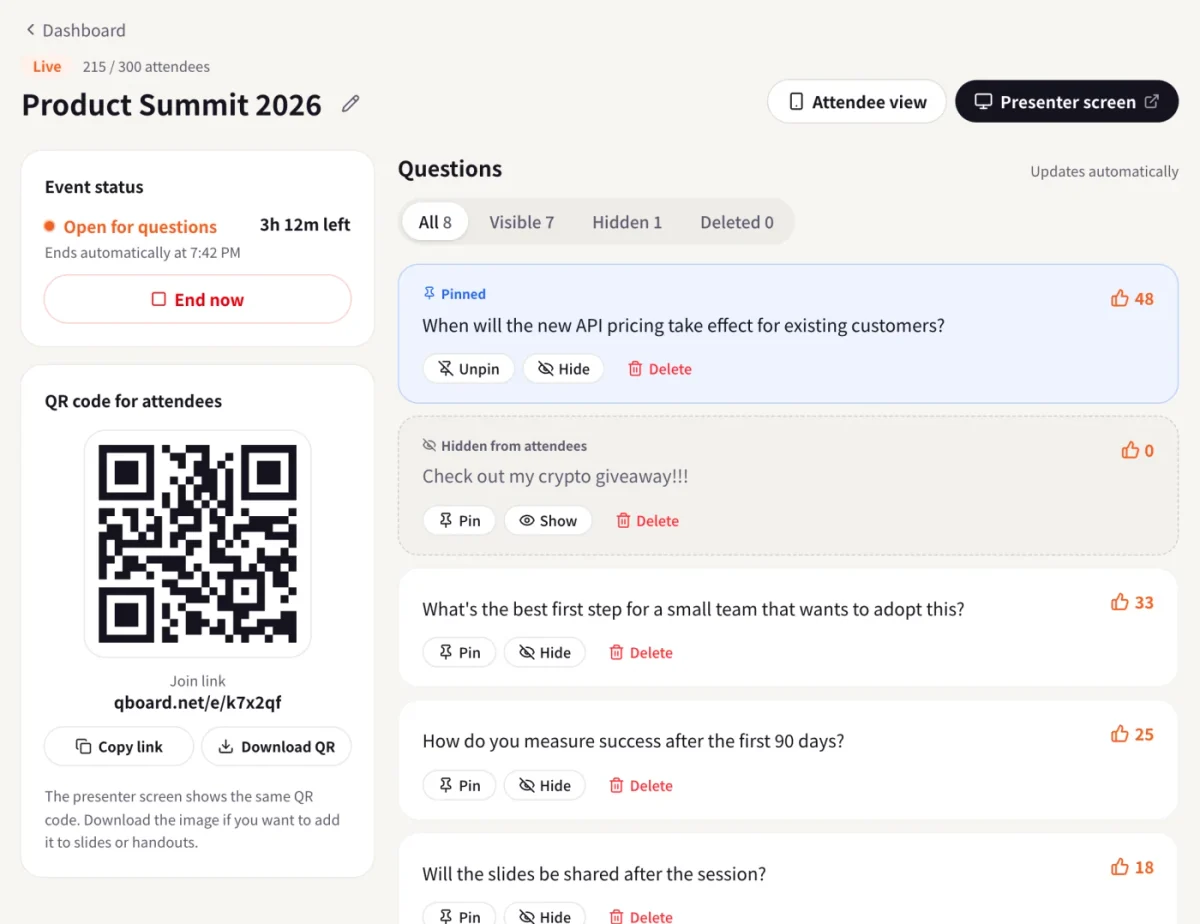
يمكنك تنزيل صورة رمز QR من صفحة الفعالية، فتضعها أيضًا في رسائل الدعوة والمطبوعات. ويبقى رمز QR كما هو طوال الفعالية، فيمكنك إرساله قبل أيام واستخدامه كما هو في يوم الفعالية. ولا يستطيع الحضور إرسال الأسئلة إلا بعد أن تضغط «بدء الفعالية» في صفحة الفعالية يوم الحدث، ومن تلك اللحظة تبدأ الساعات الأربع للفعالية.
يرسل الحضور الأسئلة والإعجابات من هواتفهم
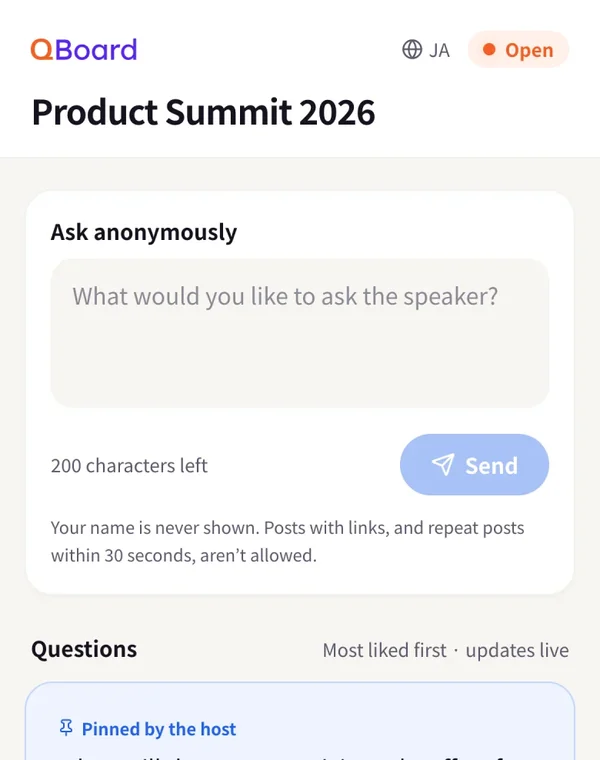
يكفي الحضور أن يمسحوا رمز QR ويكتبوا سؤالهم، دون تطبيق ودون تسجيل. ولا تُجمع الأسماء أبدًا، فلا تستطيع حتى أنت بصفتك المنظِّم معرفة من سأل. وعندما يُعجب الناس بأسئلة بعضهم، تصعد إلى الأعلى الأسئلة التي يريد معظمهم إجابتها.
اعرض شاشة العرض وأجب من الأعلى
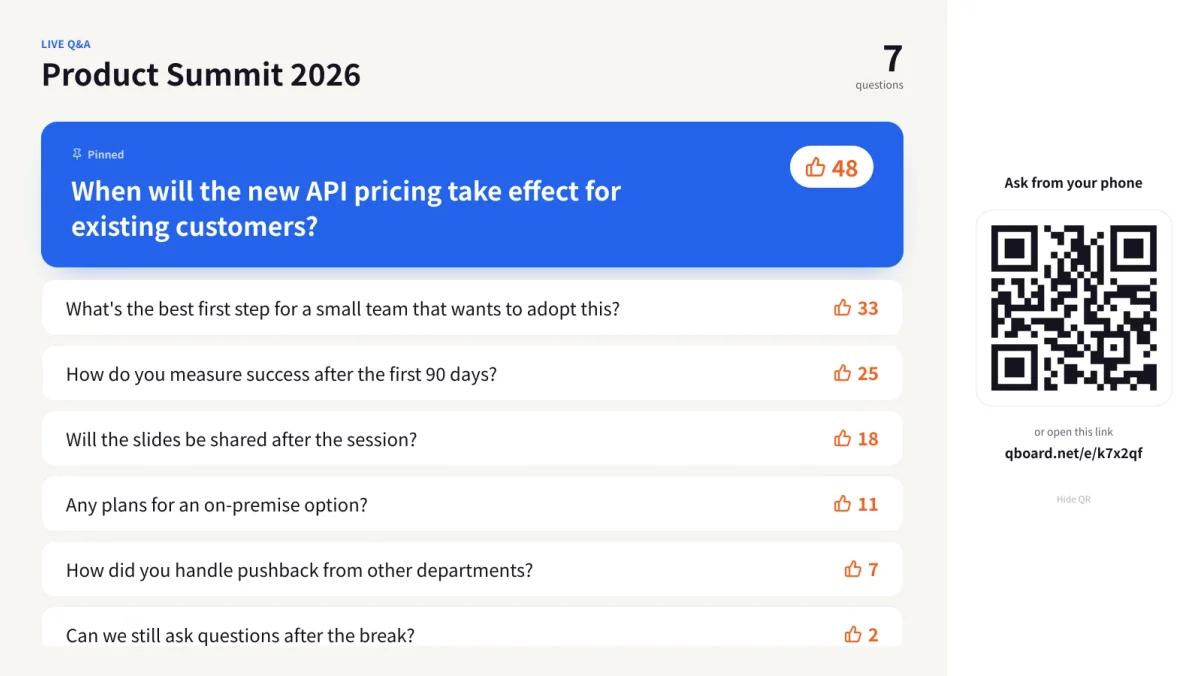
افتح «شاشة العرض» من صفحة الفعالية واعرضها على جهاز العرض. يظهر السؤال الأكثر إعجابًا بحجم كبير. وتتحدّث الشاشة كل 5 ثوانٍ، ورمز QR للانضمام موجود على الشاشة نفسها، فيعرف المتأخرون أين يذهبون.
الشاشات: صفحة «كيف يعمل» في QBoard
وإذا كنت تعرض باستخدام Google Slides، يمكنك أيضًا تحويل شريحة الأسئلة والأجوبة التي تحمل رمز QR إلى شاشة الأسئلة المباشرة. ثبّت إضافة Chrome «QBoard for Google Slides» على الكمبيوتر الذي تعرض منه، والصق رابط فعاليتك في شريحة الأسئلة والأجوبة. وعندما يصل العرض إلى تلك الشريحة، تعرض القائمة المباشرة للأسئلة. وعلى كمبيوتر لا توجد عليه الإضافة، تعرض الشريحة ببساطة الرابط ورمز QR، فتظل الشريحة نفسها صالحة دعوةً للمشاركة.
Google Forms أم أداة الأسئلة والأجوبة: أيهما تستخدم؟
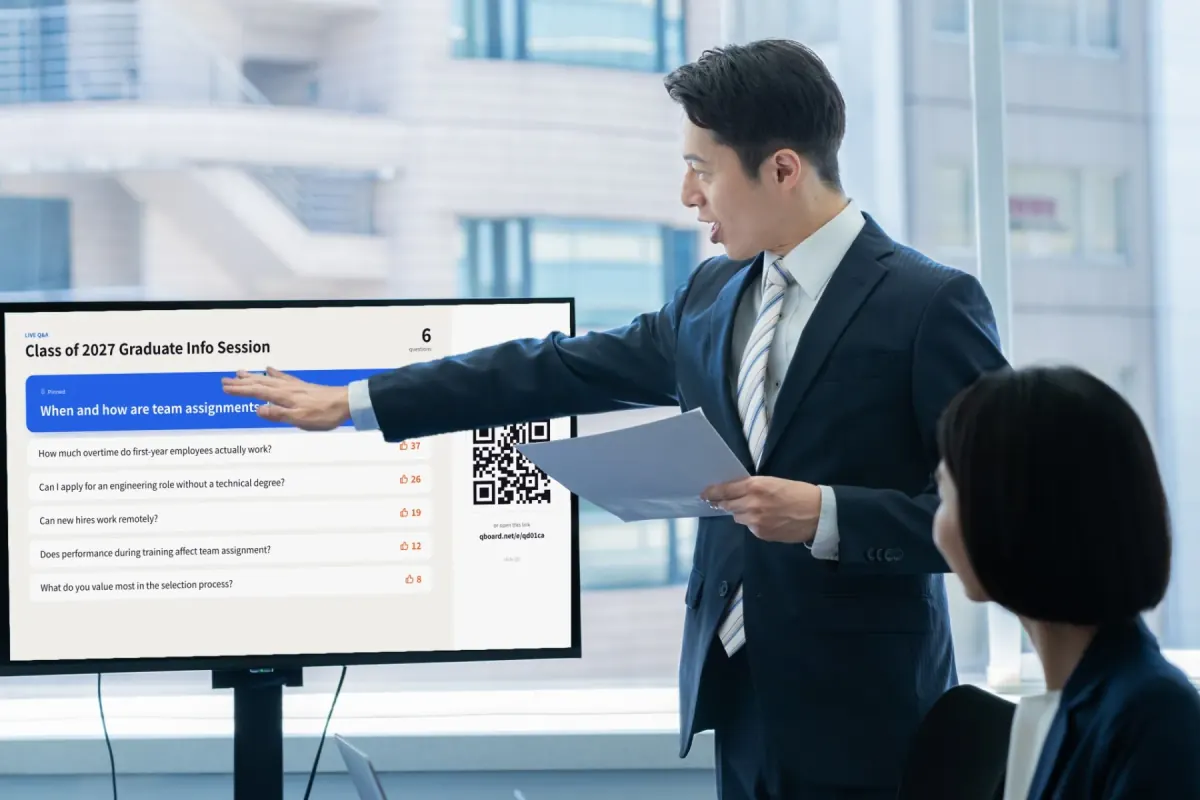
لجلسة أسئلة وأجوبة تجيب فيها في حينه، فإن أداة الأسئلة والأجوبة هي الخيار الأفضل: اعرض رمز QR، فتظهر الأسئلة على الشاشة. أما Google Forms فمصمم لقراءة الردود في قائمة، فللإجابة عن الأسئلة في القاعة يضطر مدير الجلسة إلى انتقائها وقراءتها بصوت عالٍ.
في المقابل، إذا كنت تجمع الأسئلة مسبقًا عند التسجيل، أو تستقبل الأسئلة بعد الفعالية وتجيب عنها لاحقًا، فإن Google Forms هو كل ما تحتاج إليه. فهو مجاني، ويمكنك نقل الأسئلة إلى جدول بيانات لترتيبها.
ويمكنك أيضًا استخدام الاثنين معًا. اجمع الأسئلة مسبقًا عبر نموذج التسجيل واجعل أحدها السؤال الأول لمدير الجلسة. ثم استقبل في يوم الفعالية أسئلة القاعة عبر رمز QR الخاص بأداة الأسئلة والأجوبة. وبذلك لا تبدأ جلستك بالصمت.
وإذا كان يقلقك أن تظهر الأسئلة المجهولة على الشاشة مباشرة، فضع ذلك أيضًا في الحسبان. فافتراضيًا لا يرى ردود Google Forms إلا مالك النموذج والمحررون، فيستطيع مدير الجلسة قراءتها والاختيار منها قبل مشاركة أي منها. أما أداة الأسئلة والأجوبة فتعرض الأسئلة فورًا، لكنها تمنحك طرقًا لإزالة المنشورات غير اللائقة. يحظر QBoard تلقائيًا المنشورات التي تحتوي على روابط والمنشورات المتكررة خلال 30 ثانية، ويمكنك إخفاء أي منشور بضغطة واحدة. ولا يتضمن QBoard خطوة موافقة مسبقة. وفي أدوات مثل Slido وMentimeter، تُعد مراجعة الأسئلة قبل ظهورها ميزة في الخطط المدفوعة.
أين تعرض رمز QR، وماذا تقول لتشجيع الأسئلة

ضع رمز QR حيث يستطيع الحضور مسحه لحظة أن يخطر لهم سؤال. فإذا عرضته مرة واحدة فقط قبل الأسئلة والأجوبة مباشرة، ينفد الوقت والناس ما زالوا يمسحونه. أماكن جيدة لعرضه:
- الشريحة المعروضة قبل البدء
- الشاشة أثناء الاستراحات
- غلاف المطبوعات
- ملصق عند مكتب التسجيل
- الدردشة للحضور عبر الإنترنت (على شكل رابط)
اذكره ثلاث مرات: في كلمتك الافتتاحية، وفي منتصف العرض، وقبل الأسئلة والأجوبة مباشرة. فإذا مسحه الناس في المرة الأولى، يستطيعون إرسال السؤال بمجرد أن يخطر لهم. وجهّز الصياغة أيضًا، حتى لا يضطر مدير الجلسة إلى الارتجال. إليك ثلاثة أمثلة يمكنك استخدامها كما هي.
يمكنكم إرسال أسئلتكم من هواتفكم عبر رمز QR المعروض على الشاشة. لن تظهر أسماؤكم، فأرسلوا أسئلتكم متى خطرت لكم، حتى أثناء العرض.
اطرح أسئلتك هنا (دون ذكر اسمك، ولا حاجة إلى تطبيق). امسح رمز QR بكاميرا هاتفك.
يُرجى إرسال أسئلتكم عبر الرابط أدناه. لن تظهر أسماؤكم. وسنجيب أولًا عن الأسئلة الأكثر إعجابًا.
واكتب رابطًا قصيرًا بجانب رمز QR أيضًا. فمن لا تستطيع كاميرته قراءة الرمز يمكنه كتابة العنوان لفتح صفحة الأسئلة.
رمز QR لا يعمل؟ ما الذي تتحقق منه
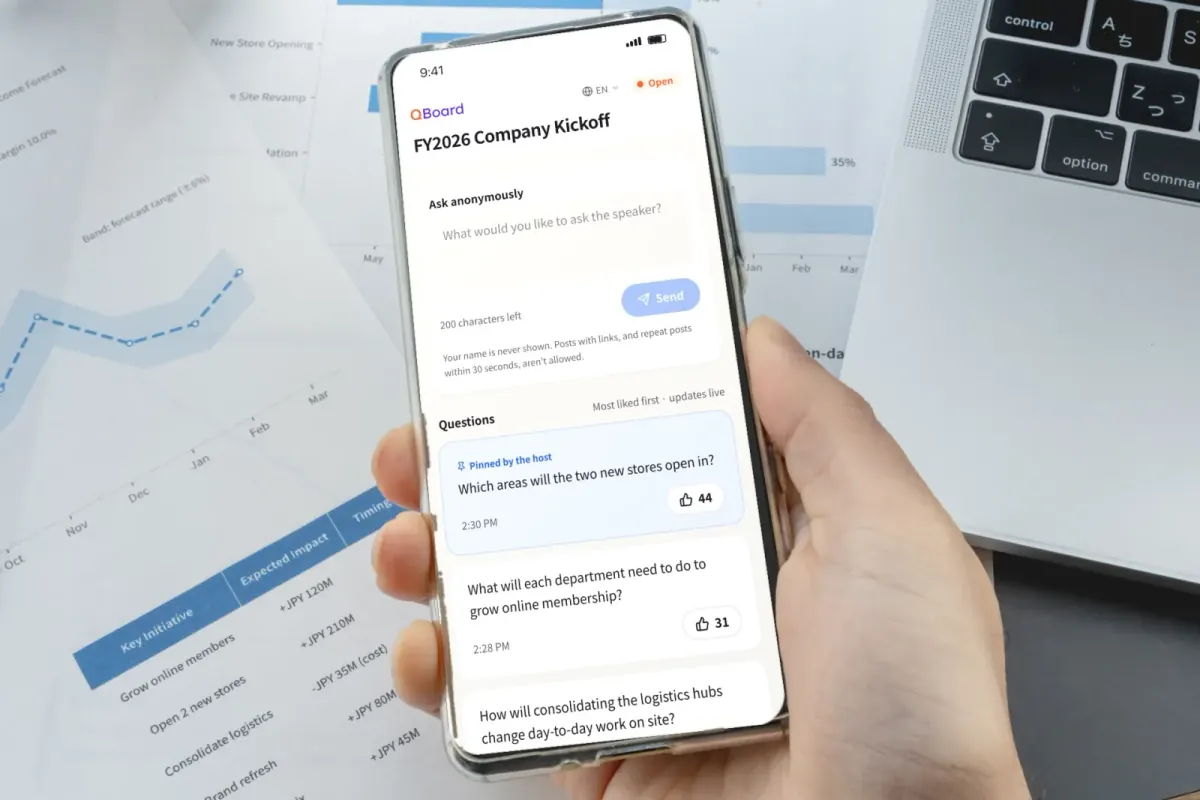
تقرأ الهواتف رموز QR بمجرد توجيه تطبيق الكاميرا إليها. اضغط على الرابط الذي يظهر، فتُفتح صفحة الأسئلة. وإذا ظل بعض الناس غير قادرين على مسحه، فتحقق من هذه الأمور الأربعة:
- هل رمز QR أصغر من أن يُقرأ من الصف الأخير؟
- هل الشاشة معتمة أكثر من اللازم، أو ينعكس عليها الضوء؟
- إذا كانت شبكة Wi-Fi في المكان ضعيفة، فاطلب من الناس التحول إلى بيانات الهاتف
- وإذا ظل أحدهم غير قادر على المسح، فاطلب منه كتابة الرابط
عندما تضع رمز QR على الشرائح أو الملصقات، اترك مساحة فارغة حوله. فشركة Denso Wave، التي طوّرت رمز QR، تذكر في الأسئلة الشائعة حول رمز QR أنك تحتاج إلى هامش فارغ بعرض 4 وحدات حول الرمز (الوحدة هي أحد المربعات الصغيرة التي يتكون منها الرمز). ولا تضعه فوق صورة أو نقش، فهو يُمسح بسهولة أكبر داخل مربع أبيض خالٍ.
قبل الفعالية الحقيقية، امسحه بهاتفك من الصف الأخير في القاعة، فتكتشف مشكلات الحجم والسطوع مبكرًا. ومع أداة الأسئلة والأجوبة، أرسل سؤالًا واحدًا خلال التجربة المجانية وتحقق من شكله على شاشة العرض.
الخلاصة: جرّب جمع الأسئلة عبر رمز QR مجانًا

لجلسة أسئلة وأجوبة تجيب فيها في حينه، جرّب أداة الأسئلة والأجوبة: اعرض رمز QR، فتصطف الأسئلة على الشاشة حسب الإعجابات. أما إذا كنت تجمع الأسئلة مسبقًا فقط وتجيب عنها لاحقًا، فإن Google Forms المجاني يكفي.
يُنشئ QBoard رمز QR للانضمام بمجرد إنشاء الفعالية، ويمكنك تجربته مجانًا بقدر ما تشاء من المرات. والفعالية الكاملة بسعر $19، دون اشتراك. امسح الرمز بهاتفك من آخر القاعة وتحقق من أن سؤالك يظهر على الشاشة.
يكفي الحضور أن يمسحوا رمز QR بكاميرا الهاتف. دون تطبيق ودون تسجيل: يرسلون الأسئلة والإعجابات دون الكشف عن هويتهم.
جرّبه مجانًامجاني حتى 30 مشاركًا و60 دقيقة، بقدر ما تشاء من المرات

