كيف تجمع أسئلة الطلاب المجهولة الهوية في المحاضرة: أدوات مجانية للمحاضرات الجامعية

تسأل «هل من أسئلة؟» في قاعة محاضرات كبيرة، فلا ترتفع أي يد تقريبًا.
عندما يحدث ذلك، اجعل في محاضرتك وسيلةً يرسل بها الطلاب أسئلتهم من هواتفهم دون ذكر أسمائهم.
يقارن هذا المقال بين أربع طرق لجمع الأسئلة المجهولة الهوية (الورق، والنماذج، وأدوات الأسئلة والأجوبة، والمحادثة)، ويشرح لك خطوة بخطوة كيف تتلقى الأسئلة أثناء المحاضرة.
ما الذي يتغيّر عندما يستطيع الطلاب السؤال دون الكشف عن هويتهم

عندما لا يرفع الطلاب أيديهم في المحاضرة، فهذا لا يعني دائمًا أنه ليس لديهم ما يسألون عنه. فرفع اليد أمام جمع كبير يجعلك محط الأنظار، وبعض الطلاب يحجمون خوفًا من أن يُضحك على سؤال بسيط. وكلما كبرت القاعة، احتاج السؤال باسمك ووجهك الظاهرين إلى جرأة أكبر.
يشير utelecon، وهو دليل التعليم عبر الإنترنت في جامعة طوكيو، إلى أن بعض الطلاب يجدون صعوبة في السؤال عندما يظهر اسمهم. ثم يقسّم طرق تلقي الأسئلة إلى حالتين: أثناء المحاضرة، وخاصة في الصفوف الكبيرة، يقترح أداة تتيح للطلاب السؤال دون الكشف عن هويتهم، وخارج المحاضرة يقترح نظام إدارة التعلّم (LMS) أو تطبيق محادثة.
ويصف الموقع نفسه صفًا يضم نحو 20 طالبًا في كلية التربية جرّب الأسئلة المجهولة الهوية. فمحادثة Zoom تُظهر الأسماء، لذا بدأ المحاضر باستخدام Slido، حيث يستطيع الطلاب السؤال دون الكشف عن هويتهم، وبدا أن الطلاب يسألون براحة. ومع تقدّم المقرر، صار عدد أكبر من الطلاب يسألون مباشرة في المحادثة أو بصوت عالٍ، فتوقف الصف عن استخدام Slido. فالقناة المجهولة الهوية قد تكون أيضًا مدخلًا تمهيديًا إلى أن يعتاد الطلاب طرح الأسئلة.
وتغيّر الأسئلة المجهولة الهوية أيضًا ما تستطيع أنت، المحاضر، رؤيته. فصياغة السؤال تخبرك أين تعثّر الطلاب. ومع أداة يستطيع فيها الطلاب الإعجاب بأسئلة بعضهم، يمكنك أيضًا معرفة عدد من يشتركون في الحيرة نفسها. وفي محاضرة تضم أكثر من 100 طالب، يصعب قراءة مستوى الفهم من الوجوه، فتصبح الأسئلة نفسها دليلك. وهذا يسهّل تحديد ما تعيد شرحه في بداية المحاضرة التالية.
4 طرق لجمع الأسئلة المجهولة الهوية في المحاضرة

يمكنك جمع الأسئلة المجهولة الهوية في المحاضرة باستخدام بطاقات تعليقات ورقية، أو استبيان على Google Forms، أو أداة أسئلة وأجوبة مباشرة، أو ميزة المحادثة أو الأسئلة والأجوبة في منصة التعليم عبر الإنترنت. إليك مقارنة بينها من حيث إمكانية الإجابة فورًا، وظهور أسماء الطلاب، ومقدار الإعداد المطلوب.
| الطريقة | الإجابة فورًا | أسماء الطلاب | الإعداد | الاستخدام الأنسب |
|---|---|---|---|---|
| بطاقات التعليقات الورقية | تجيب في المحاضرة التالية | مخفية إذا حذفت خانة الاسم | توزيع البطاقات وجمعها | الصفوف الأصغر حين تريد ملاحظات الطلاب أيضًا |
| Google Forms | قراءة الردود فور وصولها | مخفية إذا لم تجمع عناوين البريد الإلكتروني | إنشاء نموذج ومشاركة الرابط أو رمز QR | المقررات التي تريد فيها أسئلة خارج وقت المحاضرة أيضًا |
| أداة أسئلة وأجوبةاختيارنا | عرض الأسئلة على الشاشة والإجابة عنها | لا تظهر | إنشاء فعالية وعرض رمز QR | المحاضرات التي تضم أكثر من 100 طالب |
| المحادثة أو الأسئلة والأجوبة في أداة الفيديو | الإجابة أثناء متابعة الشاشة | تظهر في المحادثة | تغيير إعدادات اجتماع الفيديو | المحاضرات عبر الإنترنت |
المصادر: مركز مساعدة Google لمحرّرات المستندات (تم التحقق في 23 نوفمبر 2026)؛ وutelecon، دليل التعليم عبر الإنترنت في جامعة طوكيو، حول طرق تلقي الأسئلة في المحاضرة (تم التحقق في 24 نوفمبر 2026)
بطاقات التعليقات الورقية هي القصاصات التي توزعها في نهاية المحاضرة ليملأها الطلاب، مثل «ورقة الدقيقة» أو «بطاقة الخروج». احذف خانة الاسم فتصبح مجهولة الهوية، ويستطيع الطلاب إضافة انطباعاتهم عن المحاضرة أيضًا. لكنك لا تستطيع الإجابة إلا بعد جمعها وقراءتها، فتنتظر الإجابات حتى المحاضرة التالية. وفي قاعة محاضرات كبيرة، تستغرق قراءتها وحدها وقتًا.
أما Google Forms فمجاني، وإذا لم تضبطه لجمع عناوين البريد الإلكتروني، فلن تُسجَّل أسماء الطلاب. وتفعيل خيار حصر الإجابة في ردّ واحد يُلزم الطلاب بتسجيل الدخول إلى حساب Google، لذا اتركه معطّلًا إذا أردت أن يكون إرسال الأسئلة سريعًا. في المقابل، يبقى فرز الأسئلة وعرضها على الشاشة عملًا يدويًا.
ومع أداة أسئلة وأجوبة مباشرة، يمسح الطلاب رمز QR بهواتفهم ويرسلون أسئلتهم، فتعرضها أنت على الشاشة وتجيب عنها أثناء المحاضرة. ويستطيع الطلاب الإعجاب بأسئلة بعضهم، فكلما كبرت المحاضرة، سهُل تحديد الأسئلة التي تجيب عنها أولًا.
وفي المحاضرات عبر الإنترنت، يمكنك أيضًا استخدام ميزة المحادثة أو الأسئلة والأجوبة في أداة اجتماعات الفيديو. لكن محادثة Zoom تُظهر الأسماء. فإذا أردت أسئلة مجهولة الهوية، ففعّل خيار الأسئلة المجهولة الهوية في ميزة الأسئلة والأجوبة في Zoom، أو الصق رابط أداة أسئلة وأجوبة في المحادثة.
كيف تتلقى الأسئلة والتعليقات المجهولة الهوية مباشرة أثناء المحاضرة
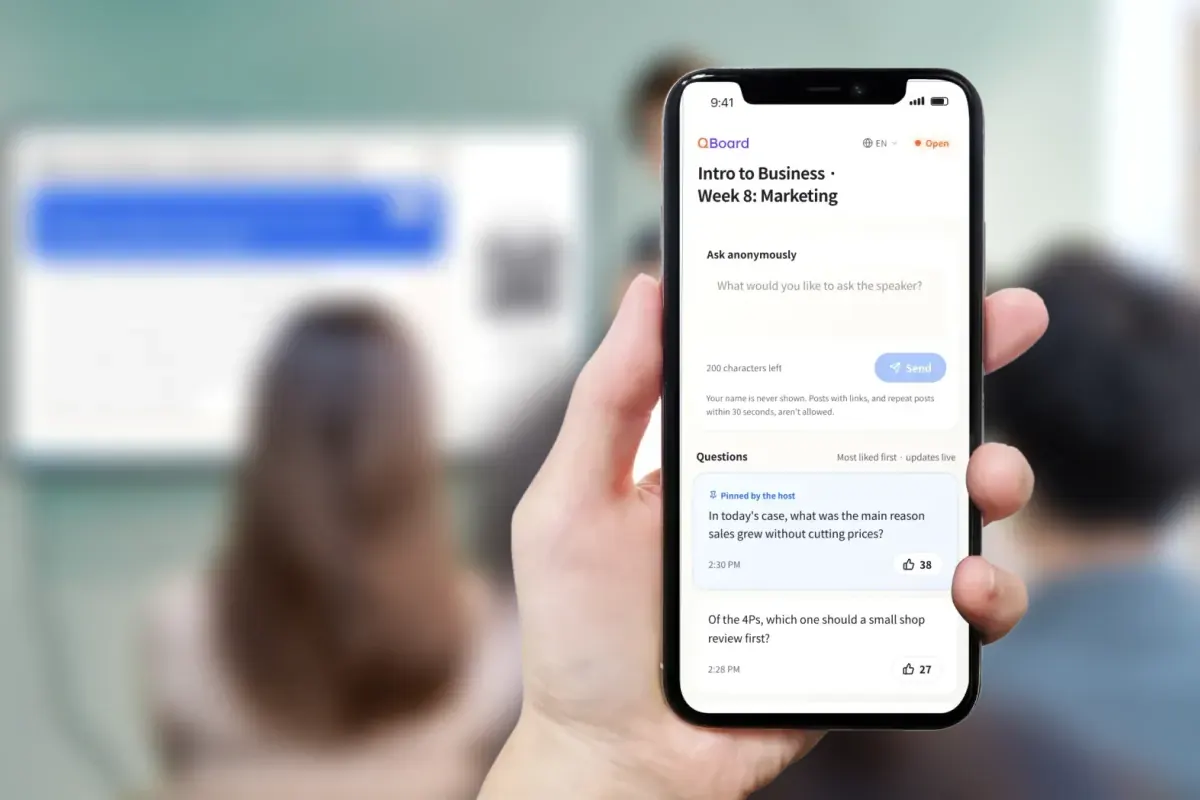
إليك طريقة استخدام أداة أسئلة وأجوبة في المحاضرة في خمس خطوات، مع QBoard مثالًا. وتعمل أدوات الأسئلة والأجوبة الأخرى بطريقة مشابهة إلى حد كبير.
- أنشئ فعالية قبل المحاضرةأنشئ فعالية باسم المقرر والأسبوع (مثلًا «مدخل إلى إدارة الأعمال – الأسبوع 8»)، فتحصل على رمز QR ورابط لانضمام الطلاب.
- ضع رمز QR على الشريحتين الأولى والأخيرةنزّل صورة رمز QR وأضفها إلى الشريحتين الأولى والأخيرة من عرضك. وانشر الرابط في إعلان على نظام إدارة التعلّم أيضًا، ليتمكن المتأخرون من الانضمام.
- أخبر الطلاب من البداية أن الأسماء لا تظهرفي بداية المحاضرة، اشرح باختصار طريقة إرسال الأسئلة، وأن أسماءهم لن تظهر.
- امنح الطلاب دقيقة للكتابة عند كل محطةتوقف عند الفواصل الطبيعية في شرائحك أو شرحك على السبورة، وامنح الطلاب دقيقة واحدة لكتابة أسئلتهم.
- أجب عن الأسئلة الأكثر إعجابًا، واترك الباقي للمحاضرة التاليةفي الدقائق الأخيرة، أجب عن الأسئلة بدءًا بالأكثر إعجابًا. وتناول ما لم تصل إليه في بداية المحاضرة التالية.
في الخطوة 3، اجعل كلامك قصيرًا، حتى تقرأ العبارات نفسها في كل مرة.
سأتلقى أسئلتكم اليوم من هواتفكم. امسحوا رمز QR الظاهر على الشريحة، ويمكنكم إرسال أسئلتكم دون ذكر أسمائكم. والأسئلة البسيطة مرحّب بها بشكل خاص، فإذا لم يتضح لكم أي شيء، فأرسلوه مباشرة. وأعجبوا بأسئلة زملائكم، وسأجيب عن الأسئلة الأكثر إعجابًا أولًا.
والدقيقة التي تلي الشرح مباشرة تتيح للطلاب كتابة أسئلتهم وهي ما زالت حاضرة في أذهانهم. وعندما تبدأ الأسئلة في التراكم، اعرض شاشة العرض وراجع الأسئلة، مرتبة حسب الإعجابات، مع الطلاب. ومن المفيد أيضًا أن تحدد عباراتك للخطوتين 4 و5 مسبقًا.
لنتوقف هنا لحظة. إذا استعصى عليكم مصطلح أو معادلة شرحتها للتو، فأرسلوا ذلك من هواتفكم خلال الدقيقة القادمة. وإذا سبقكم أحد إلى السؤال نفسه، فيكفي الإعجاب به.
السؤال الأكثر إعجابًا هو: «لا أفهم الفرق بين [س] و[ص]». يبدو أن كثيرين منكم تعثّروا عند النقطة نفسها، فدعوني أشرحها مرة أخرى.
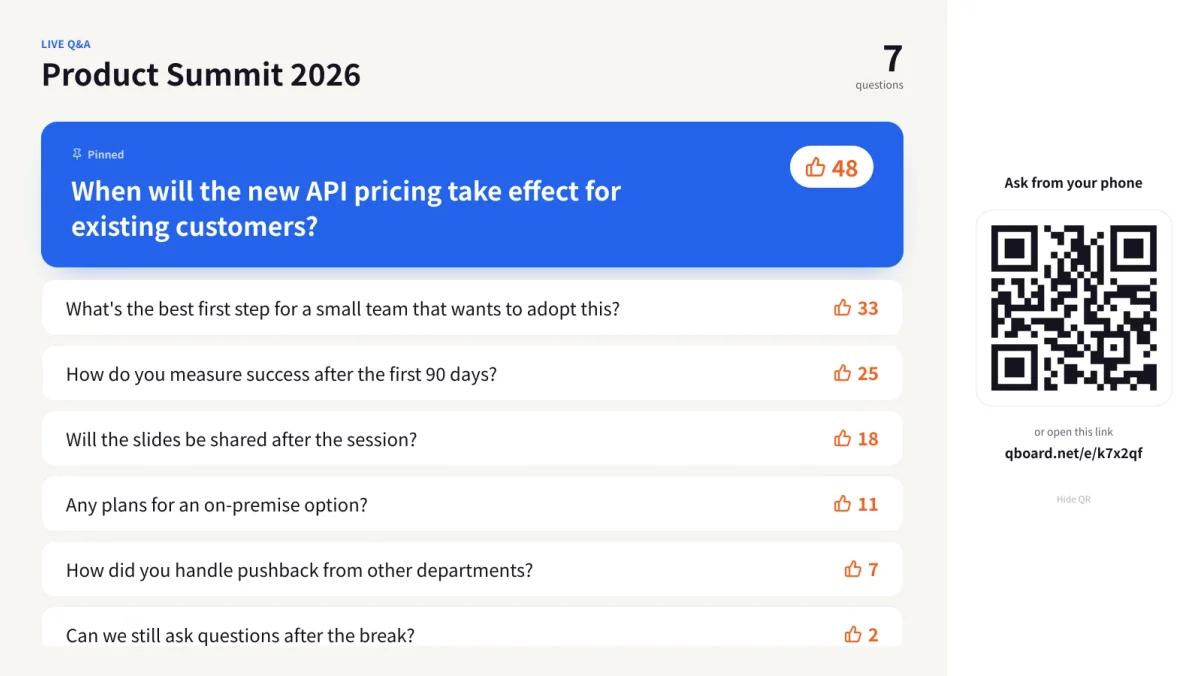
الشاشة: شاشة العرض في QBoard
مع QBoard، لا يحتاج الطلاب إلى تطبيق ولا إلى تسجيل. يمسحون رمز QR ويرسلون أسئلتهم من متصفح الهاتف. ولا تُظهر حتى شاشة المحاضر من طرح السؤال. وتتحدّث شاشة العرض تلقائيًا كل 5 ثوانٍ، وتستمر كل فعالية 4 ساعات من الضغط على «بدء الفعالية»، فحتى محاضرتان متتاليتان مدة كل منهما 90 دقيقة تتسعان في فعالية واحدة. ويمكنك تثبيت سؤال تريد الإجابة عنه أولًا ليبقى في الأعلى. وتتبع الشاشات لغة كل جهاز، بـ16 لغة منها العربية والإنجليزية والصينية واليابانية والكورية، ويستطيع الطلاب كتابة أسئلتهم بأي لغة. وهذا يسهّل استخدامه في المحاضرات التي تضم طلابًا دوليين.
إذا كنت تعدّ شرائحك على Google Slides، فأضف إضافة Chrome المجانية «QBoard for Google Slides» إلى متصفح Chrome على الكمبيوتر الذي تعرض منه. ثم الصق رابط الفعالية في الشريحة التي تتلقى فيها الأسئلة. وعندما يصل العرض إلى تلك الشريحة، تظهر عليها قائمة الأسئلة المباشرة، وتعود الشريحة التالية إلى وضعها العادي. أما PowerPoint فغير مدعوم، فإذا كنت تدرّس باستخدام PowerPoint، فانتقل بدلًا من ذلك إلى علامة تبويب المتصفح التي تعرض شاشة العرض.
تتسع كل فعالية لما يصل إلى 1,000 مشارك وتكلّف $19، دون رسوم شهرية. وتبقى قائمة الأسئلة متاحة للاطلاع بعد المحاضرة، فيمكنك الاستفادة من الأسئلة التي لم تجب عنها في التحضير للمحاضرة التالية. وعندما تكون الأسئلة أكثر من أن تجيب عنها في المحاضرة، أجب عن أعلى بضعة أسئلة من حيث الإعجابات فقط، وردّ على الباقي في بداية المحاضرة التالية أو في إعلان على نظام إدارة التعلّم. بهذا الإعداد، يستطيع الطلاب، حتى في قاعة محاضرات كبيرة، أن يخبروك بما لم يفهموه دون رفع أيديهم.
تطبيقات مجانية لطرح الأسئلة مباشرة في المحاضرة: كيف تختار

عندما تختار أداة أسئلة وأجوبة للمحاضرة، تحقّق من ثلاثة أمور: هل يتسع عدد طلابك في الخطة المجانية، وهل يستطيع الطلاب الانضمام دون تسجيل، وهل يمكنك عرض الأسئلة على الشاشة. فبعض الأدوات لا تسمح مجانًا إلا بما يصل إلى 100 شخص، لذا تحقّق من حد المشاركين أولًا في المحاضرات الكبيرة.
الحدود المجانية والأسعار في Slido وMentimeter وغيرهما
يقدّم Slido خططًا تعليمية مخصصة لمعلمي المدارس والجامعات. تتيح خطة Basic المجانية انضمام ما يصل إلى 100 شخص في كل جلسة. أما خطة Teacher المدفوعة فهي خطة سنوية لما يصل إلى 1,000 مشارك، وتضيف ميزة الإشراف على الأسئلة، فيمكنك مراجعة الأسئلة قبل ظهورها. وتختلف الأسعار حسب البلد، لذا راجع slido.com/pricing لمعرفة سعر بلدك. ولا يحتاج الطلاب إلى حساب ولا إلى تطبيق، وينضمون برمز QR أو رمز الفعالية، فيسهل شرحه في المحاضرة. وللبدء، اطّلع على طريقة استخدام Slido.
ولا تفرض الخطة المجانية في Mentimeter حدًا لعدد المشاركين للحسابات التي أُنشئت بعد 4 نوفمبر 2026. لكن لا يمكنك الاطلاع إلا على عدد محدود من النتائج بعد المحاضرة. وتبدأ الأسعار التعليمية من $8.99 لكل مقدّم عرض شهريًا لخطة Basic (بفوترة سنوية، قبل الضريبة). وللتفاصيل، اطّلع على أسعار Mentimeter وحدود خطته المجانية.
أما Google Forms فمجاني، لكن فرز الأسئلة وعرضها على الشاشة عمل يدوي. وهو أنسب لجمع الأسئلة بعد المحاضرة والإجابة عنها في المحاضرة التالية منه للإجابة أثناء المحاضرة.
ويقدّم QBoard تجربة مجانية لما يصل إلى 30 مشاركًا لمدة 60 دقيقة، يمكنك استخدامها بقدر ما تشاء من المرات. أما المحاضرة الفعلية فتكلّف $19 لكل فعالية، لما يصل إلى 1,000 مشارك. ولا رسوم شهرية، لذا يناسب الجلسات التي تعقدها بضع مرات فقط، مثل اللقاءات التعريفية، أو محاضرات الضيوف، أو عدد قليل من المحاضرات الكبيرة في الفصل الدراسي. لكن إذا استخدمته لمحاضرة أسبوعية، فإن 15 جلسة تبلغ تكلفتها $285. وإذا كنت تدرّس به كثيرًا، فالخطة السنوية مثل خطة Teacher في Slido أوفر.
قواعد أساسية حتى لا تُخرج الأسئلة المجهولة محاضرتك عن مسارها

مع الأسئلة المجهولة الهوية، قد تقلق من منشورات خارج الموضوع أو تعليقات جارحة. ووضع قواعد أساسية للأسئلة في المحاضرة الأولى يريح بالك.
- يُرجى إرسال أسئلة تتعلق بمحتوى المقرر.
- ستُحذف المنشورات التي تسيء إلى الآخرين.
- إذا سبقك أحد إلى السؤال نفسه، فأعجب به بدلًا من نشر سؤال جديد.
وقبل استخدام أي أداة في المحاضرة، تحقّق أيضًا من إمكانية حذف المنشورات أو إخفائها. يحظر QBoard تلقائيًا المنشورات التي تحتوي على روابط والمنشورات المتكررة خلال 30 ثانية، ويمكنك إخفاء الأسئلة أو حذفها من شاشة المحاضر.
ومع أداة مثل QBoard، حيث لا تظهر الأسماء حتى على شاشة المحاضر، لا يمكنك معرفة من كتب ماذا. فإذا ورد منشور مسيء، فالتصرف العملي هو إخفاؤه دون قراءته بصوت عالٍ وتذكير الطلاب بالقواعد في المرة التالية. والأمور الشخصية مثل الدرجات أو الغياب لا تناسب الأسئلة المجهولة الهوية. فأخبر الطلاب في المحاضرة الأولى بأن يطرحوها عبر البريد الإلكتروني أو رسالة على نظام إدارة التعلّم، حتى يعرفوا إلى أين يتوجهون.
وإذا أردت مراجعة كل سؤال قبل ظهوره على الشاشة، فاختر أداة فيها ميزة الإشراف على الأسئلة. يوفرها Slido في خطة Teacher المدفوعة، وMentimeter في خطط مدفوعة مثل Pro. وإذا بقيت على خطة مجانية، فأخفِ المنشورات غير المرغوب فيها بعد وصولها.
جمع الأسئلة في المحاضرات عبر الإنترنت وخارج وقت المحاضرة

إذا كنت تدرّس عبر الإنترنت باستخدام Zoom، فيمكنك تلقي أسئلة مجهولة الهوية من خلال ميزة الأسئلة والأجوبة فيه. وتتوفر الأسئلة والأجوبة في الاجتماعات على خطة Zoom Workplace Business أو أعلى، أو على الحسابات التعليمية. فعّل خيار السماح بالأسئلة المجهولة الهوية، فلا يعرف حتى المضيف من طرح السؤال. وإذا سمحت لجميع المشاركين برؤية الأسئلة والتصويت لها، فيمكنك أيضًا معرفة الأسئلة التي يريد كثير من الطلاب إجابتها. ولخطوات الإعداد، اطّلع على طريقة استخدام ميزة الأسئلة والأجوبة في Zoom.
وتتيح لك ميزة الأسئلة والأجوبة في Microsoft Teams أيضًا تفعيل المنشورات المجهولة الهوية من الإعدادات. لكن الردود والتفاعلات على الأسئلة المجهولة ليست مجهولة الهوية، لذا عطّل التفاعلات إذا كان ذلك يقلقك.
وللأسئلة خارج وقت المحاضرة، يصلح منتدى النقاش في نظام إدارة التعلّم، أو Google Classroom، أو Google Forms. ويقترح utelecon أيضًا أماكن كهذه، أو تطبيق محادثة، للمحاضرات المسجّلة وخارج وقت المحاضرة، ويشير إلى أن بعض الطلاب يترددون في السؤال عبر البريد الإلكتروني. وتستمر فعالية QBoard لمدة 4 ساعات من البدء، لذا انشر رابط نموذج بجانب الفيديو للأسئلة التي تخطر للطلاب بعد مشاهدة التسجيل. فيستطيعون حينها إرسال سؤالهم متى خطر لهم.
الخلاصة: دع الطلاب يسألون من هواتفهم دون الكشف عن هويتهم
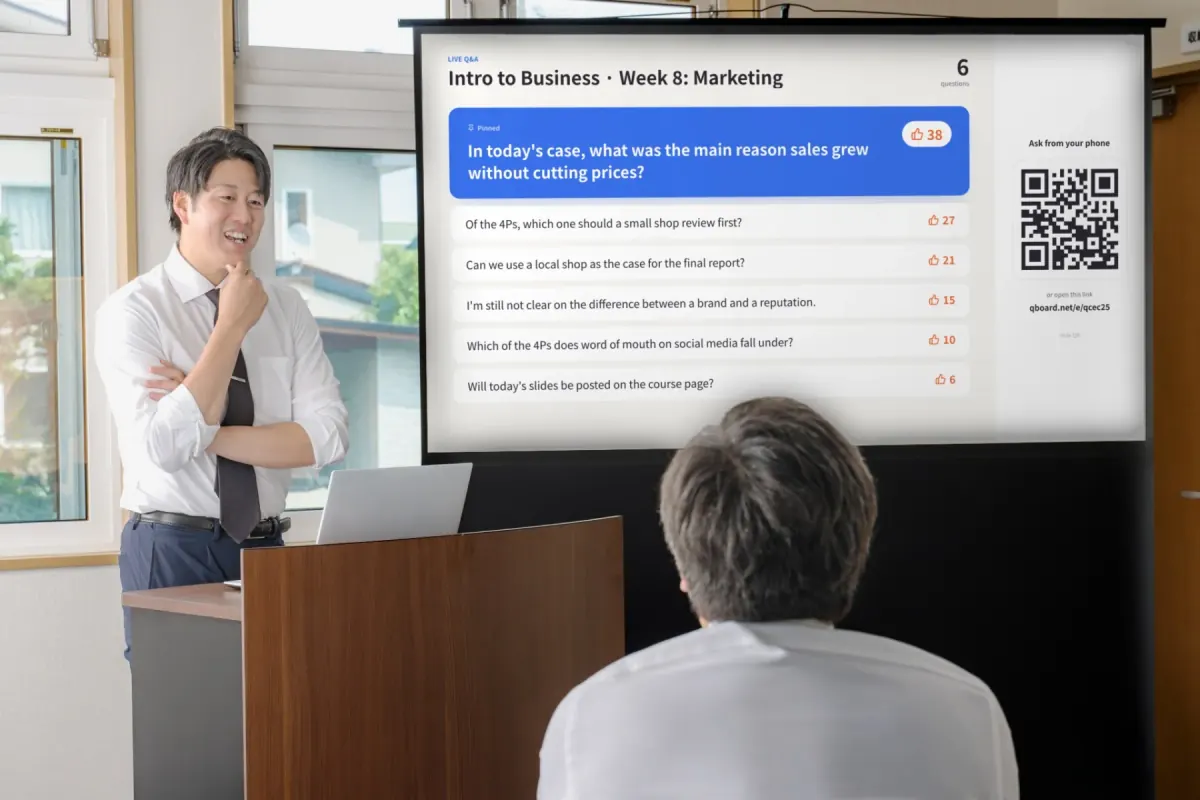
لجمع الأسئلة المجهولة الهوية في المحاضرة، جرّب أداة أسئلة وأجوبة تتيح للطلاب مسح رمز QR وإرسال الأسئلة من هواتفهم دون ذكر أسمائهم. فيمكنك الإجابة فورًا أثناء المحاضرة، وتُظهر لك الإعجابات أين تعثّر الطلاب.
ابدأ بإضافة شريحة فيها رمز QR إلى محاضرتك القادمة، وقل في بدايتها: «لن تظهر أسماؤكم». والتسجيل في QBoard مجاني، ويمكنك استخدام التجربة المجانية لما يصل إلى 30 مشاركًا لمدة 60 دقيقة بقدر ما تشاء من المرات. وقبل المحاضرة، أرسل سؤالًا من هاتفك وتحقق من شكله على الشاشة، باتباع الخطوات نفسها التي ستتبعها يوم المحاضرة.
لا يحتاج الطلاب إلى تطبيق ولا إلى تسجيل، ويسألون من هواتفهم دون الكشف عن هويتهم. وتأتي الأسئلة الأكثر إعجابًا أولًا، فتختار بسرعة ما تجيب عنه في الوقت المتبقي.
جرّبه مجانًاتجربة مجانية: حتى 30 مشاركًا لمدة 60 دقيقة، بقدر ما تشاء من المرات. الفعاليات الفعلية: $19 لكل فعالية، حتى 1,000 مشارك