
طريقة استخدام Slido: الانضمام، والأسئلة والأجوبة، والاستطلاعات، وحدود الخطة المجانية

يقول لك مديرك: «استخدم Slido لجمع الأسئلة في الدورة التدريبية القادمة». ولم يسبق لك استخدامه، ولا تعرف من أين تبدأ.
باختصار: ينشئ المضيف slido واحدًا بحساب مجاني، وينضم المشاركون من متصفح هواتفهم برمز الفعالية أو رمز QR.
يتناول هذا المقال كيف يبدأ المضيف، وكيف ينضم المشاركون، وكيف تدير الأسئلة والأجوبة والاستطلاعات، وما الذي يجب الانتباه إليه في الخطة المجانية.
ما هو Slido وماذا يمكنه أن يفعل؟
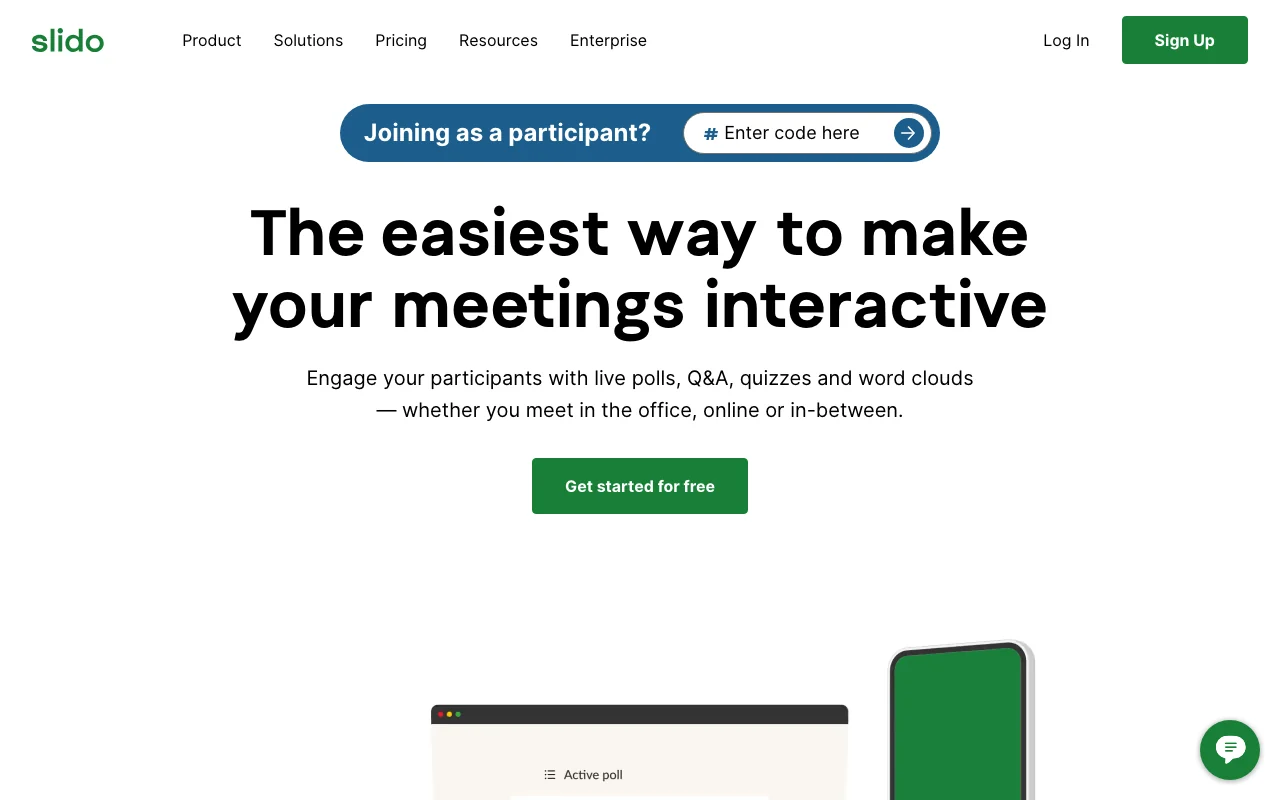
لقطة الشاشة: موقع Slido الرسمي (23 نوفمبر 2026)

Slido خدمة على الويب لجمع الأسئلة وإجراء الاستطلاعات في الاجتماعات والحلقات الدراسية والمحاضرات والندوات عبر الإنترنت. وهي جزء من Webex، خدمة اجتماعات الفيديو التابعة لشركة Cisco، وتعمل في الفعاليات الحضورية وعبر الإنترنت على حد سواء.
لكل فعالية، ينشئ المضيف slido واحدًا ويضيف إليه أسئلة وأجوبة واستطلاعات. وينضم المشاركون بالرمز أو رمز QR الذي تعطيهم إياه، دون حاجة إلى حساب أو تطبيق. ولـ Slido ميزتان أساسيتان:
- الأسئلة والأجوبة: يرسل المشاركون أسئلتهم ويصوّتون لأسئلة الآخرين
- الاستطلاعات: الاختيار من متعدد، وسحابة الكلمات، والنص المفتوح، والترتيب، والتقييم، والاختبارات
في الأسئلة والأجوبة، ترتفع الأسئلة الحاصلة على أكبر عدد من الأصوات إلى الأعلى. ويعمل Slido أيضًا مع PowerPoint وGoogle Slides وZoom وMicrosoft Teams، فيمكنك إجراء الاستطلاعات داخل شرائح العرض مباشرة. أما من ناحية الأسعار، فتبدأ على خطة Basic المجانية بمجرد التسجيل.
طريقة استخدام Slido: البدء بصفتك مضيفًا

بصفتك مضيفًا، تسجّل حسابًا، وتنشئ slido، وتضيف إليه أسئلة وأجوبة واستطلاعات. هذا كل ما تحتاجه من إعداد. وتنجز كل ذلك من متصفح الكمبيوتر على slido.com.
إنشاء حساب على Slido وتسجيل الدخول
ادخل إلى slido.com، وانقر «Sign Up» أعلى اليمين واملأ البيانات. أكّد بريدك الإلكتروني من الرسالة التي تصلك، فيصبح حسابك جاهزًا للاستخدام. وتبدأ الحسابات الجديدة على خطة Basic المجانية، فجرّب كل شيء قبل أن تنفق أي مال. وفي المرة التالية، سجّل الدخول من «Log In» أعلى اليمين.
إنشاء slido وإضافة الأسئلة والأجوبة والاستطلاعات
- انقر «Create a slido»اختر تواريخ فعاليتك، وأدخل اسمًا، وانقر «Create slido». وبعد أول slido، أنشئ الجديد من «+ Create slido» في لوحة التحكم.
- أضف الأسئلة والأجوبةانقر «Add» تحت «Audience Q&A» لبدء تلقي الأسئلة. راجع الإعدادات، ثم أغلق «Q&A options».
- أضف الاستطلاعاتاختر نوع الاستطلاع من «Add new interaction» واكتب سؤالك. تُحفظ تغييراتك تلقائيًا.
- اضبط الرمز واللغة من «Settings»غيّر رمز الـ slido إلى رمز يسهل تذكّره، أو ادعُ مضيفين مشاركين لمساعدتك في إدارة الفعالية. وإذا كان جمهورك لا يستخدم الإنجليزية، فاضبط اللغة التي سيرونها من «Basic information» > «Show additional settings».
- اختبره بصفتك مشاركًاابدأ استطلاعًا، وأجب عنه بنفسك من «View as participant»، وتحقق من شكله في «Present mode». ثم امسح أصوات الاختبار من «Reset results» في قائمة النقاط الثلاث.
تظهر شاشات المضيف بالإنجليزية في البداية. ولتغيير ذلك، انقر صورتك الرمزية أعلى اليمين، ثم «Edit» بجانب اسمك، واختر لغة من «Language»، واحفظ. هذا يغيّر شاشاتك أنت فقط. أما اللغة التي يراها المشاركون فتُضبط بشكل منفصل لكل slido، كما في الخطوة 4.
كيف تنضم إلى Slido: الرمز أو الرابط أو رمز QR

ينضم المشاركون إلى Slido برمز الفعالية، أو رابط المشاركة، أو رمز QR. ولا يحتاج أي منها إلى حساب، فشارك ما يناسب طريقة دعوتك للناس.
| طريقة الانضمام | ما يفعله المشاركون | متى تعمل |
|---|---|---|
| الرمز | فتح slido.com في المتصفح وإدخال الرمز الذي يلي علامة «#» | فقط خلال التواريخ التي حددها المضيف |
| رابط المشاركة | فتح الرابط المرسل بالبريد الإلكتروني أو في المحادثة | خارج تلك التواريخ أيضًا |
| رمز QR | مسحه بكاميرا الهاتف | خارج تلك التواريخ أيضًا |
المصدر: مركز مساعدة Slido، صفحة طريقة الانضمام إلى Slido بصفتك مشاركًا (تم التحقق في 24 نوفمبر 2026)
إدخال الرمز على slido.com هو أكثر طرق الانضمام شيوعًا، لكن الرمز لا يعمل إلا خلال التواريخ التي حددها المضيف. فإذا أردت تلقي الأسئلة قبل الفعالية، فأرسل الرابط أو رمز QR مسبقًا. وستجد كليهما تحت زر «Share» الأخضر أعلى يمين صفحة الـ slido.
يمكنك لصق الرابط مباشرة في دعوة التقويم، أو في رسالة بريد إلكتروني، أو في محادثة على Slack أو Microsoft Teams. أما رمز QR، فمن «Share» > «Download QR code» تحفظه صورةً، لتطبعه على الأوراق الموزعة أو اللافتات في المكان. وطالما كان وضع العرض Present mode ظاهرًا على الشاشة، يبقى رمز QR والرمز ظاهرين طوال الوقت.
انتهى تطبيق Slido للمشاركين في مارس 2026
كان لدى Slido تطبيق هاتف للمشاركين، لكنه توقف في 30 مارس 2026. وقد أُزيل من متاجر التطبيقات ولم يعد تنزيله ممكنًا. على الهاتف، يفتح المشاركون slido.com في المتصفح ويدخلون الرمز، أو يمسحون رمز QR. أضف عبارة «لا حاجة إلى تطبيق» إلى دعوتك، فلن يضيع أحد وقته في البحث في متجر التطبيقات.
إدارة الأسئلة والأجوبة والاستطلاعات في Slido يوم الفعالية

يوم الفعالية، اعرض Present mode على شاشة القاعة، وأدر الأسئلة والاستطلاعات من حاسوبك المحمول أو هاتفك. والترتيب بسيط: اعرض الشاشة، وأجب عن الأسئلة، وأجرِ الاستطلاعات.
اعرض رمز QR والأسئلة في Present mode
افتح صفحة الـ slido وانقر زر «Present» الأخضر أعلى اليمين. فتُفتح الشاشة المراد عرضها في علامة تبويب جديدة. وللعرض بملء الشاشة، اضغط F11 على Windows أو Command+Shift+F على macOS. ويبقى رمز QR والرمز على الشاشة، فيستطيع المتأخرون الانضمام في الحال.
وتتحكم في كل شيء من لوحة التحكم أسفل يسار الشاشة. ويمكنك أيضًا تسجيل الدخول إلى slido.com من هاتفك وإدارة الفعالية منه. أو انسخ رابط Present mode واطلب من فريق الصوت والصورة عرضه على شاشة منفصلة.
تلقي الأسئلة والإجابة عنها في Slido
تصل الأسئلة في ميزة الأسئلة والأجوبة افتراضيًا دون أسماء، ويمكن للمشاركين اختيار إضافة أسمائهم. وكلما حصل السؤال على أصوات أكثر من المشاركين الآخرين، ارتفع ترتيبه. ويستطيع مدير الجلسة قراءتها من الأعلى، فتأتي أولًا الأسئلة التي تريد معظم القاعة إجابتها. ميّز السؤال الذي تجري الإجابة عنه ليبرز على الشاشة، ثم علّمه بأنه أُجيب عنه وانتقل إلى التالي.
ولإيقاف تلقي الأسئلة، أغلق ميزة الأسئلة والأجوبة. فتبقى الأسئلة المرسلة ظاهرة، ولا يُمنع إلا إرسال أسئلة جديدة.
بعد الفعالية، راجع الأسئلة التي لم تصل إليها. وتصدير قائمة الأسئلة إلى Excel متاح في الخطط المدفوعة فقط، فإذا أقمت الفعالية على خطة Basic المجانية، فانسخ الأسئلة من شاشة المضيف.
بدء استطلاع وعرض النتائج
ابدأ استطلاعًا أنشأته مسبقًا من «My interactions»، وأوقفه عندما تريد إغلاق التصويت. فتظهر النتائج فورًا على شاشة Present mode. ولاحظ أنه منذ 20 فبراير 2026 لم يعد بالإمكان إضافة استطلاعات جديدة من شريط التحكم في Present mode. لذلك أنشئ استطلاعاتك قبل الفعالية، من شاشة المضيف أو من خلال تكامل مثل PowerPoint.
طريقة استخدام Slido في PowerPoint وGoogle Slides
إذا كنت لا تريد التنقل باستمرار بين شرائحك وSlido، فاستخدم التكامل مع PowerPoint أو Google Slides. وكلاهما يعمل على خطة Basic المجانية.
بالنسبة إلى PowerPoint، نزّل «Slido for PowerPoint» من slido.com وثبّته على كل كمبيوتر ستعرض منه. وبعد تسجيل الدخول، يظهر زر Slido في علامة التبويب الرئيسية، ويمكنك إدراج الاستطلاعات والأسئلة والأجوبة وتعليمات الانضمام على شكل شرائح. وتبدأ شرائح الاستطلاع تلقائيًا عند الوصول إليها في عرضك، فلا حاجة إلى تبديل الشاشات. ويعمل على Windows 10 22H2 أو أحدث مع إصدار محدّث من PowerPoint 2016 أو أحدث، أو على macOS 14 أو أحدث مع PowerPoint 2021 أو أحدث.
أما في Google Slides، فثبّت الإضافة من Google Workspace Marketplace، ثم افتح «Slido for Google Slides» من قائمة الإضافات. وتُثبَّت الإضافة لكل حساب Google على حدة، لذا اعرض من الحساب نفسه.
لا تستطيع الانضمام إلى Slido؟ مشكلات شائعة وحلولها

إذا لم يتمكن المشاركون من الدخول، أو لم يعمل Slido داخل Zoom أو Teams، فابحث عن الحالة الأقرب في الجدول أدناه.
| ما يحدث | السبب المحتمل | الحل |
|---|---|---|
| الرمز لا يعمل | الوقت خارج التواريخ التي حددها المضيف | شارك رابط المشاركة أو رمز QR |
| لا تجد تطبيق الهاتف | توقف تطبيق المشاركين في 30 مارس 2026 | افتح slido.com في المتصفح |
| لا يظهر رمز QR على الشاشة المعروضة | رمز QR معطّل في الإعدادات | فعّل «Join slido via QR code» من «Settings» |
| لا تستطيع التحكم في Slido داخل Zoom | انضممت من المتصفح، أو يديره مضيف مشارك | يديره المضيف من تطبيق Zoom لسطح المكتب |
| مشاركو Zoom لا يستطيعون فتح Slido | لم يثبّتوا Slido for Zoom | اطلب منهم تثبيته، أو الانضمام بالرابط أو رمز QR |
| لا تستطيع إضافة Slido إلى اجتماع Teams | إنه اجتماع قناة بدأ فورًا دون جدولة | أضفه من شاشة تعديل اجتماع مجدول |
| لا تستطيع استخدام Slido في town hall على Teams | اجتماعات town hall غير مشمولة في تكامل Teams | اطلب من الحضور الانضمام عبر slido.com بالرابط أو رمز QR |
| لا يوجد زر Slido في PowerPoint | التطبيق غير مثبّت على ذلك الكمبيوتر | ثبّته على كل كمبيوتر وسجّل الدخول |
المصادر: مركز مساعدة Slido وموقع Slido الرسمي (تم التحقق في 24 نوفمبر 2026)
لاستخدام Slido في Zoom، يجب أن يكون إصدار تطبيق Zoom لسطح المكتب لدى المضيف 5.15.7 أو أحدث. ولا يعمل Slido في الفعاليات التي تُدار عبر Zoom Events، ولا في اجتماعات Webex المشفّرة من طرف إلى طرف. وتحسبًا لعدم تمكن بعض الحضور من الدخول في القاعة، شارك رمز QR والرابط معًا، ليستخدموا أيهما يعمل.
خطة Slido المجانية: ما يمكنك فعله وحدودها

بمجرد التسجيل، يمكنك استخدام Slido على خطة Basic المجانية دون حد زمني. وكل ما ورد في هذا المقال، من إنشاء slido والانضمام إلى الأسئلة والأجوبة والتكامل مع PowerPoint، يعمل على الخطة المجانية.
العائق هو عدد الأشخاص: يسمح الـ slido المجاني بما يصل إلى 100 مشارك. وللفعاليات الأكبر، أو إذا أردت مراجعة الأسئلة قبل ظهورها على الشاشة، تحتاج إلى خطة مدفوعة. ويشرح المقال التالي ما تغطيه الخطة المجانية وتكلفة الخطط المدفوعة.
بدائل Slido للأسئلة والأجوبة مع الجمهور
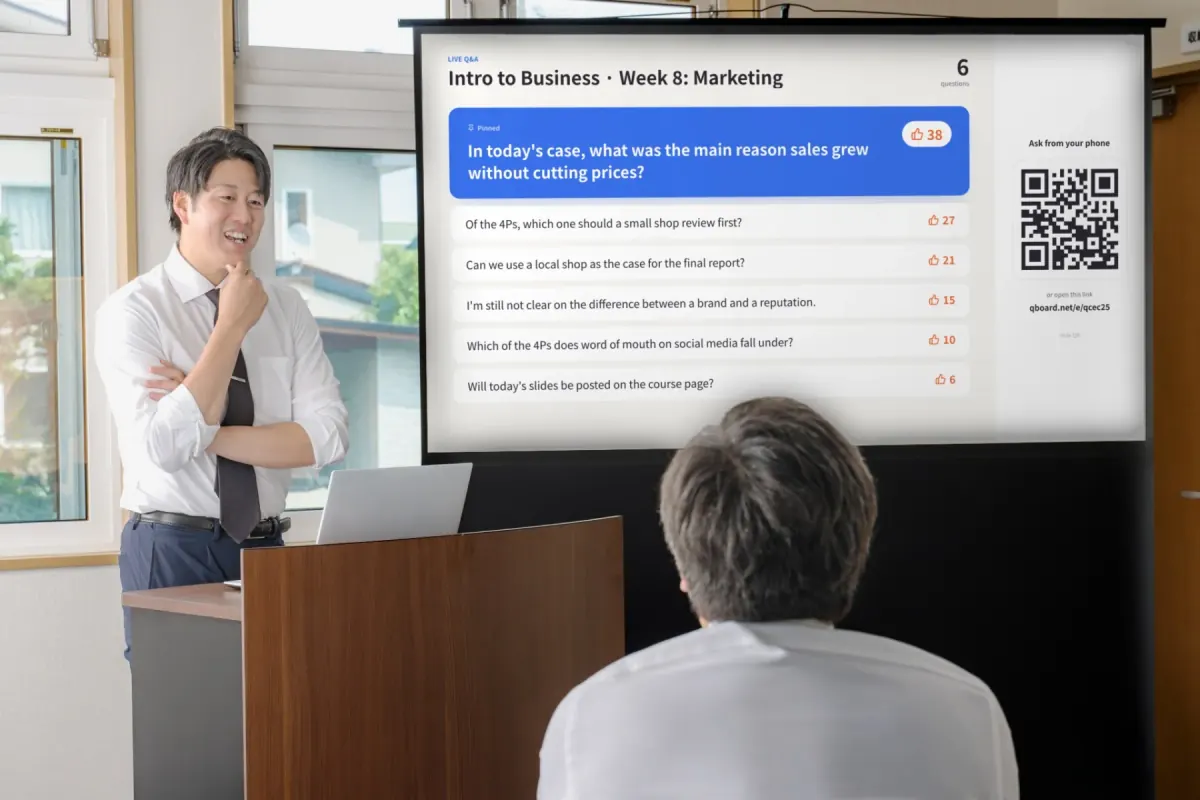
Slido مناسب إذا كنت تريد الاستطلاعات والاختبارات أيضًا، أو تريد إجراء الاستطلاعات داخل شرائح PowerPoint. لكن إذا كنت تحتاج فقط إلى جمع الأسئلة لفقرة الأسئلة والأجوبة، وتتوقع أكثر من 100 مشارك، فقارنه بأداة أسئلة وأجوبة تدفع مقابلها لكل فعالية. فمع Slido، تحتاج حتى الفعالية الواحدة إلى خطة مدفوعة بمجرد تجاوز 100 شخص.
QBoard مثلًا لا يفرض رسومًا شهرية. وتكلفته $19 لكل فعالية، لما يصل إلى 1,000 مشارك ولمدة 4 ساعات من الضغط على «بدء الفعالية». والأسئلة دائمًا مجهولة الهوية، ولا تظهر الأسماء حتى على شاشة المنظِّم. ومثل Slido، يرتّب الأسئلة حسب الإعجابات، وينضم المشاركون برمز QR دون تطبيق ودون تسجيل. لكنه لا يتضمن استطلاعات ولا اختبارات، لذا يناسب الفعاليات التي لا تحتاج فيها إلا إلى الأسئلة والأجوبة.
أما الشرائح، فيعمل QBoard مع Google Slides فقط. فمع إضافة Chrome المجانية «QBoard for Google Slides»، تظهر قائمة الأسئلة المباشرة عندما يصل عرضك إلى شريحة الأسئلة والأجوبة. وPowerPoint غير مدعوم حاليًا. وتتوفر جميع الشاشات، بما فيها شاشة المنظِّم، بـ16 لغة، وتتبع لغة جهاز كل شخص منذ البداية.
الخلاصة: أنشئ slido واحدًا على خطة Basic المجانية وجرّبه

مع Slido، ينشئ المضيف slido واحدًا على خطة Basic المجانية ويشارك الرمز أو رمز QR، فتستطيع جمع الأسئلة والأصوات في اليوم نفسه. ويكتفي المشاركون بالانضمام من متصفح هواتفهم، فلا حاجة إلى تثبيت أي تطبيق.
قبل الفعالية، استخدم «View as participant» لإرسال سؤال واحد وإجابة استطلاع واحدة من هاتفك، وتحقق من شكلهما في Present mode. وإذا كان لديك أكثر من 100 مشارك وتحتاج فقط إلى جمع الأسئلة، فإن QBoard يكلّف $19 لكل فعالية لما يصل إلى 1,000 شخص. ويمكنك تجربته مجانًا بقدر ما تشاء من المرات مع ما يصل إلى 30 مشاركًا لمدة 60 دقيقة.
اعرض رمز QR، فيستطيع جمهورك طرح الأسئلة من هواتفهم دون الكشف عن هويتهم. والتسجيل مجاني، ويمكنك التجربة بقدر ما تشاء من المرات مع ما يصل إلى 30 مشاركًا لمدة 60 دقيقة.
جرّبه مجانًالا رسوم شهرية. لا يحتاج المشاركون إلى تطبيق ولا إلى تسجيل

