
كيف تستخدم الأسئلة والأجوبة في اجتماعات Zoom: الأسئلة المجهولة والفرق بينها وبين الدردشة

تطلب من الحضور كتابة أسئلتهم في دردشة Zoom أثناء ندوتك. ثم تضيع الأسئلة بين التحيات والتعليقات، ويبقى بعضها دون إجابة.
الحل: فعّل ميزة الأسئلة والأجوبة في Zoom. تتجمع الأسئلة في قائمة واحدة، ويمكنك فصل ما أجبت عنه عن غيره.
يشرح هذا المقال الحسابات التي يمكنها استخدام الأسئلة والأجوبة، وطريقة تفعيلها، وكيف تعمل الأسئلة المجهولة، والفرق بين الأسئلة والأجوبة والدردشة.
ما هي ميزة الأسئلة والأجوبة في Zoom؟ الخطط والمتطلبات

تتيح ميزة الأسئلة والأجوبة في Zoom للمشاركين في الاجتماع كتابة أسئلتهم وإرسالها، ويجيب عنها المضيف والمضيفون المشاركون. وهناك ثلاث طرق للإجابة: كتابة إجابة يراها الجميع، أو إرسال إجابة مكتوبة إلى صاحب السؤال وحده، أو تحديد السؤال للإجابة عنه مباشرةً بالصوت. ويمكنك بعد الاجتماع أيضًا إنشاء تقرير بالأسئلة والأجوبة.
لكن هذه الميزة ليست متاحة في كل حسابات Zoom. هذه هي الخطط التي يذكرها دعم Zoom شرطًا لاستخدام الأسئلة والأجوبة في الاجتماعات:
| خطة الحساب | الأسئلة والأجوبة في الاجتماعات |
|---|---|
| Basic المجانية وPro | ليستا ضمن قائمة الخطط المؤهلة |
| Zoom Business / Zoom Workplace Business وBusiness Plus وEnterprise وEnterprise Plus | مؤهلة |
| حسابات التعليم | مؤهلة |
المصدر: دعم Zoom، مقال «Enabling Q&A for meetings» (تم التحقق في 24 نوفمبر 2026)
إذا لم تكن متأكدًا من خطة حساب Zoom في شركتك، فاسأل المسؤول عن Zoom في مؤسستك. وهناك أيضًا متطلبات للتطبيق: يجب أن يكون تطبيق سطح المكتب على Windows وmacOS وLinux وتطبيق الهاتف على Android وiOS بالإصدار الأدنى العالمي الذي يحدده Zoom أو أحدث. وتعمل الأسئلة والأجوبة أيضًا في تطبيق Zoom على الويب، الذي يعمل داخل متصفحك.
وإذا كانت شركتك تستخدم Zoom Webinars، فيمكنك استخدام الأسئلة والأجوبة هناك أيضًا. ففي الندوات عبر الإنترنت يستطيع أعضاء اللجنة، أي Panelists، الإجابة عن الأسئلة كذلك، ويمكن ترتيب الأسئلة حسب عدد الأصوات. وهذا مفيد خاصة في الفعاليات ذات الجمهور الكبير.
كيف تفعّل الأسئلة والأجوبة في اجتماعات Zoom

لاستخدام الأسئلة والأجوبة في اجتماع، يجب على المضيف أولًا تفعيلها في إعدادات حسابه. افتح بوابة Zoom على الويب في متصفحك واتبع الخطوات التالية، ونذكر أسماء الخيارات كما تظهر في واجهة Zoom الإنجليزية:
- سجّل الدخول إلى بوابة الويبسجّل الدخول إلى بوابة Zoom على الويب بالحساب الذي ستستضيف منه الاجتماع.
- افتح «Settings» ثم علامة التبويب «Meeting»انقر على «Settings» في القائمة وانتقل إلى علامة التبويب «Meeting».
- فعّل «Q&A in meetings»ضمن «In Meeting (Advanced)»، فعّل «Q&A in meetings». وإذا ظهرت نافذة تأكيد، فانقر على «Enable».
- اختر الإعدادات الإضافيةحدّد الخيارات التي تريدها: «Attendees can submit questions» لإرسال الأسئلة، و«Allow anonymous questions» للأسئلة المجهولة، و«Allow attendees to view» لاطلاع الحضور على الأسئلة.
أحيانًا يظهر خيار «Q&A in meetings» باللون الرمادي ولا يمكن تفعيله. هذا يعني أن الإعداد مقفل على مستوى المجموعة أو الحساب. لا يمكنك تغييره بنفسك، فتواصل مع المسؤول عن Zoom في مؤسستك.
وإذا أردت أن تتاح الأسئلة والأجوبة لكل من في الشركة، فيستطيع المسؤول تفعيلها للحساب كله. انتقل إلى «Account Management» ← «Account Settings» ← «Meeting» ← «In Meeting (Advanced)»، وفعّل «Q&A in meetings» ثم اقفل الإعداد. عندها لن يختلف من مستخدم إلى آخر.
حدّد خيار «Q&A» عند جدولة الاجتماع
بعد تفعيل الإعداد، تحدد أيضًا خيار الأسئلة والأجوبة عند جدولة كل اجتماع. في بوابة الويب، انتقل إلى «Meetings» وجدول اجتماعًا جديدًا. وفي خيارات الاجتماع، حدّد «Q&A» ثم انقر على «Schedule». أما الاجتماع الذي سبق أن جدولته، فعدّله وحدّد المربع نفسه.
إذا لم يظهر «Q&A» بين الخيارات، فالأسئلة والأجوبة معطلة في حسابك. وهنا أيضًا، اطلب من المسؤول تفعيلها.
يمكنك تغيير إعدادات إخفاء الهوية والتصويت لكل اجتماع على حدة. افتح عنوان الاجتماع من قائمة «Meetings»، وانتقل إلى علامة التبويب «Q&A» في الأعلى، وانقر على «Edit». اختر من بين «Allow anonymous questions» و«Allow participants to view» و«Participants can upvote» و«Participants can comment»، أي السماح بالأسئلة المجهولة واطلاع المشاركين على الأسئلة والتصويت والتعليق، ثم انقر على «Save». وبعد بدء الاجتماع يظل بإمكان المضيف تغييرها من أيقونة الترس أعلى يمين نافذة الأسئلة والأجوبة.
كيف تستخدم الأسئلة والأجوبة في Zoom: المضيف والمشاركون

بعد بدء الاجتماع، ينقر المضيف أو المضيف المشارك على «Q&A» في عناصر التحكم بالاجتماع لفتح قائمة الأسئلة الواردة. وإذا كان بين الحضور أشخاص من خارج مؤسستك، فتظهر أسماؤهم مع علامة «(Guest)»، فتميّز أسئلتهم عن أسئلة زملائك. وهناك ثلاث طرق للإجابة عن السؤال:
- «Answer live»: يحدد السؤال للإجابة عنه بالصوت
- «Type answer»: إجابة مكتوبة يراها الجميع
- «Send privately»: إرسال إجابتك المكتوبة إلى صاحب السؤال وحده
مثلًا، أجب بالصوت عن الأسئلة التي تهم كثيرًا من المشاركين، واستخدم «Type answer» لما تريد أن يبقى مكتوبًا، مثل رابط الشرائح. أما السؤال الذي يتعلق بظرف شخصي لصاحبه، فردّ عليه وحده عبر «Send privately».
إزالة الأسئلة في Zoom: «Dismiss» أم «Delete»
لإزالة الأسئلة التي لن تجيب عنها، أو التي لا علاقة لها بالجلسة، انقر على علامة النقاط الثلاث بجانب السؤال واختر «Dismiss» أو «Delete». كلاهما يزيل السؤال من القائمة، والفرق هو إمكانية استعادته.
| الإجراء | ما يحدث | هل يمكن التراجع؟ |
|---|---|---|
| Dismiss | يُخفى وينتقل إلى علامة التبويب «Dismissed» | نعم، يمكنك إعادة فتحه |
| Delete | يُحذف نهائيًا | لا، لا يمكن إعادة فتحه |
لا يمكن استعادة الأسئلة المحذوفة، لذلك اختر «Dismiss» عندما تتردد.
كيف تختلف الأسئلة والأجوبة في Zoom Webinars
في الندوات عبر الإنترنت، يستطيع أعضاء اللجنة أيضًا رؤية الأسئلة، إلى جانب المضيف والمضيفين المشاركين، بالنقر على «Q&A» في عناصر التحكم بالندوة. تُعرض الأسئلة بترتيب إرسالها، والأحدث في الأسفل. وإذا كانت تطبيقات المضيف وأعضاء اللجنة بالإصدار 5.8.6 أو أحدث، فيمكنهم ترتيب القائمة حسب الأكثر تصويتًا، فتجيب أولًا عن الأسئلة التي يريد أكبر عدد من الناس إجابتها.
عندما ينقر أحد أعضاء اللجنة على «Answer live» ويجيب بالصوت، ينهي ذلك بالنقر على «Done». فينتقل السؤال إلى «Answered»، منفصلًا عن الأسئلة التي ما زالت تنتظر. ويستطيع المضيف أو المضيف المشارك أيضًا النقر على «Done» بعد إجابة عضو اللجنة، فيرتّب مدير الجلسة القائمة للجميع.
كيف يسأل المشاركون: أين الأسئلة والأجوبة في Zoom؟
يفتح المشاركون «Q&A» في شاشة الاجتماع، ويكتبون سؤالهم ويرسلونه. ومع ذلك، لن يجد بعضهم الأسئلة والأجوبة، وسيكتبون في الدردشة بحكم العادة. أخبر الحضور أين يرسلون أسئلتهم مرتين، مرة في البداية ومرة قبل الأسئلة والأجوبة مباشرة، فلن يتوهوا.
يُرجى إرسال أسئلتكم عبر «Q&A» في شاشتكم، وليس عبر الدردشة. ويمكنكم إرسالها دون ذكر أسمائكم إن شئتم. وسنجيب عنها في فقرة الأسئلة والأجوبة في الختام.
هل يمكن طرح أسئلة مجهولة في Zoom؟ وهل يرى المضيف من سأل؟

نعم، يمكن لاجتماعات Zoom استقبال أسئلة مجهولة. فإذا فعّل المضيف «Allow anonymous questions»، يستطيع المشاركون إرسال أسئلتهم إلى الأسئلة والأجوبة دون ذكر أسمائهم.
لكن هل يستحيل حقًا أن يعرف أحد من أرسل السؤال المجهول؟ وفقًا لدعم Zoom، أسماء المشاركين الذين يرسلون أسئلة مجهولة غير متاحة للمضيف ولا لمسؤول الحساب، ولا يجري تتبعها. لذلك حتى في اجتماع داخلي يستضيفه مديرك، لا يستطيع أحد أن ينسب إليك السؤال المجهول.
ومع ذلك، إذا ذكر السؤال إدارة أو مشروعًا محددًا، فقد يخمّن الناس كاتبه من مضمونه. أضف عبارة مثل «لا داعي لذكر إدارتك»، وسيشعر الحضور بأمان أكبر عند إرسال أسئلتهم.
لماذا لا تكون الأسئلة مجهولة في Zoom
إذا لم يستطع المشاركون الإرسال دون أسماء، أو ظهرت أسماؤهم، فتحقق أولًا من إعداد «Allow anonymous questions» لدى المضيف. فإذا كان معطلًا، يصل كل سؤال باسم مرسله ويظهر هكذا في قائمة المضيف. وإذا نسيت تفعيله عند الجدولة، يمكنك تفعيله لاحقًا: انقر على «Edit» في علامة التبويب «Q&A» الخاصة بالاجتماع، أو استخدم أيقونة الترس في نافذة الأسئلة والأجوبة بعد بدء الاجتماع.
والسبب الآخر هو طريقة إرسال المشارك للسؤال. فلا يُخفى الاسم إلا في الأسئلة المرسلة بوصفها مجهولة. وحتى عندما يُسمح بالأسئلة المجهولة، فإن السؤال الذي يُرسل دون اختيار إخفاء الهوية يصل باسم مرسله. اكتب في إعلانك «يمكنكم إرسال الأسئلة دون ذكر أسمائكم»، فيقل عدد من يحتارون في طريقة الإرسال.
من يرى الأسئلة: «Answered questions only» أم «All questions»
عندما يكون «Allow attendees to view» مفعّلًا، تختار مقدار ما يراه المشاركون الآخرون من قائمة الأسئلة:
| الإعداد | الأسئلة التي يراها المشاركون | التصويت والتعليقات | الأنسب لـ |
|---|---|---|---|
| Answered questions only | الأسئلة التي أجاب عنها المضيف فقط | غير متاحة | الاجتماعات التي يُتوقع فيها طرح أسئلة صعبة |
| All questions | كل الأسئلة الواردة | يمكن السماح بها | الجلسات التي تريد فيها الإجابة أولًا عن الأسئلة الأكثر تصويتًا |
المصادر: دعم Zoom، مقالا «Enabling Q&A for meetings» و«Using Q&A in Zoom meetings» (تم التحقق في 24 نوفمبر 2026)
إذا لم يكن هناك مانع من أن يرى المشاركون أسئلة بعضهم، فاختر «All questions» واسمح بالتصويت أيضًا. فمن يريد أن يسأل الشيء نفسه يصوّت له، فترى بنظرة واحدة الأسئلة التي يريد أكبر عدد من الناس إجابتها. أما إذا توقعت أسئلة قاسية الصياغة لأنها مجهولة بالذات، فاختر «Answered questions only». عندها لا يرى المشاركون إلا الأسئلة التي أجاب عنها المضيف.
وإذا ظل سؤال ما يزعجك، فإن «Dismiss» يخفيه عن المشاركين. ويستطيع مسؤولو الحساب أيضًا تطبيق سياسات الكلمات المحظورة في «Chat Etiquette» على الأسئلة والأجوبة.
الأسئلة والأجوبة أم الدردشة في Zoom: ما الفرق؟

في الدردشة، تتدفق التحيات والتعليقات وروابط الشرائح والأسئلة كلها في مجرى واحد بترتيب وصولها. وهذا لا بأس به في اجتماع صغير. أما في ندوة بمشاركين كثيرين، فتدفع الرسائل التالية الأسئلة بعيدًا عن الأنظار، ويفوّتها المضيف بسهولة. في المقابل، لا تستقبل الأسئلة والأجوبة إلا الأسئلة، فيبقى كل سؤال يصلك في القائمة.
| الميزة | الأسئلة والأجوبة | الدردشة |
|---|---|---|
| ما يصل | الأسئلة فقط | أسئلة مختلطة بالتحيات والتعليقات |
| الأسئلة المُجاب عنها | تنتقل إلى «Answered» أو «Dismissed» | عليك أن تتذكر ما أجبت عنه |
| الترتيب | في الندوات عبر الإنترنت: حسب الأكثر تصويتًا | يبقى بترتيب الوصول |
| الاستخدام الأمثل | استقبال أسئلة الجمهور والإجابة عنها | التحيات والتعليقات وروابط المواد |
مصدر ميزات الأسئلة والأجوبة: مقالات المساعدة في دعم Zoom (تم التحقق في 24 نوفمبر 2026)
لاستخدام الاثنين معًا، أخبر المشاركين من البداية: الأسئلة تُرسل عبر «Q&A»، والتحيات والروابط مكانها الدردشة. وعندما يكتب أحدهم سؤالًا في الدردشة، يستطيع مدير الجلسة أن يقول: «هل يمكنك إرسال سؤالك عبر Q&A أيضًا؟»، فتبقى الأسئلة في مكان واحد. وتتيح لك الأسئلة والأجوبة كذلك إنشاء تقرير بعد الاجتماع، وهو مفيد عندما ترد لاحقًا على الأسئلة التي لم يتسع لها الوقت.
الأسئلة والأجوبة لا تظهر في Zoom؟ ما الذي تتحقق منه

إذا لم تظهر الأسئلة والأجوبة في اجتماعك، فتحقق من هذه الأمور الأربعة بالترتيب:
- هل خطة حسابك مؤهلة؟تتطلب الأسئلة والأجوبة في الاجتماعات خطة Zoom Business أو Zoom Workplace Business أو أعلى، أو حساب تعليم. وخطتا Basic وPro ليستا ضمن القائمة.
- هل إعداد الأسئلة والأجوبة مفعّل؟في بوابة الويب، انتقل إلى «Settings» ← «Meeting» وتحقق من «Q&A in meetings». وإذا كان رماديًا ولا يمكنك تغييره، فهو مقفل على مستوى المجموعة أو الحساب.
- هل حددت الأسئلة والأجوبة للاجتماع المجدول؟تأكد من تحديد «Q&A» في خيارات الاجتماع. وإذا لم يكن الخيار موجودًا أصلًا، فالأسئلة والأجوبة معطلة في حسابك.
- هل تطبيق Zoom محدَّث؟يجب أن يكون تطبيقا Zoom لسطح المكتب والهاتف بالإصدار الأدنى العالمي أو أحدث.
أحيانًا تُفتح الأسئلة والأجوبة، لكن المشاركين لا يرون أسئلة غيرهم. في هذه الحالة، تحقق مما إذا كان «Allow attendees to view» معطلًا أو مضبوطًا على «Answered questions only». وإذا لم يستطع المشاركون إرسال الأسئلة إطلاقًا، فتأكد أيضًا من تفعيل «Attendees can submit questions».
كيف تجمع الأسئلة مع خطة Zoom المجانية أو من الحاضرين في القاعة
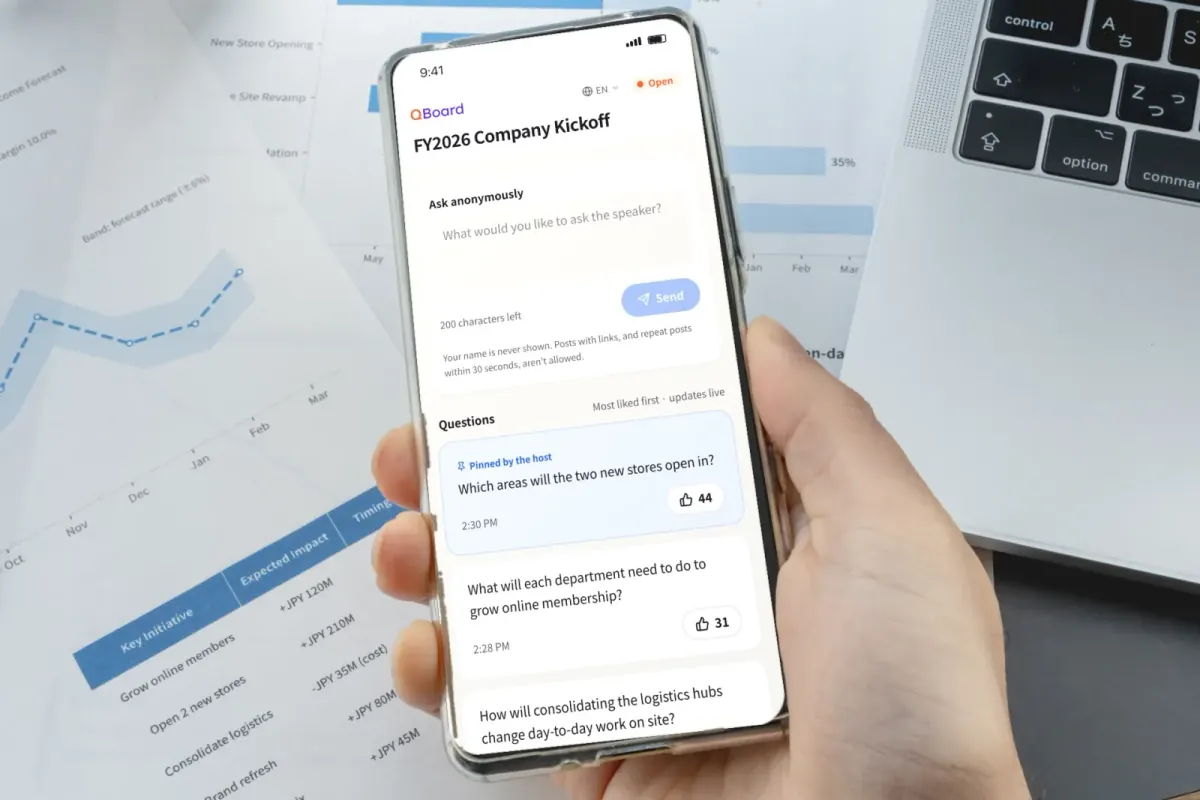
إذا كان حسابك لا يستوفي متطلبات الأسئلة والأجوبة، أو كنت تقيم فعالية هجينة يحضرها أشخاص في القاعة وآخرون عبر Zoom، فيمكنك استخدام أداة أسئلة تفتح في المتصفح بدلًا من ذلك. فالجالسون في القاعة تحديدًا لا يستطيعون إرسال أسئلتهم إلى الأسئلة والأجوبة في Zoom ما لم ينضموا إلى اجتماع Zoom.
مع QBoard مثلًا، يفتح المشاركون صفحة الأسئلة في متصفح هواتفهم عبر رمز QR أو رابط، دون تطبيق ودون تسجيل. تصل الأسئلة دون أسماء، ولا تظهر الأسماء ولا عناوين البريد الإلكتروني حتى في شاشة المنظِّم، فيسهل على الناس طرح الأسئلة المحرجة. ويستطيع المشاركون الإعجاب بأسئلة غيرهم، وتُرتب القائمة حسب الإعجابات، فتعمل بطريقة قريبة من التصويت في ندوات Zoom عبر الإنترنت.
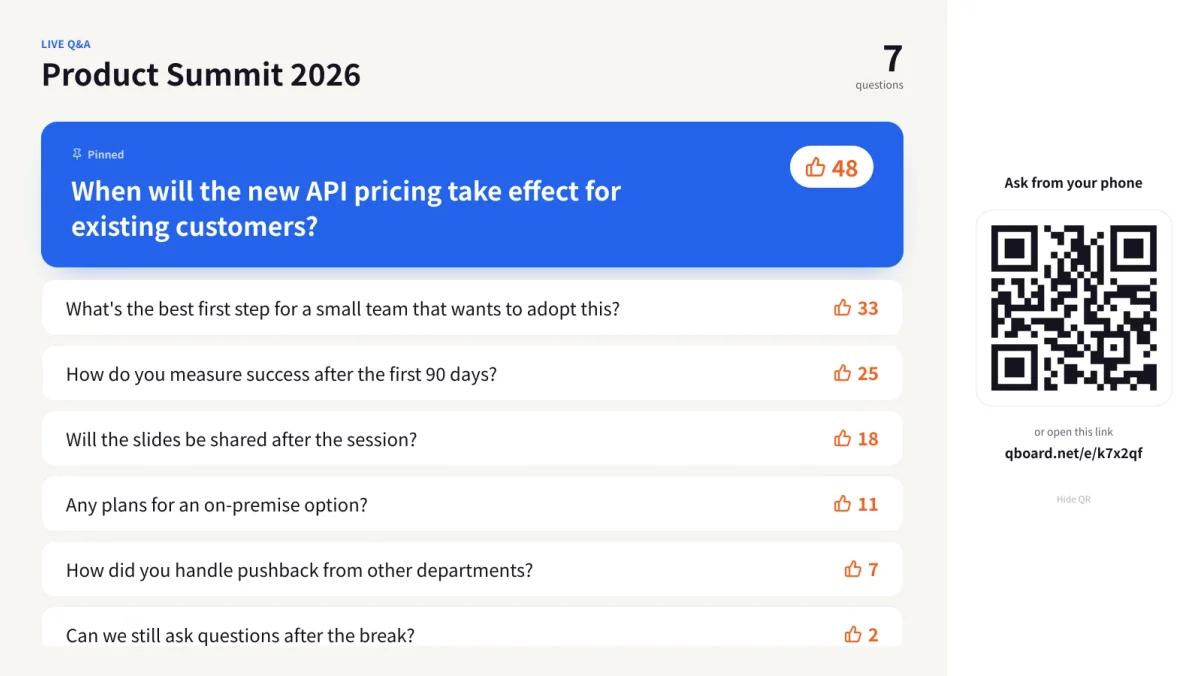
الشاشة: شاشة العرض في QBoard
شارك شاشة العرض هذه في Zoom، فيرى المشاركون عبر الإنترنت قائمة الأسئلة نفسها المعروضة على شاشة القاعة. وإذا كانت شرائحك في Google Slides، فثبّت الإضافة «QBoard for Google Slides» والصق رابط الفعالية في شريحة الأسئلة والأجوبة. وعندما يصل عرض الشرائح الذي تشاركه إلى تلك الشريحة، تتحول إلى قائمة الأسئلة المباشرة.
تكلفة QBoard هي $19 لكل فعالية دون رسوم شهرية، وتتسع كل فعالية لما يصل إلى 1,000 مشارك لمدة 4 ساعات من لحظة الضغط على «ابدأ». ولمعرفة طريقة التحضير عندما تدير القاعة والإنترنت في الوقت نفسه، راجع كيف تدير فعالية هجينة. ولمقارنته بأدوات الأسئلة الأخرى، راجع المقال أدناه.
الخلاصة: فعّل الأسئلة والأجوبة في جلسة Zoom القادمة

لاستقبال الأسئلة في ندوة أو اجتماع على Zoom، استخدم الأسئلة والأجوبة بدلًا من الدردشة، وفعّل «Allow anonymous questions» أيضًا. فتبقى الأسئلة في قائمة، ويقل ما يبقى منها دون إجابة، ولا تظهر أسماء من يرسلون أسئلة مجهولة للمضيف ولا للمسؤول.
ابدأ بفتح «Settings» في حسابك، وتحقق مما إذا كان بإمكانك تفعيل «Q&A in meetings». وإذا كان حسابك لا يستوفي متطلبات الأسئلة والأجوبة، أو سيسأل الحاضرون في القاعة أيضًا، فشاهد كيف تصل الأسئلة عبر التجربة المجانية في QBoard. يمكنك استخدامها بقدر ما تشاء من المرات مع ما يصل إلى 30 مشاركًا لمدة 60 دقيقة.
يفتح المشاركون رمز QR أو رابطًا ويسألون دون الكشف عن هويتهم من متصفح هواتفهم. تُرتب الأسئلة حسب الإعجابات، فيكفي مدير الجلسة أن يقرأها من الأعلى.
جرّبه مجانًاتجربة مجانية: حتى 30 مشاركًا لمدة 60 دقيقة، بقدر ما تشاء من المرات. لا يحتاج المشاركون إلى تطبيق ولا إلى تسجيل

