
ما هو Mentimeter؟ الأسعار وحدود الخطة المجانية وطريقة الاستخدام

تريد استخدام Mentimeter في جلستك التدريبية القادمة، لكنك لست متأكدًا مما تشمله الخطة المجانية ولا من طريقة البدء.
إذا سجّلت الآن، فلا حد لعدد المشاركين في الخطة المجانية من Mentimeter. لكنك لن ترى إلا عددًا محدودًا من النتائج بعد جلساتك، كما أن شاشات مقدّم العرض متاحة بأربع لغات فقط.
يتناول هذا المقال أسعار Mentimeter، وحدود الخطة المجانية، وطريقة الاستخدام، واللغات التي يدعمها.
ما هو Mentimeter وماذا يمكنه أن يفعل؟
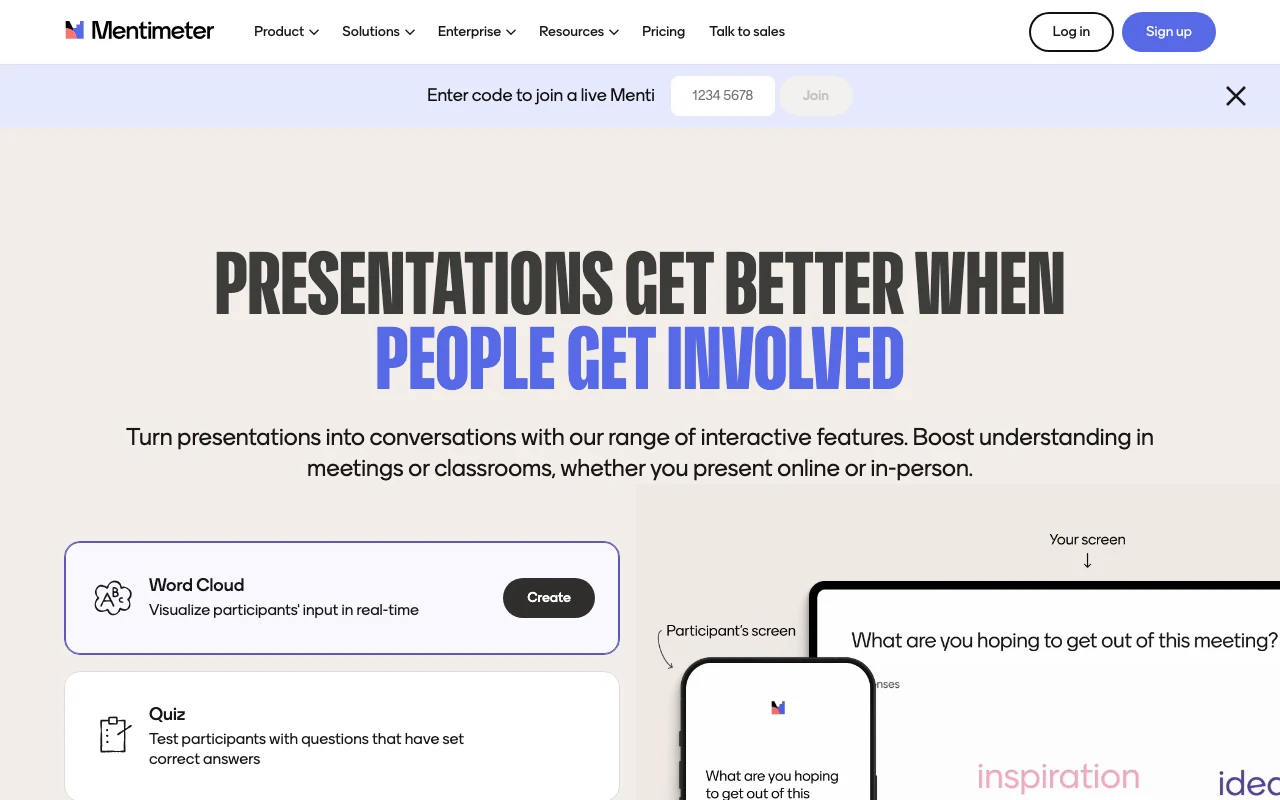
لقطة الشاشة: الموقع الرسمي لـMentimeter (23 نوفمبر 2026)

Mentimeter خدمة على الويب تتيح لك إضافة استطلاعات واختبارات وأسئلة وأجوبة إلى شرائح عرضك التقديمي، ويجيب جمهورك من هواتفهم. انطلقت الخدمة في السويد عام 2012، وتديرها شركة Mentimeter AB في ستوكهولم. وبحسب موقعها، يتجاوز عدد مستخدميها 500 مليون مستخدم حول العالم.
يُعدّ مقدّم العرض عرضًا تقديميًا يُسمّى «Menti» على الكمبيوتر ويعرضه على الشاشة. وعندما يجيب المشاركون من هواتفهم، تظهر النتائج على الشاشة فورًا. ولهذا فهو مفيد للتدريب في قاعة الاجتماعات وللفصول الدراسية عبر الإنترنت على حد سواء.
الاستطلاعات والاختبارات والأسئلة والأجوبة في Mentimeter
تنقسم الشرائح إلى ثلاث مجموعات: شرائح أسئلة تجمع الإجابات، واختبارات يتنافس فيها الناس على النقاط، وشرائح أسئلة وأجوبة تستقبل الأسئلة. وأبرز الأنواع:
- الاختيار من متعدد: يختار الناس من خيارات تعدّها أنت
- سحابة الكلمات: تعرض كلمات المشاركين على الشاشة مباشرة
- النص المفتوح والمقاييس والترتيب: لجمع الآراء والتقييمات
- الاختبار: يمنح الإجابات نقاطًا ويعرض الفائز في لوحة المتصدرين في النهاية
- الأسئلة والأجوبة: تجمع أسئلة المشاركين مرتّبة حسب التصويت
باستثناء الاختبارات، تجمع شرائح الأسئلة الإجابات دون منحها نقاطًا. ويمكنك أيضًا إضافة شرائح تحتوي على نص أو صور أو فيديو فقط، فتبني عرضك التقديمي كله داخل Mentimeter.
خطط أسعار Mentimeter

لدى Mentimeter أربع خطط: Free وBasic وPro وEnterprise. وتُحتسب الخطط المدفوعة لكل مقدّم عرض، أي لكل شخص يُنشئ الشرائح.
| الخطة | شهريًا (بفوترة سنوية) | المشاركون شهريًا | أبرز الفروق |
|---|---|---|---|
| Free | $0 | بلا حد (للحسابات المُنشأة بعد 4 نوفمبر 2026) | نتائج محدودة بعد الجلسة |
| Basic | $11.99 | بلا حد | تصدير النتائج، واستيراد الشرائح |
| Pro | $24.99 | بلا حد | مراجعة الأسئلة قبل عرضها، والتحرير المشترك |
| Enterprise | تواصل مع فريق المبيعات | بلا حد | للمؤسسات التي لديها 10 مقدّمي عروض أو أكثر، وتسجيل الدخول الموحّد |
المصادر: صفحة الأسعار ومركز المساعدة في Mentimeter (تم التحقق في 24 نوفمبر 2026). الأسعار بالدولار الأمريكي، دون الضريبة، لكل مقدّم عرض شهريًا
تُدفع الخطط المدفوعة سنويًا بشكل افتراضي، ويعرض الجدول السعر السنوي مقسومًا على 12. وتذكر الأسئلة الشائعة في صفحة الأسعار أن Basic هي الخطة الوحيدة التي يمكن دفعها شهريًا أيضًا، أما Pro وEnterprise فلا يمكن دفعهما شهرًا بشهر.
ويحصل المعلمون والطلاب على أسعار تعليمية: Basic بسعر $8.99 وPro بسعر $14.99، وكلاهما لكل مقدّم عرض شهريًا بفوترة سنوية. وإذا كنت تستخدمه في المحاضرات الجامعية، فاطّلع أيضًا على دليلنا حول كيفية جمع الأسئلة المجهولة الهوية في الفصل.
وإذا كنت تحتاج إليه لفعالية كبيرة واحدة في السنة فقط، فهناك أيضًا خطة «Conference» لمرة واحدة. فلمدة 30 يومًا من الشراء، تحصل على جميع الميزات المدفوعة دون حد لعدد المشاركين. وللسعر، تواصل مع Mentimeter.
الخطة المجانية في Mentimeter: ما تشمله وحدودها

غيّرت Mentimeter خطتها المجانية في 4 نوفمبر 2026. فالحسابات المُنشأة منذ ذلك التاريخ لا حد فيها لعدد المشاركين، لكنك لا ترى إلا عددًا محدودًا من النتائج بعد جلساتك. وبمجرد أن تبلغ هذا الحد وتغلق العرض التقديمي، لا يعود بالإمكان عرض نتائج شرائح الأسئلة والاختبارات في المحرّر. لكن الإجابات لا تُحذف، فإذا رقّيت حسابك إلى خطة مدفوعة، يمكنك فتح نتائج جميع جلساتك السابقة.
أما الحسابات المُنشأة قبل 4 نوفمبر، فتبقى على القواعد القديمة: ما يصل إلى 50 مشاركًا إجمالًا في الشهر. ومع ذلك، يمكن مرة واحدة في الشهر أن يستمر عرض تقديمي واحد لمدة 8 ساعات بعد تجاوزه 50 مشاركًا، مهما بلغ عدد المنضمين. ويُعاد ضبط العدّاد كل شهر، بدءًا من تاريخ إنشاء حسابك.
إذن، إذا سجّلت الآن، يمكنك إقامة فعالية مباشرة دون القلق بشأن عدد الحضور. لكن لرؤية جميع نتائجك بعد ذلك، تحتاج إلى خطة مدفوعة. وإليك ما يمكنك فعله مجانًا وما يتطلب خطة مدفوعة:
ما تشمله الخطة المجانية
- عدد غير محدود من العروض التقديمية (حتى 200 شريحة لكل عرض)
- جميع أنواع الأسئلة تقريبًا
- شرائح الأسئلة والأجوبة
- الوظيفة الإضافية لـPowerPoint
- تطبيقا Zoom وMicrosoft Teams
ما يتطلب خطة مدفوعة
- رؤية جميع النتائج بعد الجلسة
- تصدير النتائج إلى Excel
- مراجعة الأسئلة قبل عرضها (Pro وما فوقها)
- جمع أسماء المشاركين (Pro وما فوقها)
- تضمين Google Slides (Pro وما فوقها)
المصادر: مركز المساعدة في Mentimeter، مقال «ما الذي يشمله الحساب المجاني؟» ومقالات أخرى (تم التحقق في 24 نوفمبر 2026)
الوظيفة الإضافية لـPowerPoint وتطبيقا Zoom وTeams تعمل في الخطة المجانية
تتيح لك الوظيفة الإضافية لـPowerPoint، التي تُثبَّت من Microsoft AppSource، إدراج شرائح Mentimeter في ملف PowerPoint. وتحتاج إلى حساب Office 365 لتثبيتها. وهي تعمل فقط في إصدار PowerPoint لسطح المكتب، وليس في PowerPoint Online على المتصفح. كما أن ملف PowerPoint الواحد لا يمكنه أن يضم إلا شرائح من Menti واحد، فلا يمكنك المزج بينها وبين شرائح من Menti آخر.
وفي Zoom، افتح Mentimeter من قائمة التطبيقات أثناء الاجتماع، فيستطيع المشاركون الإجابة في النافذة نفسها دون أن تشارك شاشتك. لكن يجب أن يوافق مسؤول Zoom في مؤسستك على التطبيق أولًا. أما في Teams، فلا يعمل التطبيق مع الضيوف الذين ينضمون دون تسجيل الدخول، ولا يظهر في تسجيلات Teams.
كيفية استخدام Mentimeter: البدء بصفتك مقدّم العرض

لا يحتاج المشاركون إلى حساب، لكنك بصفتك مقدّم العرض تُنشئ حسابًا مجانيًا ثم تبني عرضك التقديمي. ويتم ذلك في خمس خطوات.
- أنشئ حسابًا مجانيًاانقر على «Sign up» في أعلى يمين موقع mentimeter.com.
- أنشئ Menti جديدًافي لوحة التحكم، انقر على «New Menti +» واختر «Live». ابدأ من عرض فارغ، أو استخدم قالبًا أو الذكاء الاصطناعي لإعداد مسودة أولى.
- أضف الشرائحانقر على «+ New slide» في أعلى اليسار، واختر نوعًا مثل سحابة الكلمات أو الاختيار من متعدد، واكتب سؤالك.
- اعرض بالنقر على «Start presentation»ينقلك الزر الموجود في أعلى اليمين إلى وضع ملء الشاشة. وتنقّل بين الشرائح بمفاتيح الأسهم، أو بالقائمة التي تظهر عند تحريك الفأرة إلى أسفل اليسار.
- راجع النتائجبعد الجلسة، راجع النتائج في المحرّر. وتحدّ الخطة المجانية من عدد النتائج التي يمكنك رؤيتها، ويتطلب التصدير إلى Excel خطة Basic أو أعلى.
للتحقق مما تعلّمه الحاضرون في نهاية جلسة تدريبية، تفيد شرائح الاختبار كثيرًا. فيختار المشاركون من بين خيارات أو يكتبون إجابتهم، ويمكنك إضافة عدّ تنازلي، ثم إعلان الفائز في لوحة المتصدرين في النهاية.
وفي جلستك الأولى، أجب بصفتك مشاركًا من هاتفك قبل الفعالية، وتحقّق من شكل العرض على الشاشة. وإذا شعرت بأن أنواع الشرائح كثيرة إلى حد مربك، فابدأ بنوعين: سحابة الكلمات والاختيار من متعدد.
كيفية الانضمام إلى Mentimeter: موقع menti.com والرمز

ينضم المشاركون إلى Menti بإحدى ثلاث طرق: إدخال الرمز في موقع menti.com، أو مسح رمز QR، أو فتح رابط المشاركة. ولا يحتاجون إلى تطبيق ولا إلى حساب، ويمكنهم الإجابة من الهاتف أو الكمبيوتر أو الجهاز اللوحي.
| طريقة الانضمام | ما يفعله المشاركون | مدة الصلاحية |
|---|---|---|
| menti.com والرمز | يفتحون menti.com في متصفح الهاتف ويُدخلون الرمز الذي يعطيه مقدّم العرض | يُستبدل برمز جديد بعد 48 ساعة دون استخدام |
| رمز QR | يمسحون رمز QR المعروض على شاشة القاعة أو في الأوراق الموزّعة بالكاميرا | لا يتغيّر |
| رابط المشاركة | ينقرون على الرابط في رسالة الدعوة أو ما شابهها | لا يتغيّر |
المصدر: مركز المساعدة في Mentimeter (تم التحقق في 24 نوفمبر 2026)
عندما يتغيّر الرمز، يبقى عرضك التقديمي والنتائج التي جمعتها كما هي. لكن أي رمز وضعته في رسائل الدعوة أو الأوراق الموزّعة يتوقف عن العمل. فإذا كنت ترسل تفاصيل الانضمام مسبقًا، فاستخدم رمز QR أو الرابط. وللإبقاء على الرمز نفسه مدة أطول، مدّده لمدة 2 أو 7 أو 14 يومًا من «Share» في أعلى يسار المحرّر. ويمكن للمشاركين أيضًا الانضمام بإدخال الرمز في الحقل الموجود أعلى الصفحة الرئيسية لموقع mentimeter.com والنقر على «Join».
هل يمكن استخدام Mentimeter بلغات أخرى؟

يمكنك تحويل شاشات المشاركين إلى لغة أخرى، لكن شاشات مقدّم العرض لا تتيح إلا خيارات قليلة.
اضبط لغة المشاركين من «Language preferences» ضمن «Settings» في المحرّر. وعندما ينضم المشاركون، تظهر معظم الأزرار والرسائل بتلك اللغة. أما الأسئلة وخيارات الإجابة في شرائحك فتظهر تمامًا كما كتبتها، لذا اكتبها بلغة جمهورك، فيجيب الناس دون ارتباك.
في المقابل، لا يتوفر الموقع والمحرّر اللذان يستخدمهما مقدّمو العروض إلا بأربع لغات: الإنجليزية والألمانية والإسبانية والبرتغالية البرازيلية. ومركز المساعدة الرسمي متاح باللغات الأربع نفسها. فإذا لم تكن مرتاحًا للعمل بأيٍّ منها، فأجرِ تجربة كاملة قبل الفعالية، من إعداد الشرائح إلى عرضها.
الأسئلة والأجوبة في Mentimeter مقابل أداة مخصّصة للأسئلة والأجوبة
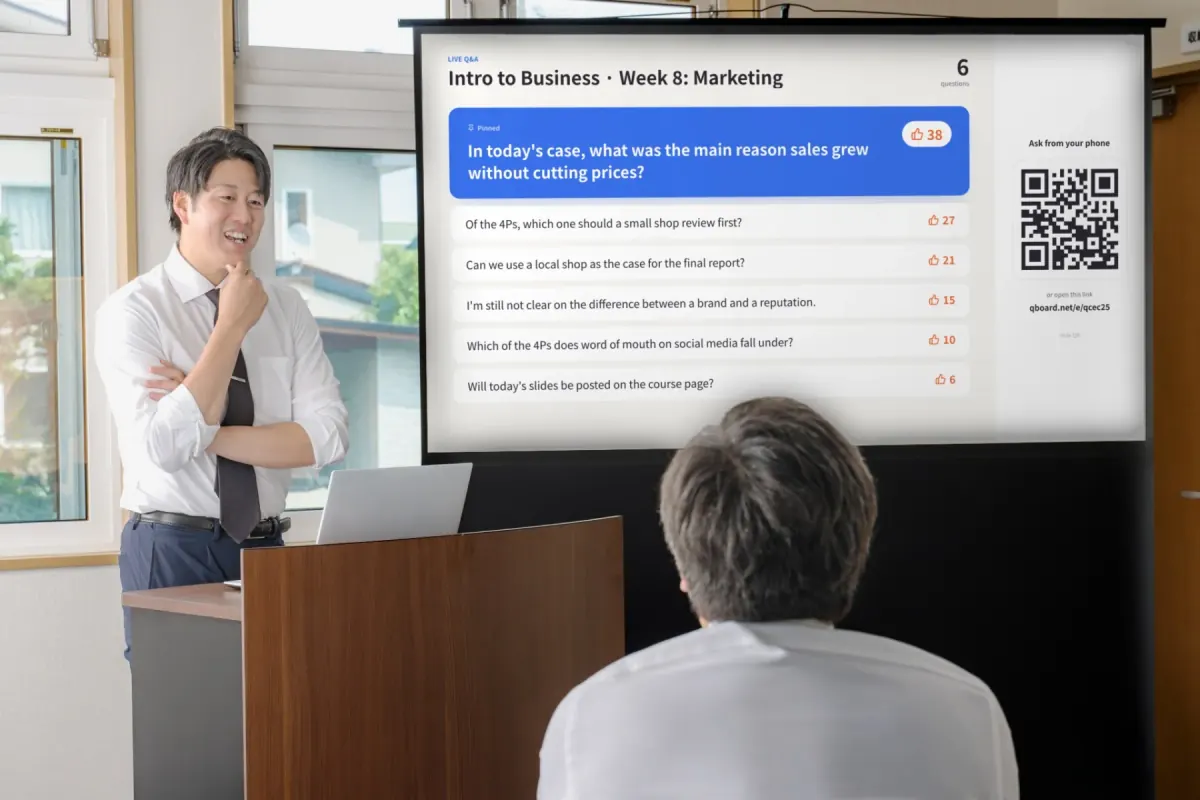
في ميزة الأسئلة والأجوبة في Mentimeter، تصل الأسئلة مجهولة الهوية بشكل افتراضي، وتصعد الأسئلة الأكثر تصويتًا إلى أعلى شاشة مقدّم العرض. ولا يمكنك استقبال الأسئلة إلا أثناء عرض شريحة الأسئلة والأجوبة، أو يمكنك تفعيل «Enable Q&A» في إعدادات المشاركين ليتمكن الناس من السؤال من أي شريحة. أما مراجعة الأسئلة قبل عرضها فمتاحة فقط في خطط Pro وConference وEnterprise.
تعمل ميزة الأسئلة والأجوبة في Mentimeter ضمن الخطة المجانية، لذا قد تكفيك في بعض الفعاليات. أما إذا كنت تحتاج فقط إلى جمع الأسئلة وتريد أن تكون شاشات المنظِّم بلغتك أيضًا، فجرّب QBoard. فجميع شاشاته، بما فيها شاشات المنظِّم، متاحة بـ16 لغة منها العربية، وتتحوّل تلقائيًا إلى لغة كل جهاز. ومثل Mentimeter، يجمع الأسئلة دون الكشف عن هوية أصحابها ويرتّبها حسب الإعجابات. ولا رسوم شهرية فيه: $19 لكل فعالية لما يصل إلى 1,000 شخص.
داخل الشرائح، يعمل Mentimeter عبر الوظيفة الإضافية لـPowerPoint، ويعمل QBoard عبر إضافة Google Slides. ولا يدعم QBoard برنامج PowerPoint حاليًا. وإذا كنت تريد إضفاء الحيوية على القاعة بسحابة الكلمات والاختبارات، فإن Mentimeter هو الأنسب.
الخلاصة: أنشئ Menti واحدًا مجانًا وجرّبه

Mentimeter أداة عروض تقديمية يجيب فيها جمهورك عن الاستطلاعات وسحابات الكلمات والأسئلة والأجوبة من هواتفهم، وحتى خطته المجانية تتيح لك إقامة جلسات مباشرة دون القلق بشأن عدد الحضور. لكن الحسابات المجانية الجديدة لا ترى إلا عددًا محدودًا من النتائج بعد الجلسة. فإذا أردت رؤية جميع نتائجك بعد ذلك، ففكّر في خطة Basic ($11.99 شهريًا، بفوترة سنوية).
ابدأ بإنشاء Menti واحد مجانًا. أجب عنه من هاتفك عبر menti.com وتحقّق من شكله على الشاشة. وإذا كنت تحتاج فقط إلى جمع الأسئلة لجلسة أسئلة وأجوبة، مع شاشات بلغتك، فيمكنك أيضًا تجربة QBoard مجانًا بقدر ما تشاء من المرات مع ما يصل إلى 30 مشاركًا لمدة 60 دقيقة.
اعرض رمز QR، فيستطيع جمهورك طرح الأسئلة دون الكشف عن هويتهم من هواتفهم. وشاشات المنظِّم متاحة أيضًا بـ16 لغة، ويمكنك تجربته مجانًا بقدر ما تشاء من المرات مع ما يصل إلى 30 مشاركًا لمدة 60 دقيقة.
جرّبه مجانًابلا رسوم شهرية. $19 لكل فعالية لما يصل إلى 1,000 شخص

