Mentimeterとは?料金と無料版の制限・使い方を解説

研修でMentimeterを使いたいのに画面が英語で、無料の範囲も分からない。
Mentimeterは、いま登録すれば無料でも参加者の人数に上限なく使えますが、会のあとに見られる結果は限られ、日本語にできるのは参加者の画面だけです。
この記事では、料金と無料版の制限、使い方、日本語への対応がわかります。
Mentimeterとは?読み方とできること
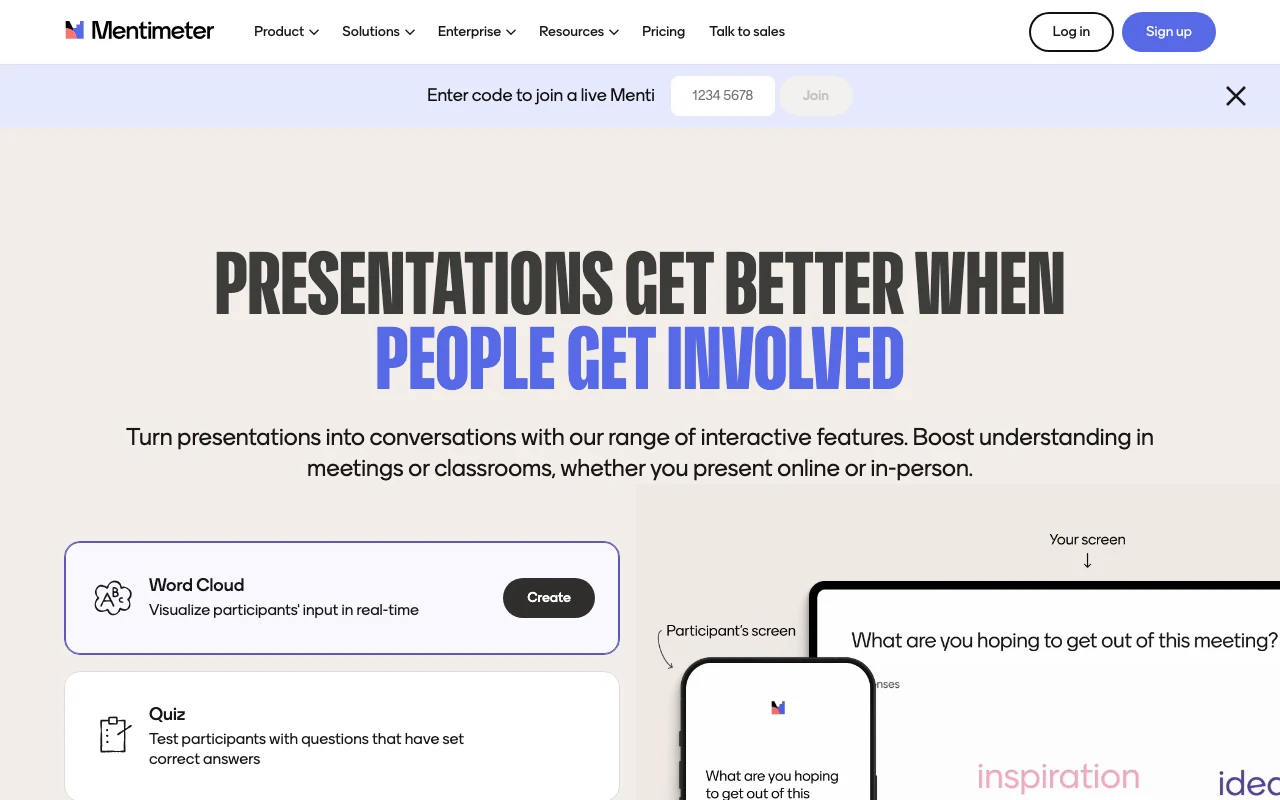
画面:Mentimeter 公式サイト(2026年11月23日)

Mentimeter(メンチメーター)は、発表のスライドに投票やクイズ、Q&Aを入れて、参加者にスマホから答えてもらうWebサービスです。2012年にスウェーデンで始まり、ストックホルムのMentimeter ABが運営しています。公式サイトによれば、利用者は世界で5億人以上です。
主催者はパソコンで「Menti」と呼ぶ発表を作り、会場のスクリーンに映します。参加者がスマホで答えると、その結果がその場でスクリーンに映るので、会議室での研修にもオンラインの授業にも使えるでしょう。
Mentimeterで使える投票・クイズ・Q&A
スライドの種類は、答えを集める質問のスライド、点数を競うクイズ、質問を受け付けるQ&Aに分かれます。主なものは次のとおりです。
- 選択式:用意した選択肢から選んでもらう
- ワードクラウド:参加者の言葉をその場で映す
- 自由記述・尺度・順位:意見や評価を集める
- クイズ:点数を付け、最後にランキングで勝者を発表する
- Q&A:参加者の質問を集め、賛成票の多い順に並べる
クイズ以外の質問のスライドは、点数を付けずに答えを集めるためのものです。文字や画像、動画だけのスライドも入れられるので、発表の資料ごとMentimeterで作ることもできます。
Mentimeterの料金プラン

Mentimeterの料金プランは、Free(無料)・Basic・Pro・Enterpriseの4つです。有料のプランは、スライドを作る発表者1人ごとに料金がかかります。
| プラン | 月額(年払い) | 1か月の参加者 | 主な違い |
|---|---|---|---|
| Free | $0 | 上限なし(2026年11月4日以降の登録) | 会のあとに見られる結果に制限 |
| Basic | $11.99 | 上限なし | 結果の書き出し・スライドの取り込み |
| Pro | $24.99 | 上限なし | Q&Aのモデレーション・共同編集 |
| Enterprise | 問い合わせ | 上限なし | 発表者10人以上の組織向け・シングルサインオン |
出典:Mentimeter 公式サイトの料金ページ・ヘルプセンター(2026年11月24日)。料金はドル表示・税抜・発表者1人あたりの月額
有料のプランは年払いが基本で、表の金額は1年分を月あたりに直したものです。料金ページのFAQには、Basicだけは月払いでも契約できると書かれていますが、ProとEnterpriseは1か月分だけ払うことはできません。
学校の先生と学生は、教育機関向けの料金で使えます。Basicは$8.99、Proは$14.99で、どちらも年払いの発表者1人あたりの月額です。大学の授業で使うなら、授業で匿名の質問を集める方法もあわせて読んでみてください。
年に1回の大きなイベントだけで使いたいなら、1回払いの「Conference」も選べます。購入日から30日間、参加者の人数を気にせず有料の機能をすべて使えるプランで、料金は問い合わせて確かめる形です。
Mentimeterの無料版でできること・制限

Mentimeterの無料版は、2026年11月4日に条件が変わりました。この日より後に作ったアカウントは、参加者の人数に上限がないかわりに、会のあとに見られる結果の数が限られます。上限に達したあとで発表の画面を閉じると、質問やクイズのスライドの結果はエディタで見えなくなってしまいます。それでも集めた答えは消えずに残っていて、有料のプランに切り替えれば、それまでの会の結果もすべて開けるので安心です。
一方、11月4日より前に作ったアカウントは、これまでどおり参加者が1か月に合計50人までです。ただし月に1回だけは、1つの発表で50人を超えてから8時間、何人入っても続けられます。人数は、アカウントを作った日を起点に毎月数え直されます。
つまり、これから登録する人は人数を気にせず本番に使えますが、結果をすべて見返したいなら有料のプランが必要です。無料でできることと、有料のプランが必要なことを分けると次のようになります。
無料版でできること
- 発表を何本でも作る(1つにスライド200枚まで)
- ほぼすべての質問の種類
- Q&Aのスライド
- PowerPointのアドイン
- ZoomとMicrosoft Teamsのアプリ
有料のプランが必要なこと
- 会のあとに結果をすべて見る
- 結果のExcelへの書き出し
- Q&Aのモデレーション(Pro以上)
- 参加者の名前を集める(Pro以上)
- Googleスライドの埋め込み(Pro以上)
出典:Mentimeter 公式ヘルプセンター「What is included in the free account?」ほか(2026年11月24日)
無料版でも使えるPowerPointのアドインとZoom・Teamsのアプリ
PowerPointのアドインは、Microsoft AppSourceから入れると、PowerPointの資料の中にMentimeterのスライドを差し込めるものです。入れるにはOffice 365のアカウントが必要です。使えるのはデスクトップ版のPowerPointだけで、ブラウザで開くPowerPoint Onlineでは使えません。また、1つのPowerPointのファイルに入れられるのは、1つのMenti(発表)のスライドだけで、別のMentiのスライドは混ぜられません。
Zoomでは、会議中に「アプリ」からMentimeterを開くと、画面を共有しなくても参加者が同じ画面の中で答えられます。ただし、Zoomの管理者の承認が必要です。Teamsのアプリは、ログインせずゲストで入った人は使えず、Teamsの録画にも映らないので気をつけてください。
Mentimeterの使い方:主催者の始め方

参加者にはアカウントがいりませんが、主催者は無料のアカウントを作ってから発表を用意します。流れは次の5つです。
- 無料のアカウントを作るmentimeter.comの右上の「Sign up」から登録します。
- 新しいMentiを作るダッシュボードの「New Menti +」から「Live」を選びます。白紙から作るほか、テンプレートやAIで下書きを作ることもできます。
- スライドを足す左上の「+ New slide」でワードクラウドや選択式などの種類を選び、質問を入力します。
- 「Start presentation」で映す右上のボタンで全画面になります。スライドは矢印キーか、左下にマウスを置くと出るメニューで進めます。
- 結果を見返す会が終わったら、エディタの画面で結果を見返します。無料版では見られる数に限りがあり、Excelに書き出すにはBasic以上が必要です。
研修の最後に理解度を確かめたいときは、クイズのスライドが便利です。用意した選択肢から選ぶ形式と、答えを打ち込む形式があり、カウントダウンを付けて、最後に順位の画面(リーダーボード)で勝者を発表できます。
はじめての会なら、本番の前に自分のスマホで参加者として答え、スクリーンでの見え方を確かめておくと安心です。スライドの種類が多くて迷うときは、まずワードクラウドと選択式の2枚から試してみましょう。
Mentimeterの参加方法:menti.comとjoin用のコード

参加者は、menti.comでコードを入れる、QRコードを読み取る、参加用のリンクを開く、のどれかでMentiに入ります。アプリもアカウントもいらず、スマホのほか、パソコンやタブレットからでも答えられます。
| 入り方 | 参加者がすること | 期限 |
|---|---|---|
| menti.comとコード | スマホのブラウザでmenti.comを開き、主催者が伝えたコードを入れる | 48時間使わないと新しいコードに変わる |
| QRコード | 会場のスクリーンや配布資料のQRコードをカメラで読む | 変わらない |
| 参加用のリンク | 研修の案内メールなどに貼られたリンクを押す | 変わらない |
出典:Mentimeter 公式ヘルプセンター(2026年11月24日)
コードが変わっても、発表の中身や集めた結果はそのまま残ります。ただ、案内のメールや配布資料に書いたコードは使えなくなるので、前もって配るならQRコードかリンクにしておくと安心です。同じコードを使い続けたいときは、エディタの左上の「Share」から2日・7日・14日のどれかで延ばせます。なお、mentimeter.comのトップページの上の欄にコードを入れて「Join」を押しても、同じように参加できます。
Mentimeterは日本語で使える?

参加者の画面は日本語にできますが、主催者の画面は日本語にできません。
参加者の言語は、エディタの「Settings」にある「Language preferences」で選びます。日本語を選んでおくと、参加者が入ったときにボタンや案内のほとんどが日本語で表示されます。スライドの質問や選択肢は主催者が入力した文字がそのまま出るので、日本語で書いておけば参加者も迷わず答えられるでしょう。
一方、主催者が使うサイトとエディタは、英語・ドイツ語・スペイン語・ブラジルのポルトガル語の4つから選ぶ形で、日本語はありません。公式のヘルプセンターも同じ4つの言語だけです。英語の画面に不安があるなら、本番の前に一度、スライドを作って映すところまで通して試しておきましょう。
MentimeterのQ&Aと質問ツールの違い
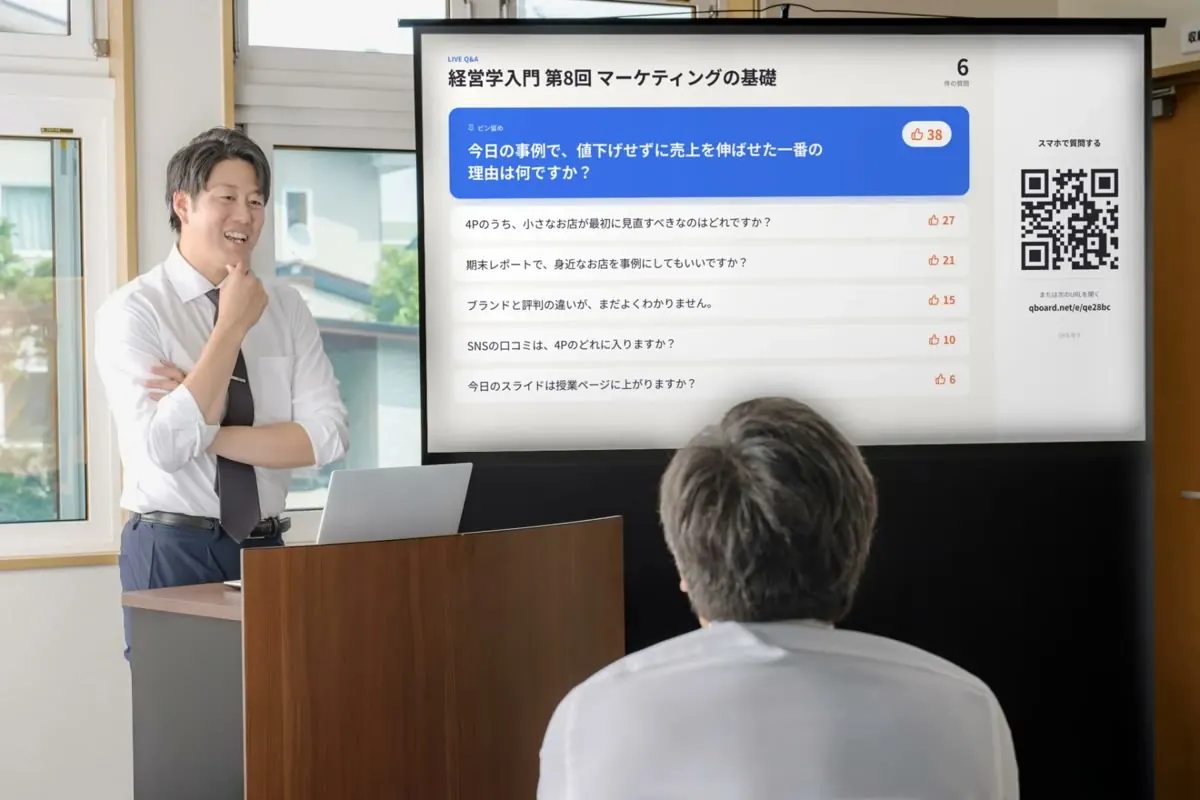
MentimeterのQ&Aでは、参加者の質問がはじめから匿名で届き、ほかの人の賛成票が多い質問ほど発表者の画面の上に並びます。Q&Aのスライドを出しているあいだだけ受け付けることも、参加者の設定で「Enable Q&A」をオンにして、どのスライドからでも質問できるようにすることもできます。ただし、届いた質問を映す前に確かめるモデレーションは、ProかConference、Enterpriseのプランだけです。
MentimeterのQ&Aは無料版でも使えるので、英語の画面に抵抗がなければ、まずはそれで足りる会もあるでしょう。質問だけを集めたい会で、主催者の画面まで日本語で操作したいなら、QBoardも候補になります。QBoardは主催者の管理画面も含めて16言語に対応し、端末の言語設定に合わせて自動で日本語に切り替わります。質問が匿名で届き、いいねの多い順に並ぶのはMentimeterと同じです。月額はなく、1回2,980円(税込)で1,000人まで使えます。
ただし、スライドの中で使えるのは、MentimeterがPowerPointのアドイン、QBoardがGoogleスライドの拡張機能で、QBoardはPowerPointに今のところ対応していません。ワードクラウドやクイズで会場を盛り上げたい会には、Mentimeterのほうが向いています。
【まとめ】Mentimeterはまず無料で1つ作って試してみよう

Mentimeterは、投票やワードクラウド、Q&Aにスマホから答えてもらえるプレゼンの道具で、無料版でも人数を気にせず本番に使えます。ただし、これから登録する無料のアカウントは会のあとに見られる結果が限られるため、会のあとに結果をすべて見たいならBasic(年払いで月$11.99)を検討しましょう。
まずは無料でMentiを1つ作り、自分のスマホからmenti.comで答えて、映り方を確かめてみてください。質疑応答の質問だけを日本語の画面で集めたいときは、QBoardも参加者30人・60分までなら何度でも無料で試せます。
QRコードを映すだけで、参加者はスマホから匿名で質問できます。主催者の画面も日本語で、参加者30人・60分までの無料お試しは何度でも使えます。
無料で試してみる月額なし。1イベント2,980円で1,000人まで