授業で匿名の質問を集める方法|大学の講義で使える無料ツール

大教室の講義で「質問はありますか」と聞いても、学生の手はほとんど挙がらない。
そんなときは、学生が名前を出さずにスマホから質問を送れる受け口を、授業の中に用意してみましょう。
この記事では、紙・フォーム・質問ツール・チャットの4つの方法の違いと、授業中に質問を受ける手順がわかります。
授業で匿名の質問を集めると何が変わるか

授業中に学生が手を挙げないのは、聞きたいことが無いからとは限りません。大勢の前で手を挙げると目立ちますし、「こんな初歩的なことを聞いたら笑われるかもしれない」とためらう学生もいます。名前と顔を出して質問するのは、教室が大きいほど勇気が要るものです。
東京大学のオンライン授業の案内サイト「utelecon」も、名前が表示されることに抵抗があって質問しにくい学生がいることに触れたうえで、質問の受け付け方を授業中と授業外に分けて紹介しています。人数の多い授業中は匿名で質問できるツール、授業外は学習管理システムやチャットのアプリ、という分け方です。
同じサイトでは、教育学部の約20人の授業で匿名の質問を取り入れた例も紹介されています。Zoomのチャットでは名前が出てしまうため、最初は匿名で質問できるSlidoを使ったところ、学生は安心して質問できていたようです。授業の後半になると、チャットや声で直接質問する学生が増え、Slidoは使わなくなったといいます。匿名の受け口は、学生が質問することに慣れるまでの入口としても役に立つはずです。
名前を出さずに送れるようにすると、教員の側に見えるものも変わります。学生がどこでつまずいたのかが質問の文から分かり、ほかの学生が「いいね」を押せるツールなら、同じ疑問を持つ学生がどれだけいるかも見えるでしょう。100人を超える講義では、教員が一人ひとりの表情から分かったかどうかを読み取るのは難しいので、質問の文がその手がかりになります。だから、次の回の冒頭でどこを説明し直せばよいかも決めやすくなります。
授業で匿名の質問を集める方法4つ

授業で匿名の質問を集めるには、紙のコメントカード、Googleフォームのアンケート、リアルタイムの質問ツール、オンライン授業のチャットやQ&Aを使う方法があります。その場で答えられるか、学生の名前が出ないか、準備にどれだけ手間がかかるかで比べると、次のとおりです。
| 方法 | その場で答える | 学生の名前 | 準備 | 向いている授業 |
|---|---|---|---|---|
| 紙のコメントカード | 次の回に答える | 名前の欄を外せば出ない | 用紙を配って集める | 少人数で、感想も集めたい授業 |
| Googleフォーム | 届いた回答を見て読み上げる | メールアドレスを集めなければ出ない | フォームを作り、URLかQRコードを配る | 授業の外でも質問を受けたい授業 |
| 質問ツールおすすめ | スクリーンに映して答える | 出ない | イベントを作り、QRコードを映す | 100人を超える大教室の講義 |
| チャット・Q&A | 画面を見ながら答える | チャットは出る | Web会議の設定 | オンライン授業 |
出典:Google ドキュメント エディタ ヘルプ(2026年11月23日)・東京大学 utelecon「授業における質問の受け付け方の工夫」(2026年11月24日に確認)
紙のコメントカードは、授業の最後に配って書いてもらう、いわゆるリアクションペーパーです。名前の欄を外せば匿名になり、学生は授業の感想も一緒に書けます。ただし、答えられるのは集めて読んだあとの次の回で、大教室では読むだけでも時間がかかるでしょう。
Googleフォームは無料で作れて、メールアドレスを集める設定にしなければ、回答した学生の名前は残りません。「回答を1回に制限する」をオンにすると学生はGoogleアカウントへのログインが必要になるので、手軽に送ってもらいたいならオフのままがおすすめです。そのかわり、届いた質問を並べ替えたりスクリーンに映したりするのは手作業になります。
リアルタイムの質問ツールでは、学生がスマホでQRコードを読んで質問を送り、教員はそれをスクリーンに映して授業中に答えられます。ほかの学生の質問に「いいね」を押せるので、人数の多い講義ほど、どの質問から答えるかを決めやすくなるはずです。
オンライン授業なら、Web会議のチャットやQ&Aの機能も使えます。ただしZoomのチャットは名前が出るので、匿名で受けたいときはQ&Aの匿名の設定を使うか、質問ツールのURLをチャットに貼っておくとよいでしょう。
授業中にリアルタイムで匿名の質問やコメントを受ける手順
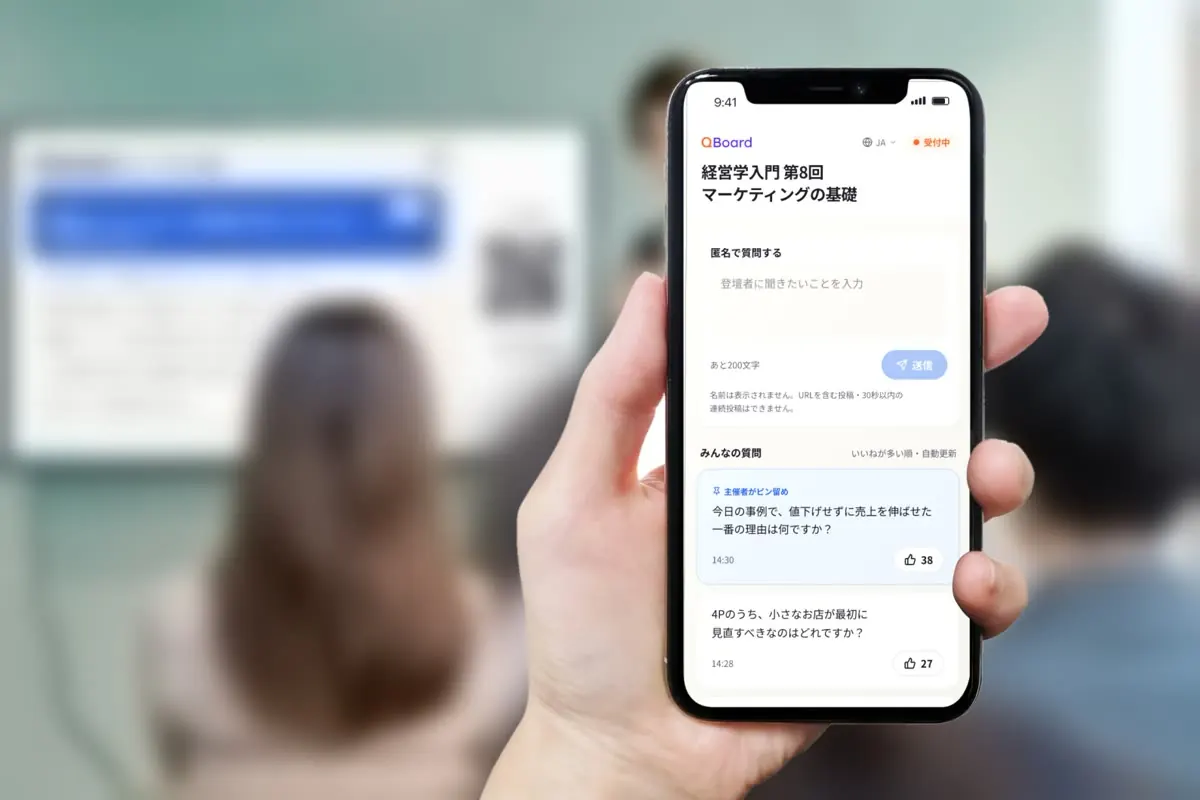
質問ツールを授業で使うときの流れを、QBoardを例に5つの手順で見ていきましょう。ほかの質問ツールでも、流れは大きく変わりません。
- 授業の前にイベントを作る授業の名前と回(「経営学入門 第8回」など)を入れてイベントを作ると、学生が入るためのQRコードとURLができます。
- スライドの最初と最後にQRコードを入れるQRコードの画像をダウンロードして、授業のスライドの1枚目と最後の1枚に貼っておきます。学習管理システムのお知らせにURLを載せておけば、遅れて来た学生も入れます。
- 最初に「名前は出ない」と伝える授業の始めに、質問の送り方と、名前が出ないことをひとこと伝えます。
- 区切りごとに1分、書く時間を取る板書やスライドの区切りで手を止め、質問を書くための1分を取ります。
- いいねの多い順に答え、残りは次の回に授業の最後の数分で、いいねの多い質問から答えます。答えきれなかった質問は、次の回の冒頭で取り上げます。
手順3で伝える言葉は、次のように短くまとめておくと、毎回同じように読み上げられます。
今日は質問をスマホから受け付けます。スライドのQRコードを読み込むと、名前を出さずに質問を送れます。基本的なことほど歓迎なので、分からなかった所は気軽に送ってください。ほかの人の質問に「いいね」を押すと、多い順にお答えします。
説明を聞いた直後に1分取ると、疑問が新しいうちに書いてもらえます。質問がたまってきたら、スクリーンに投影画面を映して、いいねの多い順に並んだ質問を学生と一緒に見ていきましょう。手順4と5で使う言葉も、決めておくと迷いません。
ここで一度区切ります。今の説明で引っかかった用語や式があれば、1分のあいだにスマホから送ってください。同じ疑問がすでにあれば、「いいね」だけでも大丈夫です。
いちばん「いいね」が多いのは、「○○と△△の違いが分からない」という質問です。同じ所で迷った人が多いようなので、もう一度説明しますね。
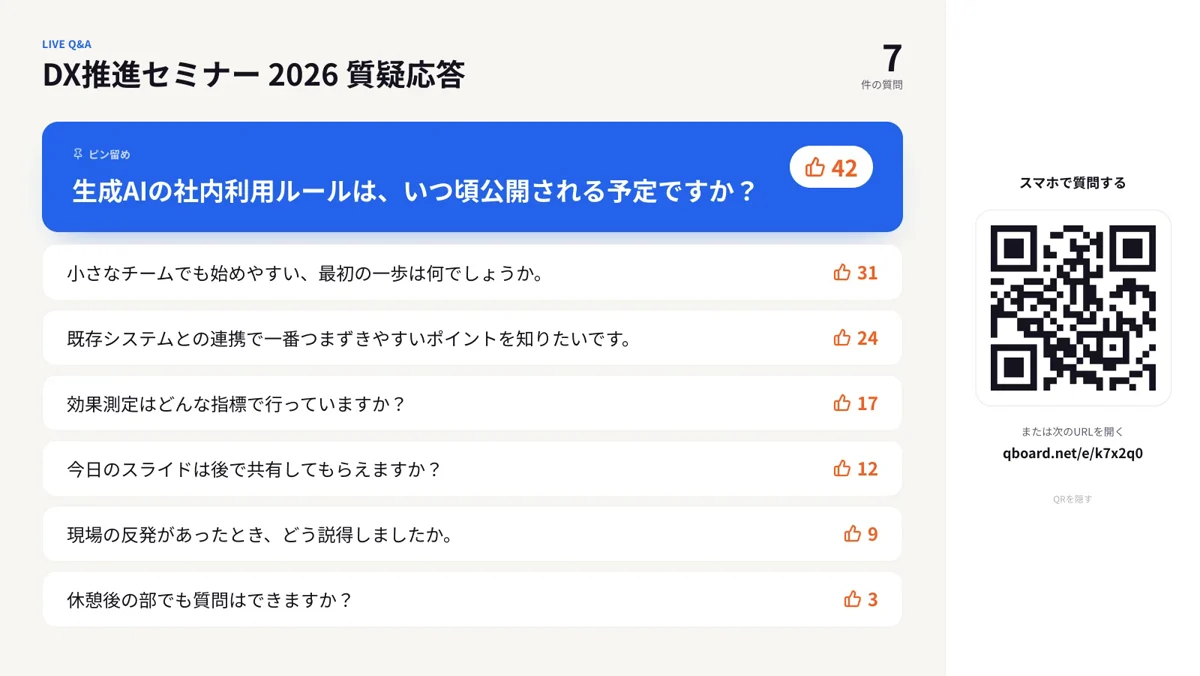
画面:QBoard の投影画面
QBoardなら、学生はアプリも登録もいらず、QRコードからスマホのブラウザで質問を送れます。質問した学生の名前は、教員の画面にも出ません。投影画面は5秒ごとに自動で更新され、1回のイベントは「開始」から4時間使えるので、90分の授業を2コマ続けても収まります。先に答えたい質問はピン留めして、一番上に出しておくこともできます。画面は端末の言語に合わせて日本語・英語・中国語・韓国語など16言語に切り替わり、質問もどの言語で書いてもよいので、留学生のいる授業でもそのまま使えるでしょう。
授業のスライドをGoogleスライドで作っているなら、発表に使うパソコンのChromeに拡張機能「QBoard for Google Slides」を入れ、質問を受けるスライドにイベントのURLを貼っておきましょう。スライドショーでそのページに来ると質問の画面に切り替わり、次のスライドに進めば元に戻ります。PowerPointには今のところ対応していないので、PowerPointの授業では投影画面のタブに切り替えて映してください。
人数は1,000人まで、料金は1回2,980円(税込)で、月額はかかりません。授業が終わったあとも質問の一覧を見られるので、答えきれなかった質問を次の回の準備に使えます。質問が多くて授業中に答えきれない回は、いいねの多い上位の数件にだけ答え、残りは次の回の冒頭か学習管理システムのお知らせでまとめて返すとよいでしょう。こうした流れにしておけば、大教室の講義でも、学生は手を挙げずに分からなかった所を伝えられます。
授業で使える無料のリアルタイム質問アプリ・ツールの選び方

授業で使う質問ツールを選ぶときは、受講する学生の人数が無料の範囲に収まるか、学生に登録をさせずに済むか、質問をスクリーンに映せるか、の3つを確かめておきましょう。無料で入れるのが100人までのツールもあるので、大教室の講義なら人数から先に見ておくと迷いません。
SlidoやMentimeterなどの無料の範囲と料金
Slidoには、学校や大学の教員だけが使える教育機関向けのプランがあります。無料のBasicは1つの会に100人まで入れて、有料のTeacherは年12,000円(税別)で1,000人まで入れるうえ、質問を映す前に確かめる機能も使えます。学生はアカウントもアプリもいらず、QRコードかコードで入れるので、授業でも案内しやすいでしょう。始め方はSlidoの使い方にまとめています。
Mentimeterの無料版は、2026年11月4日より後に作ったアカウントなら参加者の人数に上限がありません。ただし、授業のあとに見られる結果の数が限られ、教員が操作する画面は英語です。教育機関向けの料金は、Basicが発表者1人あたり月$8.99(年払い・税抜)からです。くわしくはMentimeterの料金と無料版の制限で紹介しています。
Googleフォームは無料で使えますが、届いた質問を並べたりスクリーンに映したりするのは手作業です。授業中に答えるより、授業のあとに質問を集めて次の回に答える使い方に向いています。
QBoardは、参加者30人・60分までの無料お試しを何度でも使え、本番は1回2,980円(税込)で、参加者は1,000人までです。月額がかからないので、ガイダンスや特別講義、学期に数回の大教室の講義のように、回数の少ない授業に向いています。一方、毎週の授業で使うと15回で44,700円になるため、回数が多いならSlidoのTeacherのような年額のプランのほうが安く済みます。
匿名の質問ツールで授業が荒れないためのルール

匿名にすると、授業と関係のない書き込みや、人を傷つける言葉が届くのではと心配になるかもしれません。そのため、最初の授業で質問のルールを示しておくと安心です。
- 授業の内容に関係のある質問を送ってください。
- ほかの人を傷つける書き込みは、こちらで消します。
- 同じ疑問がすでにあれば、新しく書かずに「いいね」を押してください。
あわせて、届いた投稿を消したり隠したりできるかも、授業で使う前に確かめておきましょう。QBoardでは、URLを含む投稿と30秒以内の連続投稿を自動で受け付けず、届いた質問も教員の画面から非表示にしたり削除したりできます。
QBoardのように教員の画面にも名前が出ないツールでは、誰が書いたかを教員も知ることができません。困った書き込みが届いたら、読み上げずに非表示にし、次の回にルールをもう一度伝えるのが現実的です。また、成績や欠席のような個人的な相談は匿名の質問に向かないので、メールや学習管理システムのメッセージで受けると最初に伝えておくと、学生も迷わずに済みます。
1件ずつ目を通してから映したいなら、承認の機能があるツールを選びましょう。SlidoはTeacher、MentimeterはProなどの有料のプランで、この機能を使えます。無料のまま使うなら、届いたあとに教員が非表示にする形で運用してみてください。
オンライン授業や授業外で質問を集める方法

Zoomでオンライン授業をするなら、Q&Aの機能で匿名の質問を受けられます。ミーティングでQ&Aを使えるのはZoom Workplaceビジネス以上か教育機関のアカウントで、「匿名での質問を許可」をオンにすると、質問した学生の名前はホストにも表示されません。質問をすべての参加者に見せる設定にして賛成票を許可しておけば、聞きたい学生の多い質問も分かります。設定の手順は、ZoomのQ&A機能の使い方を読んでみてください。
Microsoft TeamsのQ&Aも、設定で匿名の投稿をオンにできます。ただし、匿名の質問への返信やリアクションは匿名にならないので、気になるならリアクションをオフにしておきましょう。
授業の外で質問を受けるなら、学習管理システムの掲示板やGoogle Classroom、Googleフォームが使いやすいでしょう。uteleconも、オンデマンドの授業や授業外ではこうした場所やチャットのアプリで質問を受ける方法を挙げていて、メールでの質問はためらう学生がいると書いています。QBoardは1回のイベントを「開始」から4時間使う形なので、録画を見たあとの質問は、動画と一緒にフォームのURLを載せておくと、思いついたときに送ってもらえます。
【まとめ】授業の質問はスマホから匿名で送れる形にしてみよう
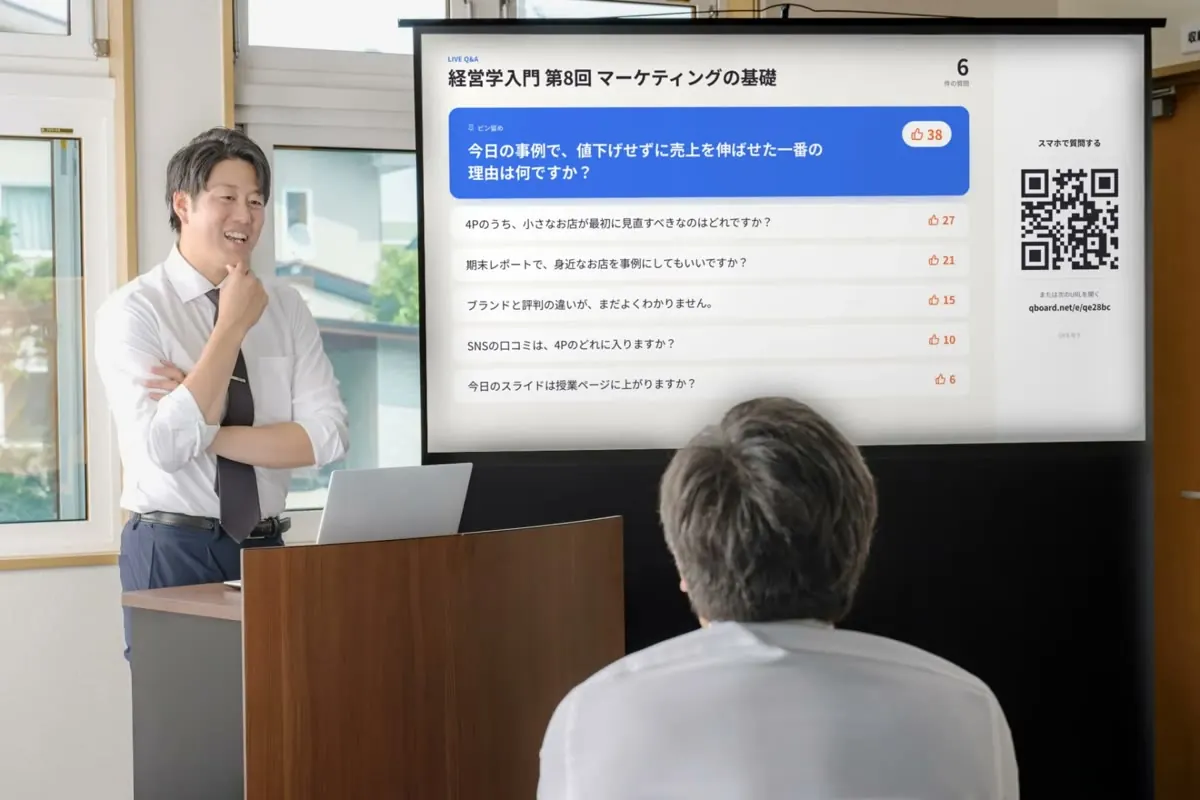
授業で匿名の質問を集めるなら、学生がQRコードからスマホで名前を出さずに送れる質問ツールを使ってみましょう。授業中にその場で答えられ、いいねの数から学生がつまずいた所も分かります。
まずは次の授業のスライドにQRコードを1枚入れ、最初に「名前は出ません」とひとこと添えてみてください。QBoardなら登録は無料で、参加者30人・60分までの無料お試しは何度でも使えるので、授業の前に自分のスマホから送り、本番と同じ流れで映り方を確かめておくと安心です。
学生はアプリも登録もいらず、スマホから匿名で質問できます。いいねの多い質問から順に並ぶので、残りの時間で答える質問をすぐ選べます。
無料で試してみる無料お試しは参加者30人・60分まで、何度でも。本番は1回2,980円で1,000人まで