


Fragerunden für Seminare, Vorträge und Firmenveranstaltungen
Hören Sie die Fragen, für die niemand die Hand hebt.
Mit QBoard stellt Ihr Publikum Fragen anonym vom Smartphone aus – einfach den QR-Code scannen. Die Fragen mit den meisten Likes steigen nach oben und lassen sich direkt auf der Leinwand beantworten.
Für Veranstaltende kostenlos registrieren. Teilnehmende brauchen weder App noch Konto.
Sie nehmen an einem Event teil?Geben Sie den Code ein, den Sie erhalten haben.

Läuft Ihre Fragerunde
so ab?
- „Gibt es Fragen?“ … gefolgt von langem Schweigen.
- Es melden sich immer dieselben. Die eigentlichen Fragen kommen nie auf.
- Teilnehmende, die hinterher denken: „Das hätte ich fragen sollen.“
Vielleicht fehlt es nicht an Fragen – es fällt nur schwer, die Hand zu heben. QBoard macht sichtbar, was der ganze Saal wissen möchte.
So funktioniert’s
In fünf Minuten eingerichtet. Am Tag selbst nur den QR-Code zeigen.
Laden Sie den QR-Code als Bild für Ihre Folien herunter
 STEP 01
Event erstellen und QR-Code zeigen
Geben Sie Ihrem Event einen Namen und Sie erhalten QR-Code und Link. Auf die Eröffnungsfolie oder den Pausenbildschirm – fertig.
 STEP 02
Teilnehmende fragen und liken per Smartphone
Sie scannen den QR-Code mit der Kamera – ohne App, ohne Registrierung. Namen werden nie angezeigt, also muss niemand auf Position oder Hierarchie achten.
 STEP 03
Die beliebtesten Fragen zuerst beantworten
Die Fragen werden danach sortiert, was den Saal am meisten interessiert. Zeigen Sie die Präsentationsansicht – Vortragende und Publikum folgen derselben Liste.
Genau das, was eine Fragerunde braucht.
Tools mit unzähligen Funktionen verwirren am Veranstaltungstag. QBoard macht nur eins: Fragen sammeln und beim Beantworten helfen.
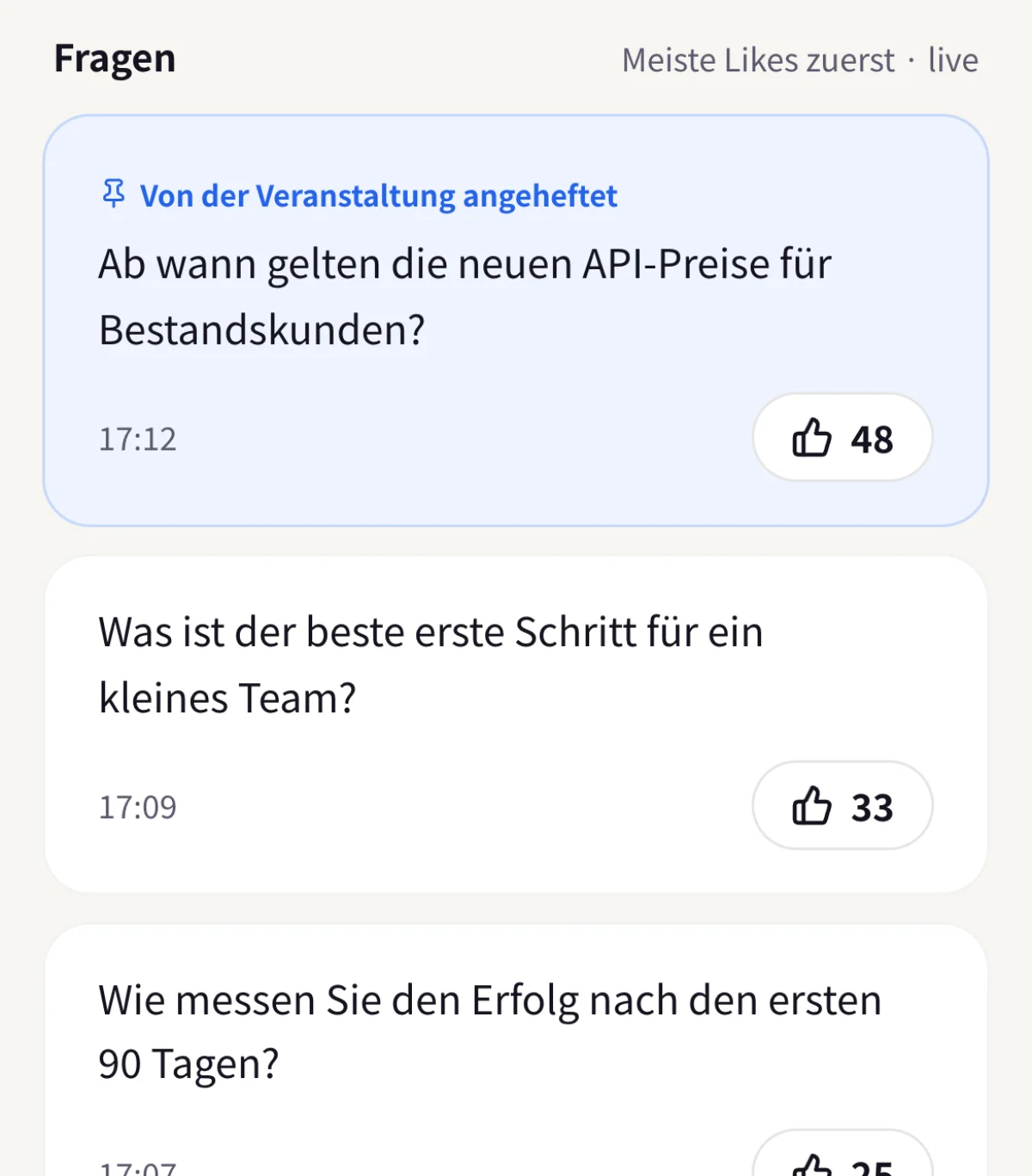
Je mehr Zustimmung, desto weiter oben.
Teilnehmende liken einfach die Fragen, die sie interessieren. Was der Saal am meisten wissen will, steigt von selbst nach oben.
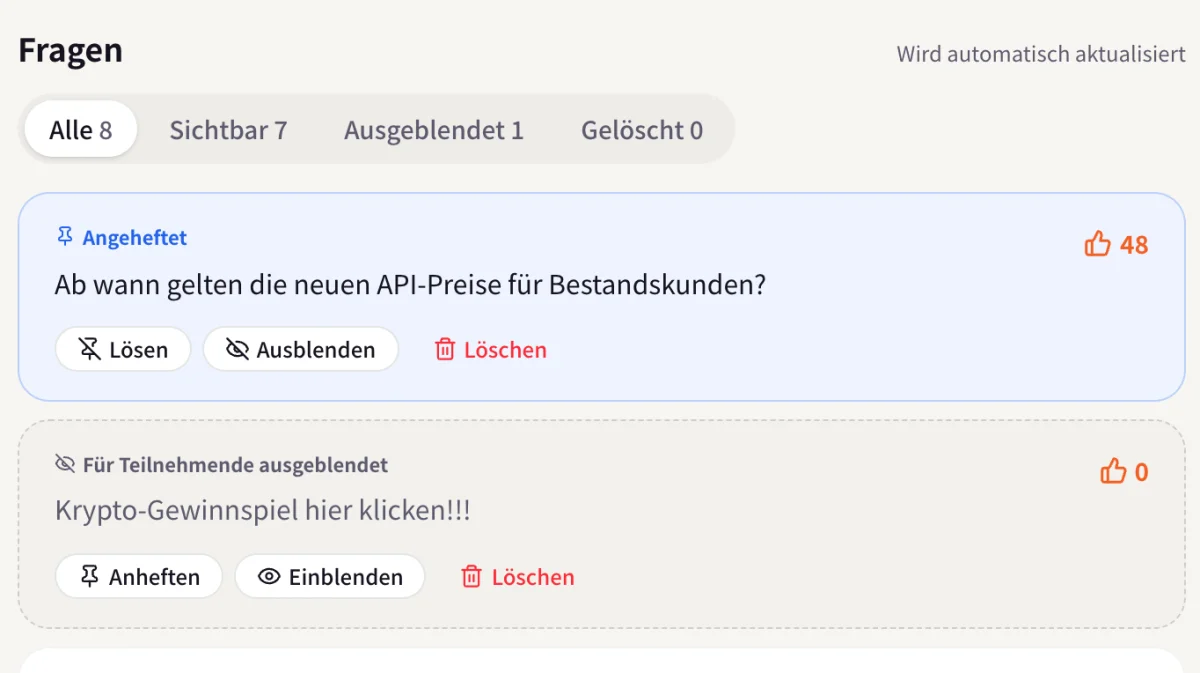
Problematische Beiträge mit einem Klick ausblenden.
Auf der Veranstalterseite können Sie jede Frage sofort anheften, ausblenden oder löschen. Links und wiederholte Beiträge werden blockiert, bevor sie erscheinen.
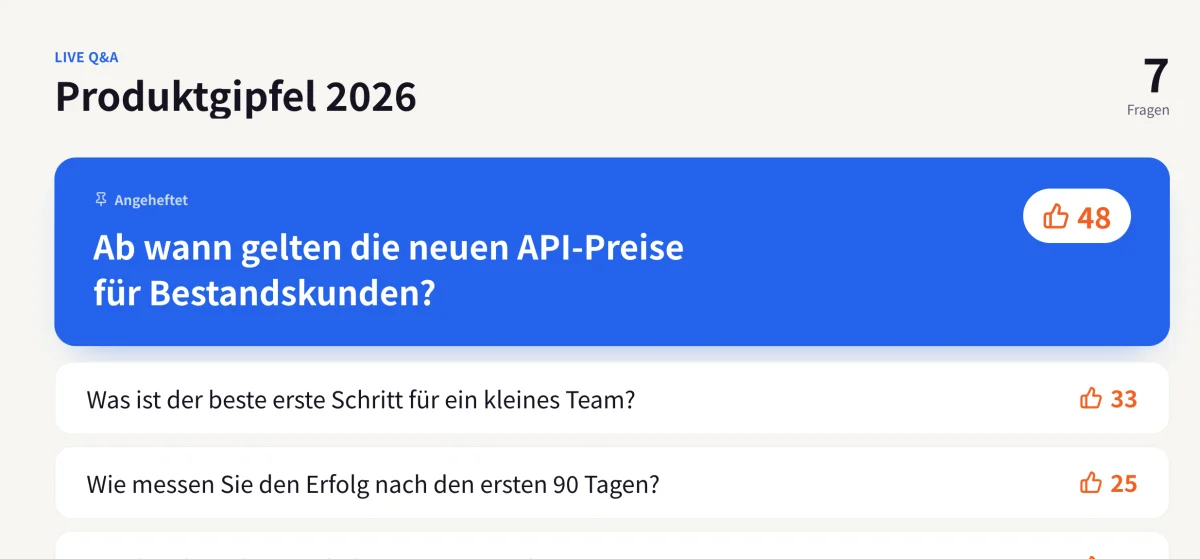
Eine Ansicht, die man auch aus der letzten Reihe lesen kann.
Direkt auf Beamer oder großen Bildschirm. Der QR-Code steht auf derselben Ansicht, sodass auch Nachzügler mitmachen können.
- Teilnehmende
- Bis zu 1.000 pro Event
- Dauer
- 4 Stunden ab Klick auf Starten
- Spamschutz
- Links und wiederholte Beiträge innerhalb von 30 Sekunden werden automatisch blockiert
- Geräte
- Jeder Smartphone- oder Computer-Browser – ohne App
- Sprachen
- 16 Sprachen, passend zum Gerät jeder teilnehmenden Person
- QR-Code
- Als Bild herunterladbar für Folien und Unterlagen
- Nach dem Event
- Alle eingegangenen Fragen einsehen
- Google Präsentationen
- Fragenbildschirm direkt in der Präsentation – per Chrome-Erweiterung
Google Präsentationen
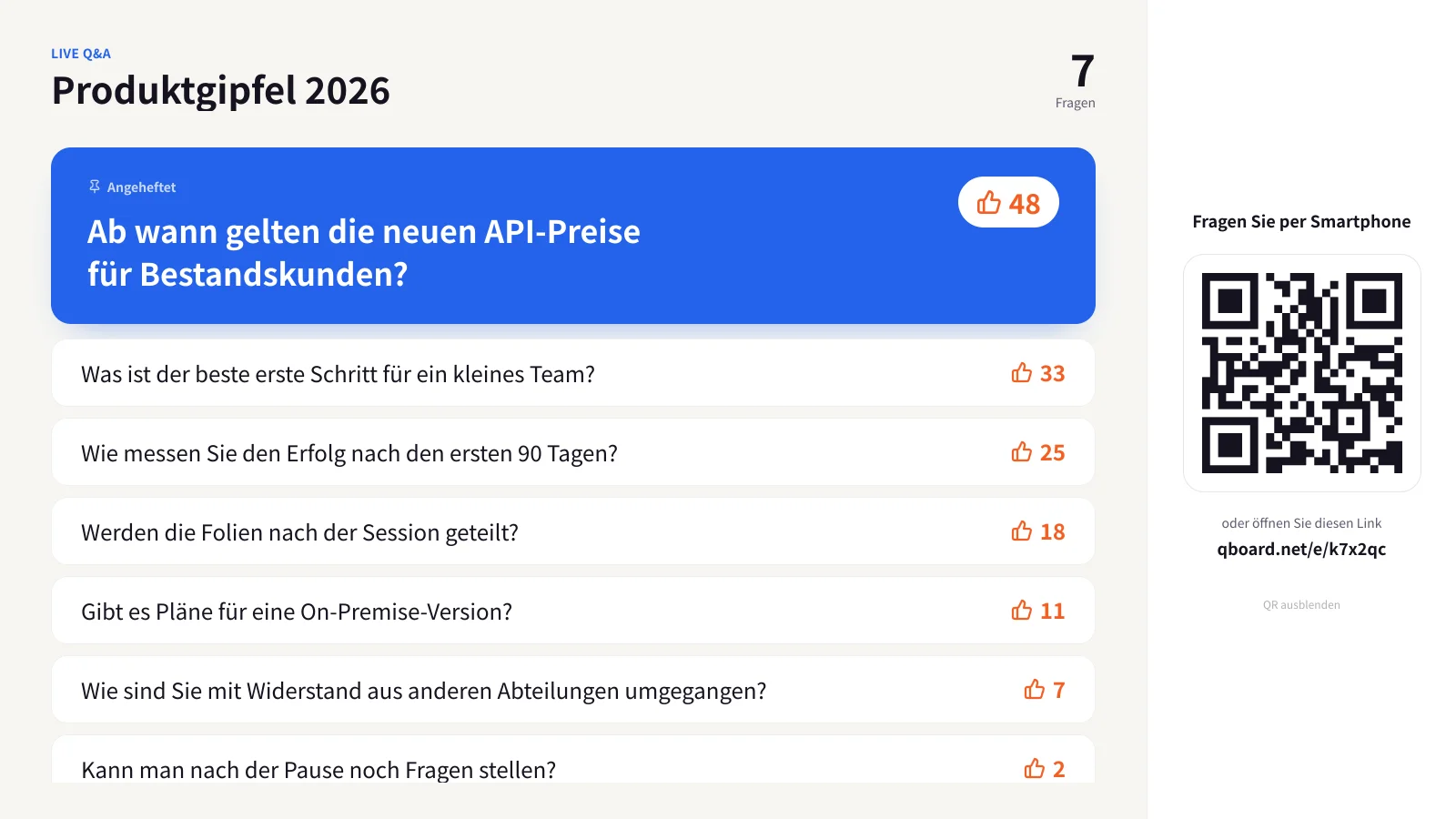
Live-Fragen direkt in Google Präsentationen zeigen.
Installieren Sie die Chrome-Erweiterung „QBoard for Google Slides“ auf dem Computer, mit dem Sie präsentieren. Erreicht die Präsentation die Fragerunden-Folie, wird diese Folie zum Live-Fragenbildschirm – ohne die Präsentation zu verlassen, ohne Fensterwechsel.
- Einfach den Event-Link auf die Fragerunden-Folie setzen
- Keine Anmeldung bei der Erweiterung, keine Verknüpfung mit dem Google-Konto
- Teilnehmende fragen wie gewohnt per QR-Code am Smartphone
Einsatzbereiche
Überall dort, wo Menschen zusammenkommen, um zuzuhören.

Seminare & Vorträge
Holen Sie mehr aus jeder Minute der Fragerunde.

Townhalls & All-Hands
Ehrliche Fragen an die Geschäftsführung – anonym gesammelt.

Schulungen & Workshops
Erkennen Sie das „Ich verstehe es nicht“ derer, die sich nicht melden.

Haupt- & Investorenversammlungen
Beginnen Sie mit dem, was den Teilnehmenden am wichtigsten ist.
Preise
Kein Abo.
Zahlen Sie pro Event.
Black FridayZeitlich begrenzter Preis: Das 20er-Paket kostet bis 7. Dezember nur $174 ($8.70 pro Event).
Kostenlos registrierenGratis-Test
$0
Nach der Registrierung, so oft Sie möchten
- Bis zu 30 Teilnehmende
- 60 Minuten
- Alle Funktionen: Fragen, Likes, Präsentationsansicht
Pro Event
$19/ Event
Credits sind 1 Jahr ab Kauf gültig
- Bis zu 1.000 Teilnehmende
- 4 Stunden
- Fragen auch nach dem Event einsehbar
- QR-Code zum Herunterladen
Beim Erstellen eines Events wird ein Credit verbraucht. Die 4 Stunden beginnen, wenn Sie auf Starten klicken.
Häufige Fragen
Müssen Teilnehmende eine App installieren oder sich registrieren?+
Nein. Sie scannen den QR-Code mit der Smartphone-Kamera oder öffnen den Link und können sofort Fragen stellen und liken.
Sieht die Veranstaltung, wer eine Frage gestellt hat?+
Nein. Teilnehmende posten anonym, und es werden keine Namen oder E-Mail-Adressen angezeigt – auch nicht auf der Veranstalterseite.
Wie funktionieren die Preise?+
Es gibt kein Abo. Für jedes Event kaufen Sie einen Credit für $19. Gratis-Tests (bis zu 30 Teilnehmende für 60 Minuten) können Sie so oft durchführen, wie Sie möchten.
Wie lange dauert ein Event?+
4 Stunden ab Klick auf Starten (60 Minuten beim Gratis-Test). Danach können Sie alle eingegangenen Fragen weiterhin einsehen.
Was, wenn jemand etwas Unangemessenes postet?+
Sie können es auf der Veranstalterseite mit einem Klick ausblenden oder löschen. Links und wiederholte Beiträge werden automatisch blockiert.
Kann ich ein Event im Voraus vorbereiten?+
Ja. Sobald Sie ein Event erstellen, erhalten Sie QR-Code und Link und können sie in Folien oder Einladungen einfügen. Die 4 Stunden beginnen erst, wenn Sie am Veranstaltungstag auf Starten klicken.
Kann ich die Fragen direkt in Google Präsentationen anzeigen?+
Ja. Fügen Sie auf dem Computer, mit dem Sie präsentieren, die Erweiterung „QBoard for Google Slides“ zu Chrome (oder Edge) hinzu und setzen Sie Ihren Event-Link auf die Fragerunden-Folie. Erreicht die Präsentation diese Folie, wird sie zum Live-Fragenbildschirm. Eine Anmeldung bei der Erweiterung ist nicht nötig. PowerPoint und Keynote werden noch nicht unterstützt.
In welchen Sprachen gibt es QBoard?+
Teilnehmerseite, Präsentationsansicht und Veranstalterseiten gibt es in 16 Sprachen, darunter Deutsch, Englisch, Französisch, Spanisch, Chinesisch und Japanisch. Sie passen sich automatisch an die Sprache jedes Geräts an und lassen sich auch direkt umstellen. Fragen können in jeder Sprache gestellt werden.

Hören Sie beim nächsten Event den ganzen Saal.
In einer Minute registriert. Testen Sie kostenlos, so oft Sie möchten.
Kostenlos testenTeilnehmende brauchen weder App noch Konto