QBoard

So funktioniert’s

So nutzen Sie QBoard

Eine Schritt-für-Schritt-Anleitung für Veranstaltende – von der Registrierung über die Fragerunde bis zur Auswertung danach. Teilnehmende scannen einfach den QR-Code, den Sie teilen.

Vor dem Event

In fünf Minuten eingerichtet

STEP 01

Kostenloses Konto erstellen

Geben Sie Ihre E-Mail-Adresse und ein Passwort ein und klicken Sie auf die Schaltfläche in der Bestätigungs-E-Mail. Nur Veranstaltende brauchen ein Konto – Teilnehmende registrieren sich nie.

  • Kostenlose Registrierung, keine Monatsgebühr
  • Die Bestätigungs-E-Mail kommt von noreply@studiometa.tech
STEP 02

Event erstellen

Klicken Sie im Dashboard auf „Neues Event“ und geben Sie einen Namen ein. Gratis-Tests kosten keinen Credit (30 Teilnehmende, 60 Minuten), und Sie können beliebig viele erstellen.

  • Ein vollwertiges Event kostet einen Credit ($19)
  • Den Namen können Sie später ändern
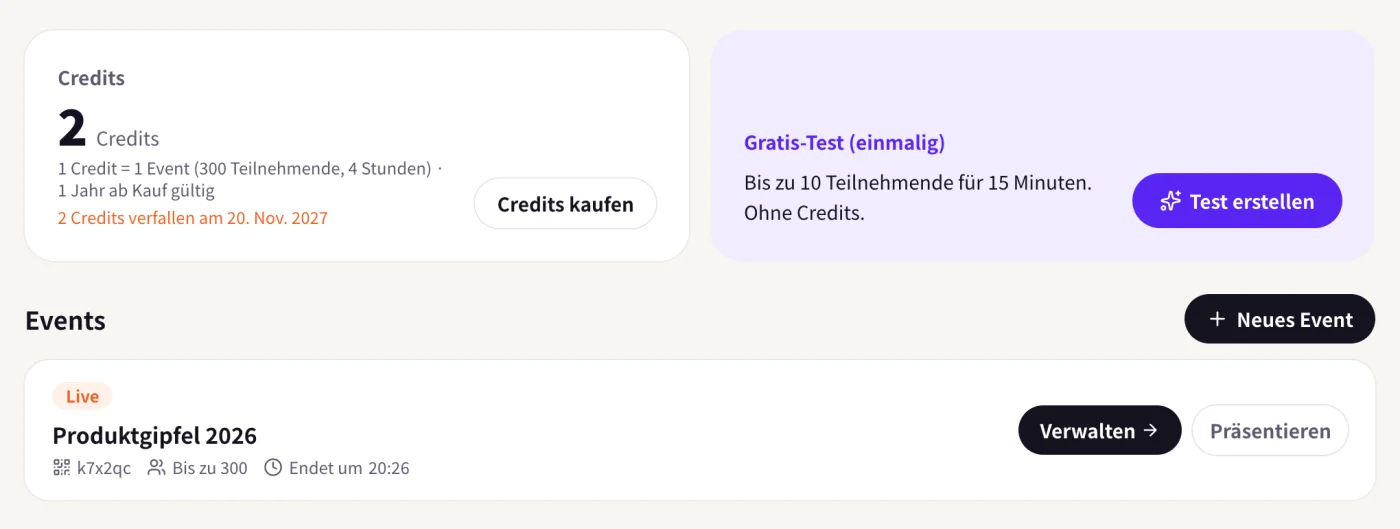
Dashboard
Das Dashboard mit Credits, Gratis-Test und Eventliste

STEP 03

QR-Code vorbereiten

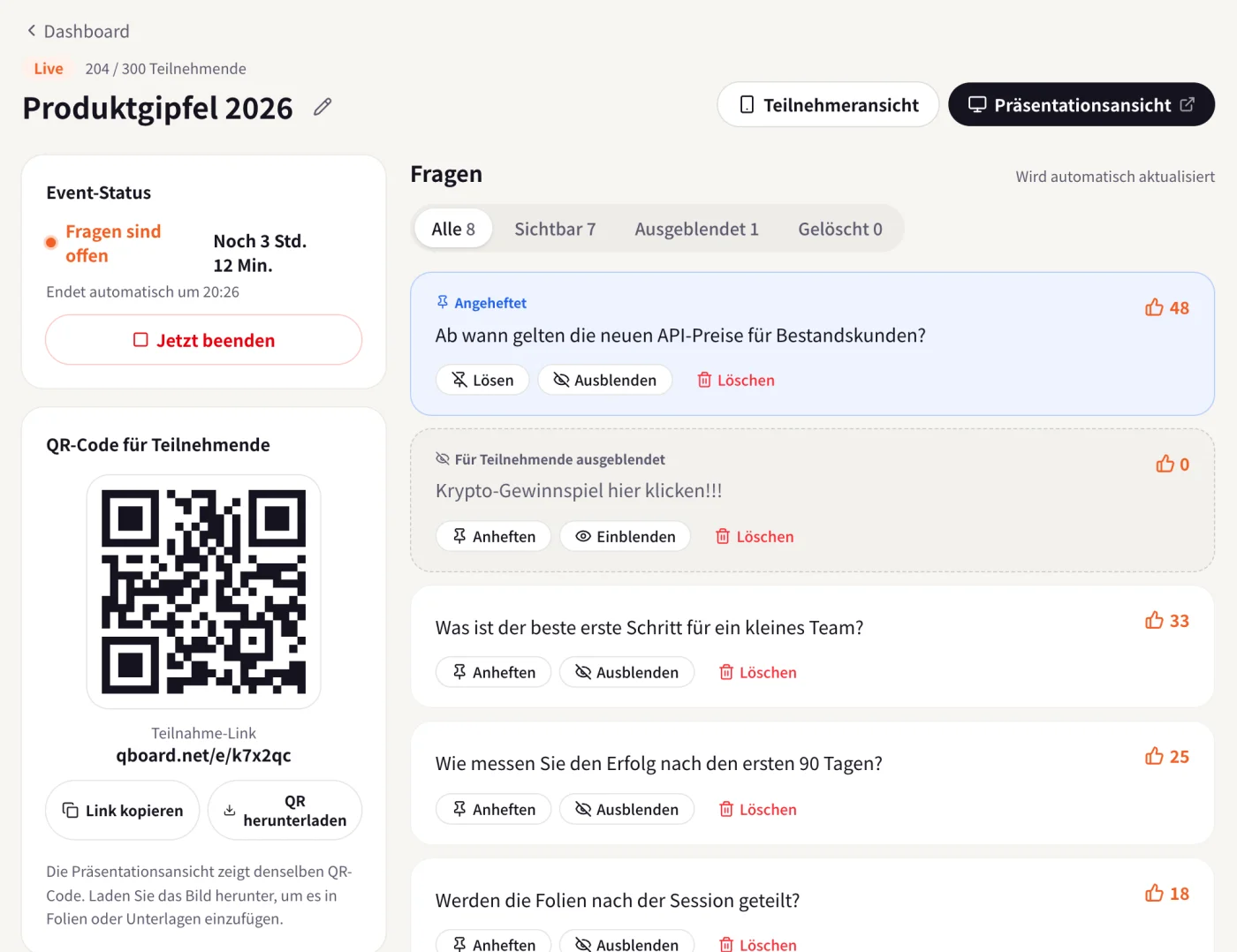
Jedes Event erhält sofort einen eigenen QR-Code und Link. Die Präsentationsansicht zeigt denselben QR-Code – sie zu zeigen genügt. Für Folien oder eine Einladungs-E-Mail laden Sie das Bild auf der Event-Seite herunter.

  • Der QR-Code bleibt für das Event gleich
  • Teilen Sie den Link, damit auch Remote-Teilnehmende mitmachen können
Event-Seite
Die Event-Seite: Status und QR-Code links, Fragen rechts

Am Veranstaltungstag

QR-Code zeigen, dann antworten

STEP 04

Auf Starten klicken

Klicken Sie auf der Event-Seite auf „Event starten“ – dann können Teilnehmende Fragen stellen. Das Event endet automatisch nach 4 Stunden (60 Minuten beim Test). Um früher aufzuhören, klicken Sie auf „Jetzt beenden“.

  • QR-Code zeigen und teilen geht auch vor dem Start
  • Nach dem Start kann das Event nicht zurück auf „nicht gestartet“

STEP 05

Teilnehmende fragen und liken per Smartphone

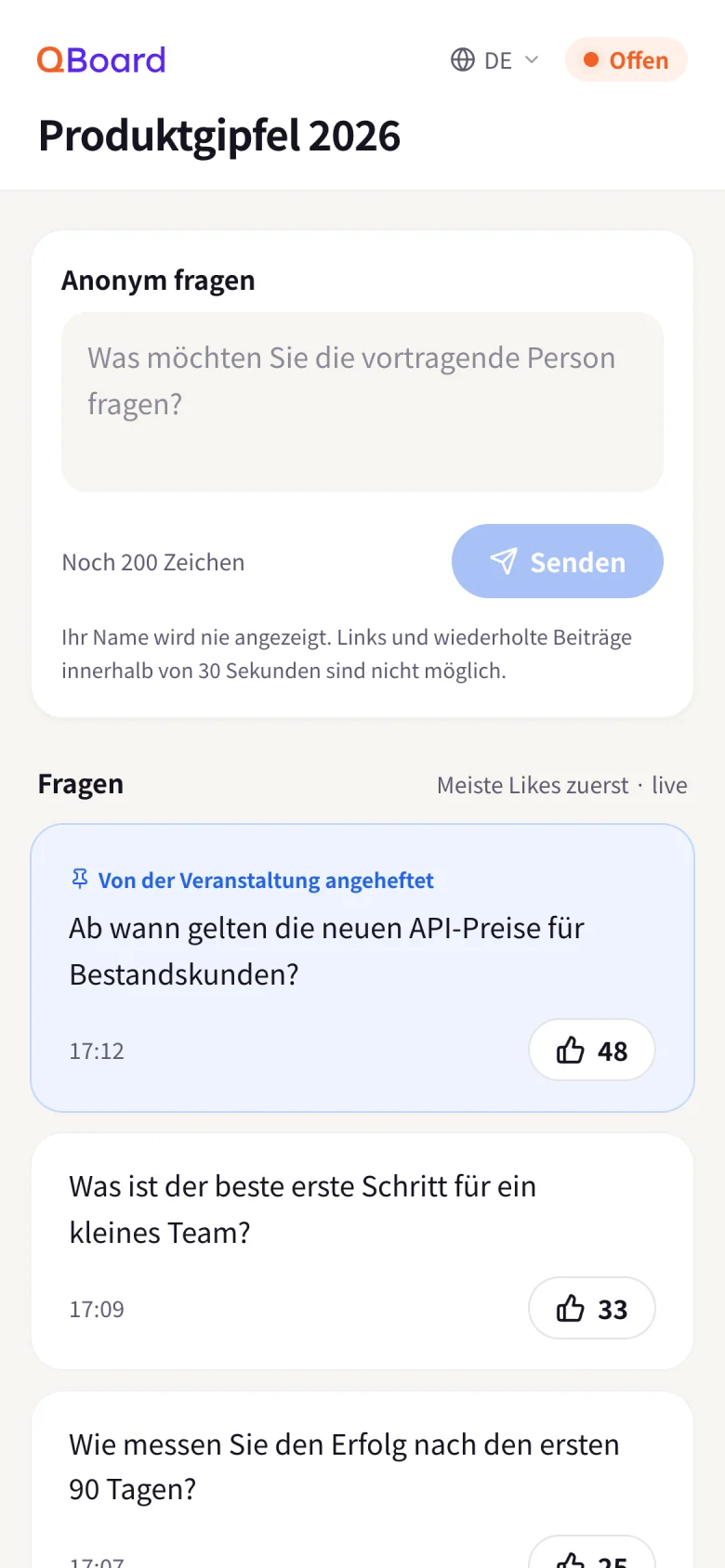
Der QR-Code öffnet die Teilnehmerseite – ohne App, ohne Registrierung, ohne Namen. Teilnehmende liken die Fragen, die beantwortet werden sollen, und die beliebtesten steigen nach oben.

  • Links und wiederholte Beiträge innerhalb von 30 Sekunden werden blockiert
  • Bis zu 1.000 Teilnehmende pro Event
  • Jede Person sieht die Seite in der Sprache ihres Smartphones
Die Teilnehmerseite auf dem Smartphone: ein Feld für Fragen und die Liste sortiert nach Likes

STEP 06

Präsentationsansicht zeigen und antworten

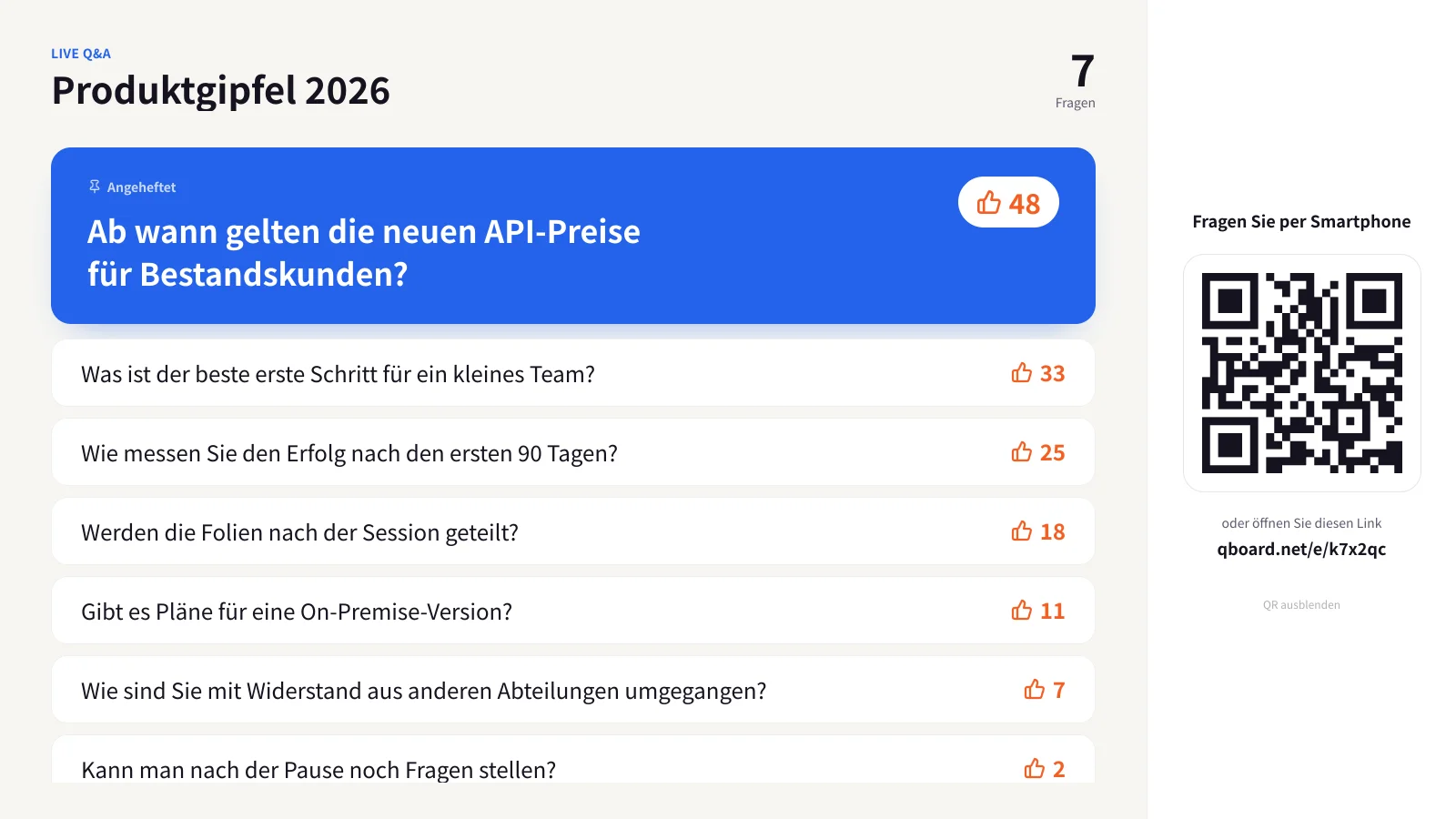
Öffnen Sie auf der Event-Seite die „Präsentationsansicht“ und zeigen Sie sie auf Beamer oder großem Bildschirm. Die beliebteste Frage erscheint groß – wer von oben nach unten antwortet, bleibt bei dem, was den Saal interessiert.

  • Aktualisiert sich alle 5 Sekunden
  • Heften Sie eine Frage an, damit sie oben bleibt
Präsentationsansicht
Die Präsentationsansicht: die Top-Frage in einer großen blauen Karte, rechts der QR-Code

STEP 07

Unangemessenes ausblenden

Auf der Event-Seite sehen Sie alle Fragen in Echtzeit. Mit „Ausblenden“ verschwindet ein Beitrag von Teilnehmerseite und Präsentationsansicht. Versehentlich ausgeblendet? Klicken Sie auf „Einblenden“.

  • „Löschen“ kann nicht rückgängig gemacht werden
  • Veranstaltende sehen nie Namen oder E-Mail-Adressen der Teilnehmenden

Nach dem Event

Alle Fragen im Rückblick

STEP 08

Fragen auswerten

Nach dem Ende werden keine neuen Fragen mehr angenommen, aber alles Eingegangene bleibt auf der Event-Seite und der Teilnehmerseite sichtbar. Nutzen Sie es, um offene Fragen nachzureichen oder die nächste Session vorzubereiten.

Google Präsentationen

Ihre Fragerunden-Folie wird zum Live-Fragenbildschirm

Installieren Sie die Chrome-Erweiterung „QBoard for Google Slides“ auf dem Computer, mit dem Sie präsentieren. Erreicht die Präsentation die Folie für die Fragerunde, wird sie zum Live-Fragenbildschirm – ohne die Präsentation zu verlassen oder den Tab zu wechseln.

  1. 1

    Erweiterung hinzufügen

    Fügen Sie auf dem Präsentationsrechner „QBoard for Google Slides“ aus dem Chrome Web Store zu Chrome (oder Edge) hinzu. Teilnehmende müssen nichts installieren.

  2. 2

    Event-Link auf die Fragerunden-Folie setzen

    Kopieren Sie den Teilnahme-Link (qboard.net/e/…) von Ihrer Event-Seite und fügen Sie ihn auf der Folie ein. Eingefügte Links werden automatisch verlinkt. Wenn Sie das QR-Code-Bild verwenden, wählen Sie es aus und drücken Sie ⌘+K (unter Windows Strg+K), um den Link hinzuzufügen.

  3. 3

    Wie gewohnt präsentieren

    Erreicht die Präsentation diese Folie, füllt die Live-Fragenliste die ganze Folie und aktualisiert sich alle 5 Sekunden. Auf der nächsten Folie ist Ihre Präsentation wieder da. Sie blättern wie gewohnt weiter.

Im Chrome Web Store hinzufügen
  • Präsentieren Sie von einem Rechner ohne Erweiterung, zeigt die Folie einfach den Link und den QR-Code, die Sie eingefügt haben.
  • Funktioniert in Chrome und Edge auf dem Desktop. PowerPoint und Keynote werden noch nicht unterstützt.
Google Präsentationen (Präsentationsmodus)
Der QBoard-Fragenbildschirm in einer Google-Präsentation

Tipps

So bekommen Sie mehr Fragen

  • 1Zeigen Sie den QR-Code auf der Eröffnungsfolie und in den Pausen, damit Teilnehmende früh anfangen zu schreiben.
  • 2Sagen Sie zu Beginn „Sie können anonym fragen“ – das erhöht die Zahl der Fragen deutlich.
  • 3Lassen Sie die Moderation vor der Fragerunde zwei, drei Fragen in der Präsentationsansicht anheften.
  • 4Schwaches WLAN vor Ort ist kein Problem: Teilnehmende können mobile Daten nutzen.
  • 5Stellen Sie vor dem echten Event im Gratis-Test eine Frage vom eigenen Smartphone und prüfen Sie die Präsentationsansicht.

Alle Preise finden Sie auf der Preisseite.Kostenlos testen

Hören Sie beim nächsten Event den ganzen Saal.

In einer Minute registriert. Testen Sie kostenlos, so oft Sie möchten.

Kostenlos testen

Teilnehmende brauchen weder App noch Konto