
Cómo recopilar preguntas con un código QR: Formularios de Google frente a una herramienta de preguntas y respuestas
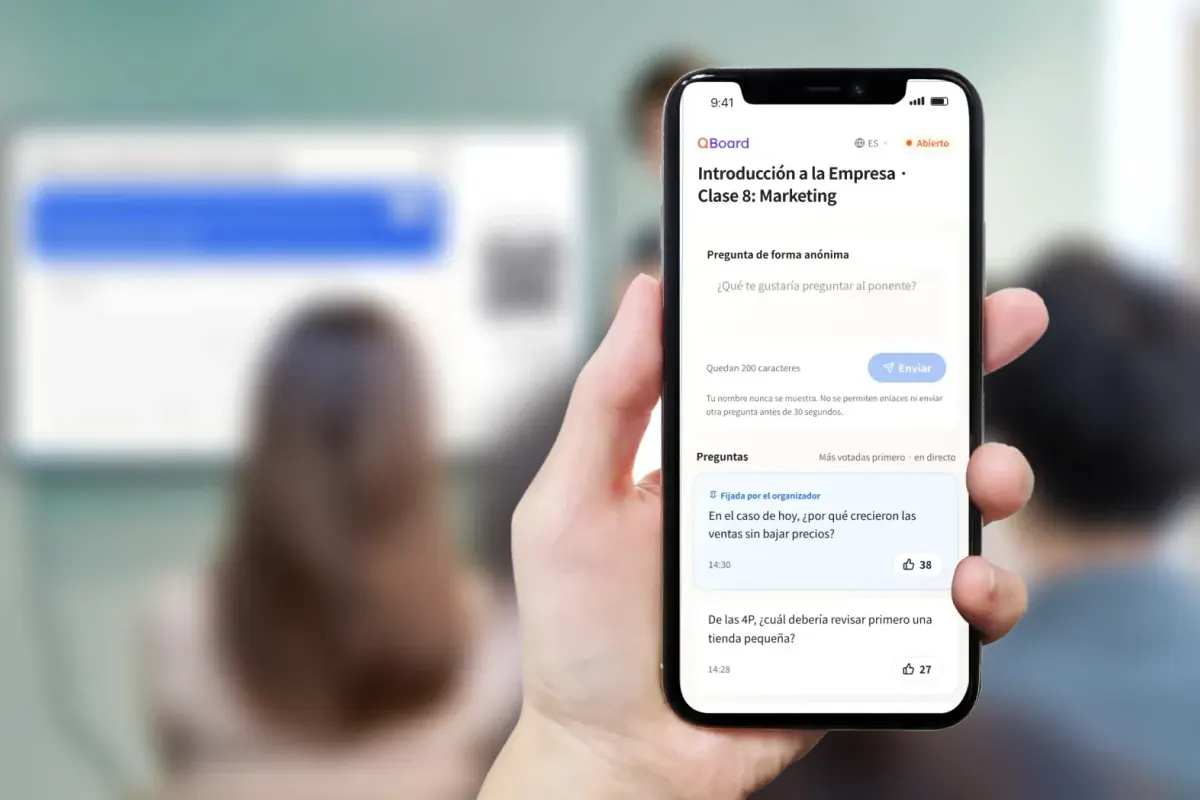
Conseguir que la gente levante la mano en un seminario es difícil, y las tarjetas de preguntas en papel llevan su tiempo: hay que repartirlas, recogerlas y leerlas en voz alta.
En su lugar, muestra un código QR en la sala y deja que la gente envíe sus preguntas desde el móvil.
En este artículo te explicamos paso a paso cómo crear un código QR para preguntas con Formularios de Google y con una herramienta de preguntas y respuestas, y te ayudamos a decidir cuál usar.
Formularios de Google frente a una herramienta de preguntas para recopilar preguntas con un código QR

Un código QR es la puerta de entrada a una página donde la gente escribe sus preguntas. Cuando los asistentes lo escanean con la cámara del móvil, se abre la página y pueden escribir y enviar una pregunta. Lo que pongas detrás del código QR determina cómo lo preparas: un formulario de Google o una herramienta de preguntas y respuestas.
| Método | Precio | Cómo se obtiene el código QR | Mostrar las preguntas en pantalla en tiempo real | Ordenar por «me gusta» | Ideal para |
|---|---|---|---|---|---|
 Formularios de Google | Gratis | Se crea aparte | No tiene pantalla para mostrar preguntas | No | Preguntas por adelantado, respuestas después |
 Herramienta de preguntas (por ejemplo, QBoard)Ideal para preguntas en vivo | Prueba gratis y después 19 USD por evento | Se crea con el evento | Tiene pantalla de presentación | Sí | Responder preguntas en el momento |
Logotipos: webs oficiales de Google Workspace y QBoard (23 de noviembre de 2026)
Si recoges preguntas con antelación y las respondes después, basta con Formularios de Google. Si quieres mostrar las preguntas en pantalla durante la sesión y responder primero las que más gente quiere escuchar, una herramienta de preguntas requiere menos preparación. Puedes decidirlo después de ver los pasos que siguen.
Por qué recopilar preguntas con un código QR, y cuándo no conviene
Las ventajas: la gente puede preguntar sin levantar la mano, y ya no tienes que repartir ni recoger tarjetas de preguntas en papel. Las preguntas llegan por escrito, así que también te sirven para responder más tarde las que no dio tiempo a contestar.
No conviene en eventos en los que muchos asistentes no tienen smartphone, o en los que se pide guardar los móviles. Si buena parte de tu público no está acostumbrada a escanear códigos QR, mantén la mano alzada o las tarjetas de papel como alternativa para que nadie se quede fuera.
Cómo crear un formulario de preguntas anónimas con código QR en Formularios de Google

Formularios de Google es gratis con una cuenta de Google. Configuras el formulario para que no se registren nombres, lo publicas y luego conviertes su enlace en un código QR.
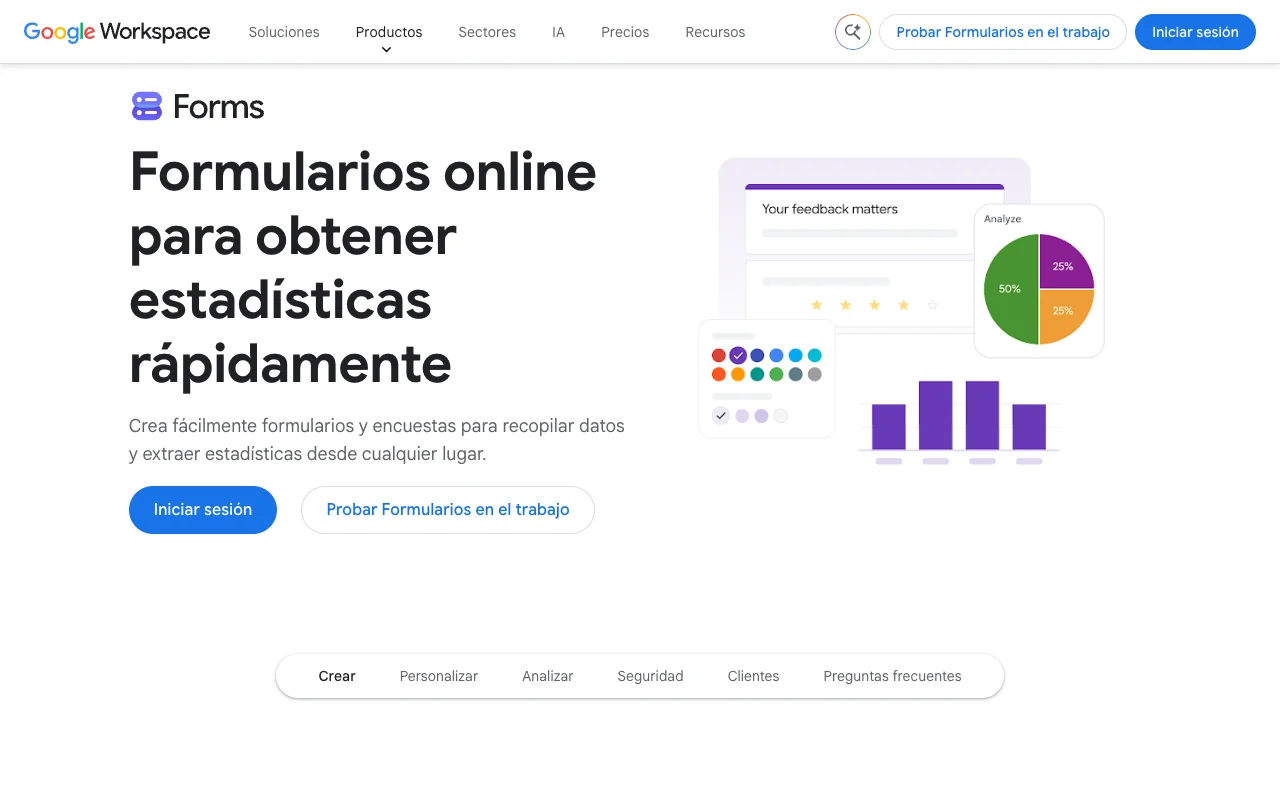
Imagen: la página de Formularios de Google en el sitio web de Google Workspace (23 de noviembre de 2026)
- Crea un formularioEn Formularios de Google, haz clic en «Formulario en blanco» y usa el nombre de tu evento como título.
- Añade un campo para la preguntaElige el tipo de pregunta «Párrafo» para que se puedan escribir preguntas más largas.
- Asegúrate de que no se registren nombresEn «Configuración» → «Respuestas», pon «Recopilar direcciones de correo electrónico» en «No recopilar» y desactiva «Limitar a 1 respuesta».
- Publica el formulario y copia el enlaceHaz clic en «Publicar» y después en «Copiar enlace de encuestado/a». Marca «Acortar URL» para obtener un enlace corto.
- Crea el código QRAbre ese enlace en Chrome en tu computadora, haz clic con el botón derecho en una zona vacía de la página y elige «Crear código QR para esta página». También puedes usar el menú ⋮ → «Enviar, guardar y compartir» → «Crear código QR».
- Guarda la imagen y añádela a tus diapositivasDescarga la imagen del código QR y ponla en las diapositivas que muestras antes de empezar y durante los descansos.
El paso 3 es fácil de pasar por alto. Si «Limitar a 1 respuesta» está activado, los encuestados tienen que iniciar sesión en una cuenta de Google (consulta la página de ayuda de Google Publicar y compartir el formulario con los encuestados), y el formulario deja de ser rápido de usar. Si recopilas direcciones de correo, puedes ver quién envió cada pregunta. Para preguntas anónimas, deja ambas opciones desactivadas.
Puedes leer las preguntas que llegan en la pestaña «Respuestas» del formulario. Pero no hay forma de ordenarlas por «me gusta», así que el moderador tiene que leerlas y elegir cuáles responder. Si solo quieres preguntas por adelantado, lo más fácil es añadir un campo, como «¿Qué te gustaría preguntar al ponente?», al final de tu formulario de inscripción.
Añade un ejemplo de una línea en la descripción del campo de la pregunta, como «Ejemplo: ¿Cómo funcionaría esto en un equipo pequeño?», para que menos gente se atasque sin saber qué escribir. Cuando termine el turno de preguntas, desactiva «Se aceptan respuestas» para que no lleguen más (la página de ayuda de Google Ver y gestionar las respuestas de los formularios muestra dónde está).
Cómo preparar un código QR para preguntas en una herramienta de preguntas y respuestas
Con una herramienta de preguntas, el código QR y el enlace para unirse se crean en cuanto creas un evento. Estos son los cuatro pasos en QBoard, con capturas. Otras herramientas de preguntas, como Slido, funcionan de forma muy parecida. Pigeonhole Live, por ejemplo, también permite a los asistentes unirse con un enlace o un código QR sin crear una cuenta.
Crea un evento y obtén el código QR
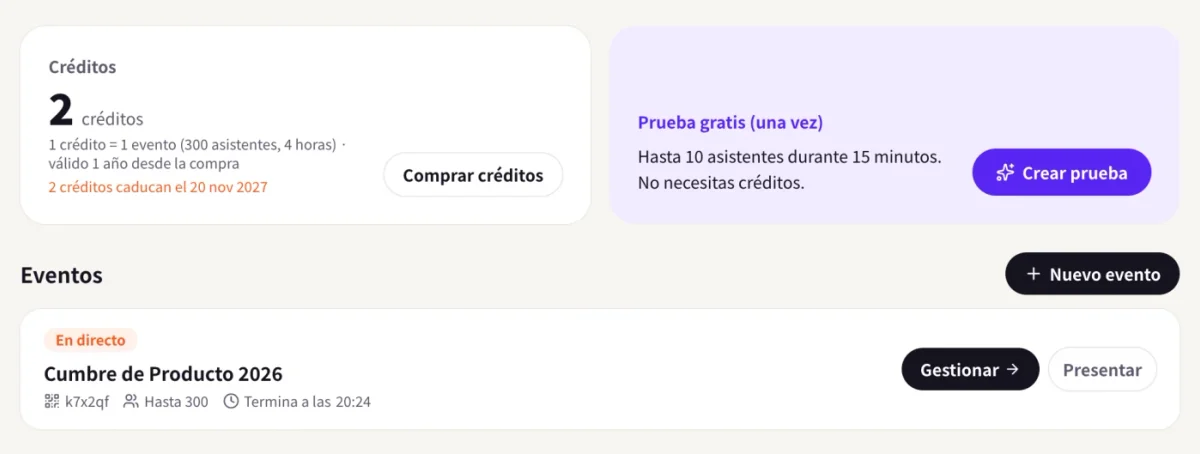
Después de registrarte, haz clic en «Nuevo evento» en el panel y escribe el nombre del evento. El código QR y el enlace para unirse se crean al instante. Puedes hacer pruebas gratis para hasta 30 participantes y 60 minutos tantas veces como quieras.
Guarda el código QR para invitaciones y folletos
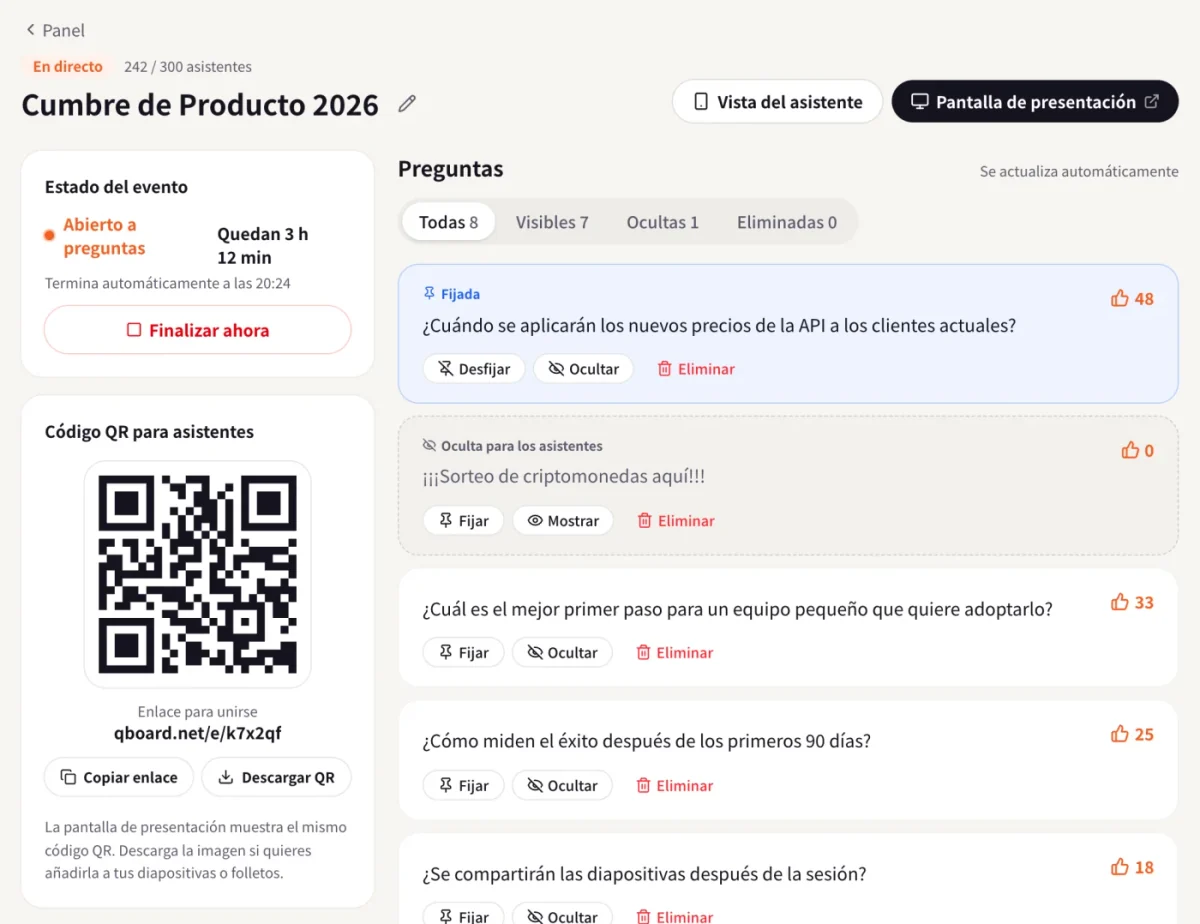
Puedes descargar la imagen del código QR desde la página del evento, así que también puedes incluirla en los correos de invitación y en los folletos. El código QR es el mismo durante todo el evento, así que puedes enviarlo con unos días de antelación y usarlo tal cual el día del evento. Los asistentes solo pueden enviar preguntas cuando pulses «Iniciar evento» en la página del evento ese mismo día, y las 4 horas del evento empiezan a contar desde ese momento.
Los asistentes envían preguntas y «me gusta» desde el móvil
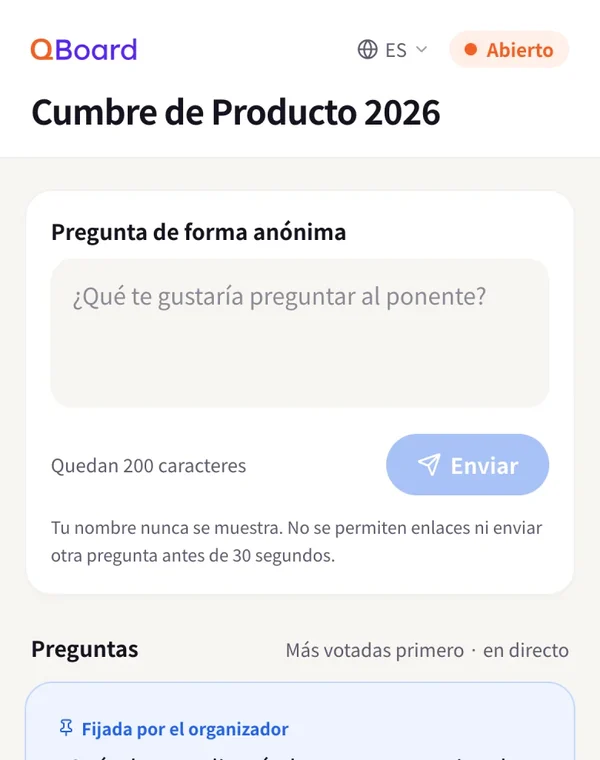
Los asistentes solo tienen que escanear el código QR y escribir su pregunta. Sin app ni registro. Nunca se recogen nombres, así que ni siquiera tú, como organizador, puedes ver quién preguntó. Cuando la gente da «me gusta» a las preguntas de los demás, las que más personas quieren que se respondan suben arriba.
Muestra la pantalla de presentación y responde desde arriba
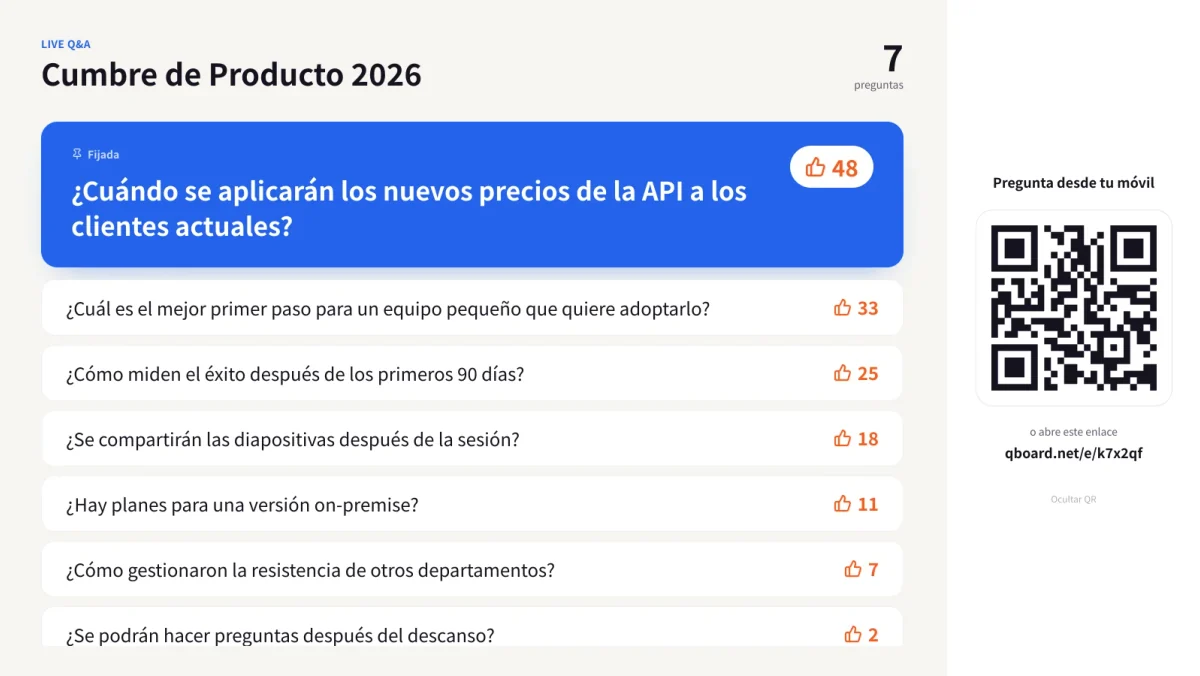
Abre la «Pantalla de presentación» desde la página del evento y proyéctala. La pregunta más votada se muestra en grande. La pantalla se actualiza cada 5 segundos y el código QR para unirse aparece en la misma pantalla, así que quienes llegan tarde saben adónde ir.
Imágenes: página «Cómo funciona» de QBoard
Si presentas con Presentaciones de Google, también puedes convertir la diapositiva de preguntas con tu código QR en la pantalla de preguntas en directo. Instala la extensión de Chrome «QBoard for Google Slides» en la computadora desde la que presentas y pega el enlace de tu evento en la diapositiva de preguntas. Cuando la presentación llegue a esa diapositiva, mostrará la lista de preguntas en directo. En una computadora sin la extensión, la diapositiva muestra sin más el enlace y el código QR, así que esa misma diapositiva te sigue sirviendo de invitación.
¿Formularios de Google o una herramienta de preguntas? Cuál usar

Para un turno de preguntas en el que respondes en el momento, la mejor opción es una herramienta de preguntas: muestras el código QR y las preguntas aparecen en pantalla. Formularios de Google está pensado para leer las respuestas en una lista, así que para responder preguntas en la sala, el moderador tiene que seleccionarlas y leerlas en voz alta.
En cambio, si recoges preguntas por adelantado en la inscripción, o recibes preguntas después del evento y las respondes más tarde, Formularios de Google es todo lo que necesitas. Es gratis y puedes pasar las preguntas a una hoja de cálculo para ordenarlas.
También puedes usar ambos. Recoge preguntas por adelantado con el formulario de inscripción y usa una como primera pregunta del moderador. Después, el día del evento, recibe las preguntas de la sala con el código QR de la herramienta. Así tu turno de preguntas no empieza en silencio.
Si te preocupa que las preguntas anónimas aparezcan directamente en pantalla, tenlo en cuenta también. Por defecto, solo el propietario y los editores del formulario pueden ver las respuestas de Formularios de Google, así que el moderador puede leerlas y elegir antes de compartir ninguna. Una herramienta de preguntas muestra las preguntas al momento, pero te da formas de retirar las publicaciones inapropiadas. QBoard bloquea automáticamente las publicaciones con enlaces y las repetidas en menos de 30 segundos, y puedes ocultar cualquier publicación con un toque. QBoard no tiene paso de aprobación previa. En herramientas como Slido y Mentimeter, revisar las preguntas antes de que aparezcan es una función de los planes de pago.
Dónde mostrar el código QR y qué decir para animar a preguntar

Pon el código QR donde los asistentes puedan escanearlo en cuanto se les ocurra una pregunta. Si solo lo muestras una vez, justo antes del turno de preguntas, el tiempo se acaba mientras la gente aún está escaneando. Buenos lugares para mostrarlo:
- La diapositiva en pantalla antes de empezar
- La pantalla durante los descansos
- La portada de tu folleto
- Un cartel en el mostrador de acreditación
- El chat de los asistentes online (como enlace)
Menciónalo tres veces: en tus palabras de apertura, a mitad de la charla y justo antes del turno de preguntas. Si lo escanean la primera vez, podrán enviar una pregunta en cuanto se les ocurra. Prepara también el texto, para que el moderador no tenga que improvisar. Aquí tienes tres ejemplos que puedes usar tal cual.
Pueden enviar sus preguntas desde el móvil con el código QR que ven en pantalla. No se mostrará su nombre, así que envíen una pregunta en cuanto se les ocurra, incluso durante la charla.
Envía aquí tus preguntas (anónimas, sin app). Escanea el código QR con la cámara de tu móvil.
Envíen sus preguntas desde el enlace de abajo. No se mostrará su nombre. Responderemos primero las preguntas con más «me gusta».
Escribe también una URL corta cerca del código QR. Quien no consiga leer el código con la cámara puede escribir la dirección para abrir la página de preguntas.
¿El código QR no se escanea? Qué revisar
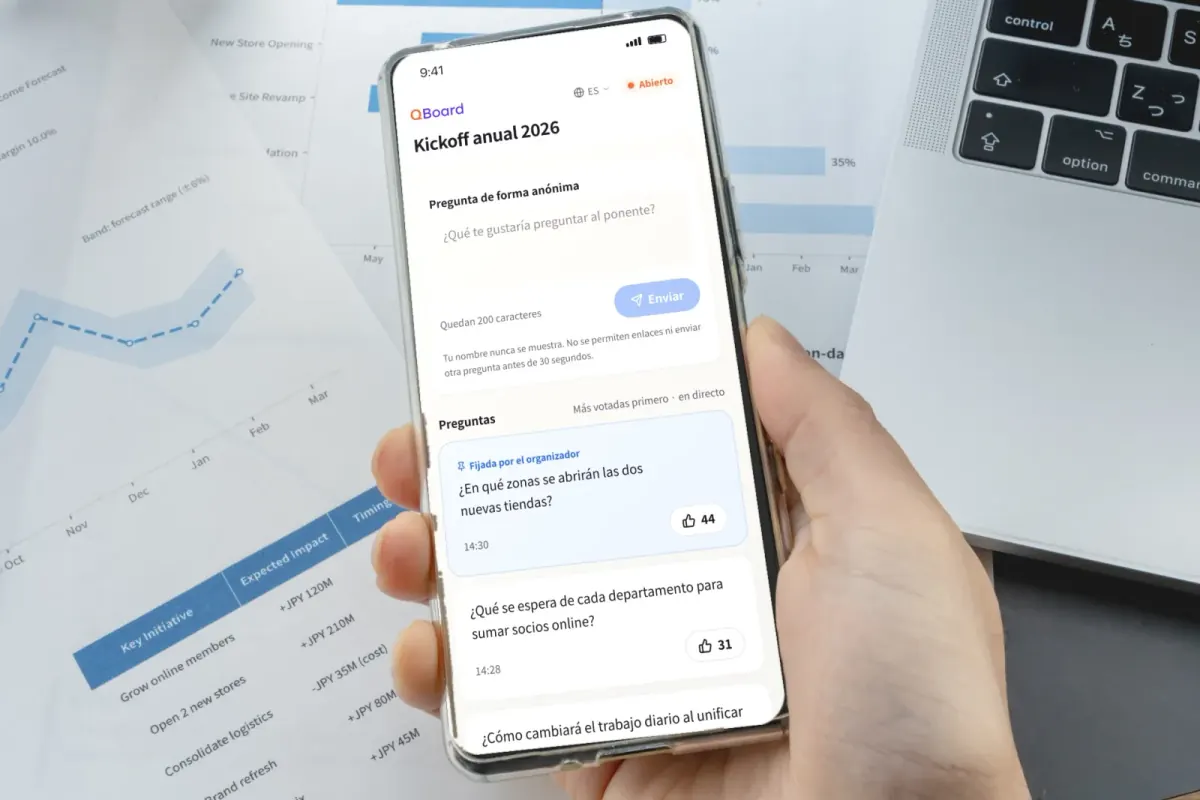
Los móviles leen los códigos QR con solo apuntar la app de cámara hacia ellos. Al tocar el enlace que aparece, se abre la página de preguntas. Si aun así algunas personas no pueden escanearlo, revisa estos cuatro puntos:
- ¿El código QR es demasiado pequeño para leerse desde la última fila?
- ¿La pantalla está demasiado oscura o refleja la luz?
- Si el wifi del lugar es débil, pide a la gente que use los datos móviles
- Si alguien sigue sin poder escanearlo, que escriba la URL
Cuando pongas el código QR en diapositivas o carteles, deja espacio en blanco alrededor. Denso Wave, la empresa que desarrolló el código QR, indica en sus preguntas frecuentes sobre el código QR que hace falta un margen en blanco de 4 módulos alrededor del código (un módulo es cada uno de los cuadraditos que forman el código). No lo coloques sobre una foto o un fondo estampado. Se escanea más fácilmente dentro de un cuadrado blanco liso.
Antes del evento real, escanéalo con tu propio móvil desde la última fila de la sala. Detectarás a tiempo los problemas de tamaño y brillo. Con una herramienta de preguntas, envía una pregunta durante la prueba gratis y comprueba cómo se ve en la pantalla de presentación.
Resumen: prueba gratis a recopilar preguntas con un código QR

Para un turno de preguntas en el que respondes en el momento, prueba una herramienta de preguntas: muestras el código QR y las preguntas se ordenan en pantalla por «me gusta». Si solo recoges preguntas por adelantado y las respondes después, basta con Formularios de Google, que es gratis.
QBoard crea un código QR para unirse en cuanto creas un evento, y puedes hacer pruebas gratis tantas veces como quieras. Para un evento real, cuesta 19 USD por evento, sin suscripción. Escanea el código con tu propio móvil desde el fondo de la sala y comprueba que tu pregunta aparece en pantalla.
Los asistentes solo escanean el código QR con la cámara del móvil. Sin app ni registro: envían preguntas y «me gusta» de forma anónima.
Pruébalo gratisPruebas gratis cuando quieras para hasta 30 participantes y 60 minutos

