Cómo recoger preguntas anónimas en clase: herramientas gratis para clases universitarias

Preguntas «¿Alguna duda?» en un aula grande y casi nadie levanta la mano.
Cuando pasa eso, incorpora a tu clase una forma de que los estudiantes envíen preguntas desde el móvil sin dar su nombre.
En este artículo comparamos cuatro formas de recoger preguntas anónimas (papel, formularios, herramientas de preguntas y respuestas y chat) y te explicamos paso a paso cómo recibir preguntas durante la clase.
Qué cambia cuando los estudiantes pueden preguntar de forma anónima

Que los estudiantes no levanten la mano en clase no siempre significa que no tengan nada que preguntar. Levantar la mano delante de mucha gente hace que destaques, y hay estudiantes que se contienen por miedo a que se rían de una pregunta básica. Cuanto más grande es el aula, más valor hace falta para preguntar dando la cara y el nombre.
utelecon, la guía de docencia online de la Universidad de Tokio, señala que a algunos estudiantes les cuesta preguntar cuando se muestra su nombre. Por eso separa las formas de recibir preguntas en dos situaciones. Durante la clase, sobre todo en grupos grandes, propone una herramienta que permita a los estudiantes preguntar de forma anónima. Fuera de clase, propone la plataforma de aprendizaje (LMS) o una app de chat.
La misma guía describe una clase de unos 20 estudiantes de la Facultad de Educación que probó las preguntas anónimas. El chat de Zoom muestra los nombres, así que el docente empezó con Slido, donde los estudiantes podían preguntar de forma anónima, y estos parecían preguntar con tranquilidad. A medida que avanzaba el curso, más estudiantes preguntaban directamente en el chat o en voz alta, y la clase dejó de usar Slido. Un canal anónimo también puede servir de rampa de entrada hasta que los estudiantes se acostumbran a preguntar.
Las preguntas anónimas también cambian lo que tú, como docente, puedes ver. La forma en que está redactada una pregunta te dice dónde se atascaron los estudiantes. Con una herramienta en la que los estudiantes pueden dar «me gusta» a las preguntas de los demás, ves además cuántos comparten la misma duda. En una clase de más de 100 estudiantes es difícil leer en las caras si han entendido, así que las propias preguntas se convierten en tu pista. Así es más fácil decidir qué volver a explicar al principio de la siguiente clase.
4 formas de recoger preguntas anónimas en clase

Puedes recoger preguntas anónimas en clase con tarjetas de comentarios en papel, un formulario de Formularios de Google, una herramienta de preguntas y respuestas en tiempo real, o el chat o la función de preguntas y respuestas de tu plataforma de clases online. Así se comparan según si puedes responder en el momento, si se ven los nombres de los estudiantes y cuánta preparación requieren.
| Método | Responder en el momento | Nombres de los estudiantes | Preparación | Ideal para |
|---|---|---|---|---|
| Tarjetas de comentarios en papel | Respondes en la siguiente clase | Ocultos si quitas el campo del nombre | Repartir y recoger las tarjetas | Grupos más pequeños en los que también quieres opiniones sobre la clase |
| Formularios de Google | Lees las respuestas a medida que llegan | Ocultos si no recopilas direcciones de correo | Crear un formulario y compartir el enlace o un código QR | Clases en las que también quieres recibir preguntas fuera del aula |
| Herramienta de preguntas y respuestasRecomendada | Muestras las preguntas en pantalla y respondes | No se muestran | Crear un evento y mostrar el código QR | Clases de más de 100 estudiantes |
| Chat o preguntas y respuestas de tu herramienta de videollamadas | Respondes mientras miras la pantalla | Se muestran en el chat | Cambiar la configuración de la videollamada | Clases online |
Fuentes: Ayuda de Editores de Documentos de Google (consultada el 23 de noviembre de 2026); utelecon, la guía de docencia online de la Universidad de Tokio, sobre las formas de recibir preguntas en clase (consultada el 24 de noviembre de 2026)
Las tarjetas de comentarios en papel son las fichas que repartes al final de la clase para que los estudiantes las rellenen, como el «papel de un minuto» o los tickets de salida. Si quitas el campo del nombre, son anónimas, y los estudiantes pueden añadir también su opinión sobre la clase. Pero solo puedes responder después de recogerlas y leerlas, así que las respuestas esperan hasta la siguiente clase. En un aula grande, solo leerlas ya lleva tiempo.
Formularios de Google es gratis y, si no lo configuras para recopilar direcciones de correo, no se registra ningún nombre. Si activas «Limitar a 1 respuesta», los estudiantes tienen que iniciar sesión en una cuenta de Google, así que déjalo desactivado si quieres que enviar una pregunta sea rápido. En cambio, ordenar las preguntas y mostrarlas en pantalla es trabajo manual.
Con una herramienta de preguntas y respuestas en tiempo real, los estudiantes escanean un código QR con el móvil y envían sus preguntas. Tú las muestras en pantalla y respondes durante la clase. Los estudiantes pueden dar «me gusta» a las preguntas de los demás, así que cuanto más numerosa es la clase, más fácil resulta decidir qué preguntas responder primero.
En las clases online también puedes usar el chat o la función de preguntas y respuestas de tu herramienta de videollamadas. Eso sí, el chat de Zoom muestra los nombres. Si quieres preguntas anónimas, activa las preguntas anónimas en la función de preguntas y respuestas de Zoom, o pega el enlace de una herramienta de preguntas en el chat.
Cómo recibir preguntas y comentarios anónimos en directo durante la clase
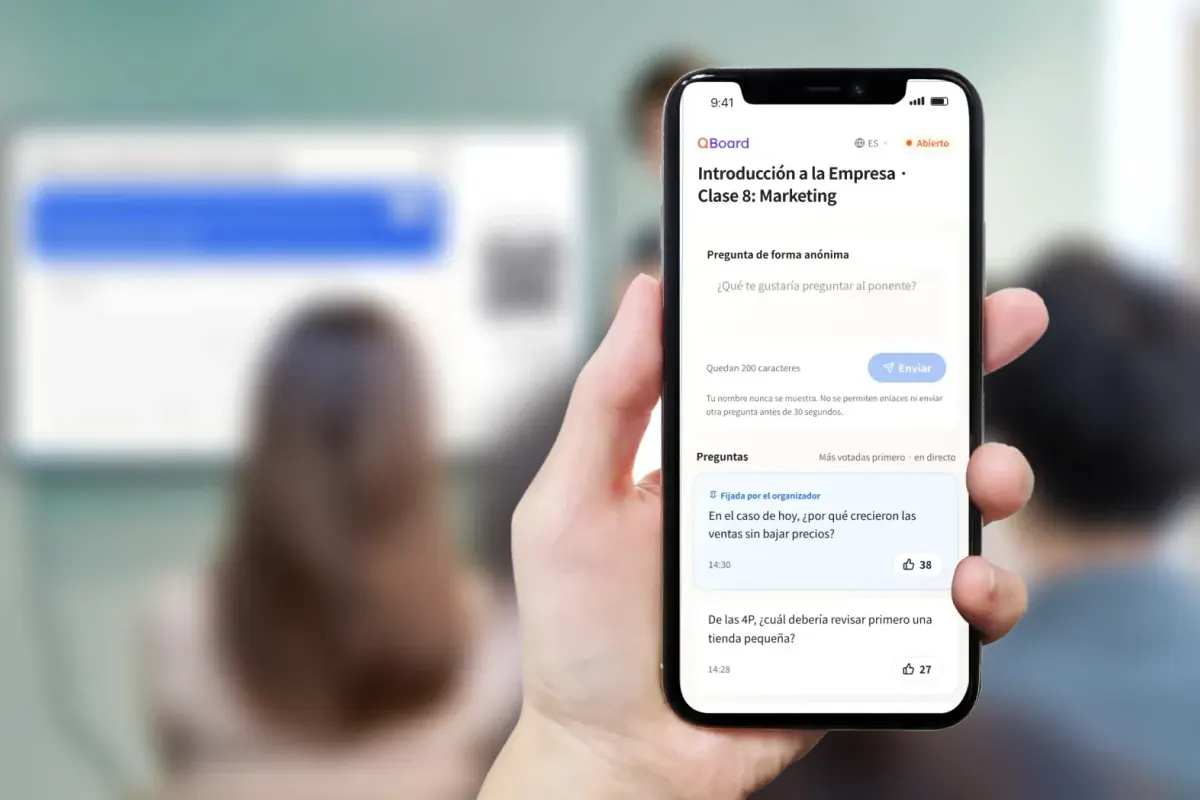
Así se usa una herramienta de preguntas y respuestas en clase, en cinco pasos, con QBoard como ejemplo. Otras herramientas de preguntas funcionan de forma muy parecida.
- Crea un evento antes de la claseCrea un evento con el nombre de la asignatura y la sesión (por ejemplo, «Introducción a la Empresa · Clase 8») y obtendrás un código QR y un enlace para que se unan los estudiantes.
- Pon el código QR en la primera y la última diapositivaDescarga la imagen del código QR y añádela a la primera y la última diapositiva de tu presentación. Publica también el enlace en un aviso del campus virtual (LMS), para que puedan unirse quienes lleguen tarde.
- Di desde el principio que no se muestran los nombresAl empezar la clase, explica brevemente cómo enviar preguntas y que su nombre no aparecerá.
- Da un minuto para escribir en cada pausaDetente en las pausas naturales de tus diapositivas o de la explicación en la pizarra y da a los estudiantes un minuto para escribir sus preguntas.
- Responde las más votadas y deja el resto para la siguiente claseEn los últimos minutos, responde las preguntas empezando por las que tienen más «me gusta». Retoma al principio de la siguiente clase las que no te dio tiempo a contestar.
Para el paso 3, mantén breve lo que dices, así podrás leer las mismas frases cada vez.
Hoy voy a recibir preguntas desde sus móviles. Escaneen el código QR de la diapositiva y podrán enviar una pregunta sin dar su nombre. Las preguntas básicas son especialmente bienvenidas, así que, si algo no queda claro, envíenlo sin más. Den «me gusta» a las preguntas de los demás y responderé primero las que tengan más.
Un minuto justo después de una explicación permite que los estudiantes escriban sus preguntas mientras todavía las tienen frescas. Cuando empiecen a acumularse preguntas, muestra la pantalla de presentación y repasa las preguntas, ordenadas por «me gusta», junto con toda la clase. También ayuda decidir de antemano qué dirás en los pasos 4 y 5.
Paremos aquí un momento. Si algún término o fórmula que acabo de explicar les ha costado, envíenlo desde el móvil durante el próximo minuto. Si alguien ya ha preguntado lo mismo, basta con un «me gusta».
La pregunta con más «me gusta» es: «No entiendo la diferencia entre [X] e [Y]». Parece que muchos se atascaron en el mismo punto, así que voy a explicarlo otra vez.
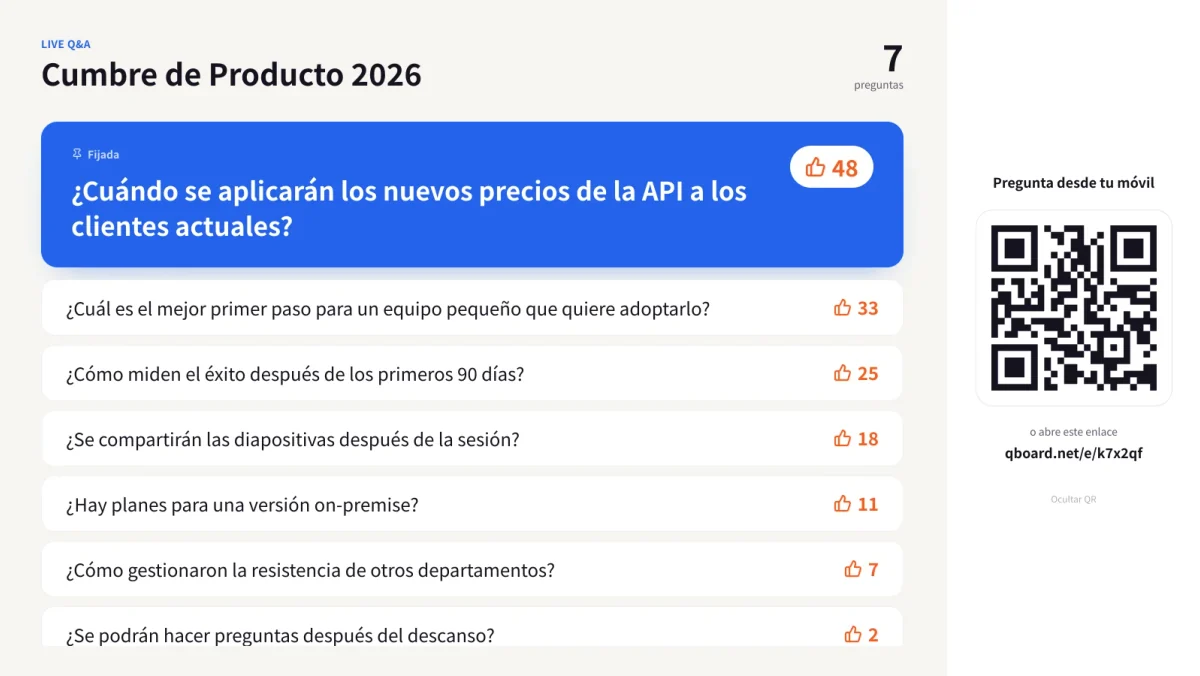
Imagen: pantalla de presentación de QBoard
Con QBoard, los estudiantes no necesitan app ni registro. Escanean el código QR y envían sus preguntas desde el navegador del móvil. Ni siquiera la pantalla del docente muestra quién preguntó. La pantalla de presentación se actualiza sola cada 5 segundos y cada evento dura 4 horas desde que pulsas «Iniciar evento», así que incluso dos clases seguidas de 90 minutos caben en un solo evento. Puedes fijar una pregunta que quieras responder primero para que se quede arriba. Las pantallas siguen el idioma de cada dispositivo, en 16 idiomas, entre ellos español, inglés, chino y japonés, y los estudiantes pueden escribir preguntas en cualquier idioma. Eso facilita usarlo en clases con estudiantes internacionales.
Si preparas tus diapositivas en Presentaciones de Google, añade la extensión gratuita de Chrome «QBoard for Google Slides» a Chrome en la computadora desde la que presentas. Después, pega el enlace del evento en la diapositiva en la que recibes preguntas. Cuando la presentación llega a esa diapositiva, aparece en ella la lista de preguntas en directo, y la siguiente diapositiva vuelve a la normalidad. PowerPoint no es compatible, así que, si das clase con PowerPoint, cambia a la pestaña del navegador con la pantalla de presentación.
Cada evento admite hasta 1000 participantes y cuesta 19 USD, sin cuota mensual. La lista de preguntas sigue disponible después de la clase, así que puedes usar las preguntas que no respondiste para preparar la siguiente. Cuando hay demasiadas preguntas para responderlas en clase, responde solo las primeras por número de «me gusta». Contesta el resto al principio de la siguiente clase o en un aviso del campus virtual. Si lo organizas así, incluso en un aula grande los estudiantes pueden decirte qué no han entendido sin levantar la mano.
Apps gratis para preguntas en tiempo real en clase: cómo elegir

Al elegir una herramienta de preguntas y respuestas para clase, comprueba tres cosas: si el tamaño de tu grupo cabe en el plan gratis, si los estudiantes pueden unirse sin registrarse y si puedes mostrar las preguntas en pantalla. Algunas herramientas solo admiten gratis hasta 100 personas, así que, para una clase numerosa, comprueba primero el límite de participantes.
Límites gratis y precios de Slido, Mentimeter y otras
Slido tiene planes educativos pensados para docentes de colegios y universidades. El plan Basic gratis permite unirse a hasta 100 personas por sesión. El plan de pago Teacher es anual, admite hasta 1000 participantes y añade la moderación de preguntas, para que puedas revisarlas antes de que aparezcan. Los precios dependen del país, así que consulta slido.com/pricing para el tuyo. Los estudiantes no necesitan cuenta ni app y se unen con un código QR o un código de evento, así que es fácil de explicar en clase. Para empezar, consulta cómo usar Slido.
El plan gratis de Mentimeter no tiene límite de participantes para las cuentas creadas después del 4 de noviembre de 2026. Eso sí, después de la clase solo puedes ver un número limitado de resultados. Los precios para educación empiezan en 8.99 USD por presentador al mes con Basic (facturación anual, impuestos aparte). Para más detalles, consulta los precios y los límites del plan gratis de Mentimeter.
Formularios de Google es gratis, pero ordenar las preguntas y mostrarlas en pantalla es trabajo manual. Encaja mejor para recoger preguntas después de clase y responderlas en la siguiente que para responder durante la clase.
QBoard tiene una prueba gratis para hasta 30 participantes y 60 minutos que puedes usar tantas veces como quieras. Una clase real cuesta 19 USD por evento, con hasta 1000 participantes. No hay cuota mensual, así que encaja en sesiones que solo haces unas pocas veces, como jornadas de bienvenida, clases con ponentes invitados o un puñado de clases numerosas por semestre. Para una clase semanal, en cambio, 15 sesiones suman 285 USD. Si lo usas a menudo en tus clases, un plan anual como el plan Teacher de Slido sale más barato.
Normas para que las preguntas anónimas no descontrolen la clase

Con preguntas anónimas, quizá te preocupen las publicaciones que no vienen al caso o los comentarios hirientes. Fijar unas normas para las preguntas en la primera clase te dará tranquilidad.
- Envíen preguntas relacionadas con el contenido de la asignatura.
- Se eliminarán las publicaciones que ofendan a otras personas.
- Si alguien ya ha preguntado lo mismo, denle «me gusta» en lugar de publicar una pregunta nueva.
Antes de usar una herramienta en clase, comprueba también si puedes eliminar u ocultar publicaciones. QBoard bloquea automáticamente las publicaciones con enlaces y las repetidas en menos de 30 segundos, y puedes ocultar o eliminar preguntas desde la pantalla del docente.
Con una herramienta como QBoard, en la que los nombres no aparecen ni siquiera en la pantalla del docente, no puedes saber quién escribió qué. Si llega una publicación problemática, lo práctico es ocultarla sin leerla en voz alta y recordar las normas a la clase la próxima vez. Los asuntos personales, como las notas o las faltas de asistencia, no encajan en las preguntas anónimas. Di a los estudiantes en la primera clase que los planteen por correo o por mensaje en el campus virtual, para que sepan adónde acudir.
Si quieres revisar cada pregunta antes de que salga en pantalla, elige una herramienta con moderación de preguntas. Slido la ofrece en el plan de pago Teacher, y Mentimeter, en planes de pago como Pro. Si te quedas en un plan gratis, oculta las publicaciones no deseadas después de que lleguen.
Recoger preguntas en clases online y fuera de clase

Si das clase online con Zoom, puedes recibir preguntas anónimas con su función de preguntas y respuestas. Las preguntas y respuestas en reuniones están disponibles en Zoom Workplace Business o superior, o en cuentas educativas. Activa la opción que permite preguntas anónimas y ni siquiera el anfitrión verá quién preguntó. Si dejas que todos los participantes vean las preguntas y permites los votos, también sabrás qué preguntas quieren que respondas muchos estudiantes. Para ver los pasos de configuración, consulta cómo usar la función de preguntas y respuestas de Zoom.
Las preguntas y respuestas de Microsoft Teams también permiten activar las publicaciones anónimas en su configuración. Eso sí, las respuestas y reacciones a las preguntas anónimas no son anónimas, así que desactiva las reacciones si te preocupa.
Para las preguntas fuera de clase, funcionan bien un foro del campus virtual, Google Classroom o Formularios de Google. utelecon también propone espacios como estos, o una app de chat, para las clases grabadas y fuera de clase, y señala que a algunos estudiantes les cuesta preguntar por correo. Un evento de QBoard dura 4 horas desde que lo inicias, así que, para las preguntas que surgen después de ver una grabación, publica el enlace de un formulario junto al video. Así los estudiantes pueden enviar una pregunta cuando se les ocurra.
Resumen: deja que los estudiantes pregunten de forma anónima desde el móvil
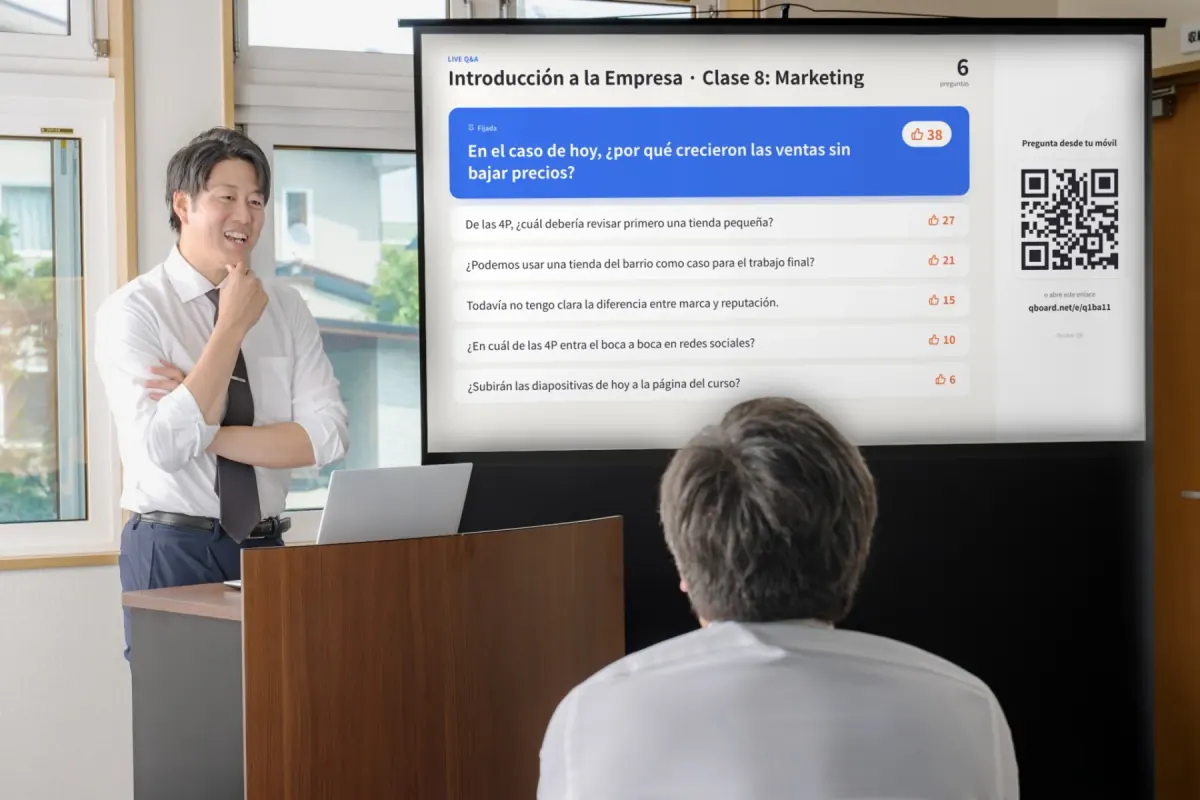
Para recoger preguntas anónimas en clase, prueba una herramienta de preguntas y respuestas que permita a los estudiantes escanear un código QR y enviar preguntas desde el móvil sin dar su nombre. Puedes responder en el momento durante la clase, y los «me gusta» te muestran dónde se atascaron los estudiantes.
Empieza por añadir una diapositiva con el código QR a tu próxima clase y decir al principio: «No se mostrarán sus nombres». Registrarte en QBoard es gratis, y puedes usar la prueba gratis para hasta 30 participantes y 60 minutos tantas veces como quieras. Antes de clase, envía una pregunta desde tu propio móvil y comprueba cómo se ve en pantalla, siguiendo los mismos pasos que el día de la clase.
Los estudiantes no necesitan app ni registro, y preguntan de forma anónima desde el móvil. Las preguntas con más «me gusta» aparecen primero, así que eliges enseguida cuáles responder en el tiempo que queda.
Pruébalo gratisPrueba gratis: hasta 30 participantes durante 60 minutos, tantas veces como quieras. Eventos reales: 19 USD cada uno, hasta 1000 participantes