
Cómo usar las preguntas y respuestas de Zoom en reuniones: preguntas anónimas y diferencias con el chat

Durante tu seminario pides a la gente que escriba sus preguntas en el chat de Zoom. Luego las preguntas quedan enterradas entre saludos y comentarios, y algunas nunca se responden.
La solución: activa la función de preguntas y respuestas de Zoom. Las preguntas se reúnen en una sola lista y puedes separar las que ya respondiste.
En este artículo verás qué cuentas pueden usar las preguntas y respuestas, cómo activarlas, cómo funcionan las preguntas anónimas y en qué se diferencian del chat.
¿Qué son las preguntas y respuestas de Zoom? Planes y requisitos

La función de preguntas y respuestas de Zoom permite a los participantes de una reunión escribir y enviar preguntas, que el anfitrión y los coanfitriones responden. Hay tres formas de responder: escribir una respuesta que todos pueden ver, enviar una respuesta escrita en privado a quien preguntó, o marcar la pregunta para responderla en directo, de viva voz. Después de la reunión, también puedes generar un informe de preguntas y respuestas.
Pero no todas las cuentas de Zoom la tienen. Estos son los planes que el Soporte de Zoom indica como necesarios para usar las preguntas y respuestas en reuniones:
| Plan de la cuenta | Preguntas y respuestas en reuniones |
|---|---|
| Basic (gratis) y Pro | No figuran entre los planes compatibles |
| Zoom Business / Zoom Workplace Business, Business Plus, Enterprise y Enterprise Plus | Compatibles |
| Cuentas educativas | Compatibles |
Fuente: Soporte de Zoom, artículo sobre cómo habilitar las preguntas y respuestas en reuniones (consultado el 24 de noviembre de 2026)
Si no sabes qué plan tiene la cuenta de Zoom de tu empresa, pregunta a quien administre Zoom en tu organización. También hay requisitos de la app: la app de escritorio (Windows, macOS, Linux) y la app móvil (Android, iOS) deben tener la versión mínima global de Zoom o una posterior. Las preguntas y respuestas también funcionan en la app web de Zoom, que se usa desde el navegador.
Si tu empresa usa Zoom Webinars, también puedes usar las preguntas y respuestas allí. En los webinars, los panelistas también pueden responder preguntas, y las preguntas se pueden ordenar por votos a favor. Esto es especialmente útil en eventos con mucho público.
Cómo activar las preguntas y respuestas en las reuniones de Zoom

Para usar las preguntas y respuestas en una reunión, el anfitrión primero tiene que activarlas en la configuración de su propia cuenta. Abre el portal web de Zoom en el navegador y sigue estos pasos:
- Inicia sesión en el portal webInicia sesión en el portal web de Zoom con la cuenta desde la que serás anfitrión.
- Abre la configuración y la pestaña de reunionesHaz clic en «Configuración» en el menú y cambia a la pestaña de reuniones.
- Activa las preguntas y respuestas en reunionesEn la sección de ajustes avanzados de la reunión, activa la opción de preguntas y respuestas en reuniones. Si aparece un cuadro de confirmación, confirma para habilitarla.
- Elige los ajustes adicionalesElige las opciones que quieras: que los asistentes puedan enviar preguntas, permitir preguntas anónimas y permitir que los asistentes vean las preguntas.
A veces la opción de preguntas y respuestas en reuniones aparece atenuada y no se puede activar. Eso significa que el ajuste está bloqueado a nivel de grupo o de cuenta. No puedes cambiarlo tú, así que contacta con quien administre Zoom en tu organización.
Si quieres que toda la empresa tenga preguntas y respuestas, un administrador puede activarlas para toda la cuenta. Desde la administración de la cuenta, abre la configuración de la cuenta, ve a la pestaña de reuniones y, en los ajustes avanzados de la reunión, activa las preguntas y respuestas en reuniones y bloquea el ajuste. Así la configuración no variará de un usuario a otro.
Marca las preguntas y respuestas al programar la reunión
Una vez activado el ajuste, también tienes que marcar las preguntas y respuestas al programar cada reunión. En el portal web, ve a «Reuniones» y programa una reunión nueva. En las opciones de la reunión, marca la casilla de preguntas y respuestas y programa la reunión. Si la reunión ya está programada, edítala y marca la misma casilla.
Si no ves las preguntas y respuestas entre las opciones, están desactivadas en tu cuenta. De nuevo, pide a tu administrador que las active.
Puedes cambiar los ajustes de anonimato y de votos para cada reunión. Abre el tema de la reunión desde tu lista de «Reuniones», ve a la pestaña de preguntas y respuestas de la parte superior y haz clic en editar. Elige entre permitir preguntas anónimas, permitir que los participantes vean las preguntas, que los participantes puedan votar a favor y que los participantes puedan comentar, y guarda los cambios. Una vez empezada la reunión, el anfitrión todavía puede cambiarlos desde el icono del engranaje, arriba a la derecha de la ventana de preguntas y respuestas.
Cómo usar las preguntas y respuestas de Zoom: anfitriones y participantes

Cuando empieza la reunión, el anfitrión o un coanfitrión hace clic en el botón de preguntas y respuestas de los controles de la reunión para abrir la lista de preguntas que van llegando. Si asisten personas de fuera de tu organización, sus nombres aparecen marcados como invitados, así que puedes distinguir sus preguntas de las de tus compañeros. Hay tres formas de responder una pregunta:
- Responder en directo: marca la pregunta para responderla de viva voz
- Escribir la respuesta: respuesta por escrito, visible para todos
- Enviar en privado: la respuesta escrita solo le llega a quien preguntó
Por ejemplo, responde de viva voz las preguntas que interesan a muchos participantes, y escribe la respuesta cuando quieras dejar algo por escrito, como el enlace a las diapositivas. Si una pregunta trata de la situación personal de alguien, responde solo a esa persona en privado.
Quitar preguntas en Zoom: descartar o eliminar
Para quitar las preguntas que no vas a responder, o las que no tienen relación con la sesión, haz clic en los puntos suspensivos junto a la pregunta y elige descartarla o eliminarla. Las dos opciones quitan la pregunta de la lista. La diferencia es si puedes recuperarla.
| Acción | Qué pasa | ¿Se puede deshacer? |
|---|---|---|
| Descartar | Se oculta y pasa a la pestaña de preguntas descartadas | Sí, puedes volver a abrirla |
| Eliminar | Se borra de forma permanente | No, no se puede recuperar |
Las preguntas eliminadas no se pueden recuperar, así que, en caso de duda, descártalas.
Qué cambia en las preguntas y respuestas de Zoom Webinars
En los webinars, además del anfitrión y los coanfitriones, los panelistas también pueden ver las preguntas, haciendo clic en el botón de preguntas y respuestas de los controles del webinar. Las preguntas aparecen en el orden en que se enviaron, con las más recientes abajo. Si las apps del anfitrión y de los panelistas tienen la versión 5.8.6 o posterior, pueden ordenar la lista por número de votos a favor, para responder primero las preguntas que más gente quiere que se respondan.
Cuando un panelista elige responder en directo y contesta de viva voz, al terminar marca la pregunta como terminada. La pregunta pasa entonces a la pestaña de respondidas, separada de las que siguen esperando. El anfitrión o un coanfitrión también puede marcarla como terminada después de que responda un panelista, así que el moderador puede mantener la lista ordenada para todos.
Cómo preguntan los participantes: ¿dónde están las preguntas y respuestas en Zoom?
Los participantes abren las preguntas y respuestas desde la pantalla de la reunión, escriben su pregunta y la envían. Aun así, algunas personas no encontrarán el botón y publicarán en el chat por costumbre. Indica dónde enviar las preguntas dos veces, una justo al principio y otra justo antes del turno de preguntas, y nadie se perderá.
Les pedimos que envíen sus preguntas desde el botón de preguntas y respuestas de su pantalla, no por el chat. Si lo prefieren, pueden enviarlas sin su nombre. Las responderemos en el turno de preguntas del final.
¿Se pueden hacer preguntas anónimas en Zoom? ¿Ve el anfitrión quién preguntó?

Sí, las reuniones de Zoom admiten preguntas anónimas. Si el anfitrión activa la opción que permite preguntas anónimas, los participantes pueden enviar preguntas sin dar su nombre.
Pero ¿de verdad nadie puede saber quién envió una pregunta anónima? Según el Soporte de Zoom, los nombres de los participantes que envían preguntas anónimas no están disponibles para el anfitrión ni para el administrador de la cuenta, y no se registran. Así que, incluso en una reunión informativa interna que dirige tu jefe, nadie puede rastrear una pregunta anónima hasta ti.
Aun así, si una pregunta menciona un departamento o un proyecto concreto, puede que la gente adivine por el contenido quién la escribió. Añade una frase como «No hace falta que mencionen su departamento» y la gente se sentirá todavía más tranquila al enviar preguntas.
Por qué las preguntas de Zoom no son anónimas
Si la gente no puede enviar preguntas anónimas, o sus nombres aparecen, revisa primero si el anfitrión activó la opción de preguntas anónimas. Si está desactivada, todas las preguntas llegan con el nombre de quien las envía y así aparecen en la lista del anfitrión. Si olvidaste activarla al programar la reunión, puedes hacerlo después: edita la reunión en su pestaña de preguntas y respuestas o, una vez empezada, usa el icono del engranaje de la ventana de preguntas y respuestas.
La otra causa es cómo envía la pregunta el participante. Solo las preguntas enviadas de forma anónima ocultan el nombre. Aunque las preguntas anónimas estén permitidas, una pregunta enviada sin elegir el envío anónimo llega con el nombre de quien la envía. Incluye en tu aviso «Pueden enviar preguntas sin su nombre» y menos gente dudará de cómo hacerlo.
Quién ve las preguntas: solo las respondidas o todas
Cuando permites que los asistentes vean las preguntas, eliges qué parte de la lista pueden ver los demás participantes:
| Ajuste | Preguntas que ven los participantes | Votos y comentarios | Ideal para |
|---|---|---|---|
| Solo las preguntas respondidas | Solo las preguntas que ha respondido el anfitrión | No disponibles | Reuniones informativas en las que es probable que lleguen preguntas difíciles |
| Todas las preguntas | Todas las preguntas recibidas | Se pueden permitir | Sesiones en las que quieres responder primero las preguntas más votadas |
Fuentes: Soporte de Zoom, artículos sobre cómo habilitar las preguntas y respuestas en reuniones y cómo usarlas en las reuniones de Zoom (consultados el 24 de noviembre de 2026)
Si no hay problema en que los participantes vean las preguntas de los demás, muestra todas las preguntas y permite también los votos. Quien quiere preguntar lo mismo vota a favor, así que ves de un vistazo qué preguntas quieren ver respondidas más personas. En cambio, si esperas preguntas formuladas con dureza precisamente porque son anónimas, muestra solo las respondidas. Así los participantes solo ven las preguntas que ha respondido el anfitrión.
Si aun así una pregunta te preocupa, al descartarla se oculta a los participantes. Los administradores de la cuenta también pueden aplicar a las preguntas y respuestas sus políticas de palabras clave de Chat Etiquette.
Preguntas y respuestas o chat en Zoom: ¿en qué se diferencian?

En el chat, los saludos, los comentarios, los enlaces a las diapositivas y las preguntas se mezclan en un mismo flujo, en el orden en que llegan. En una reunión pequeña no pasa nada. Pero en un seminario con muchos participantes, los mensajes siguientes empujan las preguntas fuera de la vista y el anfitrión las pasa por alto con facilidad. Las preguntas y respuestas solo reciben preguntas, así que todas las que llegan se quedan en la lista.
| Función | Preguntas y respuestas | Chat |
|---|---|---|
| Qué llega | Solo preguntas | Preguntas mezcladas con saludos y comentarios |
| Preguntas respondidas | Pasan a respondidas o descartadas | Tienes que recordar cuáles respondiste |
| Orden | Webinars: ordenar por votos a favor | Se mantiene el orden de llegada |
| Para qué usarlo | Recibir y responder las preguntas del público | Saludos, comentarios y enlaces a materiales |
Fuente de las funciones de preguntas y respuestas: artículos de ayuda del Soporte de Zoom (consultados el 24 de noviembre de 2026)
Para usar las dos cosas, dilo a los participantes desde el principio: las preguntas van en preguntas y respuestas, y los saludos y enlaces, en el chat. Cuando alguien publique una pregunta en el chat, el moderador puede decir: «¿Podría enviarla también por preguntas y respuestas?», y las preguntas se mantienen en un solo lugar. Además, con las preguntas y respuestas puedes generar un informe después de la reunión, lo que ayuda cuando respondes más tarde las preguntas a las que no llegaste.
¿No aparecen las preguntas y respuestas en Zoom? Qué revisar

Si las preguntas y respuestas no aparecen en tu reunión, revisa estos cuatro puntos en orden:
- ¿Tu plan de cuenta es compatible?Las preguntas y respuestas en reuniones requieren Zoom Business, Zoom Workplace Business o superior, o una cuenta educativa. Basic y Pro no figuran en la lista.
- ¿Está activado el ajuste de preguntas y respuestas?En el portal web, ve a «Configuración», abre la pestaña de reuniones y comprueba la opción de preguntas y respuestas en reuniones. Si aparece atenuada y no puedes cambiarla, está bloqueada a nivel de grupo o de cuenta.
- ¿Marcaste las preguntas y respuestas al programar la reunión?Comprueba que la casilla de preguntas y respuestas esté marcada en las opciones de la reunión. Si la opción ni siquiera aparece, las preguntas y respuestas están desactivadas en tu cuenta.
- ¿Tu app de Zoom está actualizada?Tanto la app de escritorio como la app móvil de Zoom deben tener la versión mínima global o una posterior.
A veces las preguntas y respuestas se abren, pero los participantes no ven las preguntas de los demás. En ese caso, comprueba si la opción que permite a los asistentes ver las preguntas está desactivada o configurada para mostrar solo las respondidas. Si los participantes no pueden enviar preguntas en absoluto, asegúrate también de que esté activada la opción para que los asistentes puedan enviar preguntas.
Cómo recoger preguntas con un plan gratis de Zoom o del público en la sala
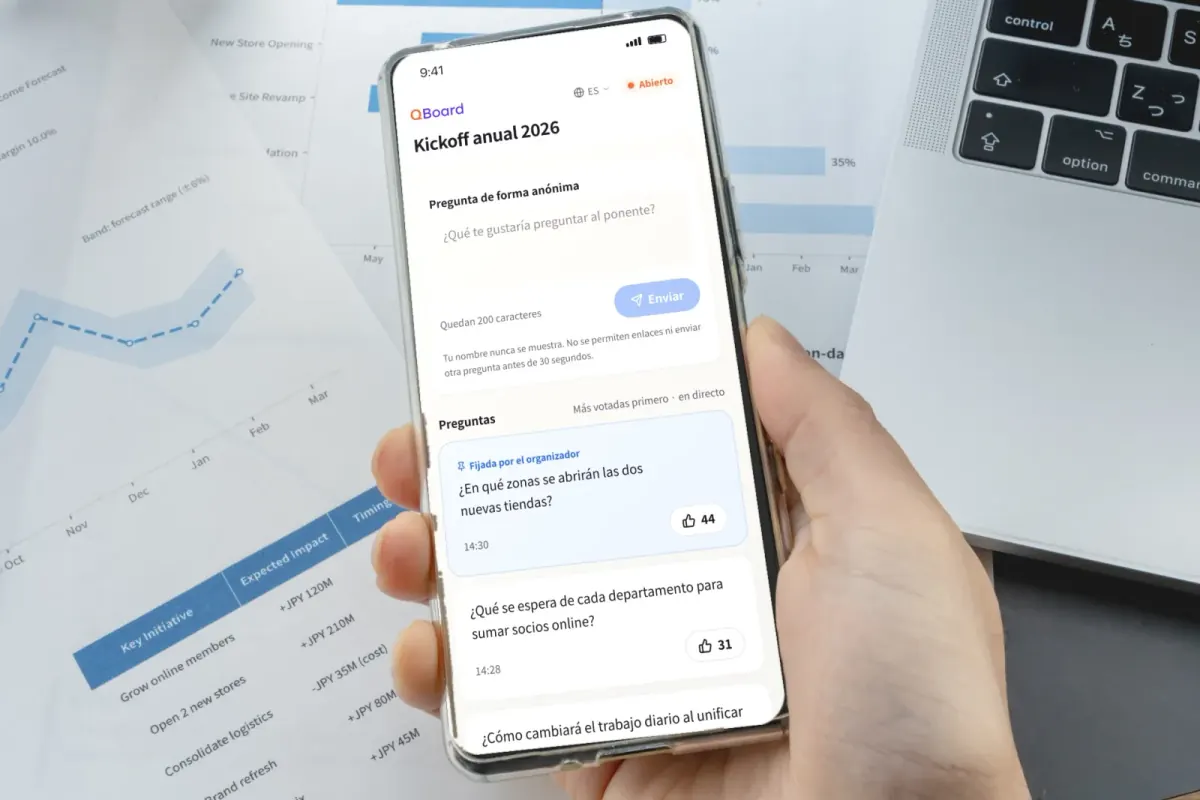
Si tu cuenta no cumple los requisitos de las preguntas y respuestas, o si organizas un evento híbrido con público en la sala y en Zoom, puedes usar en su lugar una herramienta de preguntas que se abre en el navegador. Sobre todo, las personas sentadas en la sala no pueden enviar preguntas a las preguntas y respuestas de Zoom si no se han unido a la reunión.
Con QBoard, por ejemplo, los participantes abren la página de preguntas en el navegador del móvil desde un código QR o un enlace, sin app ni registro. Las preguntas llegan de forma anónima y no aparecen nombres ni direcciones de correo, ni siquiera en la pantalla del organizador, así que a la gente le resulta más fácil hacer preguntas incómodas. Los participantes pueden dar «me gusta» a las preguntas de los demás y la lista se ordena por «me gusta», así que funciona de forma muy parecida a los votos de un webinar de Zoom.
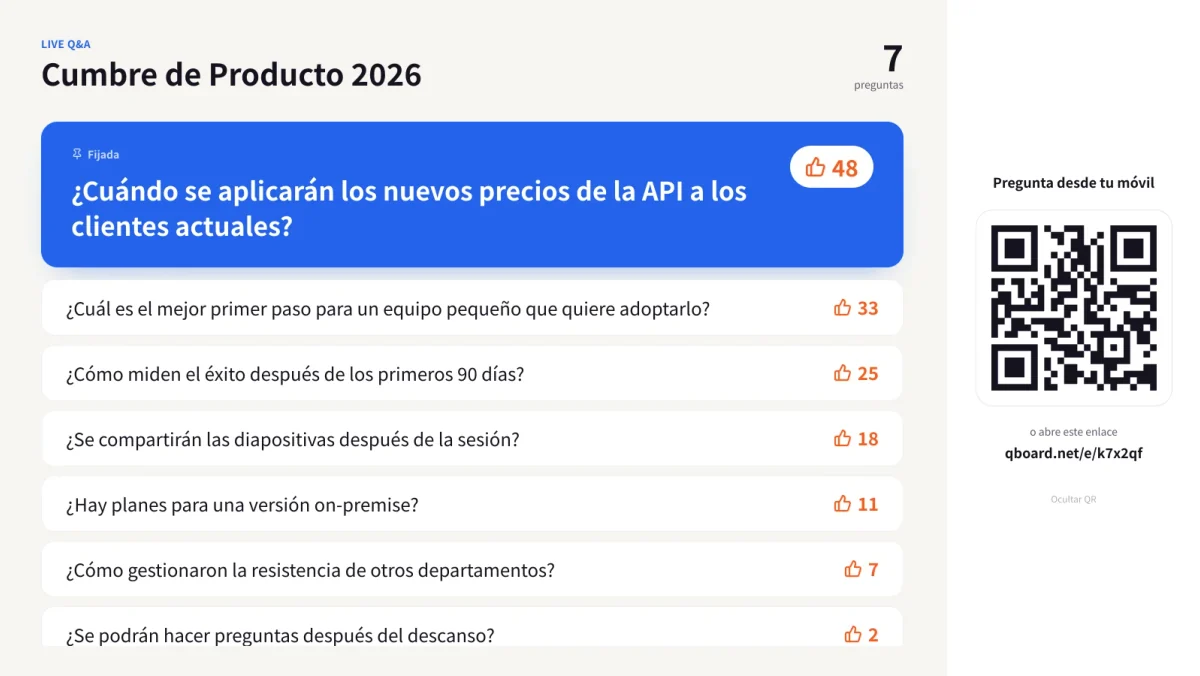
Imagen: pantalla de presentación de QBoard
Comparte esta pantalla de presentación en Zoom y los participantes online verán la misma lista de preguntas que la pantalla de la sala. Si tus diapositivas están en Presentaciones de Google, instala la extensión «QBoard for Google Slides» y pega el enlace del evento en tu diapositiva de preguntas. Cuando la presentación que compartes llegue a esa diapositiva, pasará a mostrar la lista de preguntas en directo.
QBoard cuesta 19 USD por evento, sin cuota mensual, y cada evento admite hasta 1000 participantes durante 4 horas desde que pulsas «Iniciar evento». Para saber cómo prepararte cuando llevas la sala y la parte online a la vez, consulta cómo organizar un evento híbrido. Para ver cómo se compara con otras herramientas de preguntas, lee el siguiente artículo.
Resumen: activa las preguntas y respuestas en tu próxima sesión de Zoom

Para recibir preguntas en un seminario o una reunión informativa por Zoom, usa las preguntas y respuestas en lugar del chat y activa también las preguntas anónimas. Las preguntas se quedan en una lista, así que menos quedan sin responder, y los nombres de quienes envían preguntas anónimas no se muestran al anfitrión ni al administrador.
Empieza por abrir «Configuración» en tu propia cuenta y comprobar si puedes activar las preguntas y respuestas en reuniones. Si tu cuenta no cumple los requisitos, o si también va a preguntar el público de la sala, mira cómo llegan las preguntas con la prueba gratis de QBoard. Puedes usarla tantas veces como quieras con hasta 30 participantes durante 60 minutos.
Los participantes abren un código QR o un enlace y preguntan de forma anónima desde el navegador del móvil. Las preguntas se ordenan por «me gusta», así que el moderador solo tiene que leerlas de arriba abajo.
Pruébalo gratisPrueba gratis: hasta 30 participantes durante 60 minutos, tantas veces como quieras. Los participantes no necesitan app ni registro

