
Cómo usar las preguntas y respuestas en Microsoft Teams: preguntas anónimas y qué hacer si no aparecen

En la reunión general de la empresa por Teams dices «Escriban sus preguntas en el chat» y casi no llega ninguna. Quizá sea porque se ve el nombre de todos.
Si es así, activa la función de preguntas y respuestas y recoge las preguntas con publicaciones anónimas y votos a favor.
En este artículo verás tres formas de activar las preguntas y respuestas, cómo configurar las preguntas anónimas y qué revisar cuando las preguntas y respuestas no aparecen.
¿Qué son las preguntas y respuestas de Teams? Diferencias con el chat de la reunión

Las preguntas y respuestas de Teams reúnen en un solo espacio las preguntas que surgen en una reunión. Microsoft las describe como una función para reuniones grandes y estructuradas, como los town halls y los webinars. Los asistentes publican sus preguntas en preguntas y respuestas, y pueden responder y votar a favor de las preguntas de los demás.
También puedes recibir preguntas en el chat de la reunión, pero cada mensaje lleva el nombre de quien lo escribe y se mezcla con saludos y avisos. Las preguntas y respuestas se diferencian en dos cosas importantes: puedes permitir publicaciones sin nombre, y el organizador puede revisar las preguntas antes de que se publiquen.
| Función | Preguntas y respuestas | Chat de la reunión |
|---|---|---|
| Nombres | Ocultos cuando se activan las «Publicaciones anónimas» | Se muestra el nombre de quien escribe |
| Qué llega | Preguntas y respuestas a esas preguntas | Preguntas y avisos en un mismo flujo |
| Orden | Se pueden ordenar por votos a favor | Por orden de publicación |
| Revisión antes de publicar | Con moderación, se aprueban primero y luego se publican | Todos lo ven en cuanto se publica |
Fuente de las funciones de preguntas y respuestas: Soporte técnico de Microsoft, «Preguntas y respuestas en Microsoft Teams» (consultado el 24 de noviembre de 2026)
Así que, aunque el chat de la reunión basta para una reunión pequeña, las preguntas y respuestas facilitan no perder ninguna pregunta en reuniones generales y sesiones informativas con decenas de personas o más. Para saber cómo organizar una reunión en la que los empleados preguntan directamente a la dirección, consulta cómo organizar una reunión town hall, con ejemplos de preguntas.
Cómo activar las preguntas y respuestas en Teams

Puedes activar las preguntas y respuestas en tres sitios: el evento de Outlook, el calendario de Teams y la ventana de la reunión una vez empezada. Si puedes decidirlo con antelación, actívalas al programar la reunión y tendrás menos que hacer ese día.
- Al programar en OutlookCrea un nuevo evento en el calendario y, en «Opciones de reunión», pon «Habilitar Preguntas y respuestas» en «Sí».
- Desde el calendario de TeamsSelecciona el evento, elige «Ver evento» y abre «Opciones». En «Participación», activa las preguntas y respuestas y selecciona «Aplicar».
- Una vez empezada la reuniónAbre los controles de la reunión y elige ver más opciones. En «Participación», activa las preguntas y respuestas y selecciona «Aplicar».
Las actives desde donde las actives, los asistentes pueden enviar preguntas desde la ventana de preguntas y respuestas durante la reunión. Si las activaste al programar, añade a la invitación una línea sobre dónde enviar las preguntas, para que nadie se confunda ese día. Aquí tienes un ejemplo para una reunión con publicaciones anónimas activadas:
Durante la reunión, les pedimos que publiquen sus preguntas en la sección de preguntas y respuestas de la ventana de la reunión. Pueden publicarlas de forma anónima, así que pregunten con total libertad. Si votan a favor de las preguntas de los demás, responderemos primero las que más personas quieren escuchar.
Para recibir las preguntas solo por preguntas y respuestas, desactiva el chat de la reunión
Aunque las preguntas y respuestas estén activadas, si el chat de la reunión está abierto, los asistentes tienden a publicar sus preguntas en el chat al que están acostumbrados. Microsoft también sugiere desactivar el chat de la reunión cuando quieres que la gente use solo las preguntas y respuestas. Con el chat desactivado, las preguntas y respuestas son el único lugar donde publicar preguntas, y el moderador no tiene que vigilar dos sitios.
También conviene añadir coorganizadores. Los coorganizadores pueden ayudar a moderar y gestionar las preguntas y respuestas, así no tienes que encargarte tú solo de una avalancha de preguntas.
Preguntas y respuestas de Teams para organizadores: moderación e informes

De forma predeterminada, las preguntas y respuestas las gestionan el organizador y los coorganizadores. Solo en los town halls y los webinars, los presentadores también pueden ayudar a gestionarlas. No hay límite de personas que puedan gestionar las preguntas y respuestas, así que, para una reunión general de la empresa, suma a compañeros de comunicación interna o de administración y reparte con ellos la tarea de vigilar las preguntas.
Usa la moderación para revisar las preguntas antes de publicarlas
Con la moderación activada, las preguntas de los asistentes no aparecen en el espacio de inmediato. Solo se publican las preguntas que un moderador ha revisado y aprobado, y las preguntas se reparten en tres pestañas: «En revisión», «Publicado» y «Descartado». Puedes activar o desactivar la moderación durante el evento, así que puedes desactivarla cuando las preguntas se calmen.
Ten en cuenta que solo se moderan las preguntas. Las respuestas a las preguntas aparecen sin revisión, así que no puedes retener lo que la gente escribe en una respuesta.
Respuestas privadas y publicar como «Organizador»
Mientras una pregunta está en revisión, puedes responderla en privado antes de publicarla. Solo la persona que preguntó y los moderadores ven la respuesta, lo que viene bien cuando necesitas preguntar qué quería decir, por ejemplo: «¿Sobre qué parte de las diapositivas pregunta?». Cuando publicas la pregunta, esta respuesta privada se elimina.
Cuando publiques un aviso en nombre de los organizadores, publícalo como «Organizador» y tu nombre no aparecerá en la ventana de preguntas y respuestas. Eso sí, en el informe descargado los organizadores pueden ver quién publicó como «Organizador».
Archiva las preguntas antiguas en las reuniones periódicas
Si reutilizas la misma reunión una y otra vez, como una reunión de equipo semanal, archiva las preguntas antiguas. En el espacio principal solo se quedan las preguntas más recientes, así que no se mezclan con las de la vez anterior.
Descarga un informe de preguntas y respuestas de los town halls y webinars
Para guardar un registro después del evento, usa el informe de preguntas y respuestas. Cuando termina un town hall o un webinar en el que se usaron las preguntas y respuestas, el organizador y los coorganizadores pueden descargar un archivo .csv con el contenido de cada pregunta, la hora, el número de reacciones y más. El informe abarca los últimos 28 días. La descarga del informe no está disponible en las reuniones normales de Teams, así que, si quieres guardar un registro de las preguntas, comprueba si puedes organizar el evento como town hall o como webinar.
Preguntas y respuestas de Teams para asistentes: publicar y votar

Los asistentes pueden participar en las preguntas y respuestas desde Teams en el escritorio, en el móvil o en la web. Pueden hacer tres cosas: publicar preguntas, responder a las preguntas de los demás y votar a favor.
¿Dónde publican sus preguntas los asistentes en Teams?
Los asistentes publican sus preguntas desde la ventana de preguntas y respuestas que se abre durante la reunión. Quien la usa por primera vez puede no encontrarla, así que di al principio de la reunión: «Envíen sus preguntas por preguntas y respuestas, por favor».
En una reunión moderada, las preguntas publicadas solo aparecen después de que el organizador las apruebe. Si una pregunta no aparece en el espacio después de publicarla, algunas personas pueden pensar que no se envió y mandar la misma pregunta una y otra vez. Di «Revisaremos las preguntas antes de que aparezcan» y los asistentes sabrán que tienen que esperar.
Cómo votar a favor y ordenar las preguntas
Cada persona puede votar a favor de una pregunta una sola vez. En «Ordenar», elige «Más votados a favor» y las preguntas que más gente quiere que se respondan suben arriba, así que, aunque vayas justo de tiempo, puedes responder primero las más populares. Los votos a favor están activados de forma predeterminada, y puedes desactivarlos en las reuniones que no los necesiten.
Cómo recibir preguntas anónimas en las preguntas y respuestas de Teams

Para recibir preguntas anónimas, activa «Publicaciones anónimas» y «Comentarios anónimos» en la configuración de administración de las preguntas y respuestas. Según el Soporte técnico de Microsoft, las preguntas y los comentarios anónimos no están vinculados al asistente que los publicó y la organización no puede rastrearlos. Incluso en una reunión general en la que miran jefes y directivos, los asistentes pueden preguntar sin preocuparse por su posición.
Si desactivas las publicaciones anónimas a mitad de la reunión, las preguntas que se publicaron de forma anónima siguen siendo anónimas. Así que, si cambias a publicaciones con nombre para la segunda mitad de la reunión, no se revelarán los nombres de quienes preguntaron en la primera mitad.
Las respuestas y reacciones a las preguntas anónimas no son anónimas
El mismo artículo de ayuda advierte también de que las respuestas y reacciones a las preguntas anónimas no son anónimas. Por eso, Microsoft recomienda desactivar las reacciones para mantener el anonimato de las preguntas. Avisa con antelación a los asistentes de que su nombre aparecerá si responden o reaccionan a una pregunta anónima.
Además, las respuestas privadas no están disponibles para las publicaciones anónimas. No puedes preguntar a la persona qué quería decir, así que, al anunciar el turno de preguntas, pide a la gente que «escriba una sola pregunta concreta por publicación». Así las preguntas son más fáciles de responder.
Decide el anonimato y la moderación en cada reunión
El anonimato hace que lleguen más preguntas, pero también puede traer publicaciones formuladas con dureza. Así que decide, según el objetivo de la reunión, si combinas las publicaciones anónimas con la moderación.
| Reunión | Publicaciones anónimas | Moderación | Por qué |
|---|---|---|---|
| Reunión general o town hall en la que los empleados preguntan a la direcciónRecomendada | Activadas | Activada | La gente puede preguntar lo que de verdad piensa, y tú revisas las preguntas antes de publicarlas |
| Webinar para público externo | Según el objetivo del evento | Activada | Puedes retirar las publicaciones fuera de tema antes de que se publiquen |
| Reunión periódica pequeña | Pueden ir desactivadas | Desactivada | Sin trabajo extra, y puedes responder enseguida |
Si dudas, empieza con las dos activadas. Puedes desactivar la moderación durante la reunión, así que todavía puedes quitarla cuando veas cómo van llegando las preguntas.
¿No aparecen las preguntas y respuestas en Teams? Qué revisar

Cuando las preguntas y respuestas no aparecen, o alguien dice que no puede usarlas, parte de cuál es exactamente el problema. Encontrarás la causa antes.
| Problema | Causa probable | Solución |
|---|---|---|
| No aparece la ventana ni la pestaña de preguntas y respuestas | Las preguntas y respuestas siguen desactivadas | Actívalas, por ejemplo desde los controles de la reunión |
| Solo algunos asistentes no ven las preguntas y respuestas | Los asistentes de solo vista que se unieron cuando la reunión ya estaba completa no ven las preguntas y respuestas | Prepara otra forma de enviar preguntas |
| Una pregunta publicada no aparece en el espacio | Está en revisión, a la espera de aprobación | Se publica en cuanto un moderador la aprueba |
| Los presentadores no pueden gestionar las preguntas | En las reuniones normales, los presentadores no están incluidos | Hazlos coorganizadores |
| No puedes descargar el informe de preguntas y respuestas | No está disponible en las reuniones normales de Teams, y el informe solo abarca los últimos 28 días | Organiza el evento como town hall o webinar, y descarga el informe en un plazo de 28 días |
Fuente: Soporte técnico de Microsoft, «Preguntas y respuestas en Microsoft Teams» (consultado el 24 de noviembre de 2026)
Sobre todo en los town halls grandes, quienes se unen como asistentes de solo vista después de que se alcance el aforo no ven las preguntas y respuestas. Si también quieres recibir sus preguntas, añade el método de la siguiente sección.
Cómo recoger preguntas de personas que no están en Teams
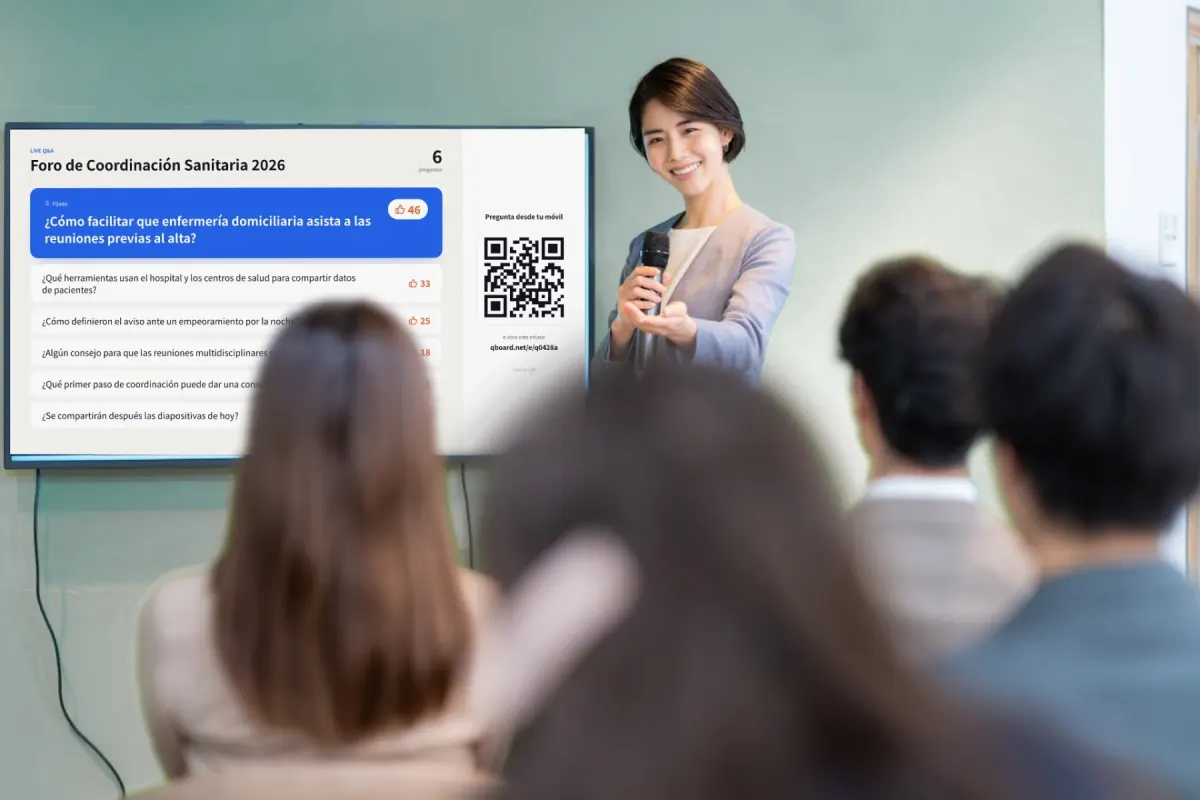
Las personas sentadas en la sala que no se han unido a la reunión de Teams tampoco pueden publicar en las preguntas y respuestas de Teams, igual que los asistentes de solo vista. Si estas personas también van a preguntar, prepara una herramienta de preguntas que se abra en el navegador y podrás reunir las preguntas de todos en un solo lugar.
Con QBoard, la gente abre el código QR que se muestra en la pantalla de la sala o en tu pantalla compartida, o el enlace de la invitación, y la página de preguntas se abre en el navegador del móvil. Sin cuenta de Teams, sin app que instalar y sin registro, así que los invitados externos y las personas de la sala pueden enviar preguntas a la misma lista que los asistentes online. No aparecen nombres ni direcciones de correo, ni siquiera en la pantalla de gestión del organizador.
Si presentas con Presentaciones de Google compartiendo pantalla, instala la extensión «QBoard for Google Slides» en la computadora desde la que presentas. La diapositiva de preguntas en la que pegaste el enlace del evento se convierte en la pantalla de preguntas en directo, dentro de la propia presentación.
QBoard no tiene contrato mensual. Pagas 19 USD por cada evento, que admite hasta 1000 personas durante 4 horas desde que pulsas «Iniciar evento». Para compararlo con otras herramientas de preguntas, lee el siguiente artículo.
Resumen: decide el anonimato y la moderación antes de empezar con las preguntas y respuestas de Teams
Para las preguntas y respuestas de Teams, actívalas al programar la reunión y decide con antelación si activas las publicaciones anónimas y la moderación. Recibirás más preguntas que por el chat. En una reunión general en la que los empleados preguntan a la dirección, activar las dos es la opción segura.
Cuando crees la invitación de tu próxima reunión, empieza por poner «Habilitar Preguntas y respuestas» en «Sí» en las opciones de la reunión. Si también van a preguntar personas que no están en Teams, haz unas cuantas sesiones de prueba con la prueba gratis de QBoard (hasta 30 participantes durante 60 minutos, tantas veces como quieras) y mira cómo se ordenan las preguntas enviadas desde el móvil.
Con un código QR en la pantalla de la sala o en tu pantalla compartida, quienes no tienen cuenta de Teams pueden enviar preguntas anónimas desde el móvil. Las preguntas de la sala y de los asistentes online aparecen en una sola lista.
Pruébalo gratisPrueba gratis: hasta 30 participantes durante 60 minutos, tantas veces como quieras. Los participantes no necesitan app ni registro

