
Cómo usar Slido: unirse, preguntas y respuestas, encuestas y límites del plan gratis

Tu jefe te dice: «Usa Slido para recoger preguntas en la próxima sesión de formación». Nunca lo has usado y no sabes por dónde empezar.
En resumen: el anfitrión crea un slido con una cuenta gratis, y los participantes se unen desde el navegador del móvil con un código o un código QR.
En este artículo verás cómo empezar como anfitrión, cómo se unen los participantes, cómo llevar las preguntas y respuestas y las encuestas, y qué tener en cuenta con el plan gratis.
¿Qué es Slido y qué se puede hacer con él?
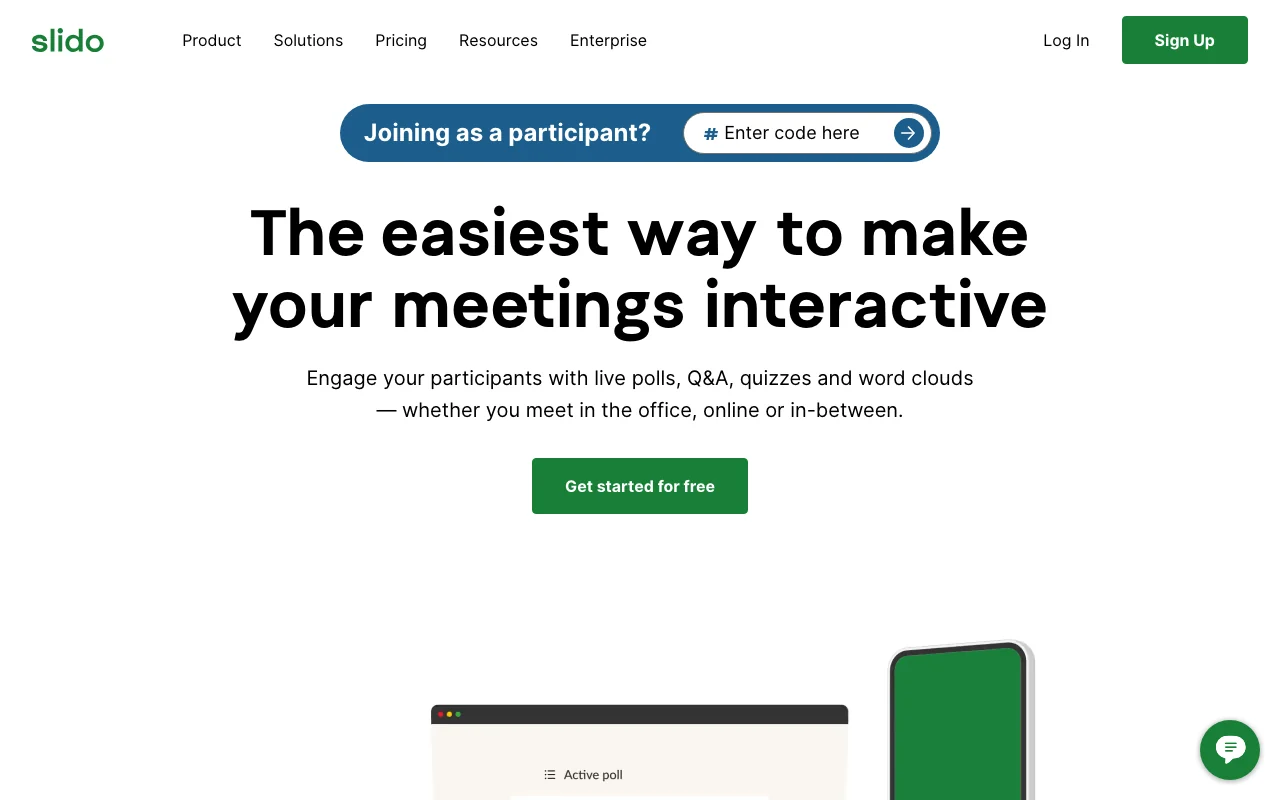
Captura: web oficial de Slido (23 de noviembre de 2026)

Slido es un servicio web para recoger preguntas y hacer encuestas en reuniones, seminarios, clases y webinars. Forma parte de Webex, el servicio de videollamadas de Cisco, y sirve tanto para eventos presenciales como online.
Para cada evento, el anfitrión crea un «slido» y le añade preguntas y respuestas y encuestas. Los participantes se unen con el código o el código QR que les das. No necesitan cuenta ni app. Slido tiene dos funciones principales:
- Preguntas y respuestas: los participantes envían preguntas y votan a favor de las preguntas de los demás
- Encuestas: opción múltiple, nube de palabras, texto libre, ranking, valoración y cuestionario
En las preguntas y respuestas, las preguntas más votadas suben arriba. Slido también funciona con PowerPoint, Presentaciones de Google, Zoom y Microsoft Teams, así que puedes hacer encuestas dentro de las diapositivas de tu presentación. En cuanto al precio, empiezas con el plan gratis Basic en cuanto te registras.
Cómo usar Slido: primeros pasos como anfitrión

Como anfitrión, te registras, creas un slido y añades preguntas y respuestas y encuestas. Es toda la preparación que necesitas. Todo se hace desde el navegador de una computadora, en slido.com, donde las pantallas del anfitrión aparecen al principio en inglés.
Crear una cuenta de Slido e iniciar sesión
Ve a slido.com, haz clic en «Sign Up» (registrarse), arriba a la derecha, y rellena tus datos. Confirma tu dirección de correo desde el mensaje que recibirás y tu cuenta estará lista. Las cuentas nuevas empiezan con el plan gratis Basic, así que pruébalo todo antes de gastar dinero. La próxima vez, inicia sesión con «Log In», arriba a la derecha.
Crear un slido y añadir preguntas y respuestas y encuestas
- Haz clic en «Create a slido»Elige las fechas del evento, escribe un nombre y haz clic en «Create slido». Después del primero, crea nuevos slidos con «+ Create slido» en el panel.
- Añade preguntas y respuestasHaz clic en «Add» en «Audience Q&A» para empezar a recibir preguntas. Revisa los ajustes y cierra «Q&A options».
- Añade encuestasElige un tipo de encuesta en «Add new interaction» y escribe tu pregunta. Los cambios se guardan automáticamente.
- Configura el código y el idioma en «Settings»Cambia el código del slido por uno fácil de recordar, o invita a coanfitriones que te ayuden a llevar el evento. Si tu público no usa el inglés, configura el idioma que verá en «Basic information» > «Show additional settings».
- Pruébalo como participanteInicia una encuesta, respóndela tú mismo con «View as participant» y comprueba cómo se ve en el modo de presentación («Present mode»). Borra los votos de prueba con «Reset results» en el menú de tres puntos.
Tus pantallas de anfitrión están en inglés al principio. Para cambiarlo, haz clic en tu avatar arriba a la derecha, haz clic en «Edit» junto a tu nombre, elige un idioma en «Language» y guarda. Esto solo cambia tus propias pantallas. El idioma que ven los participantes se configura aparte en cada slido, como en el paso 4.
Cómo unirse a Slido: código, enlace o código QR

Los participantes se unen a Slido con un código, un enlace de participación o un código QR. Ninguna de las tres opciones requiere cuenta, así que comparte la que mejor encaje con tu forma de invitar.
| Cómo unirse | Qué hacen los participantes | Cuándo funciona |
|---|---|---|
| Código | Abren slido.com en el navegador e introducen el código que va después de «#» | Solo durante las fechas que fijó el anfitrión |
| Enlace de participación | Abren el enlace enviado por correo o por chat | También fuera de esas fechas |
| Código QR | Lo escanean con la cámara del móvil | También fuera de esas fechas |
Fuente: Centro de ayuda de Slido, artículo sobre cómo unirse a Slido como participante (consultado el 24 de noviembre de 2026)
Introducir el código en slido.com es la forma más habitual de unirse, pero el código solo funciona durante las fechas que fijó el anfitrión. Si quieres recibir preguntas antes del evento, envía con antelación el enlace o el código QR. Encontrarás los dos en el botón verde «Share», arriba a la derecha de tu slido.
Puedes pegar el enlace directamente en una invitación de calendario, un correo o un chat de Slack o Microsoft Teams. Para el código QR, «Share» > «Download QR code» lo guarda como imagen, así que puedes imprimirlo en folletos o en carteles de la sala. Mientras el modo de presentación está en pantalla, el código QR y el código se ven todo el tiempo.
La app de Slido para participantes dejó de existir en marzo de 2026
Slido tenía una app de móvil para participantes, pero dejó de ofrecerse el 30 de marzo de 2026. Ya no está en las tiendas de apps y no se puede descargar. En el móvil, los participantes abren slido.com en el navegador e introducen el código, o escanean el código QR. Añade «No hace falta app» a tu invitación y nadie perderá el tiempo buscándola en la tienda de apps.
Preguntas y respuestas y encuestas de Slido el día del evento

El día del evento, pon el modo de presentación en la pantalla de la sala y gestiona las preguntas y las encuestas desde tu propio portátil o móvil. El orden es sencillo: muestra la pantalla, responde preguntas y lanza encuestas.
Muestra el código QR y las preguntas en el modo de presentación
Abre tu slido y haz clic en el botón verde «Present», arriba a la derecha. La pantalla para proyectar se abre en una pestaña nueva. Para ponerla a pantalla completa, pulsa F11 en Windows o Comando+Mayúsculas+F en macOS. El código QR y el código se quedan en pantalla, así que quienes lleguen tarde pueden unirse en ese momento.
Todo se controla desde el panel de control de la esquina inferior izquierda de la pantalla. También puedes iniciar sesión en slido.com desde el móvil y llevarlo desde ahí. O copia el enlace del modo de presentación y pide a tu equipo técnico que lo muestre en otra pantalla.
Recibir y responder preguntas en Slido
De forma predeterminada, las preguntas llegan de forma anónima, y los participantes pueden elegir añadir su nombre. Cuantos más votos a favor recibe una pregunta de los demás participantes, más arriba aparece. El moderador puede leerlas de arriba abajo, así que primero llegan las preguntas que más quiere oír la sala. Destaca la pregunta que se está respondiendo para que resalte en pantalla y, después, márcala como respondida y pasa a la siguiente.
Para dejar de recibir preguntas, «cierra» las preguntas y respuestas. Las preguntas ya enviadas siguen visibles y solo se bloquean las nuevas.
Después del evento, repasa las preguntas a las que no llegaste. Exportar la lista de preguntas a Excel solo está disponible en los planes de pago, así que, si hiciste el evento con el plan gratis Basic, copia las preguntas desde tu pantalla de anfitrión.
Lanzar una encuesta y mostrar los resultados
Inicia una encuesta que ya hayas creado desde «My interactions» y detenla cuando quieras cerrar la votación. Los resultados aparecen al instante en la pantalla del modo de presentación. Ten en cuenta que, desde el 20 de febrero de 2026, ya no se pueden añadir encuestas nuevas desde la barra de control del modo de presentación. Así que crea tus encuestas antes del evento, desde la pantalla del anfitrión o mediante una integración como la de PowerPoint.
Cómo usar Slido en PowerPoint y Presentaciones de Google
Si no quieres estar cambiando entre tus diapositivas y Slido, usa la integración con PowerPoint o con Presentaciones de Google. Las dos funcionan con el plan gratis Basic.
Para PowerPoint, descarga «Slido for PowerPoint» desde slido.com e instálalo en cada computadora desde la que vayas a presentar. Cuando inicias sesión, aparece un botón de Slido en la pestaña Inicio y puedes insertar encuestas, preguntas y respuestas e instrucciones para unirse como diapositivas. Las diapositivas de encuesta se inician automáticamente al llegar a ellas en la presentación, así que no hay que cambiar de pantalla. Funciona en Windows 10 22H2 o posterior con PowerPoint 2016 o posterior actualizado, o en macOS 14 o posterior con PowerPoint 2021 o posterior.
Para Presentaciones de Google, instala el complemento desde Google Workspace Marketplace y abre «Slido for Google Slides» desde el menú Extensiones. El complemento se instala por cuenta de Google, así que presenta desde esa misma cuenta.
¿No puedes unirte a Slido? Problemas habituales y soluciones

Si los participantes no consiguen entrar, o Slido no funciona dentro de Zoom o Teams, busca en la tabla el caso más parecido.
| Qué pasa | Causa probable | Solución |
|---|---|---|
| El código no funciona | Está fuera de las fechas que fijó el anfitrión | Comparte el enlace de participación o el código QR |
| No encuentran la app de móvil | La app para participantes dejó de ofrecerse el 30 de marzo de 2026 | Que abran slido.com en el navegador |
| No aparece el código QR en la pantalla proyectada | El código QR está desactivado en los ajustes | Activa «Join slido via QR code» en «Settings» |
| No puedes controlar Slido en Zoom | Te uniste desde un navegador, o lo está llevando un coanfitrión | Que el anfitrión lo lleve desde la app de escritorio de Zoom |
| Los participantes de Zoom no pueden abrir Slido | No han instalado Slido for Zoom | Pídeles que lo instalen, o que se unan con el enlace o el código QR |
| No puedes añadir Slido a una reunión de Teams | Es una reunión de canal iniciada con «Reunirse ahora» | Añádelo desde la pantalla de edición de una reunión programada |
| No puedes usar Slido en un town hall de Teams | Los town halls no están incluidos en la integración con Teams | Que la gente se una en slido.com con el enlace o el código QR |
| No aparece el botón de Slido en PowerPoint | La app no está instalada en esa computadora | Instálala en cada computadora e inicia sesión |
Fuentes: Centro de ayuda de Slido y web oficial de Slido (consultados el 24 de noviembre de 2026)
Para usar Slido en Zoom, la app de escritorio de Zoom del anfitrión debe tener la versión 5.15.7 o posterior. Slido no funciona en eventos organizados con Zoom Events ni en reuniones de Webex con cifrado de extremo a extremo. Por si alguien no consigue entrar en la sala, comparte tanto el código QR como el enlace. Así cada uno puede usar el que le funcione.
Plan gratis de Slido: qué puedes hacer y sus límites

En cuanto te registras, puedes usar Slido con el plan gratis Basic, sin límite de tiempo. Todo lo que explica este artículo, desde crear un slido y unirse hasta las preguntas y respuestas y la integración con PowerPoint, funciona con el plan gratis.
La pega es el número de personas: un slido gratis admite hasta 100 participantes. Para eventos más grandes, o si quieres revisar las preguntas antes de que aparezcan en pantalla, necesitas un plan de pago. El siguiente artículo explica qué cubre el plan gratis y cuánto cuestan los planes de pago.
Alternativas a Slido para el turno de preguntas

Slido encaja bien si también quieres encuestas y cuestionarios, o si quieres hacer encuestas dentro de tus diapositivas de PowerPoint. Pero si solo necesitas recoger preguntas para el turno de preguntas y esperas más de 100 participantes, compáralo con una herramienta de preguntas que se paga por evento. Con Slido, incluso un evento puntual necesita un plan de pago en cuanto pasas de 100 personas.
QBoard, por ejemplo, no tiene cuota mensual. Cuesta 19 USD por evento, para hasta 1000 participantes y 4 horas desde que pulsas «Iniciar evento». Las preguntas son siempre anónimas y los nombres no se muestran ni siquiera en la pantalla del organizador. Como Slido, ordena las preguntas por «me gusta», y los participantes se unen con un código QR, sin app ni registro. Eso sí, no tiene encuestas ni cuestionarios, así que encaja en eventos en los que solo necesitas el turno de preguntas.
En cuanto a diapositivas, QBoard solo funciona con Presentaciones de Google. Con la extensión gratuita de Chrome «QBoard for Google Slides», la lista de preguntas en directo aparece cuando la presentación llega a la diapositiva de preguntas. Por ahora, PowerPoint no es compatible. Todas las pantallas, también las del organizador, están disponibles en 16 idiomas y siguen desde el principio el idioma del dispositivo de cada persona.
Resumen: crea un slido con el plan gratis Basic y pruébalo

Con Slido, el anfitrión crea un slido con el plan gratis Basic y comparte el código o el código QR, y ese mismo día puedes recoger preguntas y votos. Los participantes solo tienen que unirse desde el navegador del móvil, así que no hay app que instalar.
Antes del evento, usa «View as participant» para enviar una pregunta y una respuesta de encuesta desde tu propio móvil, y comprueba cómo se ven en el modo de presentación. Si tienes más de 100 participantes y solo necesitas recoger preguntas, QBoard cuesta 19 USD por evento para hasta 1000 personas. Puedes probarlo gratis tantas veces como quieras con hasta 30 participantes durante 60 minutos.
Muestra un código QR y tu público podrá hacer preguntas anónimas desde el móvil. El registro es gratis y puedes probarlo tantas veces como quieras con hasta 30 participantes durante 60 minutos.
Pruébalo gratisSin cuota mensual. Los participantes no necesitan app ni registro

