
¿Qué es Mentimeter? Precios, límites del plan gratis y cómo usarlo

Quieres usar Mentimeter en tu próxima sesión de formación, pero no tienes claro qué incluye el plan gratis ni cómo empezar.
Si te registras ahora, el plan gratis de Mentimeter no tiene límite de participantes. Pero después de tus sesiones solo puedes ver un número limitado de resultados, y las pantallas del presentador solo están en cuatro idiomas (el español es uno de ellos).
En este artículo verás los precios de Mentimeter, los límites del plan gratis, cómo usarlo y en qué idiomas está disponible.
¿Qué es Mentimeter y qué se puede hacer con él?
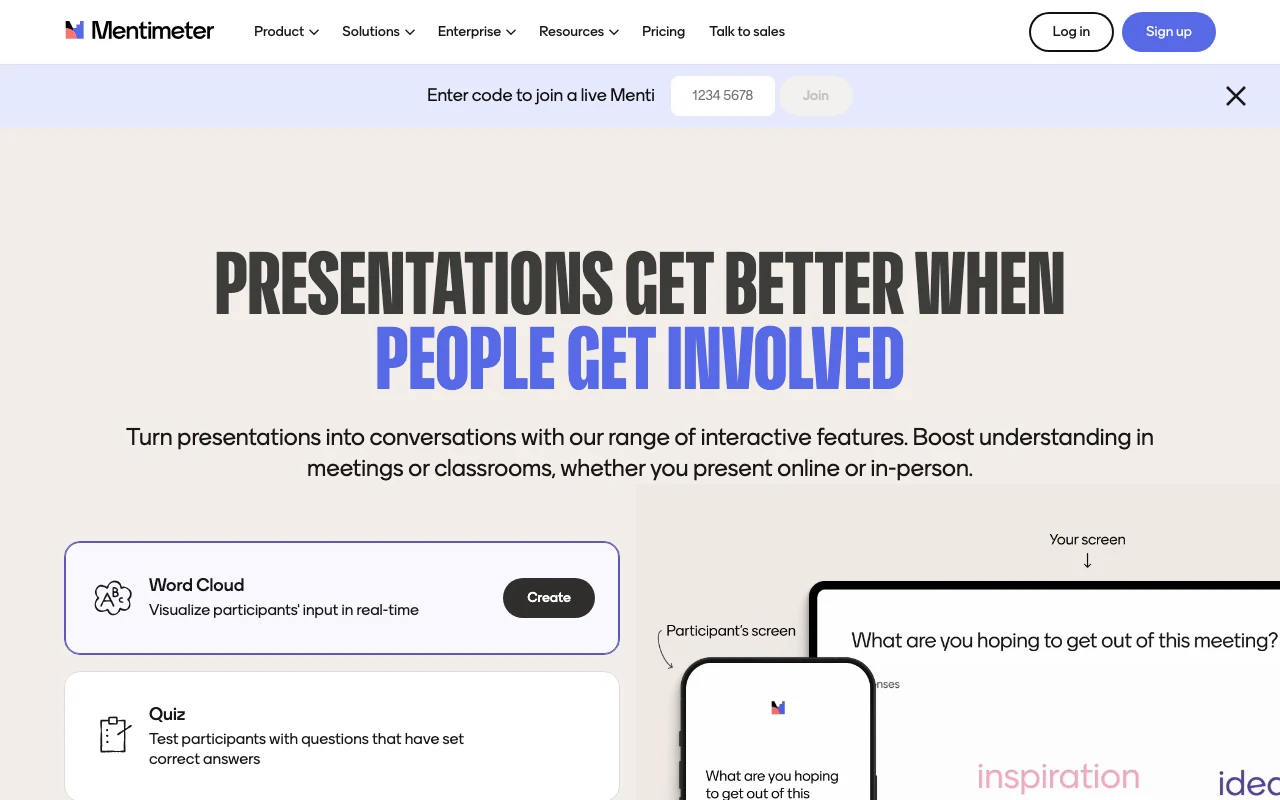
Captura: web oficial de Mentimeter (23 de noviembre de 2026)

Mentimeter es un servicio web que te permite añadir encuestas, cuestionarios y preguntas y respuestas a las diapositivas de tu presentación. El público responde desde el móvil. Nació en Suecia en 2012 y lo gestiona Mentimeter AB, con sede en Estocolmo. Según su web, tiene más de 500 millones de usuarios en todo el mundo.
El presentador prepara en la computadora una presentación, llamada «Menti», y la muestra en pantalla. Cuando los participantes responden en el móvil, los resultados aparecen en pantalla al instante. Por eso es útil tanto para una formación en una sala de reuniones como para una clase online.
Encuestas, cuestionarios y preguntas y respuestas en Mentimeter
Las diapositivas se dividen en tres grupos: diapositivas de preguntas que recogen respuestas, cuestionarios en los que la gente compite por puntos y diapositivas de preguntas y respuestas que reciben preguntas. Los tipos principales son:
- Opción múltiple: la gente elige entre las opciones que preparas
- Nube de palabras: muestra en pantalla, en directo, las palabras de los participantes
- Texto libre, escalas y ranking: recogen opiniones y valoraciones
- Cuestionario: puntúa las respuestas y muestra al ganador en una clasificación al final
- Preguntas y respuestas: recoge las preguntas de los participantes, ordenadas por votos
Salvo los cuestionarios, las diapositivas de preguntas recogen respuestas sin puntuarlas. También puedes añadir diapositivas solo con texto, imágenes o video, así que puedes preparar toda tu presentación en Mentimeter.
Planes y precios de Mentimeter

Mentimeter tiene cuatro planes: Free, Basic, Pro y Enterprise. Los planes de pago se cobran por presentador, es decir, por cada persona que crea diapositivas.
| Plan | Al mes (facturación anual) | Participantes al mes | Diferencias clave |
|---|---|---|---|
| Free | 0 USD | Ilimitados (cuentas creadas después del 4 de noviembre de 2026) | Resultados limitados después de la sesión |
| Basic | 11.99 USD | Ilimitados | Exportar resultados, importar diapositivas |
| Pro | 24.99 USD | Ilimitados | Moderación de preguntas, edición conjunta |
| Enterprise | Consultar con ventas | Ilimitados | Para organizaciones con 10 o más presentadores, inicio de sesión único |
Fuentes: página de precios y Centro de ayuda de Mentimeter (consultados el 24 de noviembre de 2026). Precios en USD, sin impuestos, por presentador al mes
Los planes de pago se facturan de forma anual por defecto, y la tabla muestra el precio anual dividido entre 12. Las preguntas frecuentes de la página de precios indican que Basic es el único plan que también se puede pagar mes a mes. Pro y Enterprise no se pueden pagar mensualmente.
Docentes y estudiantes tienen precios para educación: Basic cuesta 8.99 USD y Pro 14.99 USD, ambos por presentador al mes con facturación anual. Si lo vas a usar en clases universitarias, consulta también nuestra guía sobre cómo recoger preguntas anónimas en clase.
Si solo lo necesitas para un gran evento al año, también hay un plan puntual para congresos («Conference»). Durante 30 días desde la compra, tienes todas las funciones de pago sin límite de participantes. Para el precio, hay que contactar con Mentimeter.
Plan gratis de Mentimeter: qué incluye y sus límites

Mentimeter cambió su plan gratis el 4 de noviembre de 2026. Las cuentas creadas desde entonces no tienen límite de participantes, pero después de tus sesiones solo puedes ver un número limitado de resultados. Cuando alcanzas ese límite y cierras la presentación, los resultados de las diapositivas de preguntas y de cuestionario ya no se pueden ver en el editor. Eso sí, las respuestas no se borran. Si pasas a un plan de pago, puedes abrir los resultados de todas tus sesiones anteriores.
Las cuentas creadas antes del 4 de noviembre mantienen las reglas anteriores: hasta 50 participantes en total al mes. Eso sí, una vez al mes, una sola presentación puede seguir durante 8 horas después de superar los 50 participantes, se una quien se una. El recuento se reinicia cada mes, contando desde la fecha en que creaste tu cuenta.
Así que, si te registras ahora, puedes hacer un evento en directo sin preocuparte por el número de asistentes. Pero para ver todos tus resultados después, necesitas un plan de pago. Esto es lo que puedes hacer gratis y lo que requiere un plan de pago:
Qué incluye el plan gratis
- Presentaciones ilimitadas (hasta 200 diapositivas cada una)
- Casi todos los tipos de pregunta
- Diapositivas de preguntas y respuestas
- El complemento para PowerPoint
- Las apps para Zoom y Microsoft Teams
Qué requiere un plan de pago
- Ver todos los resultados después de la sesión
- Exportar los resultados a Excel
- Moderación de preguntas (Pro o superior)
- Recoger los nombres de los participantes (Pro o superior)
- Insertar diapositivas de Presentaciones de Google (Pro o superior)
Fuentes: Centro de ayuda de Mentimeter, artículo sobre qué incluye la cuenta gratuita, entre otros (consultados el 24 de noviembre de 2026)
El complemento para PowerPoint y las apps para Zoom y Teams funcionan con el plan gratis
El complemento para PowerPoint, que se instala desde Microsoft AppSource, te permite insertar diapositivas de Mentimeter en una presentación de PowerPoint. Para instalarlo necesitas una cuenta de Office 365. Solo funciona en la versión de escritorio de PowerPoint, no en PowerPoint Online en el navegador. Además, un archivo de PowerPoint solo puede contener diapositivas de un único Menti. No puedes mezclar diapositivas de otro Menti.
En Zoom, abre Mentimeter desde las aplicaciones de Zoom durante una reunión y los participantes podrán responder en la misma ventana sin que tengas que compartir pantalla. Antes, el administrador de Zoom tiene que aprobar la app. En Teams, la app no funciona para los invitados que se unen sin iniciar sesión, y no aparece en las grabaciones de Teams.
Cómo usar Mentimeter: primeros pasos como presentador

Los participantes no necesitan cuenta, pero tú, como presentador, creas una cuenta gratis y luego preparas tu presentación. Son cinco pasos.
- Crea una cuenta gratisHaz clic en el botón de registro, arriba a la derecha de mentimeter.com.
- Crea un nuevo MentiEn el panel, haz clic en el botón para crear un nuevo Menti y elige una presentación en directo. Empieza con una presentación en blanco, o usa una plantilla o la IA para preparar un primer borrador.
- Añade diapositivasHaz clic en el botón para añadir una diapositiva nueva, arriba a la izquierda, elige un tipo, como nube de palabras u opción múltiple, y escribe tu pregunta.
- Presenta a pantalla completaEl botón para iniciar la presentación, arriba a la derecha, pasa a pantalla completa. Avanza por las diapositivas con las flechas del teclado o con el menú que aparece al llevar el ratón a la esquina inferior izquierda.
- Revisa los resultadosDespués de la sesión, repasa los resultados en el editor. El plan gratis limita cuántos puedes ver, y exportar a Excel requiere Basic o superior.
Para comprobar qué ha aprendido la gente al final de una sesión de formación, las diapositivas de cuestionario son muy útiles. Los participantes eligen entre opciones o escriben su respuesta. Puedes añadir una cuenta atrás y anunciar al ganador en la clasificación al final.
En tu primera sesión, responde como participante desde tu propio móvil antes del evento y comprueba cómo se ve en pantalla. Si la cantidad de tipos de diapositiva te abruma, empieza con dos: una nube de palabras y una de opción múltiple.
Cómo unirse a Mentimeter: menti.com y el código

Los participantes se unen a un Menti de una de estas tres formas: introduciendo el código en menti.com, escaneando el código QR o abriendo el enlace de participación. No necesitan app ni cuenta, y pueden responder desde el móvil, la computadora o la tableta.
| Cómo unirse | Qué hacen los participantes | Caducidad |
|---|---|---|
| menti.com y código | Abren menti.com en el navegador del móvil e introducen el código que da el presentador | Se sustituye por un código nuevo tras 48 horas sin uso |
| Código QR | Escanean con la cámara el código QR de la pantalla de la sala o del folleto | No cambia |
| Enlace de participación | Tocan el enlace del correo de invitación o similar | No cambia |
Fuente: Centro de ayuda de Mentimeter (consultado el 24 de noviembre de 2026)
Cuando el código cambia, tu presentación y los resultados recogidos se mantienen. Pero cualquier código que hayas puesto en correos de invitación o folletos deja de funcionar. Si envías los datos para unirse con antelación, usa el código QR o el enlace. Para mantener el mismo código más tiempo, amplíalo 2, 7 o 14 días desde el botón de compartir, arriba a la izquierda del editor. Los participantes también pueden unirse escribiendo el código en el campo de la parte superior de la página de inicio de mentimeter.com y pulsando el botón para unirse.
¿Se puede usar Mentimeter en español y en otros idiomas?

Puedes cambiar el idioma de las pantallas de los participantes, pero las pantallas del presentador tienen pocas opciones.
El idioma de los participantes se configura en las preferencias de idioma, dentro de la configuración del editor. Así, cuando los participantes se unen, la mayoría de los botones y mensajes aparecen en ese idioma. Las preguntas y las opciones de respuesta de tus diapositivas muestran exactamente lo que escribiste, así que escríbelas en el idioma de tu público y la gente podrá responder sin confusiones.
La web y el editor que usan los presentadores, en cambio, solo están en cuatro idiomas: inglés, alemán, español y portugués de Brasil. El Centro de ayuda oficial está en esos mismos cuatro. Así que puedes trabajar en español, pero si alguien de tu equipo no se maneja con soltura en ninguno de ellos, haz un ensayo completo antes del evento, desde preparar las diapositivas hasta presentarlas.
Preguntas y respuestas de Mentimeter frente a una herramienta de preguntas dedicada
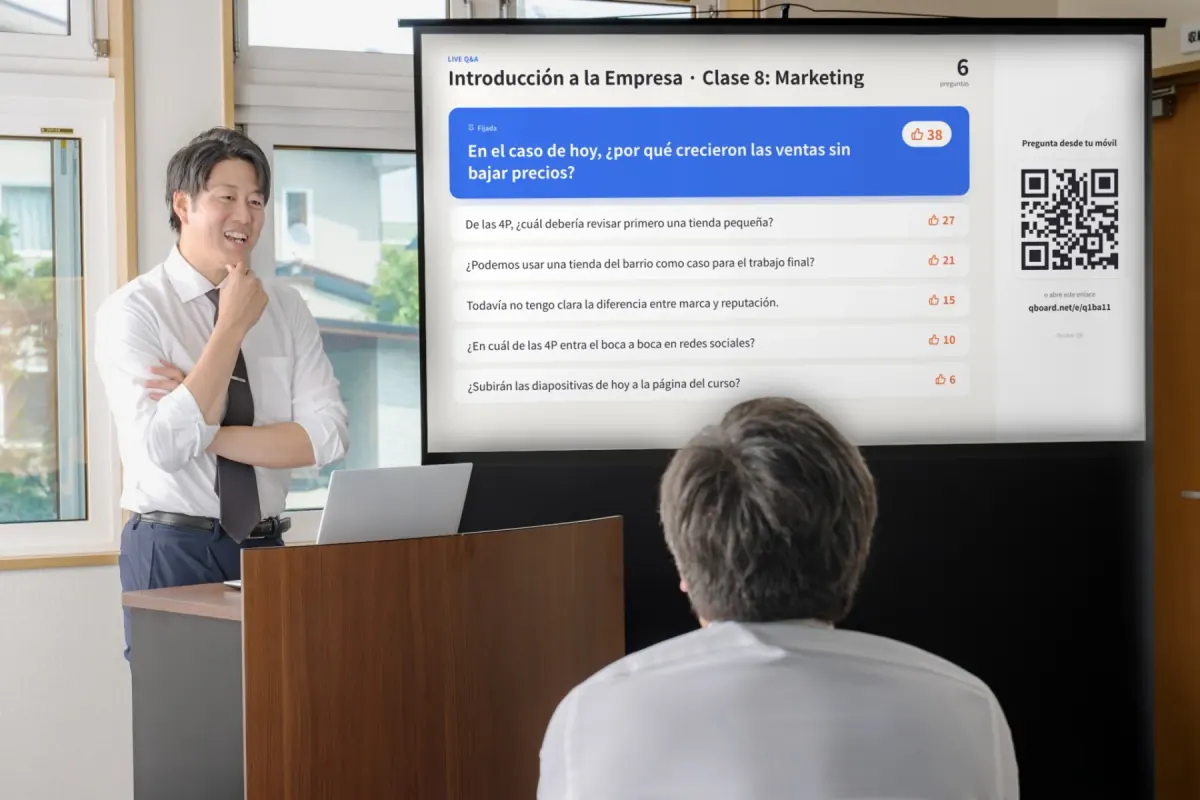
En las preguntas y respuestas de Mentimeter, las preguntas llegan de forma anónima por defecto, y las que tienen más votos suben arriba en la pantalla del presentador. Solo puedes recibir preguntas mientras se muestra la diapositiva de preguntas y respuestas. O bien activa las preguntas y respuestas en la configuración de participantes para que la gente pueda preguntar desde cualquier diapositiva. La moderación, que te permite revisar las preguntas antes de mostrarlas, solo está en los planes Pro, Conference y Enterprise.
Las preguntas y respuestas de Mentimeter funcionan con el plan gratis, así que para algunos eventos puede que sea todo lo que necesitas. Si solo necesitas recoger preguntas y quieres que todas las pantallas, también las del organizador, se adapten al idioma de cada persona, plantéate QBoard. Sus pantallas están en 16 idiomas y cambian automáticamente según el idioma de cada dispositivo. Como Mentimeter, recoge las preguntas de forma anónima y las ordena por «me gusta». No tiene cuota mensual: 19 USD por evento para hasta 1000 personas.
Dentro de tus diapositivas, Mentimeter funciona con su complemento para PowerPoint, y QBoard, con su extensión para Presentaciones de Google. Por ahora, QBoard no es compatible con PowerPoint. Si quieres animar la sala con nubes de palabras y cuestionarios, Mentimeter es la mejor opción.
Resumen: crea un Menti gratis y pruébalo

Mentimeter es una herramienta de presentaciones en la que tu público responde encuestas, nubes de palabras y preguntas y respuestas desde el móvil, y hasta el plan gratis te permite hacer sesiones en directo sin preocuparte por el número de asistentes. Eso sí, las cuentas gratis nuevas solo pueden ver un número limitado de resultados después de la sesión. Si quieres ver todos tus resultados después, plantéate Basic (11.99 USD al mes, con facturación anual).
Empieza por crear un Menti gratis. Respóndelo desde tu propio móvil en menti.com y comprueba cómo se ve en pantalla. Si solo necesitas recoger preguntas para el turno de preguntas, con pantallas en el idioma de cada persona, también puedes probar QBoard gratis tantas veces como quieras con hasta 30 participantes durante 60 minutos.
Muestra un código QR y tu público podrá hacer preguntas anónimas desde el móvil. Las pantallas del organizador también están en 16 idiomas, y puedes probarlo gratis tantas veces como quieras con hasta 30 participantes durante 60 minutos.
Pruébalo gratisSin cuota mensual. 19 USD por evento para hasta 1000 personas

