


Questions-réponses pour séminaires, conférences et réunions d’entreprise
Entendez les questions pour lesquelles personne ne lève la main.
Avec QBoard, votre public pose ses questions anonymement depuis son téléphone en scannant un simple QR code. Les questions les plus aimées remontent en tête, prêtes à être affichées et traitées.
Inscription gratuite pour les organisateurs. Ni appli ni compte pour les participants.
Vous rejoignez un événement ?Saisissez le code fourni par l’organisateur.

Votre séance de questions
ressemble-t-elle à ça ?
- « Des questions ? »… suivi d’un long silence.
- Ce sont toujours les mêmes qui parlent. Les vraies questions ne sortent jamais.
- Des participants qui repartent en se disant : « J’aurais dû demander ça. »
Ce n’est peut-être pas qu’il n’y a pas de questions, mais qu’il est difficile de lever la main. QBoard rend visible ce que toute la salle veut demander.
Fonctionnement
Cinq minutes de préparation. Le jour J, affichez simplement le QR code.
Téléchargez le QR code en image pour l’ajouter à vos diapositives
 STEP 01
Créez un événement et affichez le QR code
Donnez un nom à votre événement et vous obtenez un QR code et un lien. Placez-le sur la diapositive d’ouverture ou l’écran de pause : c’est prêt.
 STEP 02
Les participants posent et aiment des questions sur leur téléphone
Ils scannent le QR code avec l’appareil photo — sans appli ni inscription. Les noms ne sont jamais affichés : personne ne s’inquiète de son poste ou de son ancienneté.
 STEP 03
Répondez d’abord aux plus aimées
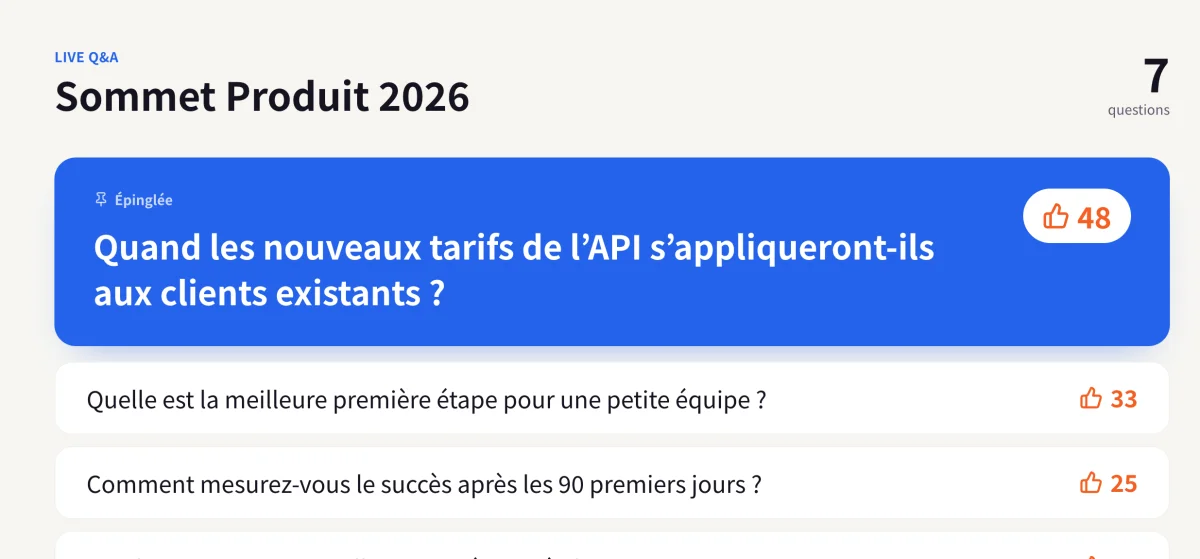
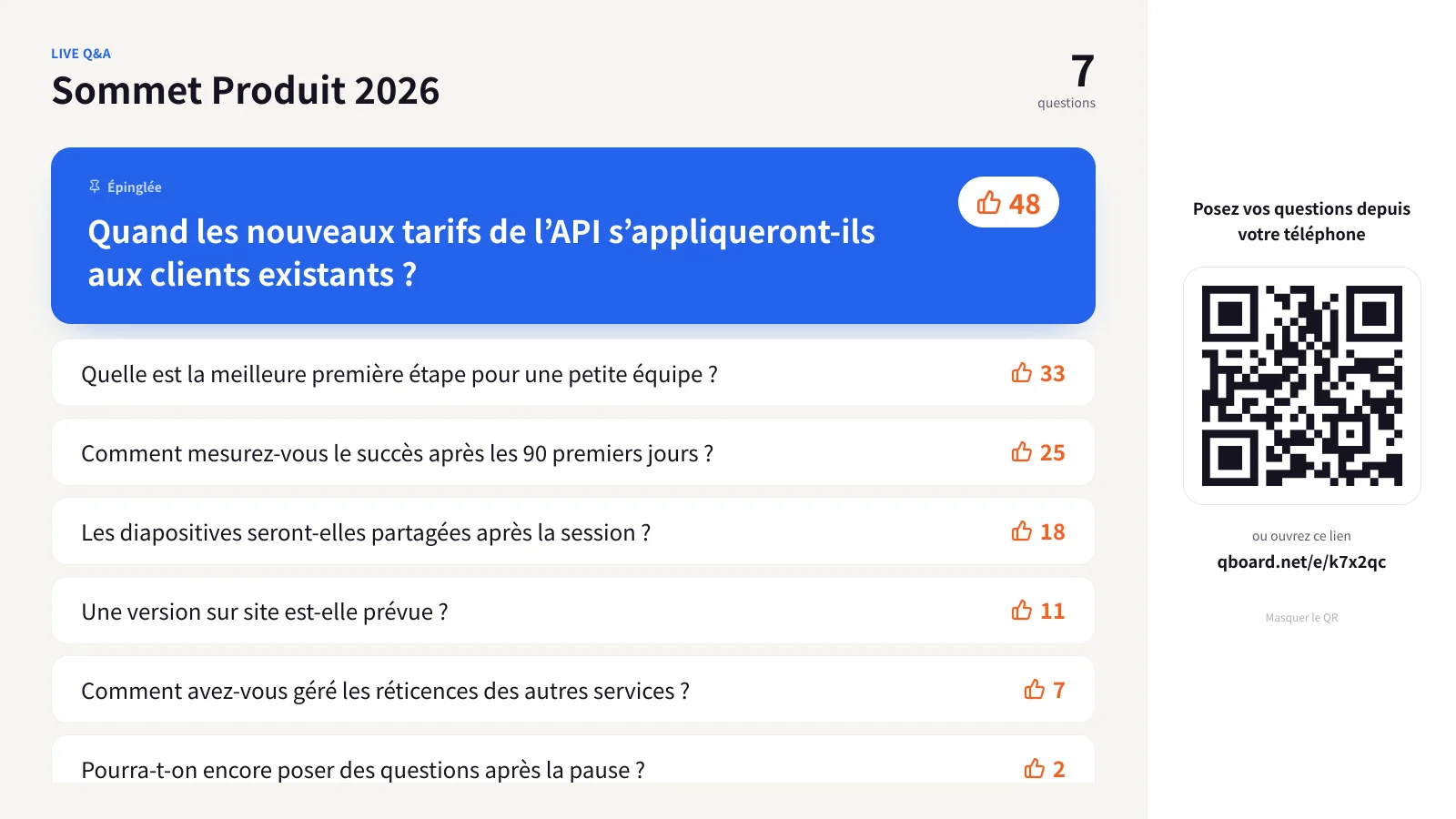
Les questions sont classées selon l’intérêt de la salle. Affichez l’écran de présentation : intervenant et public suivent la même liste.
L’essentiel pour une séance de questions.
Les outils surchargés de fonctions déroutent le jour J. QBoard ne fait qu’une chose : recueillir les questions et vous aider à y répondre.
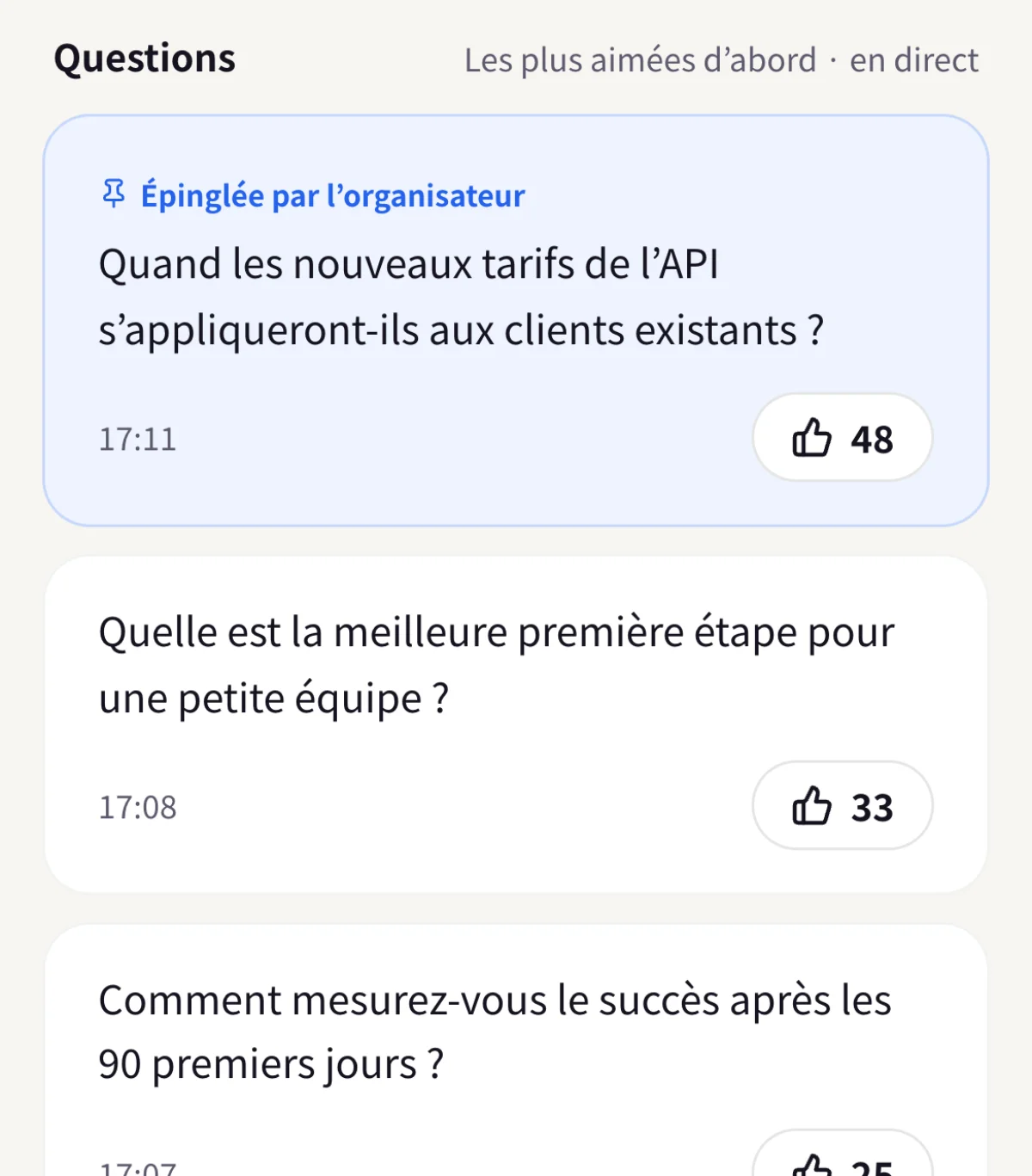
Plus une question parle à la salle, plus elle monte.
Les participants aiment simplement les questions qui les intéressent. Ce que la salle veut le plus savoir remonte tout seul en tête.
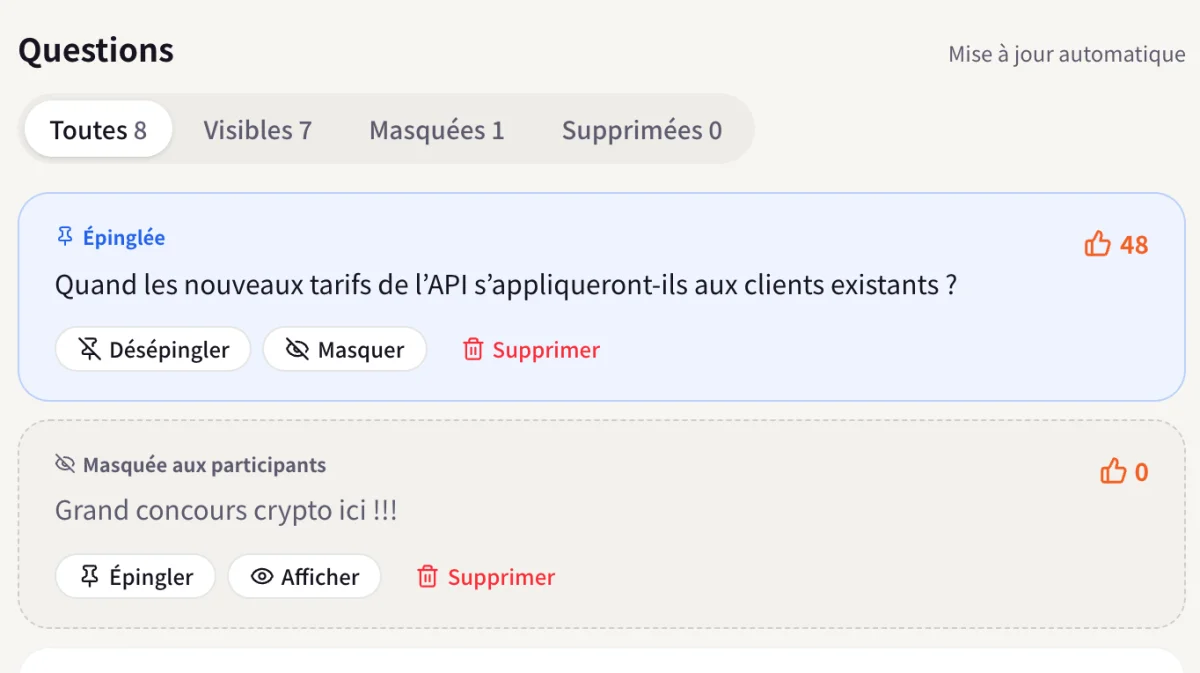
Masquez un message gênant d’un geste.
Depuis la page organisateur, épinglez, masquez ou supprimez n’importe quelle question instantanément. Les liens et les envois répétés sont bloqués avant d’apparaître.
Un écran lisible depuis le dernier rang.
Affichez-le directement sur un vidéoprojecteur ou un grand écran. Le QR code est sur le même écran, les retardataires peuvent aussi participer.
- Participants
- Jusqu’à 1 000 par événement
- Durée
- 4 heures après avoir cliqué sur Lancer
- Anti-spam
- Les liens et les envois répétés en moins de 30 secondes sont bloqués automatiquement
- Appareils
- Tout navigateur de téléphone ou d’ordinateur — sans appli
- Langues
- 16 langues, selon l’appareil de chaque participant
- QR code
- Téléchargeable en image pour diapositives et documents
- Après l’événement
- Consultez toutes les questions reçues
- Google Slides
- Écran de questions dans le diaporama, via l’extension Chrome
Google Slides
Affichez les questions en direct dans Google Slides.
Installez l’extension Chrome « QBoard for Google Slides » sur l’ordinateur qui sert à présenter. Quand le diaporama arrive à la diapositive de questions, celle-ci devient l’écran de questions en direct — sans quitter le diaporama ni changer de fenêtre.
- Collez simplement le lien de l’événement sur la diapositive de questions
- Pas de connexion à l’extension, pas de compte Google à associer
- Les participants posent toujours leurs questions depuis leur téléphone, via le QR code
Cas d’usage
Partout où l’on se réunit pour écouter.

Séminaires et conférences
Tirez parti de chaque minute des questions-réponses.

Réunions plénières
Recueillez anonymement les questions sincères pour la direction.

Formations et ateliers
Repérez le « je n’ai pas compris » de ceux qui ne lèvent pas la main.

Assemblées générales et réunions investisseurs
Commencez par ce qui compte le plus pour les participants.
Tarifs
Sans abonnement.
Payez par événement.
Black FridayPrix pour une durée limitée : le pack de 20 événements est à $174 ($8.70 par événement) jusqu’au 7 décembre.
S’inscrire gratuitementEssai gratuit
$0
Autant de fois que vous le souhaitez, après l’inscription
- Jusqu’à 30 participants
- 60 minutes
- Toutes les fonctions : questions, j’aime, écran de présentation
Par événement
$19/ événement
Crédits valables 1 an à compter de l’achat
- Jusqu’à 1 000 participants
- 4 heures
- Questions consultables après l’événement
- QR code téléchargeable
Un crédit est utilisé à la création d’un événement. Les 4 heures démarrent quand vous cliquez sur Lancer.
Questions fréquentes
Les participants doivent-ils installer une appli ou s’inscrire ?+
Non. Ils scannent le QR code avec l’appareil photo de leur téléphone, ou ouvrent le lien, et peuvent aussitôt poser et aimer des questions.
L’organisateur peut-il voir qui a posé une question ?+
Non. Les participants publient anonymement : aucun nom ni e-mail n’est affiché, pas même sur la page de l’organisateur.
Comment fonctionnent les tarifs ?+
Il n’y a pas d’abonnement. Pour chaque événement, vous achetez un crédit à $19. Vous pouvez organiser des événements d’essai gratuits (jusqu’à 30 participants pendant 60 minutes) autant de fois que vous le souhaitez.
Combien de temps dure un événement ?+
4 heures après avoir cliqué sur Lancer (60 minutes pour l’essai gratuit). Une fois terminé, vous pouvez toujours consulter toutes les questions reçues.
Et si quelqu’un publie un contenu inapproprié ?+
Vous pouvez le masquer ou le supprimer d’un geste depuis la page organisateur. Les liens et les envois répétés sont bloqués automatiquement.
Puis-je préparer un événement à l’avance ?+
Oui. Dès la création, vous obtenez le QR code et le lien de l’événement, à ajouter à vos diapositives ou invitations. Les 4 heures ne démarrent que lorsque vous cliquez sur Lancer le jour J.
Puis-je afficher les questions dans Google Slides ?+
Oui. Sur l’ordinateur qui sert à présenter, ajoutez l’extension « QBoard for Google Slides » à Chrome (ou Edge) et collez le lien de l’événement sur la diapositive de questions. Quand le diaporama arrive à cette diapositive, celle-ci devient l’écran de questions en direct. L’extension ne demande aucune connexion. PowerPoint et Keynote ne sont pas encore pris en charge.
Dans quelles langues QBoard est-il disponible ?+
La page participant, l’écran de présentation et les pages organisateur sont disponibles en 16 langues, dont le français, l’anglais, l’espagnol, l’allemand, le chinois et le japonais. Ils s’adaptent automatiquement à la langue de chaque appareil et peuvent aussi être changés à l’écran. Les questions peuvent être rédigées dans n’importe quelle langue.

À votre prochain événement, écoutez toute la salle.
Inscription en une minute. Essayez gratuitement autant de fois que vous le souhaitez.
Essai gratuitLes participants n’ont besoin ni d’appli ni de compte