QBoard

Fonctionnement

Comment utiliser QBoard

Un guide pas à pas pour les organisateurs, de l’inscription aux questions-réponses et à leur consultation après coup. Les participants n’ont qu’à scanner le QR code partagé par l’organisateur.

Avant l’événement

Cinq minutes de préparation

STEP 01

Créez un compte gratuit

Saisissez votre e-mail et un mot de passe, puis cliquez sur le bouton de l’e-mail de confirmation. Seuls les organisateurs ont besoin d’un compte — les participants ne s’inscrivent jamais.

  • Inscription gratuite, sans abonnement mensuel
  • L’e-mail de confirmation provient de noreply@studiometa.tech
STEP 02

Créez un événement

Cliquez sur « Nouvel événement » dans votre tableau de bord et donnez-lui un nom. Les événements d’essai gratuits n’utilisent pas de crédit (30 participants, 60 minutes), et vous pouvez en créer autant que vous le souhaitez.

  • Un événement complet utilise un crédit ($19)
  • Vous pourrez renommer l’événement plus tard
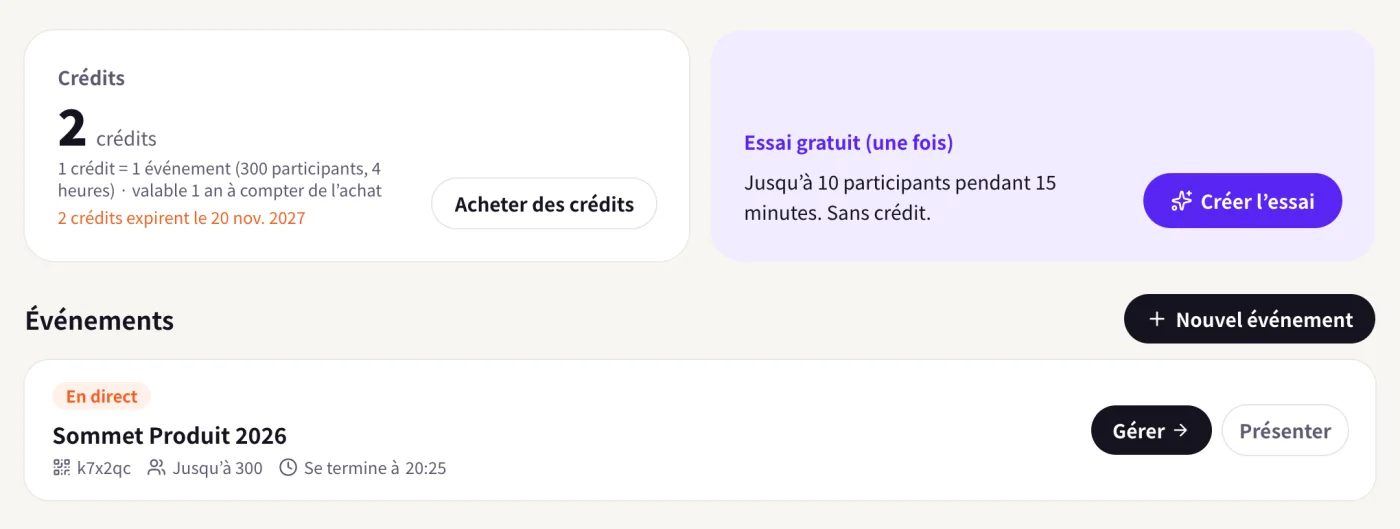
Tableau de bord
Le tableau de bord, avec les crédits, l’essai gratuit et la liste des événements

STEP 03

Préparez le QR code

Chaque événement reçoit immédiatement son QR code et son lien. L’écran de présentation affiche le même QR code : il suffit de l’afficher. Pour l’ajouter à des diapositives ou à une invitation, téléchargez l’image depuis la page de l’événement.

  • Le QR code reste le même pour l’événement
  • Partagez le lien pour que les participants à distance puissent aussi participer
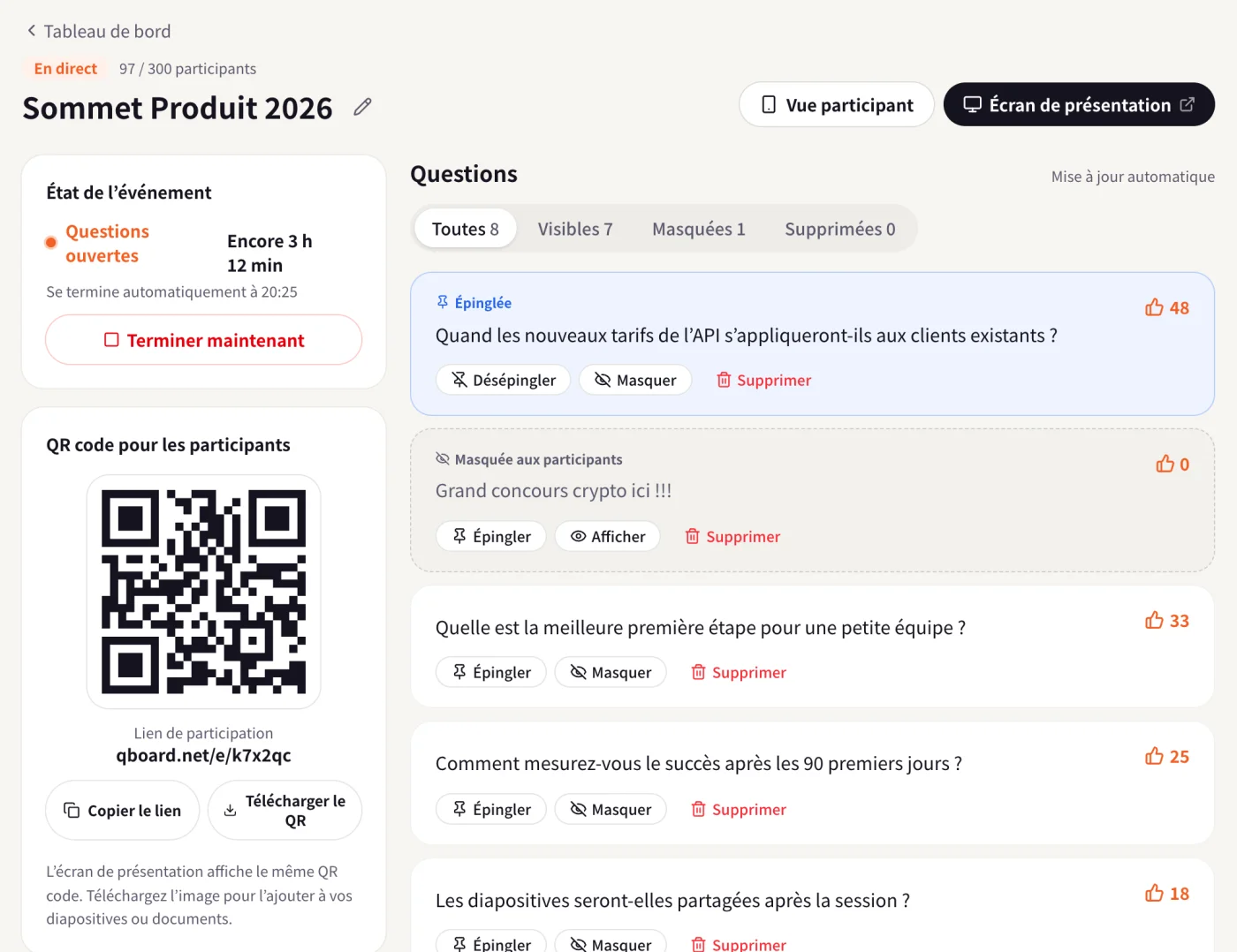
Page de l’événement
La page de l’événement : état et QR code à gauche, questions à droite

Le jour J

Affichez le QR code, puis répondez

STEP 04

Cliquez sur Lancer

Cliquez sur « Lancer l’événement » sur la page de l’événement : les participants peuvent poser leurs questions. L’événement se termine automatiquement après 4 heures (60 minutes pour l’essai). Pour finir plus tôt, cliquez sur « Terminer maintenant ».

  • Vous pouvez afficher et partager le QR code avant le lancement
  • Une fois lancé, l’événement ne peut pas revenir à « pas commencé »

STEP 05

Les participants posent et aiment des questions sur leur téléphone

Le QR code ouvre la page participant — sans appli, sans inscription et sans nom affiché. Les participants aiment les questions auxquelles ils veulent une réponse, et les plus populaires remontent.

  • Les liens et les envois répétés en moins de 30 secondes sont bloqués
  • Jusqu’à 1 000 participants par événement
  • Chaque participant voit la page dans la langue de son téléphone
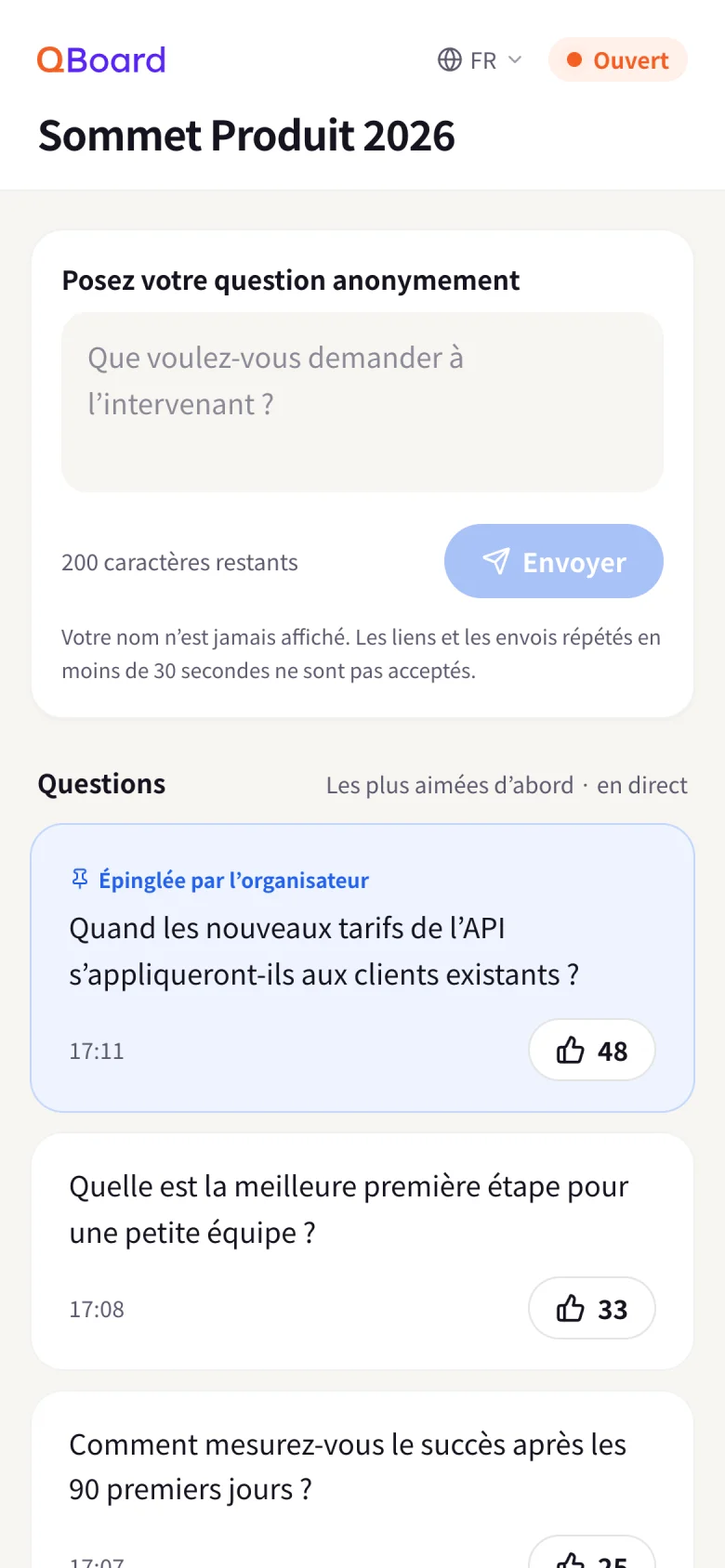
La page participant sur un téléphone : un champ pour poser une question et la liste classée par j’aime

STEP 06

Affichez l’écran de présentation et répondez

Ouvrez « Écran de présentation » depuis la page de l’événement et affichez-le sur un vidéoprojecteur ou un grand écran. La question la plus aimée s’affiche en grand : en répondant de haut en bas, vous restez sur ce qui intéresse la salle.

  • Actualisation toutes les 5 secondes
  • Épinglez une question pour la garder en tête
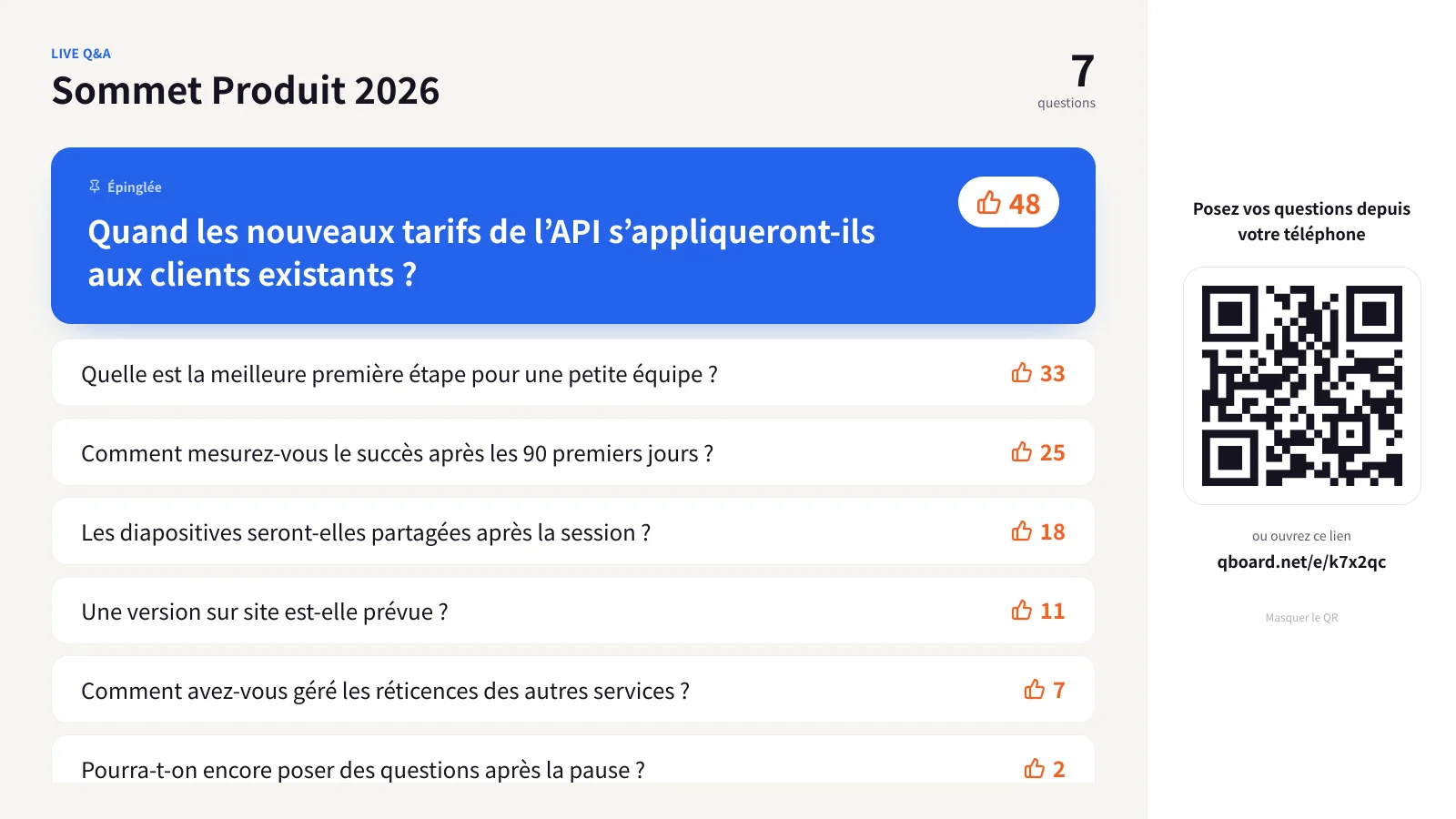
Écran de présentation
L’écran de présentation : la question la plus aimée dans une grande carte bleue, avec le QR code à droite

STEP 07

Masquez ce qui est inapproprié

Vous voyez toutes les questions en temps réel sur la page de l’événement. Cliquez sur « Masquer » pour retirer un message de la page participant et de l’écran de présentation. Masqué par erreur ? Cliquez sur « Afficher ».

  • « Supprimer » est irréversible
  • L’organisateur ne voit jamais les noms ni les e-mails des participants

Après l’événement

Revenez sur toutes les questions

STEP 08

Consultez les questions

Une fois l’événement terminé, aucune nouvelle question n’est acceptée, mais tout ce qui a été reçu reste visible sur la page de l’événement et la page participant. Utilisez-le pour répondre aux questions restées en suspens ou préparer votre prochaine séance.

Google Slides

Votre diapositive de questions devient l’écran en direct

Installez l’extension Chrome « QBoard for Google Slides » sur l’ordinateur qui sert à présenter. Quand le diaporama arrive à la diapositive de questions, celle-ci devient l’écran de questions en direct — sans quitter le diaporama ni changer d’onglet.

  1. 1

    Ajoutez l’extension

    Sur l’ordinateur qui sert à présenter, ajoutez « QBoard for Google Slides » à Chrome (ou Edge) depuis le Chrome Web Store. Les participants n’ont rien à installer.

  2. 2

    Collez le lien de l’événement sur la diapositive de questions

    Copiez le lien de participation (qboard.net/e/…) depuis la page de votre événement et collez-le sur la diapositive. Un lien collé devient cliquable automatiquement. Si vous utilisez l’image du QR code, sélectionnez-la et appuyez sur ⌘+K (Ctrl+K sous Windows) pour y ajouter le lien.

  3. 3

    Présentez comme d’habitude

    Quand le diaporama arrive à cette diapositive, la liste des questions en direct occupe toute la diapositive et se met à jour toutes les 5 secondes. Passez à la suivante et votre présentation reprend. Vous avancez exactement comme avant.

Ajouter depuis le Chrome Web Store
  • Si vous présentez depuis un ordinateur sans l’extension, la diapositive affiche simplement le lien et le QR code que vous y avez placés.
  • Fonctionne dans Chrome et Edge sur ordinateur. PowerPoint et Keynote ne sont pas encore pris en charge.
Google Slides (diaporama)
L’écran de questions QBoard affiché dans un diaporama Google Slides

Conseils

Comment recevoir plus de questions

  • 1Affichez le QR code sur la diapositive d’ouverture et pendant les pauses, pour que les participants commencent à écrire tôt.
  • 2Dites dès le début « vous pouvez poser vos questions anonymement » : le nombre de questions augmente nettement.
  • 3Avant les questions-réponses, demandez au modérateur d’épingler deux ou trois questions depuis l’écran de présentation.
  • 4Un Wi-Fi faible sur place n’est pas un problème : les participants peuvent utiliser leurs données mobiles.
  • 5Avant l’événement réel, utilisez l’essai gratuit pour poser une question depuis votre téléphone et vérifier l’écran de présentation.

Consultez la page des tarifs.Essai gratuit

À votre prochain événement, écoutez toute la salle.

Inscription en une minute. Essayez gratuitement autant de fois que vous le souhaitez.

Essai gratuit

Les participants n’ont besoin ni d’appli ni de compte