


सेमिनार, टॉक और कंपनी मीटिंग के लिए ऑडियंस Q&A
वे सवाल सुनिए, जिनके लिए कोई हाथ नहीं उठाता।
QBoard के साथ आपके दर्शक अपने फ़ोन से गुमनाम रूप से सवाल पूछते हैं — बस एक QR कोड स्कैन करके। सबसे ज़्यादा लाइक वाले सवाल ऊपर आ जाते हैं, जिन्हें आप स्क्रीन पर दिखाकर जवाब दे सकते हैं।
आयोजकों के लिए साइन अप मुफ़्त है। प्रतिभागियों को न ऐप चाहिए, न अकाउंट।
किसी इवेंट में शामिल हो रहे हैं?आयोजक का दिया हुआ कोड डालें।

क्या आपका Q&A
कुछ ऐसा होता है?
- “कोई सवाल?” …और फिर लंबी चुप्पी।
- हर बार वही गिने-चुने लोग बोलते हैं। लोगों के असली सवाल कभी सामने नहीं आते।
- प्रतिभागी यह सोचते हुए लौटते हैं, “काश मैंने वो पूछ लिया होता।”
शायद बात यह नहीं कि सवाल नहीं हैं — बस हाथ उठाना मुश्किल होता है। QBoard वह सब सामने लाता है जो हॉल में हर कोई पूछना चाहता है।
यह कैसे काम करता है
पाँच मिनट में सेटअप। इवेंट के दिन बस QR कोड दिखाइए।
अपनी स्लाइड्स में लगाने के लिए QR कोड को इमेज के रूप में डाउनलोड करें
 STEP 01
इवेंट बनाएँ और QR कोड दिखाएँ
अपने इवेंट को एक नाम दें, और आपको QR कोड और जॉइन लिंक मिल जाएगा। इसे अपनी शुरुआती स्लाइड या ब्रेक स्क्रीन पर लगाइए, बस आप तैयार हैं।
 STEP 02
प्रतिभागी अपने फ़ोन से सवाल पूछते और लाइक करते हैं
वे कैमरे से QR कोड स्कैन करते हैं — न ऐप, न साइन-अप। नाम कभी नहीं दिखते, इसलिए लोग पद या सीनियरिटी की चिंता किए बिना पूछ सकते हैं।
 STEP 03
सबसे ज़्यादा लाइक वाले सवालों का जवाब पहले दें
सवाल इस क्रम में आते हैं कि हॉल किनका जवाब सबसे ज़्यादा चाहता है। प्रेज़ेंटर स्क्रीन दिखाइए, और वक्ता व दर्शक एक ही सूची को देखते हुए आगे बढ़ते हैं।
बस वही, जो एक Q&A को चाहिए।
ढेर सारे फ़ीचर वाले टूल्स में इवेंट के दिन उलझ जाना आसान है। QBoard एक ही काम करता है: सवाल इकट्ठा करना और उनका जवाब देने में आपकी मदद करना।
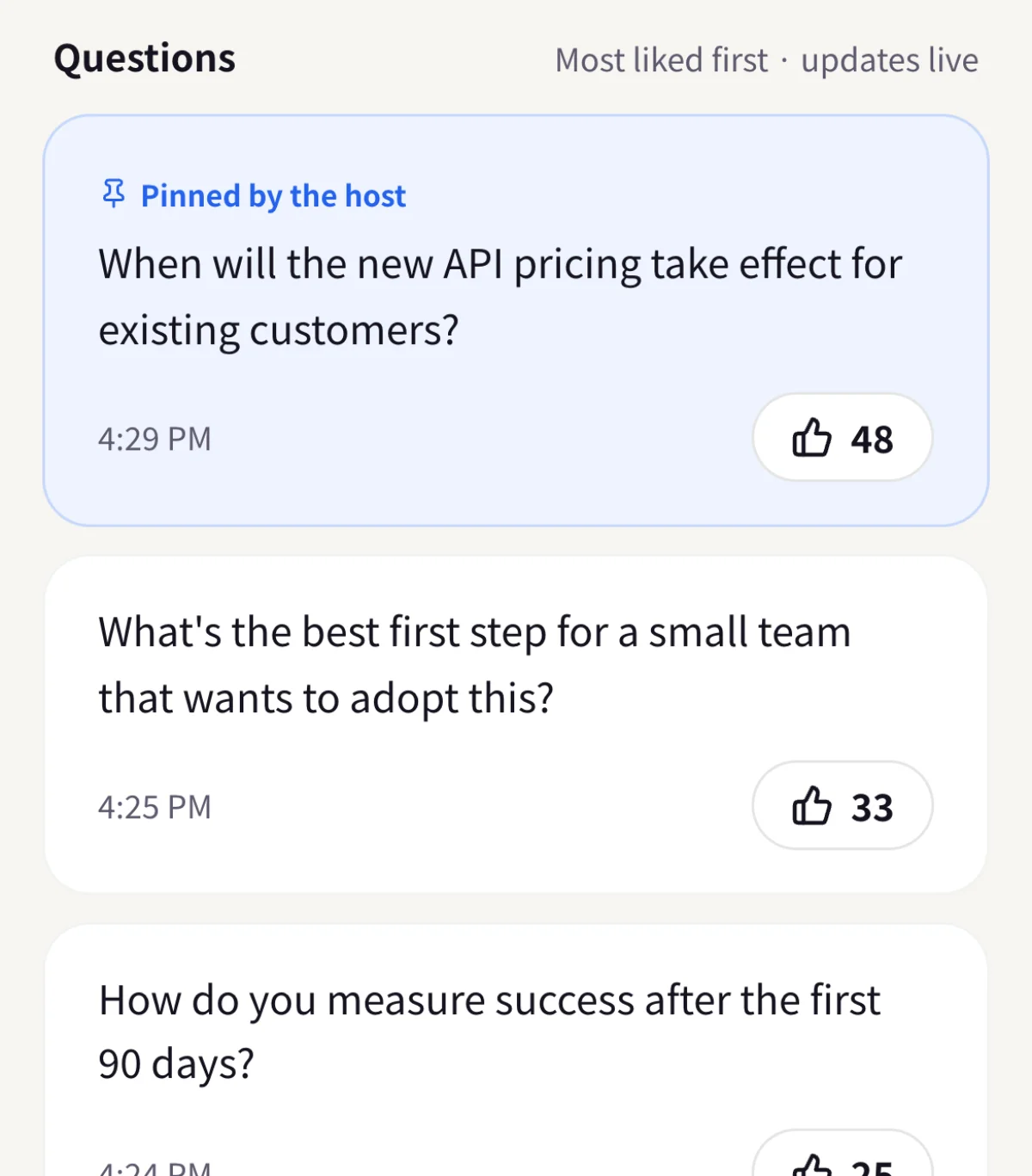
जितने ज़्यादा लोग सहमत, सवाल उतना ऊपर।
प्रतिभागी बस उन सवालों को लाइक करते हैं जो उन्हें ज़रूरी लगते हैं। हॉल जो सबसे ज़्यादा जानना चाहता है, वह अपने आप ऊपर आ जाता है।
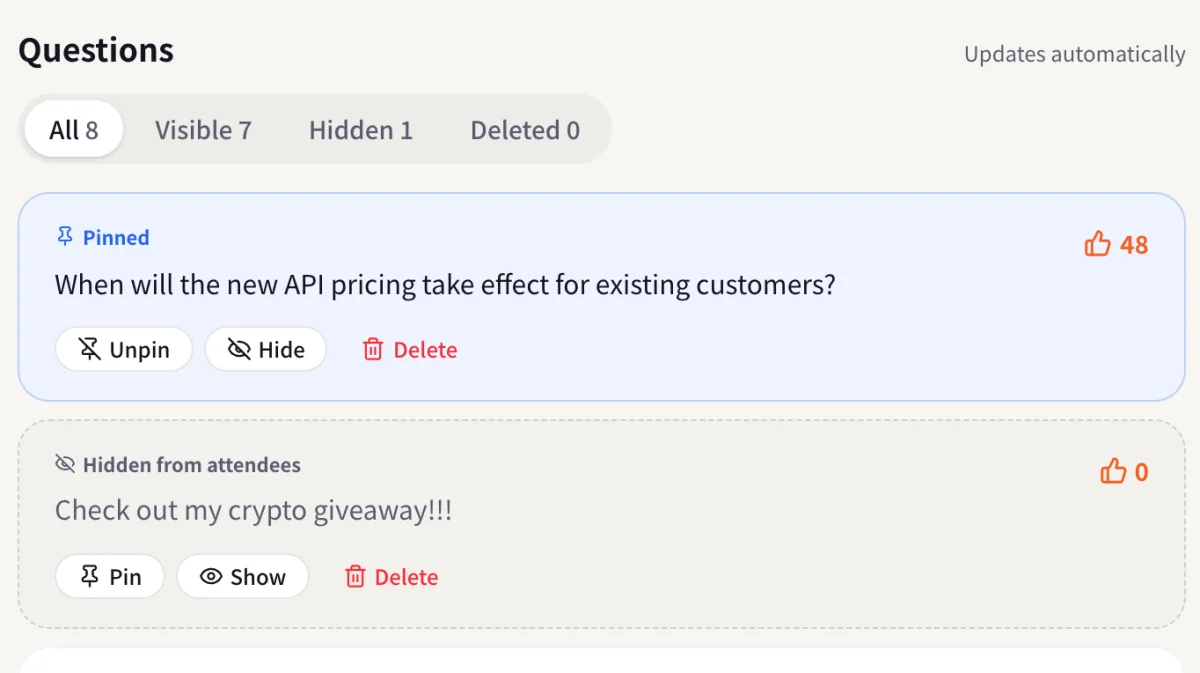
समस्या वाली पोस्ट एक टैप में छिपाएँ।
आयोजक पेज से आप किसी भी सवाल को तुरंत पिन कर सकते हैं, छिपा सकते हैं या डिलीट कर सकते हैं। लिंक वाली पोस्ट और जल्दी-जल्दी दोहराई गई पोस्ट दिखने से पहले ही ब्लॉक हो जाती हैं।
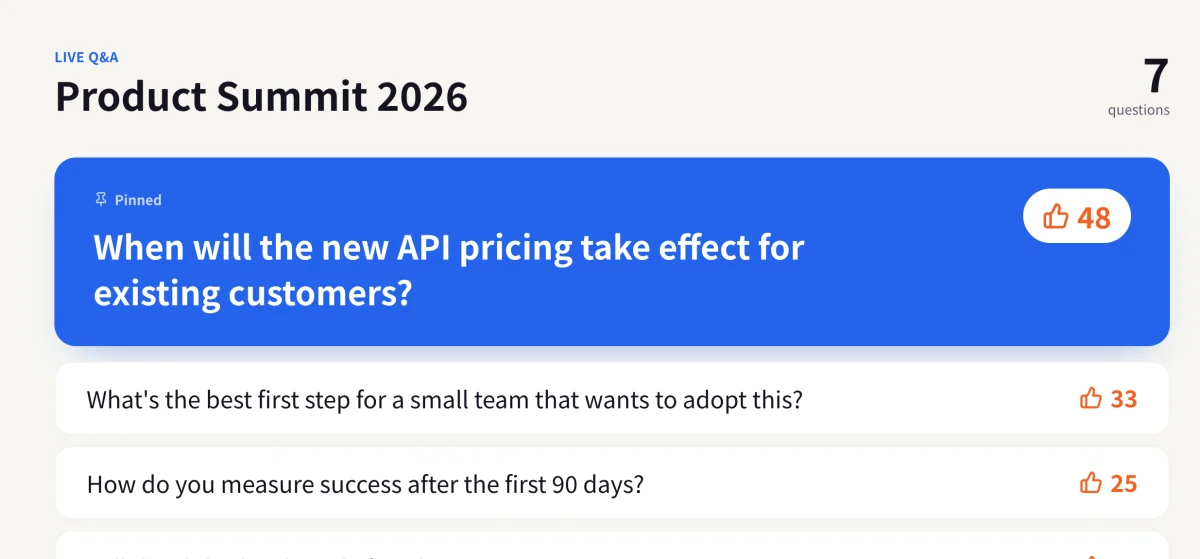
ऐसी प्रेज़ेंटर स्क्रीन, जिसे आख़िरी पंक्ति से भी पढ़ा जा सके।
इसे सीधे प्रोजेक्टर या बड़े मॉनिटर पर दिखाइए। जॉइन QR कोड उसी स्क्रीन पर होता है, ताकि देर से आने वाले भी जुड़ सकें।
- प्रतिभागी
- हर इवेंट में 1,000 तक
- अवधि
- “शुरू करें” दबाने से 4 घंटे
- स्पैम कंट्रोल
- लिंक वाली पोस्ट और 30 सेकंड के अंदर दोबारा की गई पोस्ट अपने आप ब्लॉक हो जाती हैं
- डिवाइस
- किसी भी फ़ोन या कंप्यूटर का ब्राउज़र — ऐप की ज़रूरत नहीं
- भाषाएँ
- 16 भाषाएँ, हर प्रतिभागी के डिवाइस के अनुसार
- QR कोड
- स्लाइड्स और हैंडआउट के लिए इमेज के रूप में डाउनलोड करें
- इवेंट के बाद
- मिले हुए हर सवाल की समीक्षा करें
- Google Slides
- Chrome एक्सटेंशन आपके स्लाइडशो के अंदर सवालों की स्क्रीन दिखाता है
Google Slides
लाइव सवाल सीधे Google Slides के अंदर दिखाएँ।
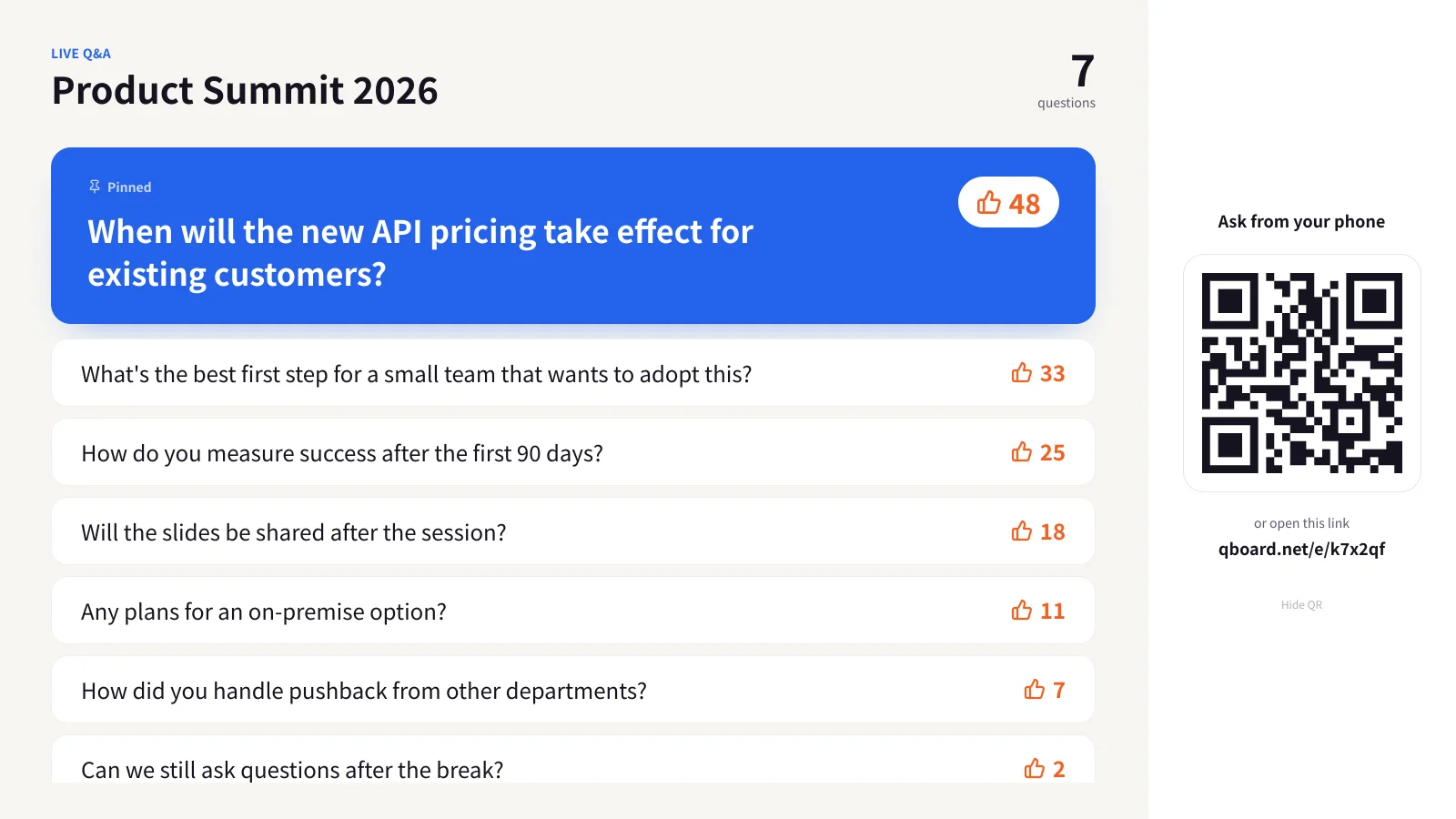
जिस कंप्यूटर से आप प्रेज़ेंट करते हैं, उस पर “QBoard for Google Slides” Chrome एक्सटेंशन इंस्टॉल करें। जब आपका स्लाइडशो Q&A स्लाइड पर पहुँचता है, तो वह स्लाइड लाइव सवालों की स्क्रीन बन जाती है — न स्लाइडशो से बाहर निकलना, न विंडो बदलना।
- बस Q&A स्लाइड पर अपने इवेंट का लिंक पेस्ट करें
- एक्सटेंशन में साइन इन की ज़रूरत नहीं, Google अकाउंट जोड़ने की भी नहीं
- प्रतिभागी पहले की तरह QR कोड से अपने फ़ोन पर सवाल पूछते हैं
इस्तेमाल के उदाहरण
जहाँ भी लोग सुनने के लिए इकट्ठा होते हैं।

सेमिनार और टॉक
Q&A के हर मिनट का पूरा फ़ायदा उठाइए।

ऑल-हैंड्स और टाउन हॉल
लीडरशिप के लिए बेबाक सवाल गुमनाम रूप से इकट्ठा करें।

ट्रेनिंग और वर्कशॉप
उन लोगों का “मुझे समझ नहीं आया” भी पकड़ें, जो हाथ नहीं उठाते।

निवेशक और शेयरधारक बैठकें
उन सवालों से शुरू करें जो प्रतिभागियों के लिए सबसे अहम हैं।
कीमत
कोई सब्सक्रिप्शन नहीं।
हर इवेंट के हिसाब से भुगतान करें।
ब्लैक फ़्राइडेसीमित समय की कीमत: 20 इवेंट का पैक 7 दिसंबर तक सिर्फ़ $174 में (हर इवेंट $8.70)।
मुफ़्त साइन अप करेंमुफ़्त ट्रायल
$0
साइन अप के बाद, जितनी बार चाहें
- 30 प्रतिभागियों तक
- 60 मिनट
- सभी फ़ीचर: सवाल, लाइक, प्रेज़ेंटर स्क्रीन
हर इवेंट के लिए
$19/ इवेंट
क्रेडिट खरीद की तारीख से 1 साल तक मान्य हैं
- 1,000 प्रतिभागियों तक
- 4 घंटे
- इवेंट के बाद भी सवाल देखें
- डाउनलोड करने लायक QR कोड
इवेंट बनाते समय एक क्रेडिट इस्तेमाल होता है। 4 घंटे “शुरू करें” दबाने के समय से गिने जाते हैं।
अक्सर पूछे जाने वाले सवाल
क्या प्रतिभागियों को कोई ऐप इंस्टॉल करना या साइन अप करना पड़ता है?+
नहीं। वे अपने फ़ोन के कैमरे से QR कोड स्कैन करते हैं या लिंक खोलते हैं, और तुरंत सवाल पूछ और लाइक कर सकते हैं।
क्या आयोजक देख सकता है कि सवाल किसने पूछा?+
नहीं। प्रतिभागी गुमनाम रूप से पोस्ट करते हैं, और कोई नाम या ईमेल पता नहीं दिखाया जाता — आयोजक के मॉडरेशन पेज पर भी नहीं।
कीमत कैसे तय होती है?+
कोई सब्सक्रिप्शन नहीं है। जब आप कोई इवेंट करते हैं, तो हर इवेंट के लिए $19 का एक क्रेडिट खरीदते हैं। मुफ़्त ट्रायल इवेंट (60 मिनट के लिए 30 प्रतिभागियों तक) आप जितनी बार चाहें चला सकते हैं।
एक इवेंट कितनी देर चलता है?+
“शुरू करें” दबाने से 4 घंटे तक (मुफ़्त ट्रायल में 60 मिनट)। इवेंट खत्म होने के बाद भी आप आए हुए सभी सवाल देख सकते हैं।
अगर कोई अनुचित पोस्ट कर दे तो क्या होगा?+
आप आयोजक पेज से एक टैप में उसे छिपा या डिलीट कर सकते हैं। लिंक वाली पोस्ट और जल्दी-जल्दी दोहराई गई पोस्ट अपने आप ब्लॉक हो जाती हैं।
क्या इवेंट पहले से तैयार किया जा सकता है?+
हाँ। इवेंट बनाते ही आपको उसका QR कोड और जॉइन लिंक मिल जाता है, ताकि आप उन्हें स्लाइड्स या निमंत्रण में जोड़ सकें। 4 घंटे तभी शुरू होते हैं जब आप इवेंट के दिन “शुरू करें” दबाते हैं।
क्या सवाल Google Slides के अंदर ही दिखाए जा सकते हैं?+
हाँ। जिस कंप्यूटर से आप प्रेज़ेंट करते हैं, उसके Chrome (या Edge) में “QBoard for Google Slides” एक्सटेंशन जोड़ें, और Q&A स्लाइड पर अपने इवेंट का लिंक पेस्ट करें। स्लाइडशो जब उस स्लाइड पर पहुँचेगा, तो वह लाइव सवालों की स्क्रीन बन जाएगी। एक्सटेंशन में साइन इन की ज़रूरत नहीं है। PowerPoint और Keynote अभी सपोर्ट नहीं हैं।
QBoard किन भाषाओं में उपलब्ध है?+
प्रतिभागी पेज, प्रेज़ेंटर स्क्रीन और आयोजक पेज 16 भाषाओं में उपलब्ध हैं, जिनमें अंग्रेज़ी, स्पेनिश, फ़्रेंच, जर्मन, पुर्तगाली, चीनी, जापानी और कोरियाई शामिल हैं। ये हर व्यक्ति के डिवाइस की भाषा के अनुसार अपने आप बदल जाते हैं, और स्क्रीन पर भी बदले जा सकते हैं। सवाल किसी भी भाषा में लिखे जा सकते हैं।

अपने अगले इवेंट में पूरे हॉल की बात सुनिए।
एक मिनट में साइन अप करें। जितनी बार चाहें, मुफ़्त में आज़माएँ।
मुफ़्त में आज़माएँप्रतिभागियों को न ऐप चाहिए, न अकाउंट