QBoard

यह कैसे काम करता है

QBoard कैसे इस्तेमाल करें

आयोजकों के लिए स्टेप-बाय-स्टेप गाइड — साइन अप से लेकर Q&A चलाने और बाद में सवालों की समीक्षा तक। प्रतिभागियों को बस आयोजक का शेयर किया हुआ QR कोड स्कैन करना है — और कुछ नहीं।

इवेंट से पहले

सेटअप में बस पाँच मिनट

STEP 01

मुफ़्त अकाउंट बनाएँ

अपना ईमेल और एक पासवर्ड डालें, फिर कन्फ़र्मेशन ईमेल में दिए बटन पर क्लिक करें। अकाउंट सिर्फ़ आयोजकों को चाहिए — प्रतिभागियों को कभी साइन अप नहीं करना पड़ता।

  • साइन अप मुफ़्त, कोई मासिक शुल्क नहीं
  • कन्फ़र्मेशन ईमेल noreply@studiometa.tech से आता है
STEP 02

इवेंट बनाएँ

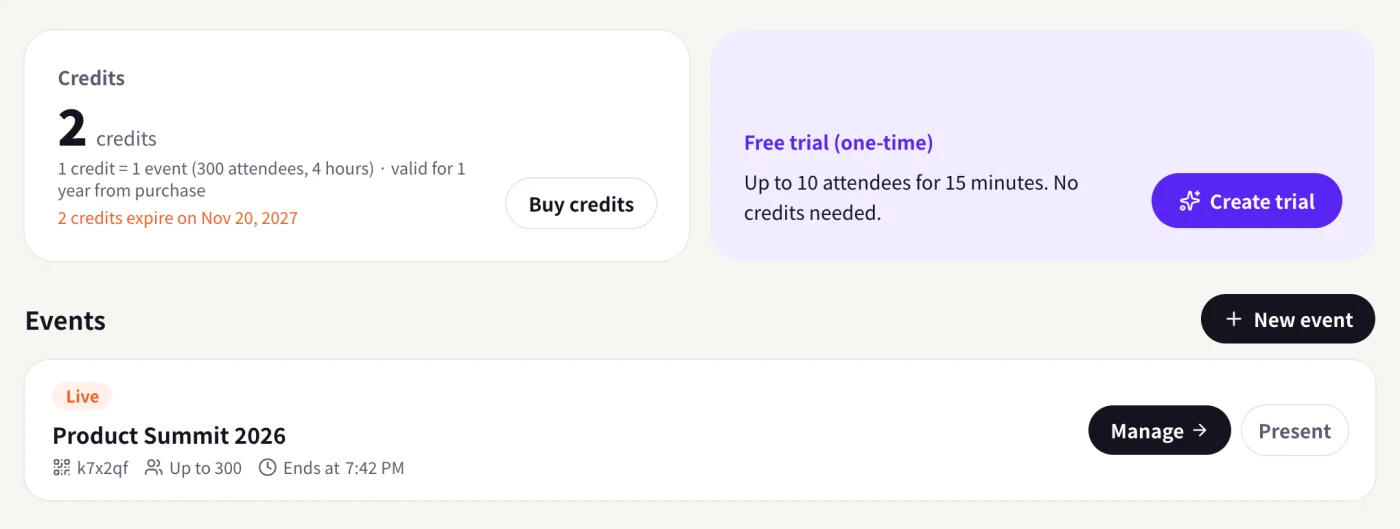
अपने डैशबोर्ड पर “नया इवेंट” पर क्लिक करें और उसे एक नाम दें। मुफ़्त ट्रायल इवेंट में कोई क्रेडिट इस्तेमाल नहीं होता (30 प्रतिभागी, 60 मिनट), और आप जितने चाहें उतने बना सकते हैं।

  • पूरे इवेंट में एक क्रेडिट ($19) इस्तेमाल होता है
  • इवेंट का नाम आप बाद में बदल सकते हैं
डैशबोर्ड
डैशबोर्ड, जिसमें क्रेडिट, मुफ़्त ट्रायल और इवेंट की सूची दिख रही है

STEP 03

QR कोड तैयार रखें

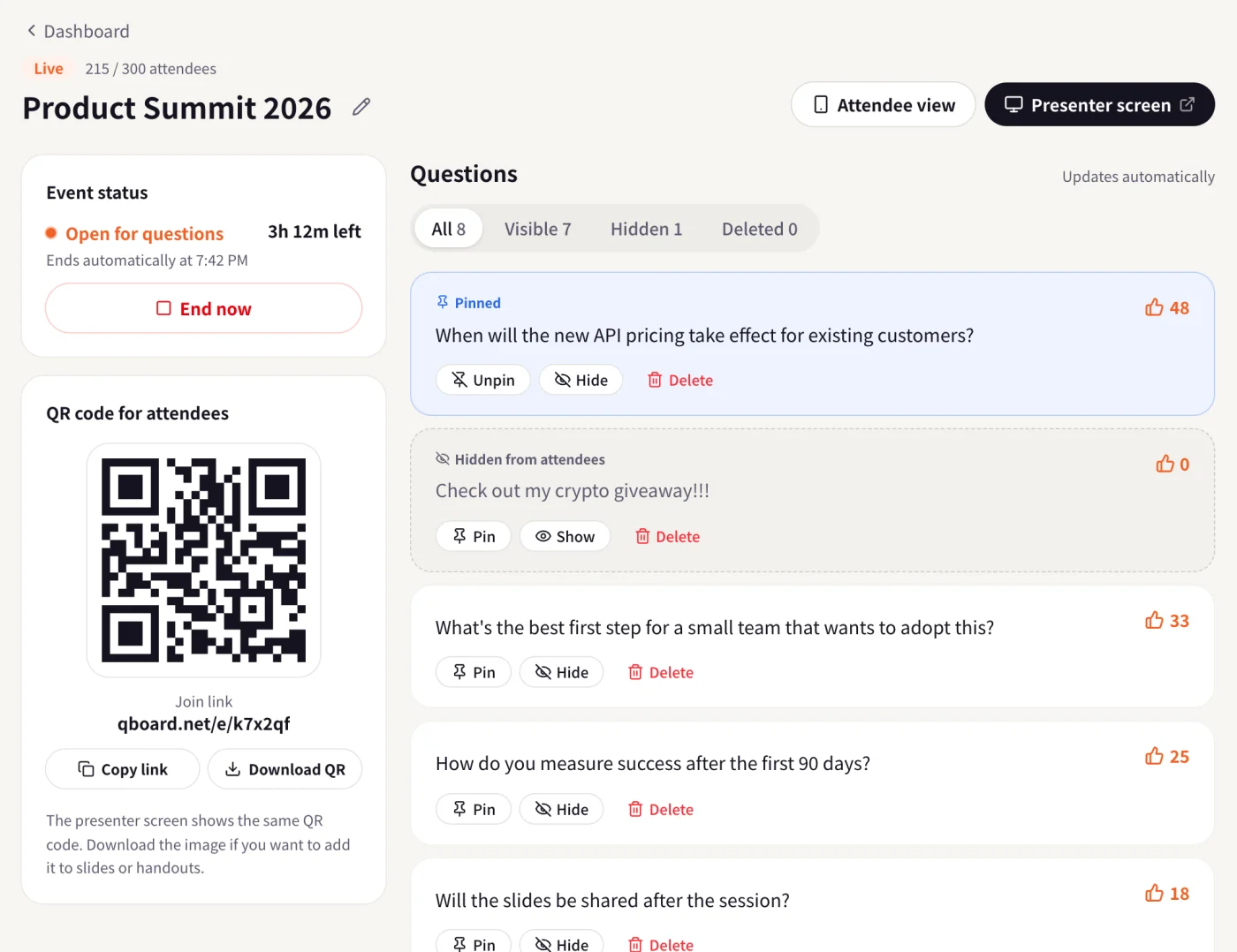
हर इवेंट को तुरंत अपना QR कोड और जॉइन लिंक मिल जाता है। प्रेज़ेंटर स्क्रीन पर भी वही QR कोड दिखता है, इसलिए उसे स्क्रीन पर दिखाना ही काफ़ी है। स्लाइड्स या निमंत्रण ईमेल में जोड़ने के लिए इवेंट पेज से इमेज डाउनलोड करें।

  • इवेंट के लिए QR कोड हमेशा एक ही रहता है
  • लिंक शेयर करें, ताकि दूर से जुड़ने वाले प्रतिभागी भी शामिल हो सकें
इवेंट पेज
इवेंट पेज: बाईं ओर स्थिति और QR कोड, दाईं ओर सवाल

इवेंट के दिन

QR कोड दिखाइए, फिर जवाब दीजिए

STEP 04

“शुरू करें” दबाएँ

इवेंट पेज पर “इवेंट शुरू करें” दबाएँ, और प्रतिभागी सवाल पूछना शुरू कर सकते हैं। इवेंट 4 घंटे बाद (ट्रायल में 60 मिनट बाद) अपने आप समाप्त हो जाता है। पहले खत्म करने के लिए “अभी समाप्त करें” दबाएँ।

  • शुरू करने से पहले भी आप QR कोड दिखा और शेयर कर सकते हैं
  • एक बार शुरू होने के बाद इवेंट वापस “शुरू नहीं हुआ” पर नहीं जा सकता

STEP 05

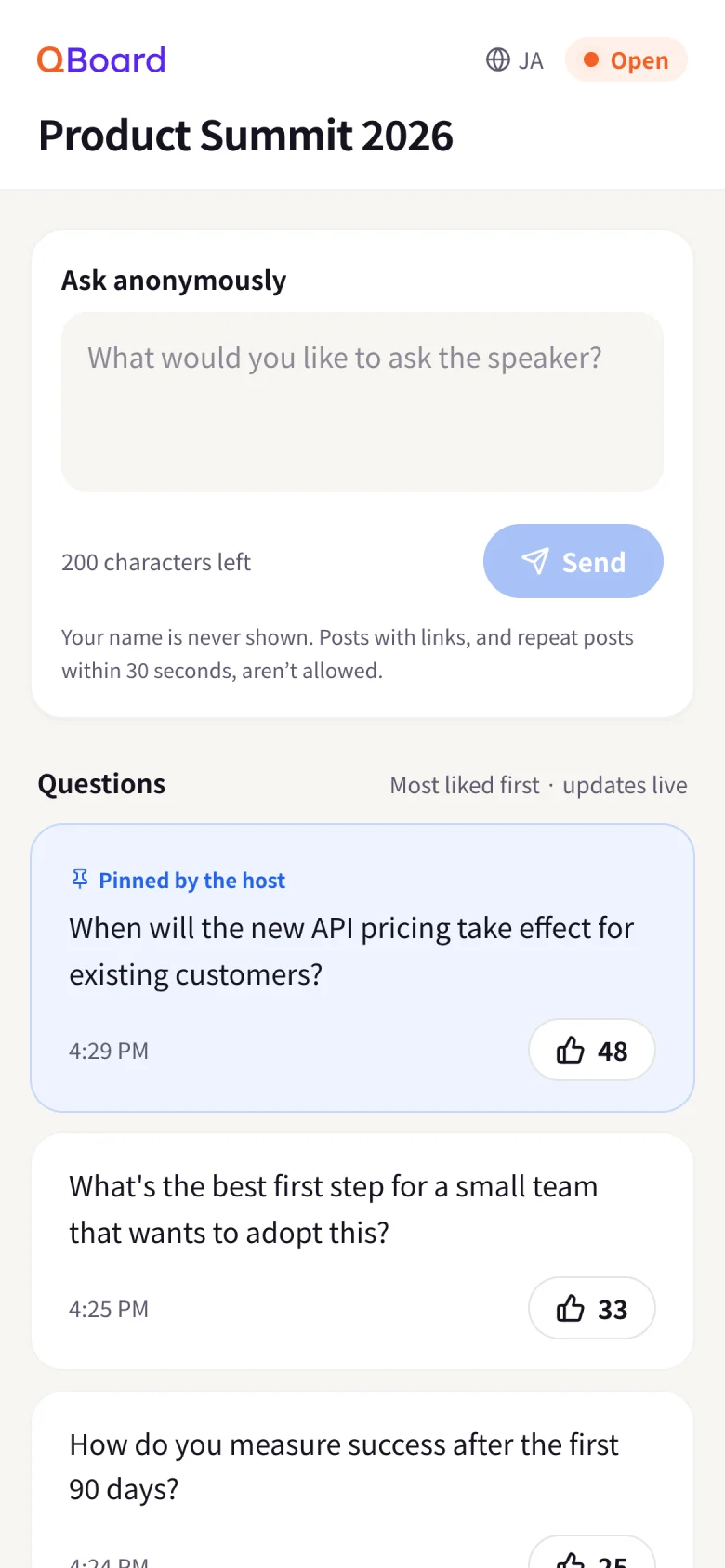
प्रतिभागी अपने फ़ोन से सवाल पूछते और लाइक करते हैं

QR कोड स्कैन करते ही प्रतिभागी पेज खुल जाता है — न ऐप, न साइन-अप, और कोई नाम नहीं दिखता। प्रतिभागी उन सवालों को लाइक करते हैं जिनका जवाब वे चाहते हैं, इसलिए सबसे लोकप्रिय सवाल ऊपर आ जाते हैं।

  • लिंक वाली पोस्ट और 30 सेकंड के अंदर दोबारा की गई पोस्ट ब्लॉक हो जाती हैं
  • हर इवेंट में 1,000 प्रतिभागियों तक
  • हर प्रतिभागी को पेज उसके फ़ोन की भाषा में दिखता है (16 भाषाएँ सपोर्टेड)
फ़ोन पर प्रतिभागी पेज: सवाल पूछने के लिए एक बॉक्स और लाइक के क्रम में सवालों की सूची

STEP 06

प्रेज़ेंटर स्क्रीन दिखाइए और जवाब दीजिए

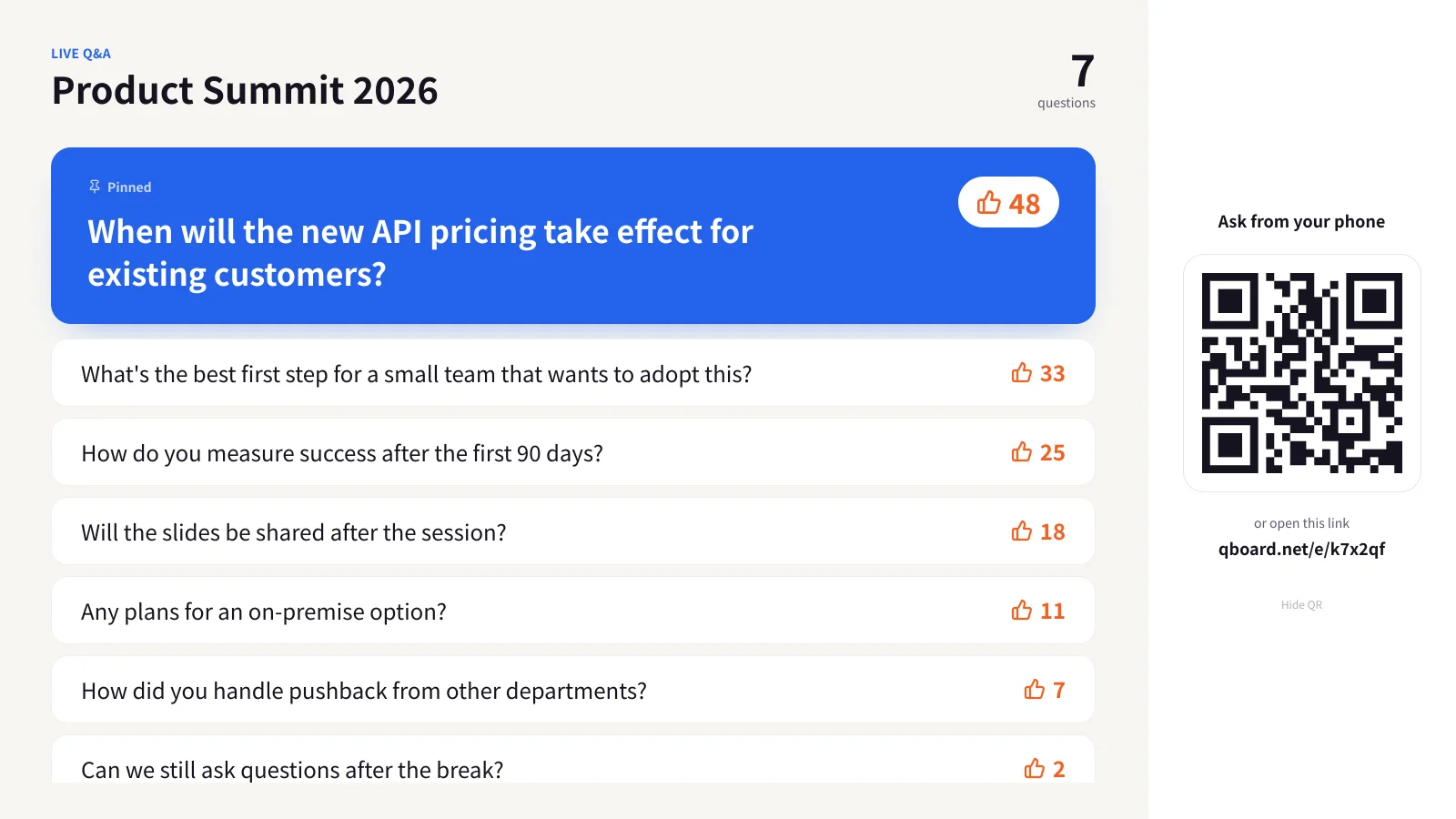
इवेंट पेज से “प्रेज़ेंटर स्क्रीन” खोलें और उसे प्रोजेक्टर या बड़े मॉनिटर पर दिखाएँ। सबसे ज़्यादा लाइक वाला सवाल बड़े अक्षरों में दिखता है, इसलिए ऊपर से जवाब देते जाने पर Q&A उन्हीं बातों पर टिका रहता है जो हॉल के लिए अहम हैं।

  • हर 5 सेकंड में रिफ़्रेश होती है
  • किसी सवाल को सबसे ऊपर रखने के लिए उसे पिन करें
प्रेज़ेंटर स्क्रीन
प्रेज़ेंटर स्क्रीन: टॉप सवाल एक बड़े नीले कार्ड में, और दाईं ओर QR कोड

STEP 07

अनुचित पोस्ट छिपाएँ

इवेंट पेज पर आप हर सवाल रियल टाइम में देखते हैं। किसी पोस्ट को प्रतिभागी पेज और प्रेज़ेंटर स्क्रीन से हटाने के लिए “छिपाएँ” दबाएँ। गलती से छिपा दिया? वापस लाने के लिए “दिखाएँ” दबाएँ।

  • “डिलीट करें” को वापस नहीं लिया जा सकता
  • आयोजकों को प्रतिभागियों के नाम या ईमेल पते कभी नहीं दिखते

इवेंट के बाद

हर सवाल पर दोबारा नज़र डालें

STEP 08

सवालों की समीक्षा करें

इवेंट समाप्त होने के बाद नए सवाल पोस्ट नहीं किए जा सकते, लेकिन जो भी सवाल आए थे वे इवेंट पेज और प्रतिभागी पेज पर दिखते रहते हैं। इनसे आप उन सवालों का फ़ॉलो-अप कर सकते हैं जिनका जवाब नहीं दे पाए, या अपने अगले सेशन की योजना बना सकते हैं।

Google Slides

आपकी Q&A स्लाइड ही लाइव सवालों की स्क्रीन बन जाती है

जिस कंप्यूटर से आप प्रेज़ेंट करते हैं, उस पर “QBoard for Google Slides” Chrome एक्सटेंशन इंस्टॉल करें। जब आपका स्लाइडशो Q&A स्लाइड पर पहुँचता है, तो वह स्लाइड लाइव सवालों की स्क्रीन बन जाती है — स्लाइडशो से बाहर निकलने या टैब बदलने की ज़रूरत नहीं।

  1. 1

    एक्सटेंशन जोड़ें

    जिस कंप्यूटर से आप प्रेज़ेंट करते हैं, उसके Chrome (या Edge) में Chrome Web Store से “QBoard for Google Slides” जोड़ें। प्रतिभागियों को कुछ भी इंस्टॉल नहीं करना होता।

  2. 2

    Q&A स्लाइड पर अपने इवेंट का लिंक पेस्ट करें

    अपने इवेंट पेज से जॉइन लिंक (qboard.net/e/…) कॉपी करें और उसे स्लाइड पर पेस्ट करें। पेस्ट किए गए लिंक अपने आप क्लिक करने लायक बन जाते हैं। अगर आप इसकी जगह QR कोड की इमेज इस्तेमाल करते हैं, तो उसे चुनें और लिंक जोड़ने के लिए ⌘+K (Windows पर Ctrl+K) दबाएँ।

  3. 3

    हमेशा की तरह प्रेज़ेंट करें

    जब स्लाइडशो उस स्लाइड पर पहुँचता है, तो लाइव सवालों की सूची पूरी स्लाइड पर दिखती है और हर 5 सेकंड में रिफ़्रेश होती है। अगली स्लाइड पर जाते ही आपकी प्रेज़ेंटेशन वापस आ जाती है। स्लाइड्स आप पहले की तरह ही आगे बढ़ाते हैं।

Chrome Web Store से जोड़ें
  • अगर आप ऐसे कंप्यूटर से प्रेज़ेंट करते हैं जिस पर एक्सटेंशन नहीं है, तो स्लाइड पर बस वही लिंक और QR कोड दिखेगा जो आपने लगाया है।
  • डेस्कटॉप पर Chrome और Edge में काम करता है। PowerPoint और Keynote अभी सपोर्ट नहीं हैं।
Google Slides (स्लाइडशो)
Google Slides स्लाइडशो के अंदर दिख रही QBoard की सवालों की स्क्रीन

सुझाव

ज़्यादा सवाल कैसे पाएँ

  • 1अपनी शुरुआती स्लाइड पर और ब्रेक के दौरान QR कोड दिखाएँ, ताकि लोग पहले से सवाल लिखना शुरू कर सकें।
  • 2शुरुआत में ही कहें, “आप गुमनाम रूप से सवाल पूछ सकते हैं” — इससे सवालों की संख्या साफ़ तौर पर बढ़ जाती है।
  • 3Q&A से पहले, बात आगे बढ़ाने के लिए मॉडरेटर से प्रेज़ेंटर स्क्रीन पर दो-तीन सवाल पिन करवा लें।
  • 4वेन्यू का Wi-Fi कमज़ोर हो तो भी कोई दिक्कत नहीं: प्रतिभागी अपने फ़ोन का मोबाइल डेटा इस्तेमाल कर सकते हैं।
  • 5असली इवेंट से पहले, मुफ़्त ट्रायल में अपने फ़ोन से एक सवाल पूछकर देखें कि प्रेज़ेंटर स्क्रीन कैसी दिखती है।

कीमतों के लिए कीमत पेज देखें।मुफ़्त में आज़माएँ

अपने अगले इवेंट में पूरे हॉल की बात सुनिए।

एक मिनट में साइन अप करें। जितनी बार चाहें, मुफ़्त में आज़माएँ।

मुफ़्त में आज़माएँ

प्रतिभागियों को न ऐप चाहिए, न अकाउंट