
Cara Mengumpulkan Pertanyaan dengan Kode QR: Google Formulir vs Aplikasi Tanya Jawab
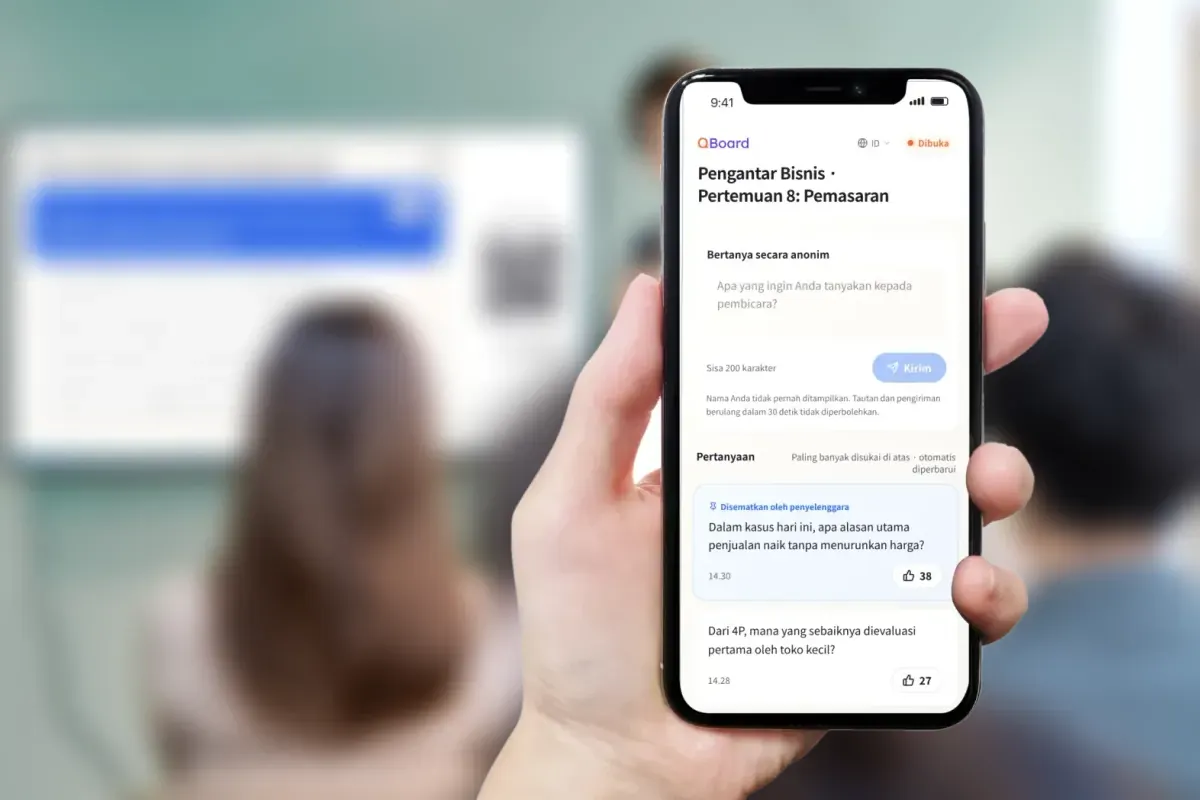
Membuat peserta seminar mau mengangkat tangan itu sulit, dan kartu pertanyaan dari kertas butuh waktu untuk dibagikan, dikumpulkan, dan dibacakan.
Sebagai gantinya, tampilkan kode QR di ruangan dan biarkan peserta mengirim pertanyaan dari ponsel mereka.
Artikel ini memandu Anda membuat kode QR untuk pertanyaan dengan Google Formulir dan dengan aplikasi tanya jawab, serta membantu Anda memutuskan mana yang sebaiknya dipakai.
Google Formulir vs aplikasi tanya jawab untuk mengumpulkan pertanyaan dengan kode QR

Kode QR adalah pintu masuk ke halaman tempat orang menulis pertanyaan. Saat peserta memindainya dengan kamera ponsel, halaman itu terbuka dan mereka bisa mengetik lalu mengirim pertanyaan. Apa yang Anda pasang di balik kode QR menentukan cara menyiapkannya: Google Formulir atau aplikasi tanya jawab.
| Cara | Biaya | Mendapatkan kode QR | Menampilkan pertanyaan di layar secara langsung | Mengurutkan berdasarkan suka | Cocok untuk |
|---|---|---|---|---|---|
 Google Formulir | Gratis | Dibuat terpisah | Tidak ada layar untuk menampilkan pertanyaan | Tidak | Pertanyaan sebelum acara, dijawab belakangan |
 Aplikasi tanya jawab (contoh: QBoard)Terbaik untuk tanya jawab langsung | Uji coba gratis, lalu $19 per acara | Dibuat bersama acara | Ada layar presentasi | Ya | Menjawab pertanyaan saat itu juga |
Logo: situs web resmi Google Workspace dan QBoard (23 November 2026)
Jika Anda mengumpulkan pertanyaan sebelum acara dan menjawabnya belakangan, Google Formulir sudah cukup. Jika Anda ingin menampilkan pertanyaan di layar selama sesi dan lebih dulu menjawab pertanyaan yang paling ingin didengar banyak orang, aplikasi tanya jawab butuh persiapan lebih sedikit. Anda bisa memutuskan setelah melihat langkah-langkah di bawah.
Mengapa mengumpulkan pertanyaan dengan kode QR, dan kapan cara ini kurang cocok
Keuntungannya: orang bisa bertanya tanpa mengangkat tangan, dan Anda tidak perlu lagi membagikan dan mengumpulkan kartu pertanyaan dari kertas. Pertanyaan masuk dalam bentuk teks, jadi bisa juga dipakai untuk menindaklanjuti pertanyaan yang tidak sempat dijawab.
Cara ini kurang cocok untuk acara yang banyak pesertanya tidak punya smartphone, atau yang meminta peserta menyimpan ponselnya. Jika sebagian besar audiens belum terbiasa memindai kode QR, siapkan angkat tangan atau kartu kertas sebagai cadangan agar tidak ada yang tertinggal.
Cara membuat formulir pertanyaan anonim dengan kode QR di Google Formulir

Google Formulir gratis dengan akun Google. Anda mengatur formulir agar tidak ada nama yang tercatat, memublikasikannya, lalu mengubah tautannya menjadi kode QR.
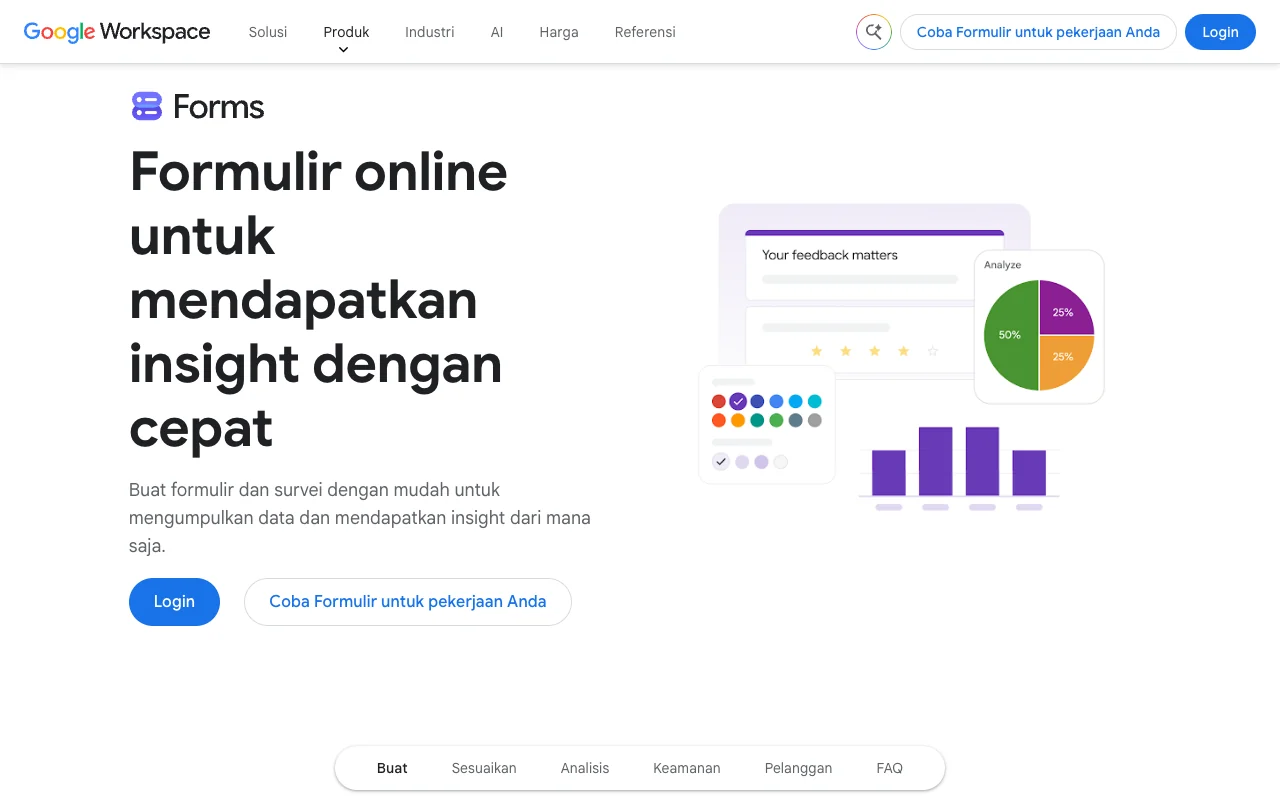
Layar: halaman Google Formulir di situs web Google Workspace (23 November 2026)
- Buat formulirDi Google Formulir, mulai formulir kosong dan gunakan nama acara sebagai judul.
- Tambahkan kolom untuk pertanyaanAtur jenis pertanyaan ke "Paragraf" agar peserta bisa menulis pertanyaan yang lebih panjang.
- Pastikan tidak ada nama yang tercatatDi Setelan → Respons, atur "Kumpulkan alamat email" ke "Jangan kumpulkan", lalu nonaktifkan "Batasi ke 1 respons".
- Publikasikan formulir dan salin tautannyaKlik "Publikasikan", lalu "Salin link responden". Centang "Persingkat URL" untuk mendapatkan tautan pendek.
- Buat kode QRBuka link responden di Chrome di komputer, klik kanan bagian kosong halaman, lalu pilih "Buat Kode QR untuk halaman ini". Anda juga bisa memakai menu ⋮ → "Transmisikan, simpan, dan bagikan" → "Buat Kode QR".
- Simpan gambarnya dan tambahkan ke slideUnduh gambar kode QR dan pasang di slide yang ditampilkan sebelum acara dimulai dan saat jeda.
Langkah 3 mudah terlewat. Jika "Batasi ke 1 respons" aktif, responden harus login ke akun Google (lihat halaman bantuan Google Memublikasikan & membagikan formulir kepada responden), dan formulir tidak lagi praktis dipakai. Jika Anda mengumpulkan alamat email, Anda bisa melihat siapa yang mengirim setiap pertanyaan. Untuk pertanyaan anonim, nonaktifkan keduanya.
Anda bisa membaca pertanyaan yang masuk di tab "Respons" formulir. Namun, pertanyaan tidak bisa diurutkan berdasarkan suka, jadi moderator harus membacanya dan memilih mana yang dijawab. Jika Anda hanya ingin mengumpulkan pertanyaan sebelum acara, cara termudah adalah menambahkan satu kolom, seperti "Apa yang ingin Anda tanyakan kepada pembicara?", di akhir formulir pendaftaran.
Tambahkan contoh satu baris di deskripsi kolom pertanyaan, seperti "Contoh: Bagaimana penerapannya untuk tim kecil?", agar lebih sedikit orang yang bingung mau menulis apa. Setelah tanya jawab selesai, nonaktifkan "Menerima respons" untuk menghentikan kiriman baru (halaman bantuan Google Melihat & mengelola respons formulir menunjukkan letaknya).
Cara menyiapkan kode QR untuk pertanyaan di aplikasi tanya jawab
Dengan aplikasi tanya jawab, kode QR dan tautan untuk bergabung langsung dibuat begitu Anda membuat acara. Berikut empat langkahnya di QBoard, lengkap dengan tangkapan layar. Aplikasi tanya jawab lain seperti Slido bekerja dengan cara yang hampir sama. Pigeonhole Live, misalnya, juga memungkinkan peserta bergabung lewat tautan atau kode QR tanpa membuat akun.
Buat acara dan dapatkan kode QR
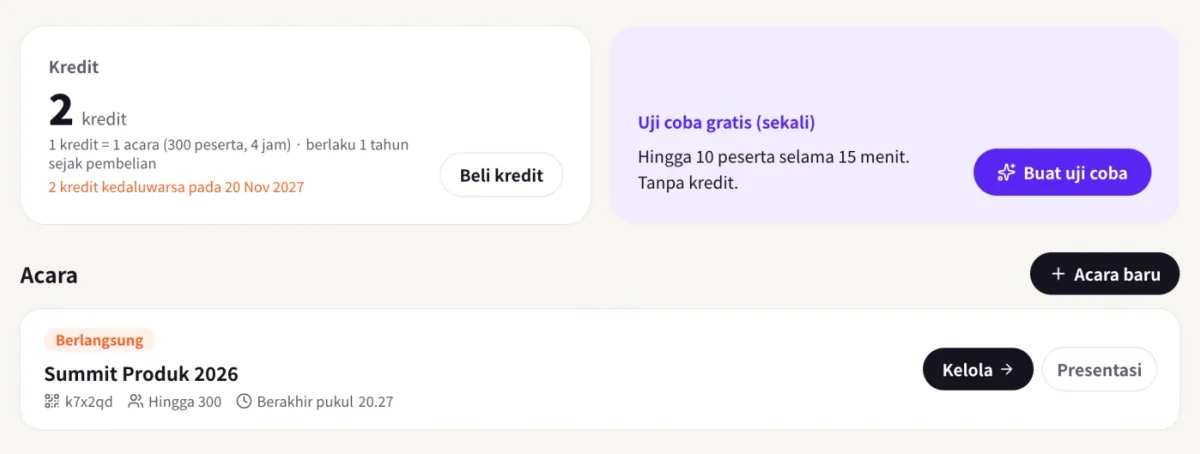
Setelah mendaftar, klik "Acara baru" di dasbor dan masukkan nama acara. Kode QR dan tautan untuk bergabung langsung dibuat. Anda bisa melakukan uji coba gratis untuk hingga 30 peserta selama 60 menit sesering yang Anda mau.
Simpan kode QR untuk undangan dan materi cetak
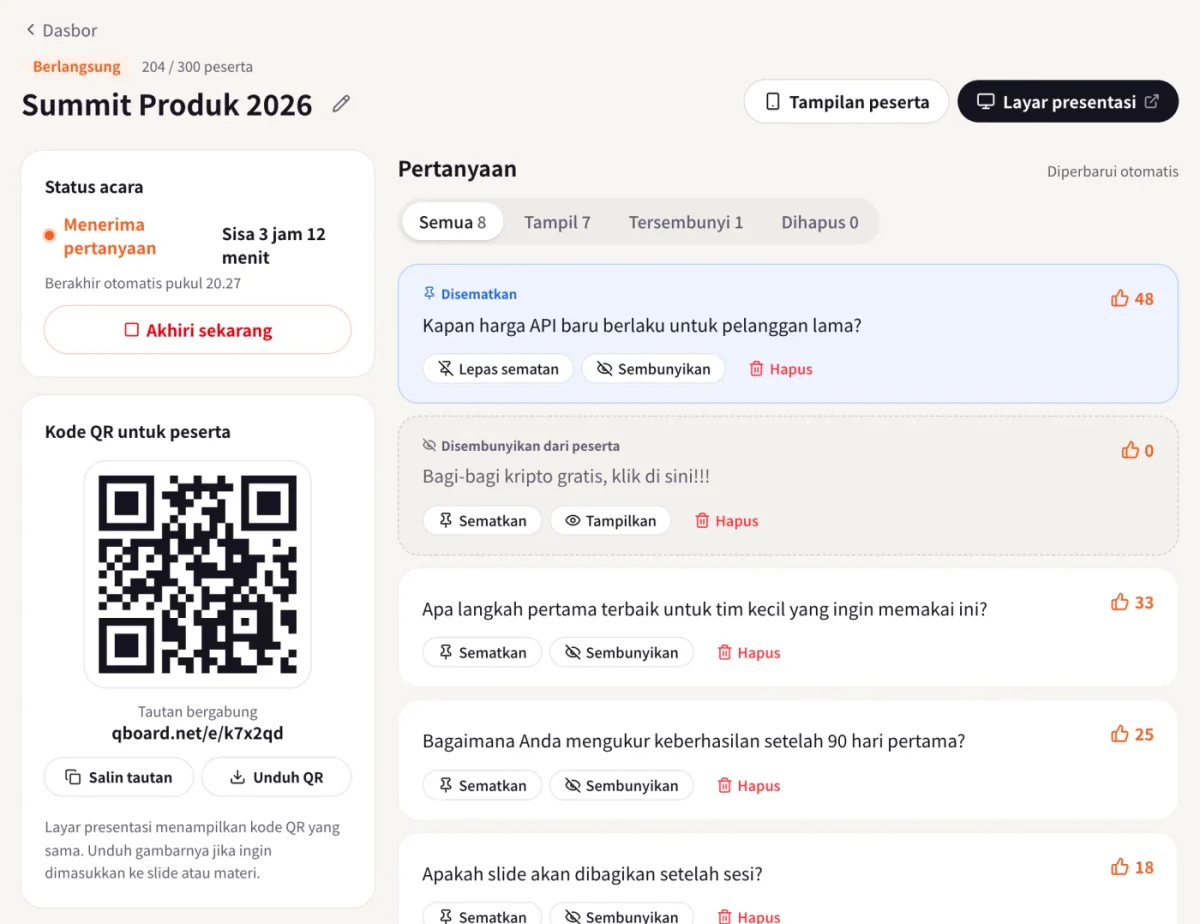
Anda bisa mengunduh gambar kode QR dari halaman acara, jadi kode itu juga bisa dimasukkan ke email undangan dan materi cetak. Kode QR tetap sama selama acara, jadi Anda bisa mengirimnya beberapa hari sebelumnya dan memakainya apa adanya di hari H. Peserta baru bisa mengirim pertanyaan setelah Anda menekan "Mulai acara" di halaman acara pada hari H, dan durasi acara 4 jam mulai dihitung sejak saat itu.
Peserta mengirim pertanyaan dan suka dari ponsel
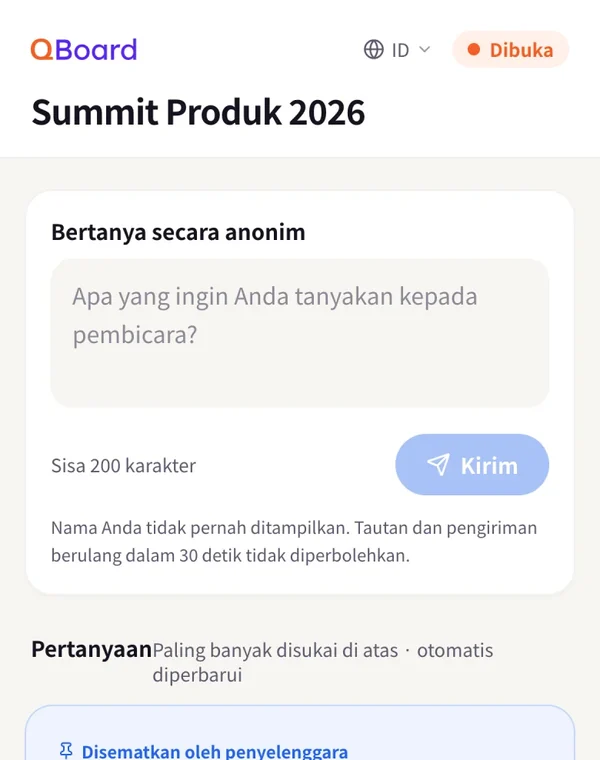
Peserta cukup memindai kode QR dan menulis pertanyaan. Tanpa aplikasi, tanpa daftar. Nama tidak pernah dikumpulkan, jadi Anda sebagai penyelenggara pun tidak bisa melihat siapa yang bertanya. Saat peserta saling menyukai pertanyaan, pertanyaan yang paling ingin dijawab banyak orang naik ke atas.
Tampilkan layar presentasi dan jawab dari atas
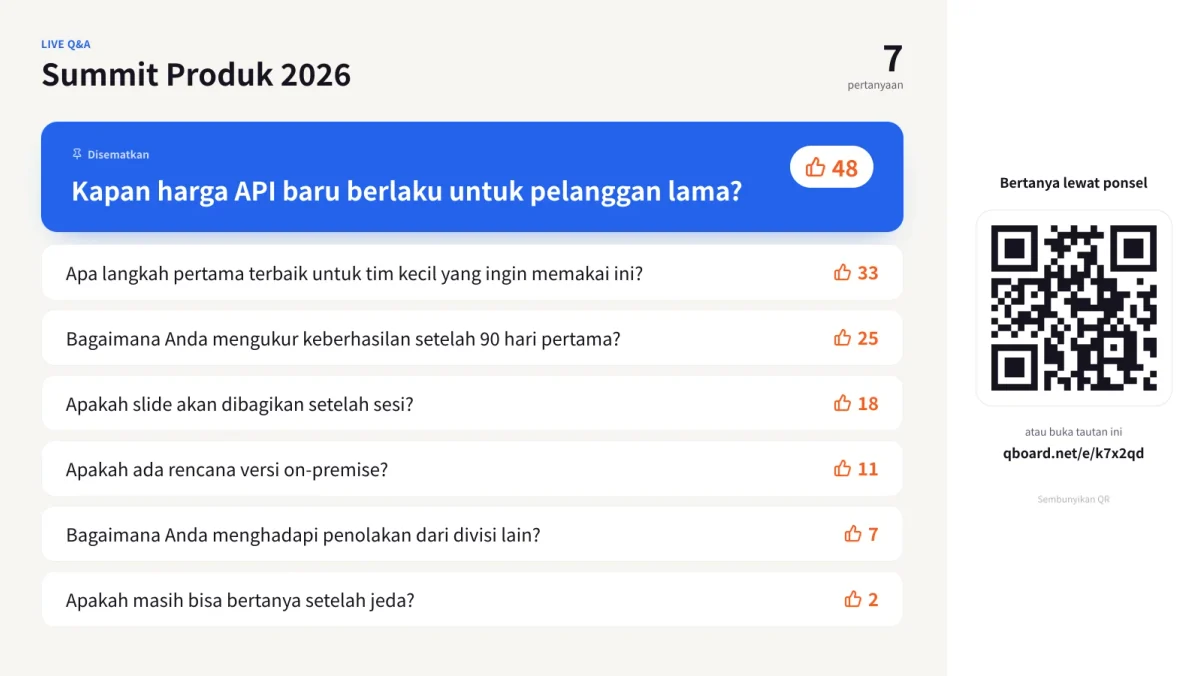
Buka "Layar presentasi" dari halaman acara dan tampilkan di proyektor. Pertanyaan yang paling disukai ditampilkan besar. Layar diperbarui setiap 5 detik, dan kode QR untuk bergabung ada di layar yang sama, jadi peserta yang datang terlambat tahu harus ke mana.
Layar: halaman Cara kerja QBoard
Jika Anda presentasi dengan Google Slide, slide tanya jawab yang berisi kode QR juga bisa dijadikan layar pertanyaan langsung. Pasang ekstensi Chrome "QBoard for Google Slides" di komputer yang dipakai untuk presentasi, lalu tempel tautan acara di slide tanya jawab. Saat tayangan sampai di slide itu, slide menampilkan daftar pertanyaan secara langsung. Di komputer tanpa ekstensi, slide hanya menampilkan tautan dan kode QR, jadi slide yang sama tetap bisa dipakai untuk mengajak peserta bertanya.
Google Formulir atau aplikasi tanya jawab: mana yang sebaiknya dipakai?
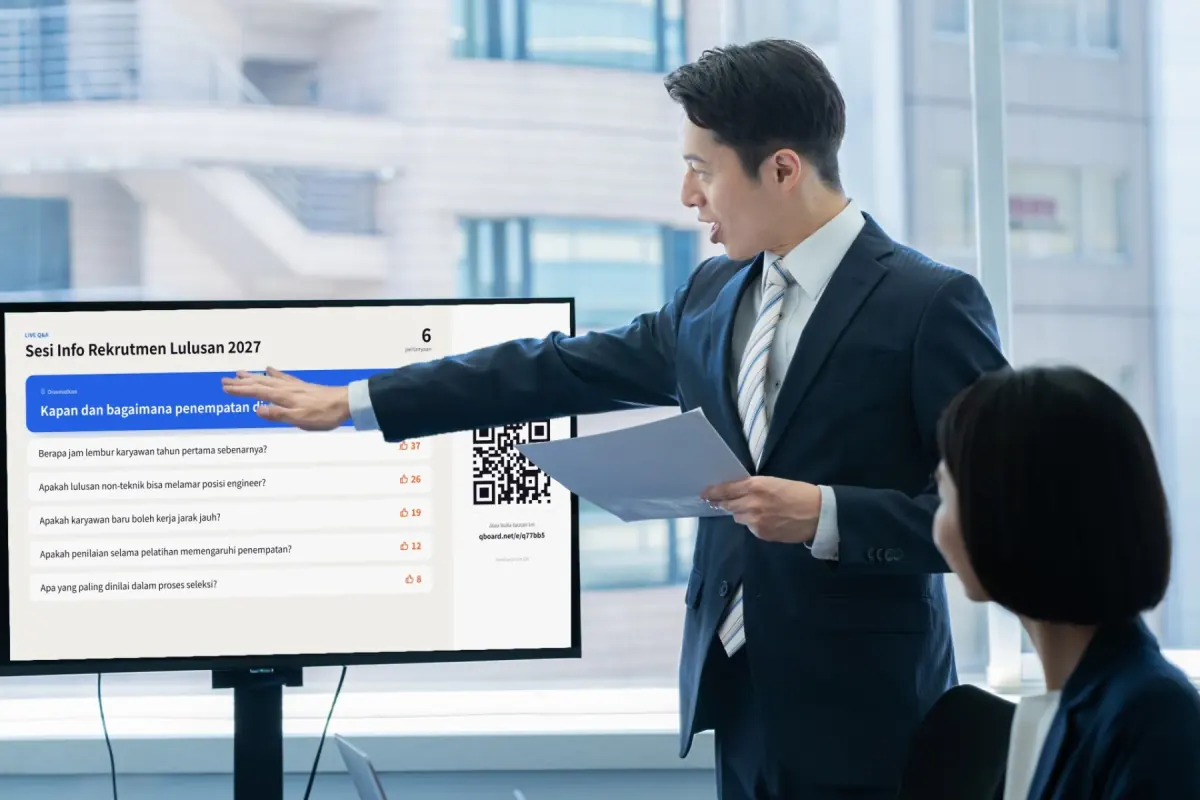
Untuk tanya jawab yang dijawab saat itu juga, aplikasi tanya jawab adalah pilihan yang lebih baik: tampilkan kode QR, dan pertanyaan muncul di layar. Google Formulir dirancang untuk membaca respons dalam bentuk daftar, jadi untuk menjawab pertanyaan di ruangan, moderator harus memilih lalu membacakannya.
Sebaliknya, jika Anda mengumpulkan pertanyaan saat pendaftaran, atau menerima pertanyaan setelah acara dan menjawabnya belakangan, Google Formulir sudah cukup. Gratis, dan Anda bisa memindahkan pertanyaan ke spreadsheet untuk dipilah.
Anda juga bisa memakai keduanya. Kumpulkan pertanyaan sebelum acara lewat formulir pendaftaran dan gunakan salah satunya sebagai pertanyaan pertama moderator. Lalu, di hari acara, terima pertanyaan dari ruangan lewat kode QR aplikasi tanya jawab. Dengan begitu, sesi tanya jawab tidak dimulai dengan keheningan.
Jika Anda khawatir pertanyaan anonim langsung tampil di layar, pertimbangkan juga hal itu. Secara default, respons Google Formulir hanya bisa dilihat oleh pemilik dan editor formulir, jadi moderator bisa membacanya dan memilih sebelum membagikannya. Aplikasi tanya jawab langsung menampilkan pertanyaan, tetapi menyediakan cara untuk menyingkirkan kiriman yang tidak pantas. QBoard otomatis memblokir kiriman yang berisi URL dan kiriman berulang dalam 30 detik, dan Anda bisa menyembunyikan kiriman apa pun dengan satu ketukan. QBoard tidak punya tahap persetujuan sebelum tampil. Di aplikasi seperti Slido dan Mentimeter, meninjau pertanyaan sebelum tampil adalah fitur paket berbayar.
Di mana kode QR ditampilkan, dan apa yang diucapkan untuk mengajak bertanya

Tempatkan kode QR di tempat yang bisa langsung dipindai peserta begitu ada pertanyaan yang terlintas. Jika Anda hanya menampilkannya sekali, tepat sebelum tanya jawab, waktunya keburu habis selagi orang masih memindai. Tempat yang baik untuk menampilkannya:
- Slide di layar sebelum acara dimulai
- Layar saat jeda
- Sampul materi cetak (handout)
- Poster di meja registrasi
- Chat untuk peserta online (sebagai tautan)
Sebutkan tiga kali: di sambutan pembuka, di tengah materi, dan tepat sebelum tanya jawab. Jika peserta sudah memindainya pada kesempatan pertama, mereka bisa langsung mengirim pertanyaan begitu terpikir. Siapkan juga kalimatnya, agar moderator tidak perlu berimprovisasi. Berikut tiga contoh yang bisa langsung dipakai.
Bapak/Ibu bisa mengirimkan pertanyaan dari ponsel dengan memindai kode QR di layar. Nama Bapak/Ibu tidak akan ditampilkan, jadi silakan kirim pertanyaan kapan saja terpikir, bahkan selama materi berlangsung.
Kirim pertanyaan Anda di sini (anonim, tanpa aplikasi). Pindai kode QR dengan kamera ponsel.
Silakan kirim pertanyaan lewat tautan di bawah ini. Nama Anda tidak akan ditampilkan. Kami akan menjawab lebih dulu pertanyaan yang paling banyak disukai.
Tulis juga URL pendek di dekat kode QR. Siapa pun yang kameranya tidak bisa membaca kode bisa mengetik alamatnya untuk membuka halaman pertanyaan.
Kode QR tidak bisa dipindai? Yang perlu dicek
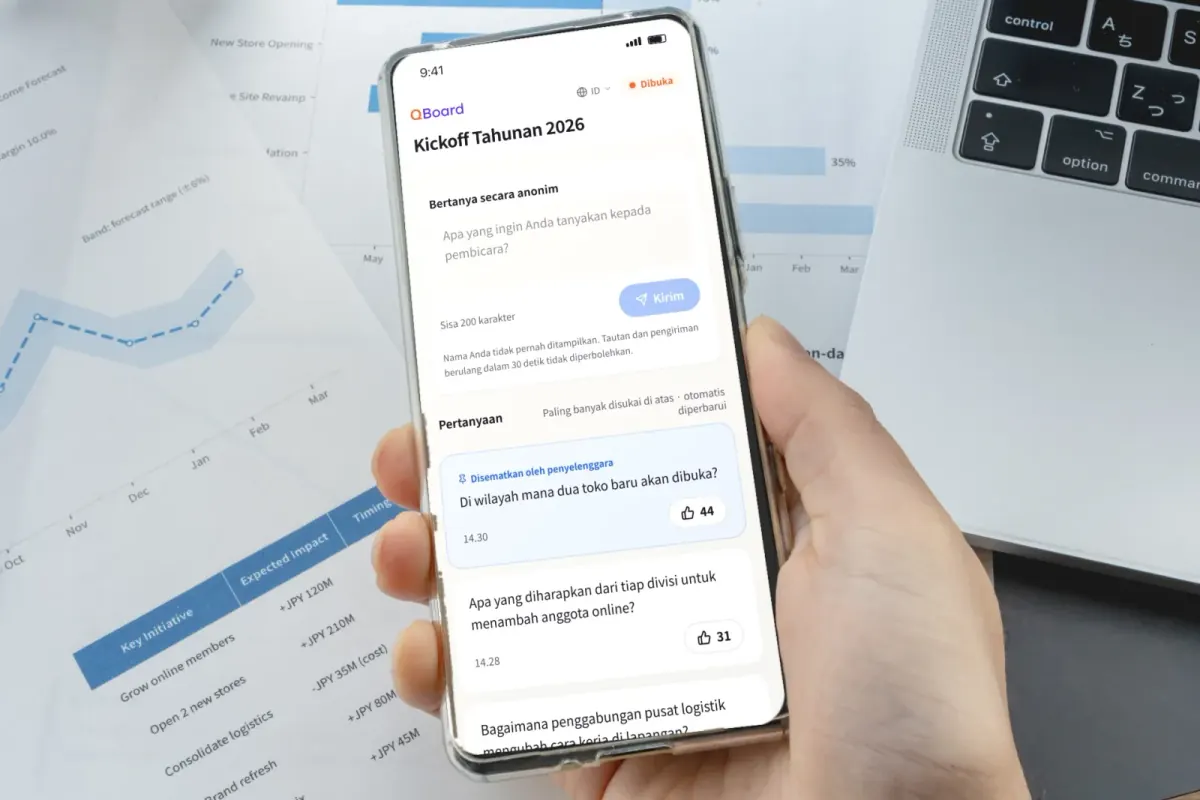
Ponsel bisa membaca kode QR cukup dengan mengarahkan aplikasi kamera ke kode tersebut. Ketuk tautan yang muncul, dan halaman pertanyaan terbuka. Jika masih ada yang tidak bisa memindainya, cek empat hal ini:
- Apakah kode QR terlalu kecil untuk dibaca dari baris belakang?
- Apakah layar terlalu gelap, atau ada pantulan cahaya?
- Jika Wi-Fi di lokasi lemah, minta peserta beralih ke data seluler
- Jika masih tidak bisa, minta peserta mengetik URL-nya
Saat memasang kode QR di slide atau poster, sisakan ruang kosong di sekelilingnya. Denso Wave, perusahaan yang mengembangkan kode QR, menyatakan di FAQ kode QR miliknya bahwa diperlukan margin kosong selebar 4 modul di sekeliling kode (modul adalah salah satu kotak kecil penyusun kode). Jangan menaruhnya di atas foto atau motif. Kode lebih mudah dipindai di dalam kotak putih polos.
Sebelum acara sungguhan, pindai kode dengan ponsel Anda sendiri dari baris belakang ruangan. Masalah ukuran dan kecerahan akan ketahuan lebih awal. Dengan aplikasi tanya jawab, kirim satu pertanyaan selama uji coba gratis dan cek tampilannya di layar presentasi.
Kesimpulan: coba kumpulkan pertanyaan dengan kode QR secara gratis

Untuk tanya jawab yang dijawab saat itu juga, coba aplikasi tanya jawab: tampilkan kode QR, dan pertanyaan berjajar di layar sesuai jumlah suka. Jika Anda hanya mengumpulkan pertanyaan sebelum acara dan menjawabnya belakangan, Google Formulir yang gratis sudah cukup.
QBoard membuat kode QR untuk bergabung begitu Anda membuat acara, dan uji coba gratis bisa dilakukan sesering yang Anda mau. Untuk acara sungguhan, biayanya $19 per acara, tanpa langganan. Pindai kode dengan ponsel Anda sendiri dari bagian belakang ruangan dan pastikan pertanyaan Anda muncul di layar.
Peserta cukup memindai kode QR dengan kamera ponsel. Tanpa aplikasi, tanpa daftar: mereka mengirim pertanyaan dan suka secara anonim.
Coba gratisUji coba gratis kapan saja untuk hingga 30 peserta selama 60 menit

