Cara Mengumpulkan Pertanyaan Anonim di Kelas: Aplikasi Gratis untuk Perkuliahan

Anda bertanya “Ada pertanyaan?” di ruang kuliah yang besar, dan hampir tidak ada yang mengangkat tangan.
Kalau begitu, sediakan cara di kelas Anda agar mahasiswa bisa mengirim pertanyaan dari ponsel tanpa menyebut nama.
Artikel ini membandingkan empat cara mengumpulkan pertanyaan anonim (kertas, formulir, aplikasi tanya jawab, dan chat), lalu memandu Anda menerima pertanyaan selama kuliah berlangsung.
Apa yang berubah saat mahasiswa bisa bertanya secara anonim

Saat mahasiswa tidak mengangkat tangan di kelas, belum tentu mereka tidak punya pertanyaan. Mengangkat tangan di depan banyak orang membuat kita jadi pusat perhatian, dan sebagian mahasiswa menahan diri karena khawatir pertanyaan dasarnya akan ditertawakan. Makin besar ruangannya, makin besar nyali yang dibutuhkan untuk bertanya dengan nama dan wajah yang dilihat semua orang.
utelecon, panduan pengajaran online dari University of Tokyo, mencatat bahwa sebagian mahasiswa sulit bertanya jika namanya ditampilkan. Panduan itu lalu membagi cara menerima pertanyaan ke dalam dua situasi. Selama kuliah, terutama di kelas besar, disarankan memakai alat yang memungkinkan mahasiswa bertanya secara anonim. Di luar kuliah, disarankan memakai learning management system (LMS) atau aplikasi chat.
Situs yang sama menceritakan sebuah kelas berisi sekitar 20 mahasiswa di Fakultas Pendidikan yang mencoba pertanyaan anonim. Chat Zoom menampilkan nama, jadi dosennya memulai dengan Slido, tempat mahasiswa bisa bertanya secara anonim, dan mahasiswa tampak nyaman bertanya. Seiring berjalannya perkuliahan, makin banyak mahasiswa yang bertanya langsung di chat atau secara lisan, dan kelas itu berhenti memakai Slido. Jadi, jalur anonim juga bisa menjadi batu loncatan sampai mahasiswa terbiasa bertanya.
Pertanyaan anonim juga mengubah apa yang bisa Anda lihat sebagai dosen. Dari cara sebuah pertanyaan ditulis, Anda tahu di bagian mana mahasiswa tersendat. Dengan aplikasi yang memungkinkan mahasiswa menyukai pertanyaan satu sama lain, Anda juga bisa melihat berapa banyak yang bingung di titik yang sama. Di kuliah dengan lebih dari 100 mahasiswa, sulit membaca pemahaman dari raut wajah, jadi pertanyaan itulah yang menjadi petunjuk Anda. Anda pun lebih mudah memutuskan apa yang perlu dijelaskan ulang di awal pertemuan berikutnya.
4 cara mengumpulkan pertanyaan anonim di kelas

Anda bisa mengumpulkan pertanyaan anonim di kelas dengan kartu komentar dari kertas, survei Google Formulir, aplikasi tanya jawab real-time, atau fitur chat atau Q&A di platform kelas online. Berikut perbandingannya: apakah Anda bisa menjawab saat itu juga, apakah nama mahasiswa terlihat, dan seberapa banyak persiapannya.
| Cara | Menjawab saat itu juga | Nama mahasiswa | Persiapan | Cocok untuk |
|---|---|---|---|---|
| Kartu komentar dari kertas | Dijawab di pertemuan berikutnya | Tersembunyi jika kolom nama dihapus | Bagikan kartu lalu kumpulkan | Kelas kecil yang juga ingin mendapat masukan |
| Google Formulir | Bacakan respons yang masuk | Tersembunyi jika tidak mengumpulkan alamat email | Buat formulir lalu bagikan URL atau kode QR | Kelas yang juga ingin menerima pertanyaan di luar jam kuliah |
| Aplikasi tanya jawabPilihan kami | Tampilkan pertanyaan di layar lalu jawab | Tidak ditampilkan | Buat acara lalu tampilkan kode QR | Kuliah dengan lebih dari 100 mahasiswa |
| Chat atau Q&A di aplikasi rapat video | Jawab sambil melihat layar | Ditampilkan di chat | Ubah pengaturan rapat video | Kelas online |
Sumber: Bantuan Editor Google Dokumen (dicek 23 November 2026); utelecon, panduan pengajaran online University of Tokyo, tentang cara menerima pertanyaan di kelas (dicek 24 November 2026)
Kartu komentar dari kertas adalah lembaran yang dibagikan di akhir kuliah untuk diisi mahasiswa, seperti minute paper atau exit ticket. Hapus kolom nama, dan kartu itu menjadi anonim. Mahasiswa juga bisa menambahkan kesan mereka tentang kuliah hari itu. Namun, Anda baru bisa menjawab setelah kartu dikumpulkan dan dibaca, jadi jawabannya menunggu sampai pertemuan berikutnya. Di ruang kuliah yang besar, membacanya saja sudah makan waktu.
Google Formulir gratis, dan jika Anda tidak mengaturnya untuk mengumpulkan alamat email, tidak ada nama mahasiswa yang tercatat. Mengaktifkan “Batasi ke 1 respons” membuat mahasiswa harus login ke akun Google, jadi biarkan nonaktif jika Anda ingin pertanyaan bisa dikirim dengan cepat. Di sisi lain, memilah pertanyaan dan menampilkannya di layar harus dilakukan secara manual.
Dengan aplikasi tanya jawab real-time, mahasiswa memindai kode QR dengan ponsel lalu mengirim pertanyaan. Anda menampilkannya di layar dan menjawabnya selama kuliah. Mahasiswa bisa menyukai pertanyaan satu sama lain, jadi makin besar kelasnya, makin mudah menentukan pertanyaan mana yang dijawab lebih dulu.
Untuk kelas online, Anda juga bisa memakai fitur chat atau Q&A di aplikasi rapat video. Namun, chat Zoom menampilkan nama. Jika Anda ingin pertanyaan anonim, aktifkan pertanyaan anonim di fitur Q&A Zoom, atau tempel tautan aplikasi tanya jawab di chat.
Cara menerima pertanyaan dan komentar anonim secara langsung selama kuliah
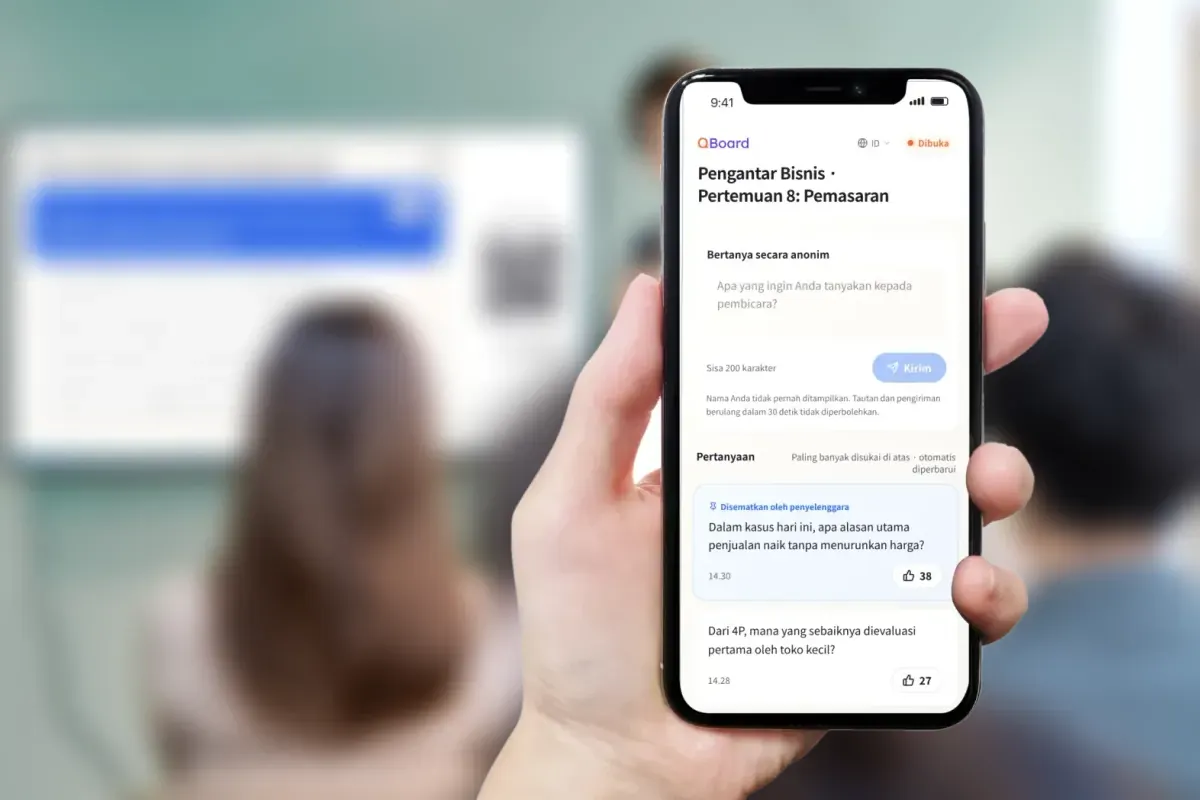
Berikut lima langkah memakai aplikasi tanya jawab di kelas, dengan QBoard sebagai contoh. Aplikasi tanya jawab lain bekerja dengan cara yang hampir sama.
- Buat acara sebelum kuliahBuat acara dengan nama mata kuliah dan pertemuannya (misalnya “Pengantar Bisnis – Pertemuan 8”), dan Anda langsung mendapat kode QR serta URL agar mahasiswa bisa bergabung.
- Pasang kode QR di slide pertama dan terakhirUnduh gambar kode QR dan tambahkan ke slide pertama dan terakhir materi Anda. Umumkan juga URL-nya di LMS, agar mahasiswa yang datang terlambat tetap bisa bergabung.
- Sampaikan sejak awal bahwa nama tidak ditampilkanDi awal kuliah, jelaskan singkat cara mengirim pertanyaan dan bahwa nama mereka tidak akan ditampilkan.
- Beri waktu satu menit untuk menulis di setiap jedaBerhenti di jeda yang wajar dalam slide atau penjelasan di papan tulis, lalu beri mahasiswa satu menit untuk menuliskan pertanyaan.
- Jawab pertanyaan yang paling disukai, sisanya di pertemuan berikutnyaDi beberapa menit terakhir, jawab pertanyaan mulai dari yang paling disukai. Bahas yang belum sempat dijawab di awal pertemuan berikutnya.
Untuk langkah 3, buat kalimatnya singkat, agar Anda bisa membacakan kalimat yang sama setiap kali.
Hari ini saya menerima pertanyaan lewat ponsel kalian. Pindai kode QR di slide, dan kalian bisa mengirim pertanyaan tanpa menyebut nama. Pertanyaan yang mendasar justru sangat saya tunggu, jadi kalau ada yang kurang jelas, kirim saja. Silakan sukai juga pertanyaan teman-teman yang lain, nanti saya jawab dulu yang paling banyak disukai.
Satu menit tepat setelah penjelasan membuat mahasiswa bisa menulis pertanyaan selagi masih segar. Saat pertanyaan mulai menumpuk, tampilkan layar presentasi di proyektor dan bahas bersama seisi kelas pertanyaan yang sudah diurutkan berdasarkan suka. Ada baiknya juga menyiapkan kalimat untuk langkah 4 dan 5 sebelumnya.
Kita berhenti sebentar di sini. Kalau ada istilah atau rumus yang barusan saya jelaskan dan masih membingungkan, kirimkan dari ponsel dalam satu menit ini. Kalau sudah ada yang menanyakan hal yang sama, cukup beri suka saja.
Pertanyaan yang paling banyak disukai: “Saya belum paham bedanya [X] dan [Y].” Sepertinya banyak yang tersendat di bagian yang sama, jadi saya jelaskan sekali lagi, ya.
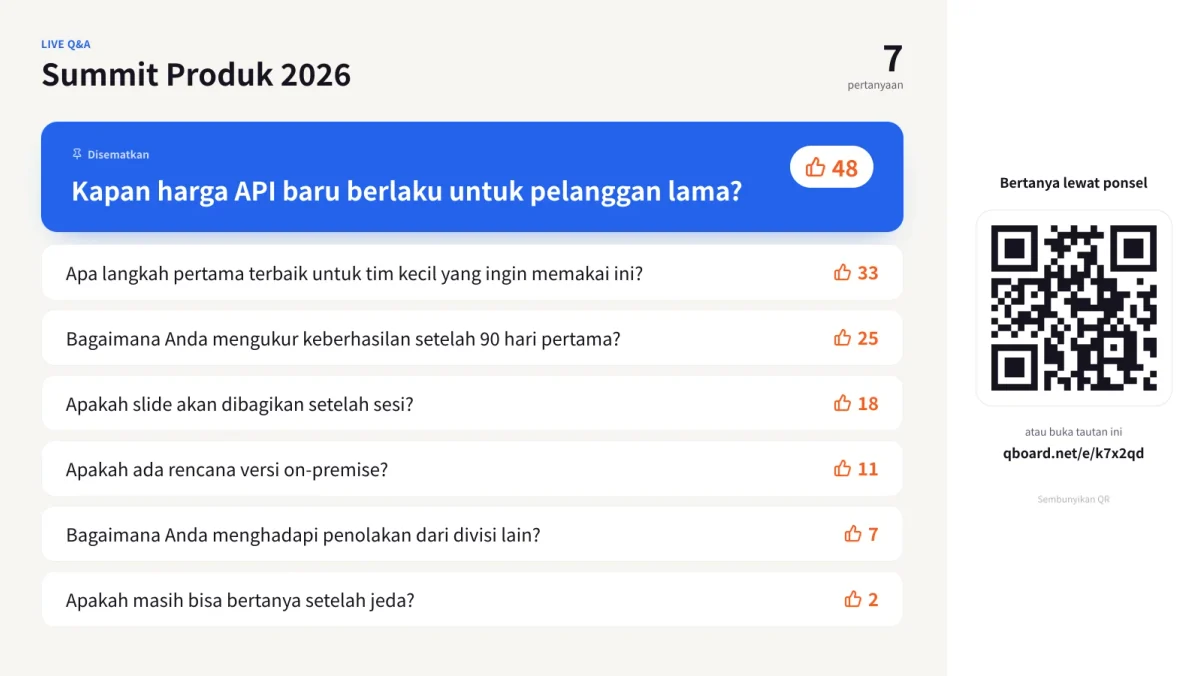
Layar: layar presentasi QBoard
Dengan QBoard, mahasiswa tidak perlu aplikasi maupun mendaftar. Mereka memindai kode QR dan mengirim pertanyaan dari browser ponsel. Layar dosen pun tidak menampilkan siapa yang bertanya. Layar presentasi diperbarui otomatis setiap 5 detik, dan setiap acara berlangsung 4 jam sejak Anda menekan “Mulai acara”, jadi dua kuliah 90 menit berturut-turut pun muat dalam satu acara. Anda bisa menyematkan pertanyaan yang ingin dijawab lebih dulu agar tetap berada di atas. Tampilannya mengikuti bahasa setiap perangkat, dalam 16 bahasa termasuk bahasa Indonesia, Inggris, Mandarin, Jepang, dan Korea, dan mahasiswa bisa menulis pertanyaan dalam bahasa apa pun. Jadi, QBoard mudah dipakai di kelas yang diikuti mahasiswa internasional.
Jika Anda membuat slide di Google Slide, tambahkan ekstensi Chrome gratis “QBoard for Google Slides” ke Chrome di komputer yang Anda pakai untuk presentasi. Lalu tempel URL acara di slide tempat Anda menerima pertanyaan. Saat tayangan sampai di slide itu, daftar pertanyaan langsung muncul di slide tersebut, dan slide berikutnya kembali seperti biasa. PowerPoint belum didukung, jadi jika Anda mengajar dengan PowerPoint, beralihlah ke tab browser yang menampilkan layar presentasi.
Setiap acara bisa menampung hingga 1.000 peserta dengan biaya $19, tanpa biaya bulanan. Daftar pertanyaan tetap bisa dilihat setelah kuliah, jadi pertanyaan yang belum terjawab bisa Anda pakai untuk menyiapkan pertemuan berikutnya. Jika pertanyaan terlalu banyak untuk dijawab di kelas, jawab beberapa teratas saja berdasarkan suka. Balas sisanya di awal pertemuan berikutnya atau lewat pengumuman di LMS. Dengan cara ini, di ruang kuliah yang besar pun, mahasiswa bisa memberi tahu bagian yang belum mereka pahami tanpa mengangkat tangan.
Aplikasi pertanyaan real-time gratis untuk kelas: cara memilihnya

Saat memilih aplikasi tanya jawab untuk kelas, cek tiga hal: apakah jumlah mahasiswa Anda masih tercakup paket gratis, apakah mahasiswa bisa bergabung tanpa mendaftar, dan apakah pertanyaan bisa ditampilkan di layar. Beberapa aplikasi hanya gratis untuk hingga 100 orang, jadi untuk kuliah besar, cek batas pesertanya lebih dulu.
Batas gratis dan harga Slido, Mentimeter, dan lainnya
Slido punya paket pendidikan khusus untuk guru dan dosen di sekolah dan universitas. Paket Basic yang gratis memungkinkan hingga 100 orang bergabung di setiap sesi. Paket Teacher yang berbayar adalah paket tahunan untuk hingga 1.000 peserta, dan menambahkan moderasi pertanyaan, sehingga Anda bisa memeriksa pertanyaan sebelum tampil. Harganya bergantung pada negara, jadi cek slido.com/pricing untuk negara Anda. Mahasiswa tidak perlu akun maupun aplikasi, dan mereka bergabung dengan kode QR atau kode acara, jadi mudah dijelaskan di kelas. Untuk memulai, lihat cara menggunakan Slido.
Paket gratis Mentimeter tidak membatasi jumlah peserta untuk akun yang dibuat setelah 4 November 2026. Namun, hasil yang bisa Anda lihat setelah kuliah dibatasi jumlahnya. Harga pendidikan mulai dari $8,99 per presenter per bulan untuk Basic (ditagih tahunan, belum termasuk pajak). Untuk rinciannya, lihat harga Mentimeter dan batas paket gratisnya.
Google Formulir gratis, tetapi memilah pertanyaan dan menampilkannya di layar harus dilakukan secara manual. Formulir lebih cocok untuk mengumpulkan pertanyaan setelah kuliah lalu menjawabnya di pertemuan berikutnya, dibanding untuk menjawab selama kuliah.
QBoard punya uji coba gratis untuk hingga 30 peserta selama 60 menit yang bisa dipakai sesering yang Anda mau. Untuk kuliah sungguhan, biayanya $19 per acara, dengan hingga 1.000 peserta. Tidak ada biaya bulanan, jadi cocok untuk sesi yang hanya beberapa kali, seperti orientasi, kuliah tamu, atau beberapa kuliah besar dalam satu semester. Namun, jika dipakai untuk kuliah mingguan, 15 pertemuan totalnya menjadi $285. Jika Anda sering mengajar dengan aplikasi seperti ini, paket tahunan seperti paket Teacher dari Slido lebih hemat.
Aturan dasar agar pertanyaan anonim tidak mengacaukan kelas

Dengan pertanyaan anonim, Anda mungkin khawatir akan kiriman yang keluar dari topik atau komentar yang menyakitkan. Menetapkan aturan dasar untuk bertanya di pertemuan pertama akan membuat Anda lebih tenang.
- Kirim pertanyaan yang berkaitan dengan materi kuliah.
- Kiriman yang menyakiti orang lain akan dihapus.
- Jika sudah ada yang menanyakan hal yang sama, beri suka saja, tidak perlu mengirim pertanyaan baru.
Sebelum memakai sebuah aplikasi di kelas, cek juga apakah Anda bisa menghapus atau menyembunyikan kiriman. QBoard otomatis memblokir kiriman yang berisi URL dan kiriman berulang dalam 30 detik, dan Anda bisa menyembunyikan atau menghapus pertanyaan dari layar dosen.
Dengan aplikasi seperti QBoard, yang tidak menampilkan nama bahkan di layar dosen, Anda tidak bisa mengetahui siapa menulis apa. Jika ada kiriman yang bermasalah, cara yang praktis adalah menyembunyikannya tanpa membacakannya, lalu mengingatkan aturannya di pertemuan berikutnya. Urusan pribadi seperti nilai atau ketidakhadiran tidak cocok untuk pertanyaan anonim. Sampaikan di pertemuan pertama agar hal-hal itu ditanyakan lewat email atau pesan di LMS, supaya mahasiswa tahu harus ke mana.
Jika Anda ingin memeriksa setiap pertanyaan sebelum tampil di layar, pilih aplikasi dengan moderasi pertanyaan. Slido menyediakannya di paket Teacher yang berbayar, dan Mentimeter di paket berbayar seperti Pro. Jika tetap memakai paket gratis, sembunyikan kiriman yang tidak diinginkan setelah masuk.
Mengumpulkan pertanyaan di kelas online dan di luar jam kuliah

Jika Anda mengajar online dengan Zoom, Anda bisa menerima pertanyaan anonim lewat fitur Q&A-nya. Q&A di Zoom Meeting tersedia di Zoom Workplace Business ke atas, atau di akun pendidikan. Aktifkan opsi pertanyaan anonim (“Allow anonymous questions”), dan host pun tidak bisa melihat siapa yang bertanya. Jika Anda mengizinkan semua peserta melihat pertanyaan dan memberi upvote, Anda juga bisa tahu pertanyaan mana yang ingin dijawab oleh banyak mahasiswa. Untuk langkah pengaturannya, lihat cara menggunakan fitur Q&A di Zoom.
Q&A di Microsoft Teams juga memungkinkan Anda mengaktifkan postingan anonim di pengaturannya. Namun, balasan dan reaksi terhadap pertanyaan anonim tidak anonim, jadi nonaktifkan reaksi jika hal itu dikhawatirkan.
Untuk pertanyaan di luar jam kuliah, forum diskusi di LMS, Google Classroom, atau Google Formulir sudah cukup. utelecon juga menyarankan tempat-tempat seperti ini, atau aplikasi chat, untuk kelas on-demand dan di luar jam kuliah, serta mencatat bahwa sebagian mahasiswa enggan bertanya lewat email. Acara QBoard berlangsung 4 jam sejak dimulai, jadi untuk pertanyaan yang muncul setelah mahasiswa menonton rekaman, pasang tautan formulir di samping videonya. Mahasiswa pun bisa mengirim pertanyaan kapan saja terpikir.
Kesimpulan: biarkan mahasiswa bertanya secara anonim dari ponsel
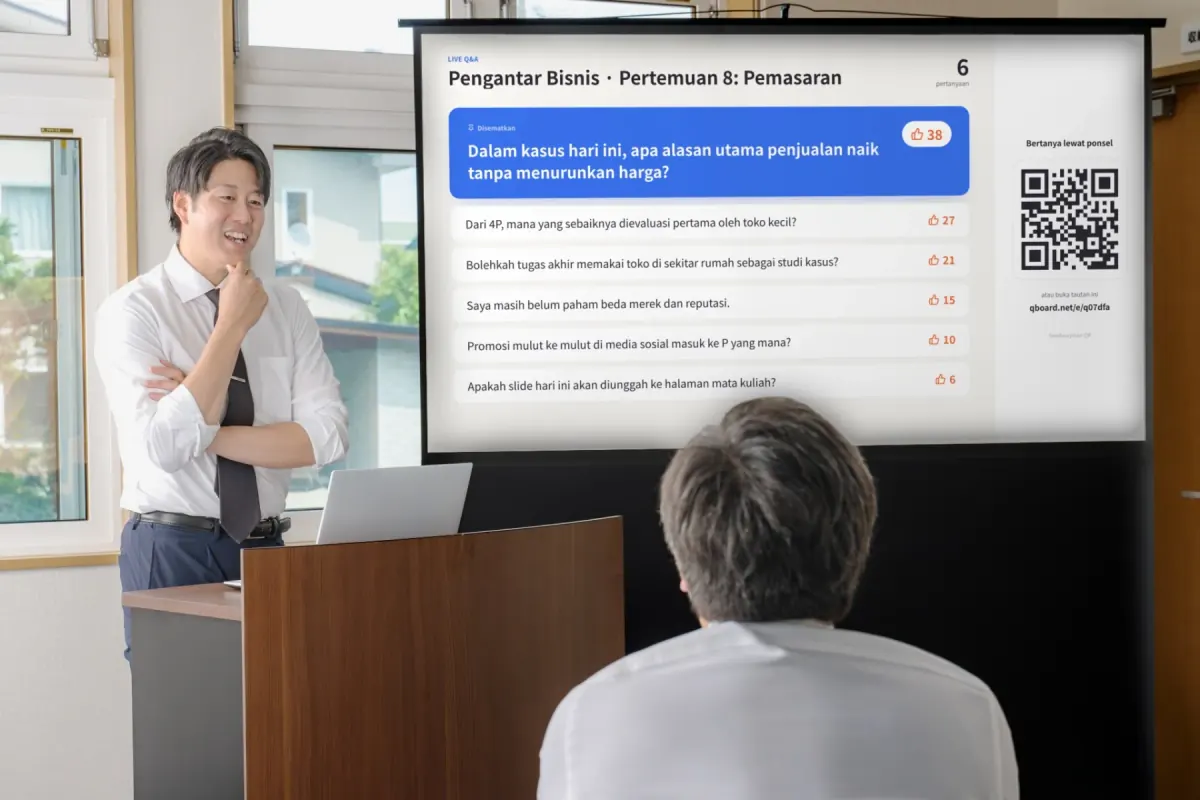
Untuk mengumpulkan pertanyaan anonim di kelas, coba aplikasi tanya jawab yang memungkinkan mahasiswa memindai kode QR dan mengirim pertanyaan dari ponsel tanpa menyebut nama. Anda bisa menjawab saat itu juga selama kuliah, dan jumlah suka menunjukkan di mana mahasiswa tersendat.
Mulailah dengan menambahkan slide kode QR di kuliah berikutnya dan mengatakan di awal, “Nama kalian tidak akan ditampilkan.” Mendaftar QBoard gratis, dan Anda bisa memakai uji coba gratis untuk hingga 30 peserta selama 60 menit sesering yang Anda mau. Sebelum kuliah, kirim satu pertanyaan dari ponsel Anda sendiri dan cek tampilannya di layar, dengan langkah yang sama seperti di hari H.
Mahasiswa tidak perlu aplikasi maupun mendaftar, dan bertanya secara anonim dari ponsel. Pertanyaan yang paling disukai tampil lebih dulu, jadi Anda bisa cepat memilih mana yang dijawab di sisa waktu.
Coba gratisUji coba gratis: hingga 30 peserta selama 60 menit, sesering yang Anda mau. Acara sungguhan: $19 per acara, hingga 1.000 peserta