
Cara Menggunakan Slido: Cara Bergabung, Tanya Jawab, Polling, dan Batas Paket Gratis

Atasan Anda berkata, “Pakai Slido untuk mengumpulkan pertanyaan di pelatihan berikutnya.” Anda belum pernah memakainya dan tidak tahu harus mulai dari mana.
Singkatnya: host membuat satu slido dengan akun gratis, dan peserta bergabung dari browser ponsel dengan kode atau kode QR.
Artikel ini membahas cara host memulai, cara peserta bergabung, cara menjalankan tanya jawab dan polling, serta hal yang perlu diperhatikan di paket gratis.
Apa itu Slido dan apa saja fiturnya?
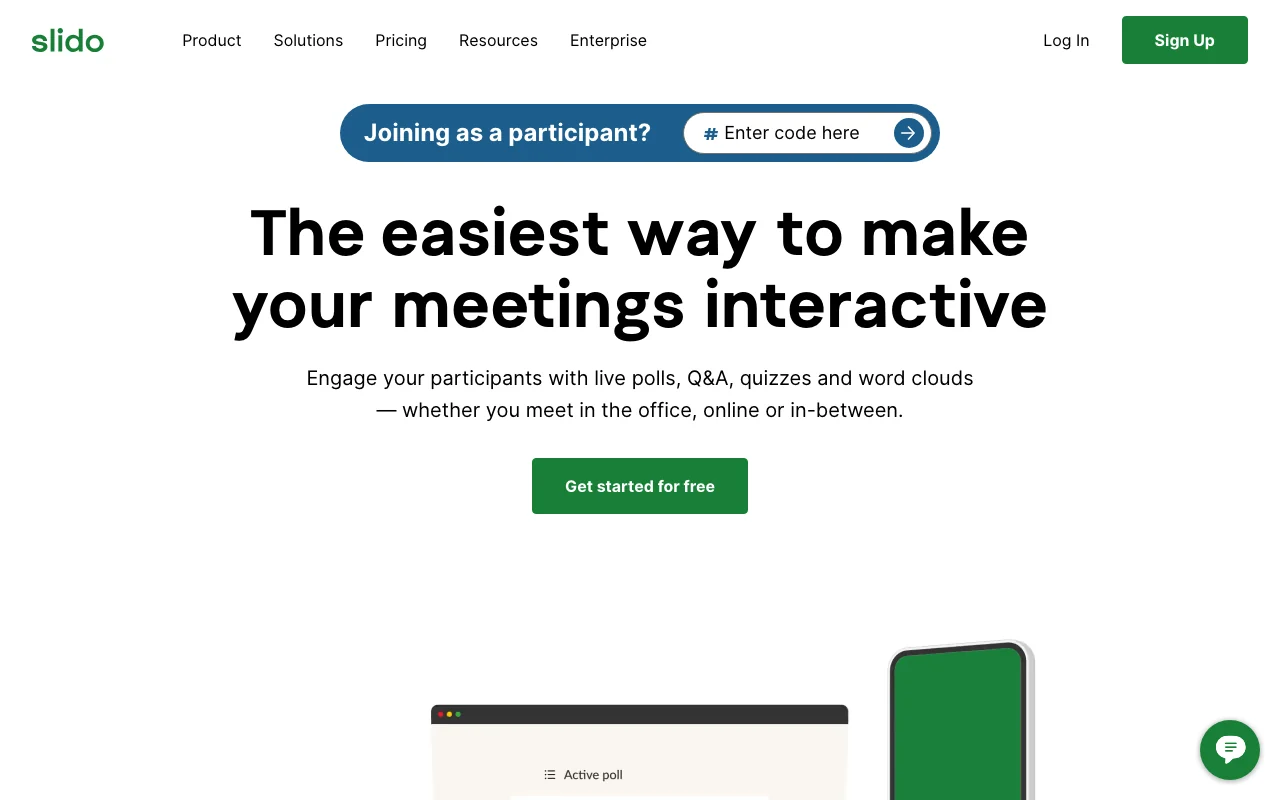
Tangkapan layar: situs web resmi Slido (23 November 2026)

Slido adalah layanan web untuk mengumpulkan pertanyaan dan menjalankan polling di rapat, seminar, kelas, dan webinar. Slido merupakan bagian dari Webex, layanan rapat video milik Cisco, dan bisa dipakai untuk acara tatap muka maupun online.
Untuk setiap acara, host membuat satu “slido” lalu menambahkan sesi tanya jawab dan polling ke dalamnya. Peserta bergabung dengan kode atau kode QR yang Anda bagikan. Mereka tidak memerlukan akun maupun aplikasi. Slido punya dua fitur utama:
- Tanya jawab (Q&A): peserta mengirim pertanyaan dan memberi upvote pada pertanyaan orang lain
- Polling: pilihan ganda, word cloud, jawaban terbuka, peringkat, rating, dan kuis
Dalam tanya jawab, pertanyaan dengan upvote terbanyak naik ke atas. Slido juga bisa dipakai bersama PowerPoint, Google Slide, Zoom, dan Microsoft Teams, jadi Anda bisa menjalankan polling langsung di dalam slide presentasi. Soal harga, Anda langsung memakai paket Basic yang gratis begitu mendaftar.
Cara menggunakan Slido: langkah awal untuk host

Sebagai host, Anda mendaftar, membuat slido, lalu menambahkan tanya jawab dan polling. Hanya itu persiapan yang diperlukan. Semuanya dilakukan di browser komputer, di slido.com.
Membuat akun Slido dan login
Buka slido.com, klik “Sign Up” di kanan atas, lalu isi data Anda. Konfirmasi alamat email dari pesan yang Anda terima, dan akun siap dipakai. Akun baru dimulai di paket Basic yang gratis, jadi coba semuanya sebelum mengeluarkan uang. Lain kali, login lewat “Log In” di kanan atas.
Membuat slido dan menambahkan tanya jawab serta polling
- Klik “Create a slido”Pilih tanggal acara, masukkan nama, lalu klik “Create slido”. Setelah slido pertama, buat slido baru dengan “+ Create slido” di dasbor.
- Tambahkan tanya jawabKlik “Add” di bawah “Audience Q&A” untuk mulai menerima pertanyaan. Cek pengaturannya, lalu tutup “Q&A options”.
- Tambahkan pollingPilih jenis polling dari “Add new interaction” dan ketik pertanyaannya. Perubahan tersimpan otomatis.
- Atur kode dan bahasa di “Settings”Ubah kode slido menjadi sesuatu yang mudah diingat, atau undang co-host yang akan membantu menjalankan acara. Jika audiens Anda tidak memakai bahasa Inggris, atur bahasa yang mereka lihat di “Basic information” > “Show additional settings”.
- Uji sebagai pesertaMulai polling, jawab sendiri dengan “View as participant”, lalu cek tampilannya di “Present mode”. Hapus suara uji coba dengan “Reset results” di menu titik tiga.
Layar host Anda awalnya berbahasa Inggris. Untuk mengubahnya, klik avatar Anda di kanan atas, klik “Edit” di samping nama Anda, pilih bahasa di “Language”, lalu simpan. Ini hanya mengubah layar Anda sendiri. Bahasa yang dilihat peserta diatur terpisah untuk setiap slido, seperti di langkah 4.
Cara bergabung ke Slido: kode, tautan, atau kode QR

Peserta bergabung ke Slido dengan kode, tautan partisipasi, atau kode QR. Ketiganya tidak memerlukan akun, jadi bagikan yang paling sesuai dengan cara Anda mengundang peserta.
| Cara bergabung | Yang dilakukan peserta | Kapan bisa dipakai |
|---|---|---|
| Kode | Buka slido.com di browser dan masukkan kode setelah tanda “#” | Hanya selama tanggal yang diatur host |
| Tautan partisipasi | Buka tautan yang dikirim lewat email atau chat | Juga di luar tanggal tersebut |
| Kode QR | Pindai dengan kamera ponsel | Juga di luar tanggal tersebut |
Sumber: Slido Help Center, “How to join Slido as a participant” (dicek 24 November 2026)
Memasukkan kode di slido.com adalah cara bergabung yang paling umum, tetapi kode hanya berlaku selama tanggal yang diatur host. Jika Anda ingin menerima pertanyaan sebelum acara, kirimkan tautan atau kode QR lebih awal. Keduanya ada di tombol hijau “Share” di kanan atas slido Anda.
Anda bisa langsung menempel tautan di undangan kalender, email, atau chat Slack dan Microsoft Teams. Untuk kode QR, “Share” > “Download QR code” menyimpannya sebagai gambar, jadi Anda bisa mencetaknya di handout atau papan petunjuk di lokasi acara. Selama Present mode tampil di layar, kode QR dan kodenya terus terlihat.
Aplikasi peserta Slido dihentikan pada Maret 2026
Slido dulu punya aplikasi ponsel untuk peserta, tetapi aplikasi itu dihentikan pada 30 Maret 2026. Aplikasinya sudah hilang dari app store dan tidak bisa diunduh. Di ponsel, peserta membuka slido.com di browser lalu memasukkan kode, atau memindai kode QR. Tambahkan “Tidak perlu aplikasi” di undangan Anda, dan tidak ada yang membuang waktu mencarinya di app store.
Menjalankan tanya jawab dan polling Slido di hari H

Di hari H, tampilkan Present mode di layar lokasi acara dan jalankan pertanyaan serta polling dari laptop atau ponsel Anda sendiri. Urutannya sederhana: tampilkan layar, jawab pertanyaan, jalankan polling.
Tampilkan kode QR dan pertanyaan di Present mode
Buka slido Anda dan klik tombol hijau “Present” di kanan atas. Layar untuk ditampilkan di proyektor terbuka di tab baru. Untuk layar penuh, tekan F11 di Windows atau Command+Shift+F di macOS. Kode QR dan kodenya tetap tampil di layar, jadi peserta yang datang terlambat bisa langsung bergabung.
Anda mengendalikan semuanya dari panel kontrol di kiri bawah layar. Anda juga bisa login ke slido.com di ponsel dan menjalankannya dari sana. Atau salin tautan Present mode dan minta tim AV menampilkannya di layar terpisah.
Menerima dan menjawab pertanyaan di Slido
Secara default, pertanyaan di tanya jawab masuk secara anonim, dan peserta bisa memilih untuk menambahkan nama. Makin banyak upvote dari peserta lain, makin tinggi posisi pertanyaannya. Moderator bisa membacakannya dari atas, sehingga pertanyaan yang paling ingin dijawab seisi ruangan didahulukan. Sorot pertanyaan yang sedang dijawab agar menonjol di layar, lalu tandai sebagai sudah dijawab dan lanjutkan.
Untuk berhenti menerima pertanyaan, “tutup” sesi tanya jawabnya. Pertanyaan yang sudah masuk tetap terlihat, dan hanya pertanyaan baru yang diblokir.
Setelah acara, tinjau kembali pertanyaan yang belum sempat dijawab. Ekspor daftar pertanyaan ke Excel hanya ada di paket berbayar, jadi jika Anda menjalankan acara dengan paket Basic gratis, salin pertanyaannya dari layar host.
Memulai polling dan menampilkan hasilnya
Mulai polling yang sudah Anda buat dari “My interactions”, dan hentikan saat Anda ingin menutup pemungutan suara. Hasilnya langsung muncul di layar Present mode. Perlu dicatat, sejak 20 Februari 2026, Anda tidak bisa lagi menambahkan polling baru dari bilah kontrol Present mode. Jadi, buat polling sebelum acara, dari layar host atau lewat integrasi seperti PowerPoint.
Cara menggunakan Slido di PowerPoint dan Google Slide
Jika Anda tidak ingin terus berpindah antara slide dan Slido, gunakan integrasi PowerPoint atau Google Slide. Keduanya bisa dipakai di paket Basic gratis.
Untuk PowerPoint, unduh “Slido for PowerPoint” dari slido.com dan pasang di setiap komputer yang akan dipakai untuk presentasi. Setelah login, tombol Slido muncul di tab Home (Beranda), dan Anda bisa menyisipkan polling, tanya jawab, dan petunjuk bergabung sebagai slide. Slide polling otomatis dimulai saat Anda sampai di slide itu dalam presentasi, jadi tidak perlu berpindah layar. Integrasi ini berjalan di Windows 10 22H2 atau lebih baru dengan PowerPoint 2016 atau lebih baru yang sudah diperbarui, atau di macOS 14 atau lebih baru dengan PowerPoint 2021 atau lebih baru.
Untuk Google Slide, pasang add-on dari Google Workspace Marketplace, lalu buka “Slido for Google Slides” dari menu Ekstensi. Add-on dipasang per akun Google, jadi lakukan presentasi dari akun yang sama.
Tidak bisa bergabung ke Slido? Masalah umum dan solusinya

Jika peserta tidak bisa masuk, atau Slido tidak berfungsi di dalam Zoom atau Teams, cari situasi yang paling mirip di tabel di bawah.
| Yang terjadi | Kemungkinan penyebab | Solusi |
|---|---|---|
| Kode tidak berfungsi | Di luar tanggal yang diatur host | Bagikan tautan partisipasi atau kode QR |
| Aplikasi ponsel tidak ditemukan | Aplikasi peserta dihentikan pada 30 Maret 2026 | Buka slido.com di browser |
| Tidak ada kode QR di layar proyektor | Kode QR dinonaktifkan di pengaturan | Aktifkan “Join slido via QR code” di Settings |
| Tidak bisa mengendalikan Slido di Zoom | Anda bergabung dari browser, atau co-host yang menjalankannya | Host menjalankannya dari aplikasi desktop Zoom |
| Peserta Zoom tidak bisa membuka Slido | Mereka belum memasang Slido for Zoom | Minta mereka memasangnya, atau bergabung dengan tautan atau kode QR |
| Tidak bisa menambahkan Slido ke rapat Teams | Rapat channel yang dimulai dengan “Meet now” | Tambahkan dari layar edit rapat yang dijadwalkan |
| Tidak bisa memakai Slido di town hall Teams | Town hall tidak termasuk dalam integrasi Teams | Minta peserta bergabung di slido.com dengan tautan atau kode QR |
| Tidak ada tombol Slido di PowerPoint | Aplikasinya belum dipasang di komputer itu | Pasang di setiap komputer dan login |
Sumber: Slido Help Center dan situs web resmi Slido (dicek 24 November 2026)
Untuk memakai Slido di Zoom, aplikasi desktop Zoom milik host harus versi 5.15.7 atau lebih baru. Slido tidak berfungsi di acara yang dijalankan di Zoom Events atau di rapat Webex dengan enkripsi end-to-end. Untuk berjaga-jaga jika sebagian orang tidak bisa masuk di lokasi acara, bagikan kode QR dan tautannya sekaligus. Dengan begitu, mereka bisa memakai mana yang berfungsi.
Paket gratis Slido: yang bisa dilakukan dan batasannya

Begitu mendaftar, Anda bisa memakai Slido di paket Basic gratis, tanpa batas waktu. Semua yang dibahas di artikel ini, dari membuat slido dan bergabung hingga tanya jawab dan integrasi PowerPoint, bisa dipakai di paket gratis.
Batasannya ada di jumlah orang: slido gratis menampung hingga 100 peserta. Untuk acara yang lebih besar, atau jika Anda ingin meninjau pertanyaan sebelum tampil di layar, Anda memerlukan paket berbayar. Artikel di bawah ini menjelaskan cakupan paket gratis dan harga paket berbayar.
Alternatif Slido untuk tanya jawab audiens
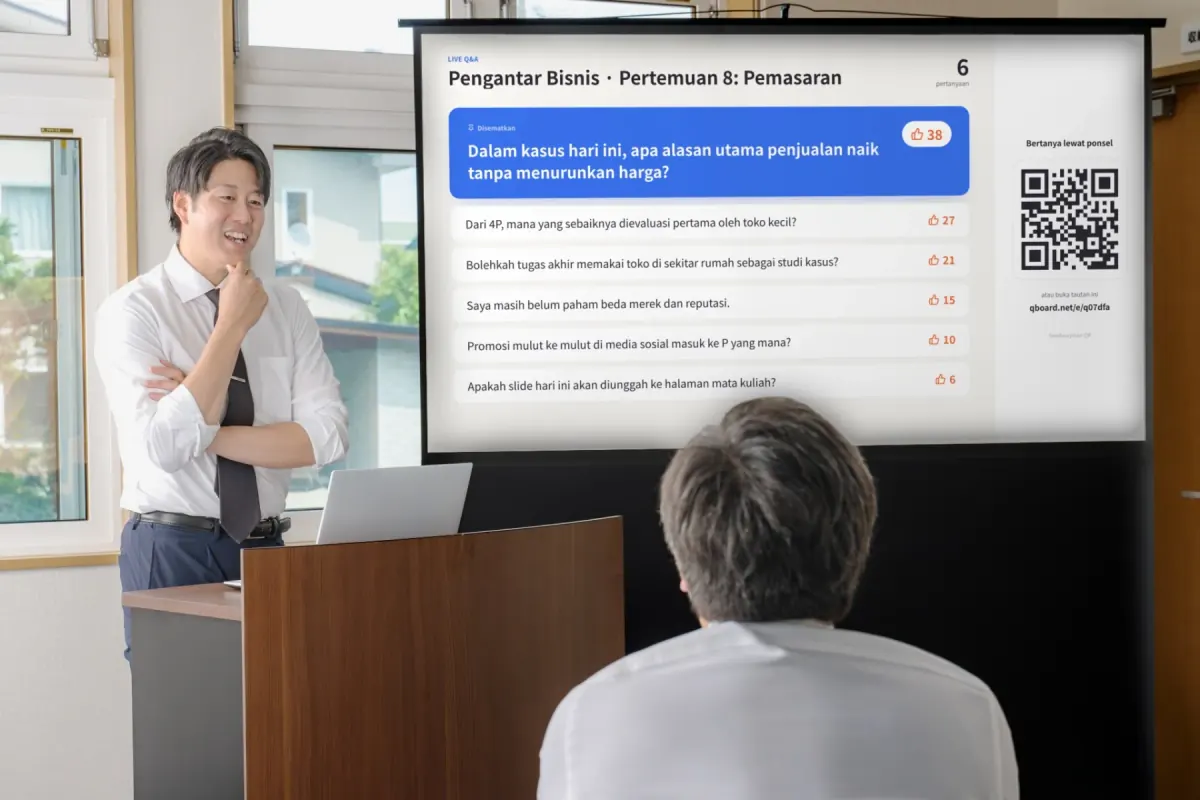
Slido cocok jika Anda juga menginginkan polling dan kuis, atau ingin menjalankan polling di dalam slide PowerPoint. Namun, jika Anda hanya perlu mengumpulkan pertanyaan untuk tanya jawab, dan memperkirakan lebih dari 100 peserta, bandingkan dengan aplikasi tanya jawab yang dibayar per acara. Dengan Slido, acara satu kali pun memerlukan paket berbayar begitu pesertanya lebih dari 100 orang.
QBoard, misalnya, tidak memungut biaya bulanan. Biayanya $19 per acara, untuk hingga 1.000 peserta selama 4 jam sejak Anda menekan “Mulai acara”. Pertanyaan selalu anonim, dan nama tidak ditampilkan bahkan di layar penyelenggara. Seperti Slido, QBoard mengurutkan pertanyaan berdasarkan suka, dan peserta bergabung dengan kode QR, tanpa aplikasi dan tanpa mendaftar. Namun, QBoard tidak punya polling maupun kuis, jadi cocok untuk acara yang hanya memerlukan tanya jawab.
Untuk slide, QBoard hanya bisa dipakai dengan Google Slide. Dengan ekstensi Chrome gratis “QBoard for Google Slides”, daftar pertanyaan langsung muncul saat tayangan sampai di slide tanya jawab. PowerPoint saat ini belum didukung. Semua layar, termasuk layar penyelenggara, tersedia dalam 16 bahasa dan sejak awal mengikuti bahasa perangkat masing-masing.
Kesimpulan: buat satu slido di paket Basic gratis dan coba

Dengan Slido, host cukup membuat satu slido di paket Basic gratis dan membagikan kode atau kode QR, dan pertanyaan serta suara bisa dikumpulkan di hari yang sama. Peserta cukup bergabung lewat browser ponsel, jadi tidak ada aplikasi yang perlu dipasang.
Sebelum acara, gunakan “View as participant” untuk mengirim satu pertanyaan dan satu jawaban polling dari ponsel Anda sendiri, lalu cek tampilannya di Present mode. Jika peserta Anda lebih dari 100 orang dan Anda hanya perlu mengumpulkan pertanyaan, QBoard seharga $19 per acara untuk hingga 1.000 orang. Anda bisa mencobanya gratis sesering yang Anda mau dengan hingga 30 peserta selama 60 menit.
Tampilkan kode QR, dan audiens bisa bertanya secara anonim dari ponsel. Pendaftaran gratis, dan Anda bisa mencobanya sesering yang Anda mau dengan hingga 30 peserta selama 60 menit.
Coba gratisTanpa biaya bulanan. Peserta tidak perlu aplikasi maupun akun

