
Cara Menggunakan Fitur Q&A di Zoom Meeting: Pertanyaan Anonim dan Bedanya dengan Chat

Anda meminta peserta mengetik pertanyaan di chat Zoom selama seminar. Lalu pertanyaan tenggelam di antara salam dan komentar, dan sebagian tidak pernah terjawab.
Solusinya: aktifkan fitur Q&A Zoom. Pertanyaan terkumpul dalam satu daftar, dan yang sudah dijawab bisa dipisahkan.
Artikel ini membahas akun mana yang bisa memakai Q&A, cara mengaktifkannya, cara kerja pertanyaan anonim, dan bedanya Q&A dengan chat.
Apa itu Q&A Zoom? Paket dan syaratnya

Fitur Q&A Zoom memungkinkan peserta rapat mengetik dan mengirim pertanyaan, lalu host dan co-host menjawabnya. Ada tiga cara menjawab: mengetik jawaban yang bisa dilihat semua orang, mengirim jawaban tertulis secara pribadi kepada penanya, atau menandai pertanyaan untuk dijawab langsung secara lisan. Setelah rapat, Anda juga bisa membuat laporan Q&A.
Namun, tidak semua akun Zoom memilikinya. Berikut paket yang dicantumkan Zoom Support sebagai syarat untuk memakai Q&A di rapat:
| Paket akun | Q&A di rapat |
|---|---|
| Basic (gratis) dan Pro | Tidak termasuk dalam daftar paket yang didukung |
| Zoom Business / Zoom Workplace Business, Business Plus, Enterprise, dan Enterprise Plus | Didukung |
| Akun pendidikan | Didukung |
Sumber: Zoom Support, “Enabling Q&A for meetings” (dicek 24 November 2026)
Jika Anda tidak yakin paket apa yang dipakai akun Zoom perusahaan Anda, tanyakan kepada pengelola Zoom di organisasi Anda. Ada juga syarat aplikasi: aplikasi desktop (Windows, macOS, Linux) dan aplikasi seluler (Android, iOS) harus memakai versi minimum global Zoom atau yang lebih baru. Q&A juga berfungsi di aplikasi web Zoom, yang berjalan di browser.
Jika perusahaan Anda memakai Zoom Webinars, Anda juga bisa memakai Q&A di sana. Di webinar, panelis juga bisa menjawab pertanyaan, dan pertanyaan bisa diurutkan berdasarkan upvote. Ini paling membantu di acara dengan audiens besar.
Cara mengaktifkan Q&A di Zoom Meeting

Untuk memakai Q&A di rapat, host harus lebih dulu mengaktifkannya di pengaturan akunnya sendiri. Buka web portal Zoom di browser dan ikuti langkah-langkah ini:
- Masuk ke web portalMasuk ke web portal Zoom dengan akun yang akan Anda pakai sebagai host.
- Buka Settings, lalu tab MeetingKlik “Settings” di menu dan pindah ke tab “Meeting”.
- Aktifkan “Q&A in meetings”Di bagian “In Meeting (Advanced)”, aktifkan “Q&A in meetings”. Jika muncul dialog konfirmasi, klik “Enable”.
- Pilih pengaturan tambahanPilih opsi yang Anda inginkan: “Attendees can submit questions” (peserta bisa mengirim pertanyaan), “Allow anonymous questions” (izinkan pertanyaan anonim), dan “Allow attendees to view” (izinkan peserta melihat pertanyaan).
Terkadang “Q&A in meetings” berwarna abu-abu dan tidak bisa diaktifkan. Artinya, pengaturan itu dikunci di tingkat grup atau akun. Anda tidak bisa mengubahnya sendiri, jadi hubungi pengelola Zoom di organisasi Anda.
Jika Anda ingin semua orang di perusahaan bisa memakai Q&A, admin bisa mengaktifkannya untuk seluruh akun. Buka “Account Management” → “Account Settings” → “Meeting” → “In Meeting (Advanced)”, aktifkan “Q&A in meetings”, lalu kunci pengaturannya. Dengan begitu, pengaturannya tidak akan berbeda-beda antarpengguna.
Pilih Q&A saat menjadwalkan rapat
Setelah pengaturan aktif, Anda juga memilih Q&A setiap kali menjadwalkan rapat. Di web portal, buka “Meetings” dan jadwalkan rapat baru. Di opsi rapat, centang “Q&A”, lalu klik “Schedule”. Untuk rapat yang sudah dijadwalkan, edit rapatnya dan centang kotak yang sama.
Jika Anda tidak melihat “Q&A” di antara opsi, berarti Q&A dinonaktifkan di akun Anda. Sekali lagi, minta admin untuk mengaktifkannya.
Anda bisa mengubah pengaturan anonim dan upvote untuk setiap rapat. Buka topik rapat dari daftar “Meetings”, masuk ke tab “Q&A” di bagian atas, lalu klik “Edit”. Pilih dari “Allow anonymous questions”, “Allow participants to view”, “Participants can upvote”, dan “Participants can comment”, lalu klik “Save”. Setelah rapat dimulai, host masih bisa mengubahnya lewat ikon roda gigi di kanan atas jendela Q&A.
Cara menggunakan Q&A Zoom: host dan peserta

Setelah rapat dimulai, host atau co-host mengklik “Q&A” di kontrol rapat untuk membuka daftar pertanyaan yang masuk. Jika ada peserta dari luar organisasi, nama mereka ditandai “(Guest)”, sehingga Anda bisa membedakan pertanyaan mereka dari pertanyaan rekan kerja. Ada tiga cara menjawab pertanyaan:
- “Answer live”: menandai pertanyaan untuk dijawab secara lisan
- “Type answer”: menjawab secara tertulis, terlihat oleh semua orang
- “Send privately”: mengirim jawaban tertulis hanya kepada penanya
Misalnya, jawab secara lisan pertanyaan yang penting bagi banyak peserta, dan pakai “Type answer” untuk hal yang ingin Anda tinggalkan secara tertulis, seperti tautan ke slide. Untuk pertanyaan tentang situasi pribadi seseorang, balas hanya kepada orang itu dengan “Send privately”.
Menyingkirkan pertanyaan di Q&A Zoom: Dismiss vs Delete
Untuk menyingkirkan pertanyaan yang tidak akan Anda jawab, atau yang tidak berkaitan dengan sesi, klik ikon titik tiga di samping pertanyaan dan pilih “Dismiss” atau “Delete”. Keduanya menghilangkan pertanyaan dari daftar. Bedanya, apakah pertanyaan itu bisa dikembalikan.
| Tindakan | Yang terjadi | Bisa dibatalkan? |
|---|---|---|
| Dismiss | Disembunyikan dan dipindahkan ke tab “Dismissed” | Ya, bisa dibuka kembali |
| Delete | Dihapus permanen | Tidak, tidak bisa dibuka kembali |
Pertanyaan yang dihapus dengan “Delete” tidak bisa dipulihkan, jadi jika ragu, pilih “Dismiss”.
Perbedaan Q&A di Zoom Webinars
Di webinar, selain host dan co-host, panelis juga bisa melihat pertanyaan dengan mengklik “Q&A” di kontrol webinar. Pertanyaan ditampilkan sesuai urutan masuk, dengan yang terbaru di bagian bawah. Jika aplikasi host dan panelis versi 5.8.6 atau lebih baru, mereka bisa mengurutkan daftar berdasarkan upvote terbanyak, sehingga Anda bisa menjawab lebih dulu pertanyaan yang paling banyak ingin dijawab.
Saat panelis mengklik “Answer live” dan menjawab secara lisan, ia menutupnya dengan mengklik “Done”. Pertanyaan itu lalu pindah ke “Answered”, terpisah dari pertanyaan yang masih menunggu. Host atau co-host juga bisa mengklik “Done” setelah panelis menjawab, sehingga moderator bisa merapikan daftar untuk semua orang.
Cara peserta bertanya: di mana Q&A di Zoom?
Peserta membuka “Q&A” di layar rapat, mengetik pertanyaan, lalu mengirimnya. Namun, sebagian orang tidak menemukan Q&A dan karena kebiasaan malah memposting di chat. Beri tahu tempat mengirim pertanyaan dua kali, sekali tepat di awal dan sekali lagi tepat sebelum tanya jawab, agar peserta tidak bingung.
Silakan kirim pertanyaan Bapak/Ibu melalui menu “Q&A” di layar, bukan lewat chat. Jika berkenan, pertanyaan juga bisa dikirim tanpa nama. Pertanyaan akan kami jawab di sesi tanya jawab di akhir acara.
Bisakah bertanya secara anonim di Zoom? Bisakah host melihat siapa yang bertanya?

Ya, Zoom Meeting bisa menerima pertanyaan anonim. Jika host mengaktifkan “Allow anonymous questions”, peserta bisa mengirim pertanyaan ke Q&A tanpa menyebut nama.
Namun, benarkah tidak ada yang bisa tahu siapa pengirim pertanyaan anonim? Menurut Zoom Support, nama peserta yang mengirim pertanyaan anonim tidak tersedia bagi host maupun admin akun, dan tidak dilacak. Jadi, meski di sesi sosialisasi internal yang dipandu atasan Anda, tidak ada yang bisa menelusuri pertanyaan anonim kembali ke Anda.
Meski begitu, jika sebuah pertanyaan menyebut departemen atau proyek tertentu, orang mungkin bisa menebak penulisnya dari isinya. Tambahkan kalimat seperti “Tidak perlu menyebutkan departemen Anda,” dan peserta akan merasa lebih aman mengirim pertanyaan.
Mengapa pertanyaan di Zoom tidak anonim
Jika peserta tidak bisa mengirim secara anonim, atau namanya tetap muncul, cek dulu pengaturan “Allow anonymous questions” milik host. Jika nonaktif, setiap pertanyaan masuk dengan nama pengirimnya dan tampil seperti itu di daftar host. Jika Anda lupa mengaktifkannya saat menjadwalkan, Anda bisa mengaktifkannya belakangan: klik “Edit” di tab “Q&A” rapat tersebut, atau setelah rapat dimulai, pakai ikon roda gigi di jendela Q&A.
Penyebab lainnya adalah cara peserta mengirim pertanyaan. Hanya pertanyaan yang dikirim secara anonim yang namanya disembunyikan. Meski pertanyaan anonim diizinkan, pertanyaan yang dikirim tanpa memilih opsi anonim tetap masuk dengan nama pengirimnya. Cantumkan “Pertanyaan bisa dikirim tanpa nama” di pengumuman Anda, dan lebih sedikit orang yang bingung cara mengirimnya.
Siapa yang melihat pertanyaan: “Answered questions only” atau “All questions”
Saat “Allow attendees to view” aktif, Anda memilih seberapa banyak daftar pertanyaan yang bisa dilihat peserta lain:
| Pengaturan | Pertanyaan yang dilihat peserta | Upvote dan komentar | Cocok untuk |
|---|---|---|---|
| Answered questions only | Hanya pertanyaan yang sudah dijawab host | Tidak tersedia | Sesi sosialisasi yang kemungkinan memancing pertanyaan tajam |
| All questions | Semua pertanyaan yang masuk | Bisa diizinkan | Sesi yang ingin menjawab lebih dulu pertanyaan dengan upvote terbanyak |
Sumber: Zoom Support, “Enabling Q&A for meetings” dan “Using Q&A in Zoom meetings” (dicek 24 November 2026)
Jika tidak masalah peserta saling melihat pertanyaan, pilih “All questions” dan izinkan juga upvote. Orang yang ingin menanyakan hal yang sama cukup memberi upvote, sehingga Anda bisa melihat sekilas pertanyaan mana yang paling banyak ingin dijawab. Sebaliknya, jika Anda memperkirakan akan ada pertanyaan bernada keras justru karena anonim, pilih “Answered questions only”. Peserta lalu hanya melihat pertanyaan yang sudah dijawab host.
Jika masih ada pertanyaan yang mengganggu, “Dismiss” menyembunyikannya dari peserta. Admin akun juga bisa menerapkan kebijakan kata kunci “Chat Etiquette” mereka ke Q&A.
Q&A vs chat di Zoom: apa bedanya?

Di chat, salam, komentar, tautan ke slide, dan pertanyaan mengalir dalam satu arus sesuai urutan masuk. Untuk rapat kecil, itu tidak masalah. Namun, di seminar dengan banyak peserta, pertanyaan tergeser keluar dari layar oleh pesan-pesan berikutnya, dan host mudah melewatkannya. Q&A hanya menerima pertanyaan, jadi setiap pertanyaan yang masuk tetap ada di daftar.
| Fitur | Q&A | Chat |
|---|---|---|
| Yang masuk | Hanya pertanyaan | Pertanyaan bercampur dengan salam dan komentar |
| Pertanyaan yang sudah dijawab | Dipindahkan ke “Answered” atau “Dismissed” | Anda harus mengingat sendiri mana yang sudah dijawab |
| Urutan | Webinar: urutkan berdasarkan upvote terbanyak | Tetap sesuai urutan masuk |
| Paling cocok untuk | Menerima dan menjawab pertanyaan audiens | Salam, komentar, dan tautan ke materi |
Sumber fitur Q&A: artikel bantuan Zoom Support (dicek 24 November 2026)
Untuk memakai keduanya, sampaikan kepada peserta sejak awal: pertanyaan lewat Q&A, salam dan tautan lewat chat. Saat ada yang memposting pertanyaan di chat, moderator bisa berkata, “Boleh dikirim juga lewat Q&A?” dan pertanyaan tetap terkumpul di satu tempat. Q&A juga memungkinkan Anda membuat laporan Q&A setelah rapat, yang membantu saat Anda membalas belakangan pertanyaan yang belum sempat dijawab.
Q&A Zoom tidak muncul? Yang perlu dicek

Jika Q&A tidak muncul di rapat Anda, cek empat hal ini secara berurutan:
- Apakah paket akun Anda memenuhi syarat?Q&A di rapat memerlukan Zoom Business, Zoom Workplace Business ke atas, atau akun pendidikan. Basic dan Pro tidak termasuk dalam daftar.
- Apakah pengaturan Q&A sudah aktif?Di web portal, buka “Settings” → “Meeting” dan cek “Q&A in meetings”. Jika berwarna abu-abu dan tidak bisa diubah, pengaturan itu dikunci di tingkat grup atau akun.
- Apakah Q&A dipilih untuk rapat yang dijadwalkan?Pastikan “Q&A” dicentang di opsi rapat. Jika opsinya tidak ada sama sekali, Q&A dinonaktifkan di akun Anda.
- Apakah aplikasi Zoom Anda sudah diperbarui?Aplikasi Zoom desktop maupun seluler harus memakai versi minimum global atau yang lebih baru.
Terkadang Q&A terbuka, tetapi peserta tidak bisa melihat pertanyaan orang lain. Dalam hal ini, cek apakah “Allow attendees to view” nonaktif atau diatur ke “Answered questions only”. Jika peserta sama sekali tidak bisa mengirim pertanyaan, pastikan juga “Attendees can submit questions” sudah aktif.
Cara mengumpulkan pertanyaan dengan Zoom gratis atau dari peserta di ruangan
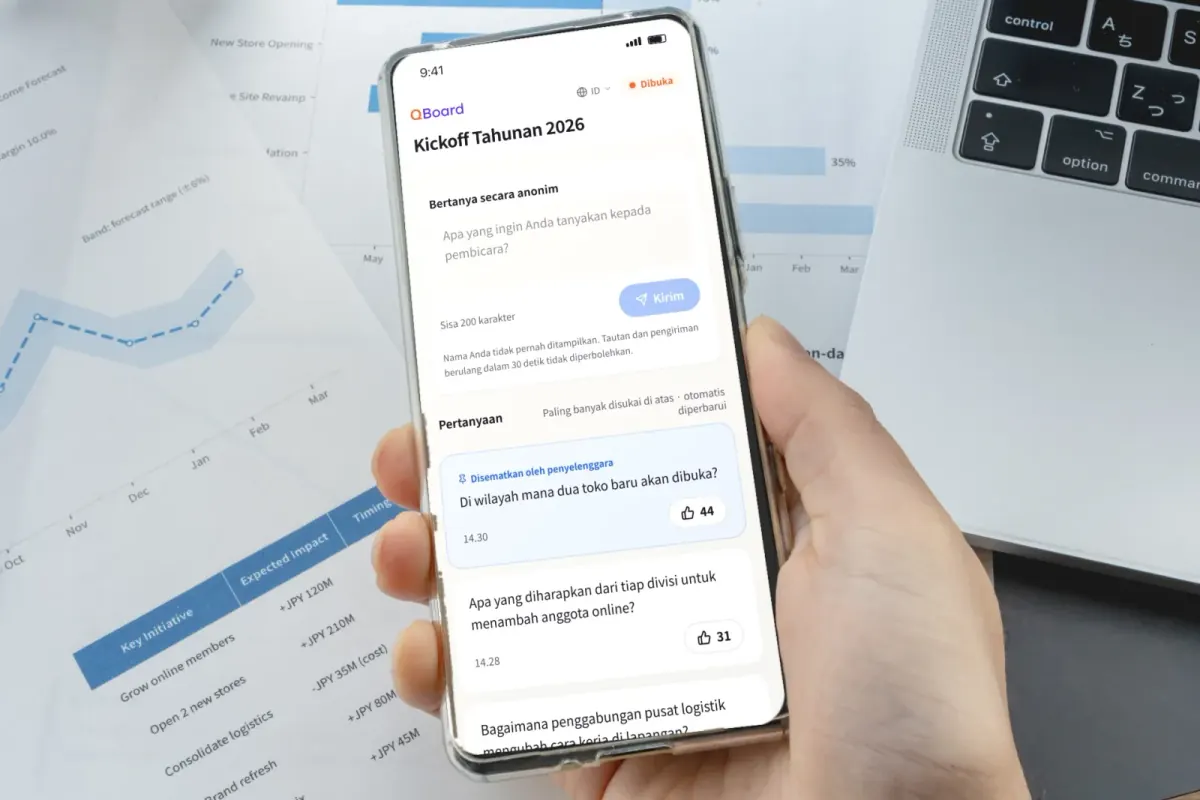
Jika akun Anda tidak memenuhi syarat Q&A, atau Anda menjalankan acara hybrid dengan peserta di ruangan dan di Zoom, Anda bisa memakai aplikasi tanya jawab yang dibuka di browser sebagai gantinya. Terutama, peserta yang duduk di lokasi acara tidak bisa mengirim pertanyaan ke Q&A Zoom kecuali mereka ikut bergabung ke rapat Zoom.
Dengan QBoard, misalnya, peserta membuka halaman pertanyaan di browser ponsel lewat kode QR atau tautan, tanpa aplikasi dan tanpa mendaftar. Pertanyaan masuk secara anonim, dan nama maupun alamat email tidak muncul, bahkan di layar penyelenggara, jadi peserta lebih mudah mengajukan pertanyaan yang sensitif. Peserta bisa menyukai pertanyaan orang lain, dan daftarnya diurutkan berdasarkan suka, jadi cara kerjanya mirip upvote di Zoom Webinars.
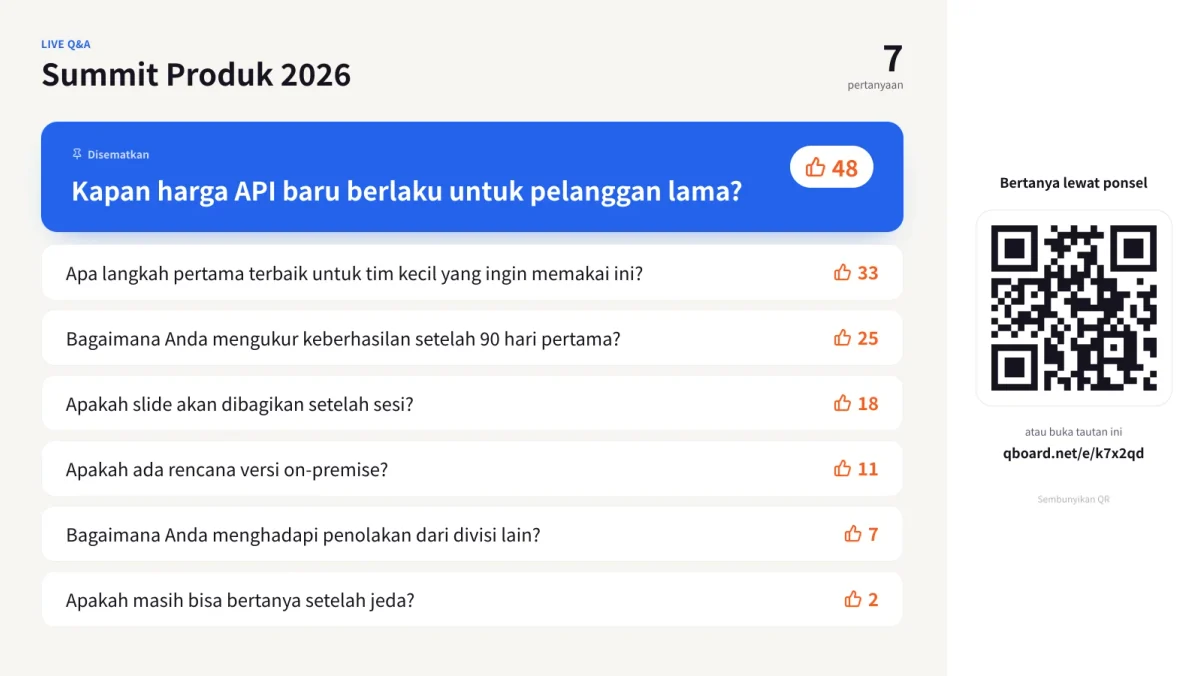
Layar: layar presentasi QBoard
Bagikan layar presentasi ini di Zoom, dan peserta online melihat daftar pertanyaan yang sama dengan layar di ruangan. Jika slide Anda dibuat di Google Slide, pasang ekstensi “QBoard for Google Slides” dan tempel URL acara di slide tanya jawab. Saat tayangan yang Anda bagikan sampai di slide itu, slide berubah menjadi daftar pertanyaan langsung.
QBoard seharga $19 per acara tanpa biaya bulanan, dan setiap acara berjalan untuk hingga 1.000 peserta selama 4 jam sejak Anda menekan “Mulai acara”. Untuk persiapan saat Anda menjalankan acara di ruangan dan online sekaligus, lihat cara menyelenggarakan acara hybrid. Untuk perbandingannya dengan aplikasi tanya jawab lain, lihat artikel di bawah ini.
Kesimpulan: aktifkan Q&A untuk sesi Zoom berikutnya

Untuk menerima pertanyaan di seminar atau sesi sosialisasi lewat Zoom, pakai Q&A, bukan chat, dan aktifkan juga “Allow anonymous questions”. Pertanyaan tetap tersimpan di daftar, jadi lebih sedikit yang terlewat, dan nama pengirim pertanyaan anonim tidak ditampilkan kepada host maupun admin.
Mulailah dengan membuka “Settings” di akun Anda sendiri dan cek apakah Anda bisa mengaktifkan “Q&A in meetings”. Jika akun Anda tidak memenuhi syarat Q&A, atau peserta di ruangan juga akan bertanya, lihat bagaimana pertanyaan masuk dengan uji coba gratis QBoard. Anda bisa memakainya sesering yang Anda mau dengan hingga 30 peserta selama 60 menit.
Peserta membuka kode QR atau tautan dan bertanya secara anonim dari browser ponsel. Pertanyaan diurutkan berdasarkan suka, jadi moderator tinggal membacakannya dari atas.
Coba gratisUji coba gratis: hingga 30 peserta selama 60 menit, sesering yang Anda mau. Peserta tidak perlu aplikasi maupun akun

