


행사에 참가하시나요?주최자에게 받은 코드를 입력하세요.

질의응답 시간,
이런 분위기 아닌가요?
- 「질문 있으신가요?」 뒤에 이어지는 긴 침묵.
- 발언하는 사람은 늘 같은 사람. 정말 궁금한 질문은 나오지 않는다.
- 끝나고 나서야 「그걸 물어볼걸」 하고 후회하는 참가자.
질문이 없는 게 아니라, 손을 들기 어려울 뿐일지도 모릅니다. QBoard는 그 자리에 있는 모두의 「궁금함」을 눈에 보이게 만듭니다.
사용 방법
준비는 5분, 당일에는 QR만 띄우면 됩니다.
QR 코드는 이미지로 내려받아 자료에 넣을 수 있습니다
 STEP 01
행사를 만들고 QR 코드를 띄우기
행사 이름만 입력하면 참가용 QR 코드와 링크가 만들어집니다. 오프닝 슬라이드나 쉬는 시간 화면에 띄워 두면 준비 끝입니다.
 STEP 02
참가자는 스마트폰으로 질문·좋아요
카메라로 QR을 스캔하기만 하면 됩니다. 앱도 가입도 필요 없습니다. 이름이 표시되지 않아 직급이나 연차를 신경 쓰지 않고 질문할 수 있습니다.
 STEP 03
좋아요가 많은 질문부터 답하기
청중의 관심이 높은 순서로 질문이 정렬됩니다. 발표 화면을 그대로 띄우면 발표자와 참가자가 같은 화면을 보며 진행할 수 있습니다.
질의응답에 필요한 것만.
기능이 많은 도구는 당일 조작에서 헤매기 쉽습니다. QBoard는 「질문을 모으고 답하는 것」에만 집중합니다.
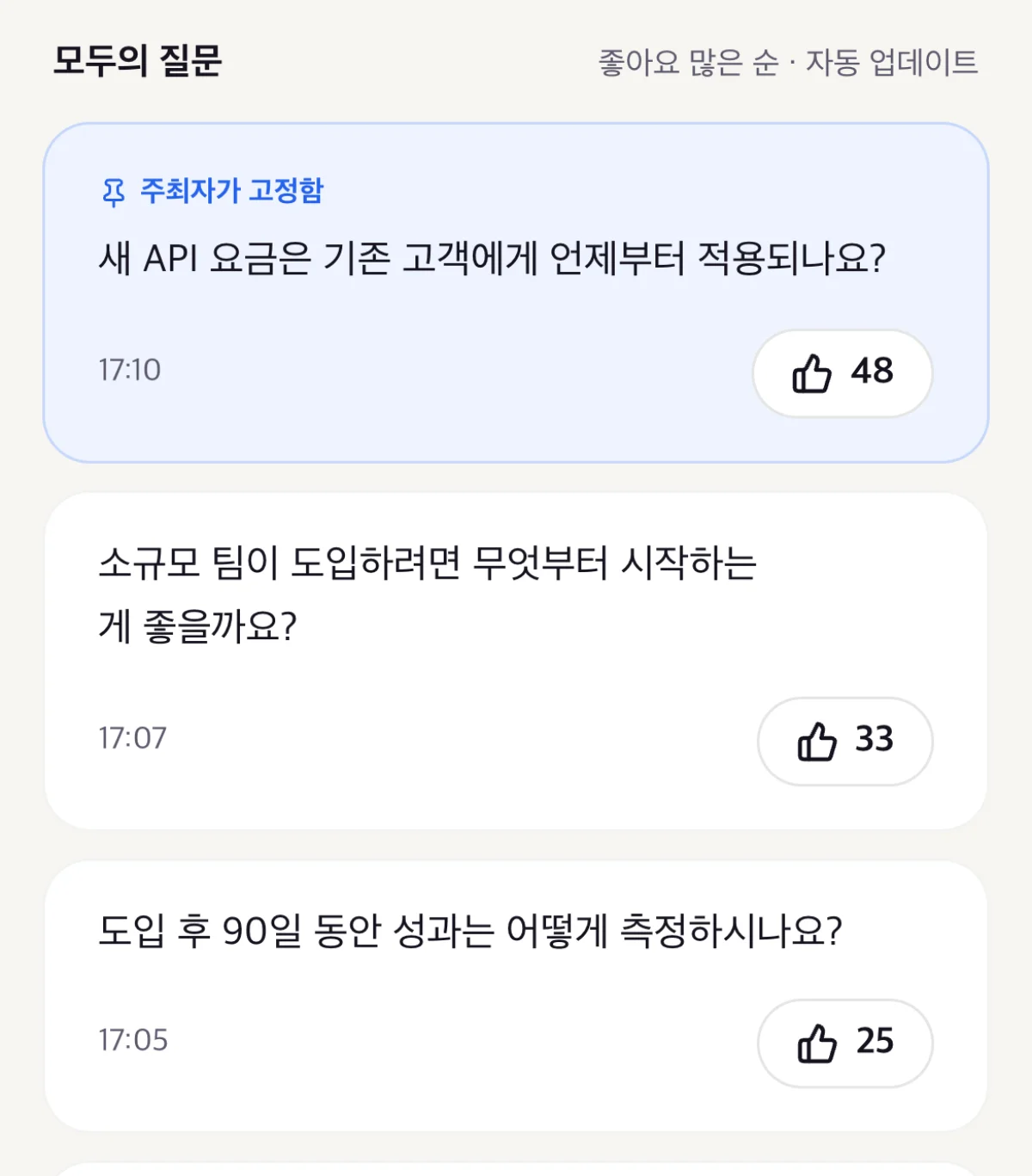
공감이 많은 질문일수록 위로.
참가자는 궁금한 질문에 좋아요만 누르면 됩니다. 청중이 지금 가장 듣고 싶은 내용이 자연스럽게 맨 위로 올라옵니다.
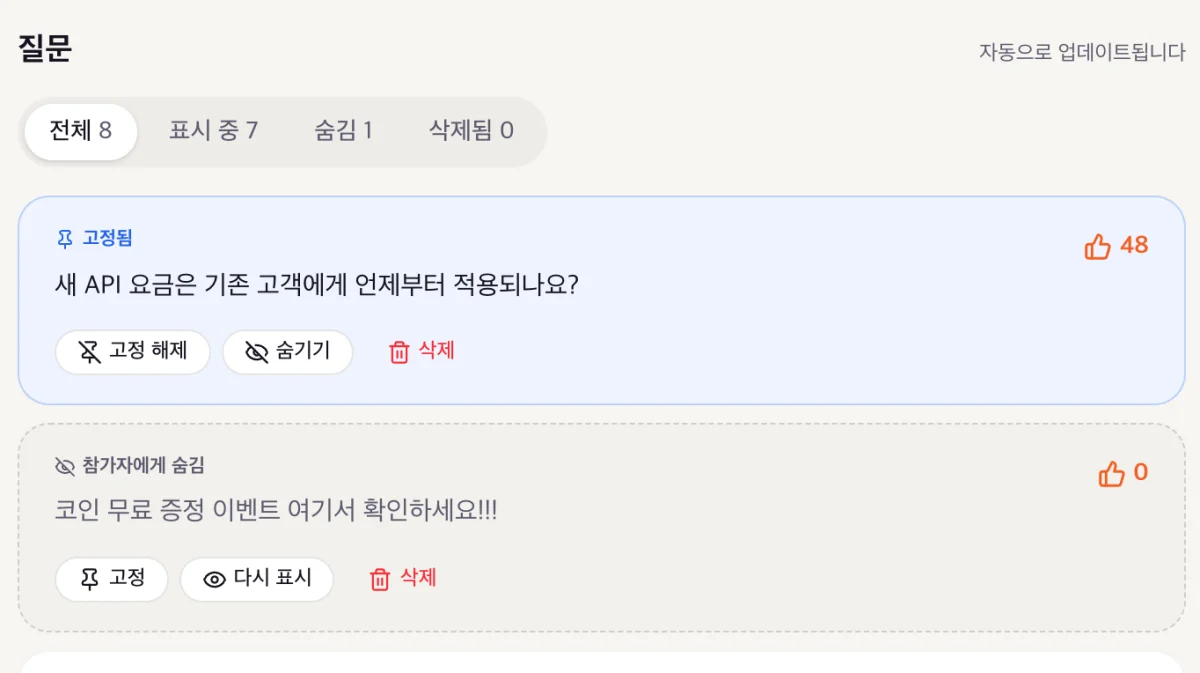
곤란한 글은 한 번에 숨기기.
주최자 관리 화면에서 고정·숨기기·삭제를 바로 할 수 있습니다. 링크가 포함된 글이나 연속 등록은 처음부터 받지 않습니다.
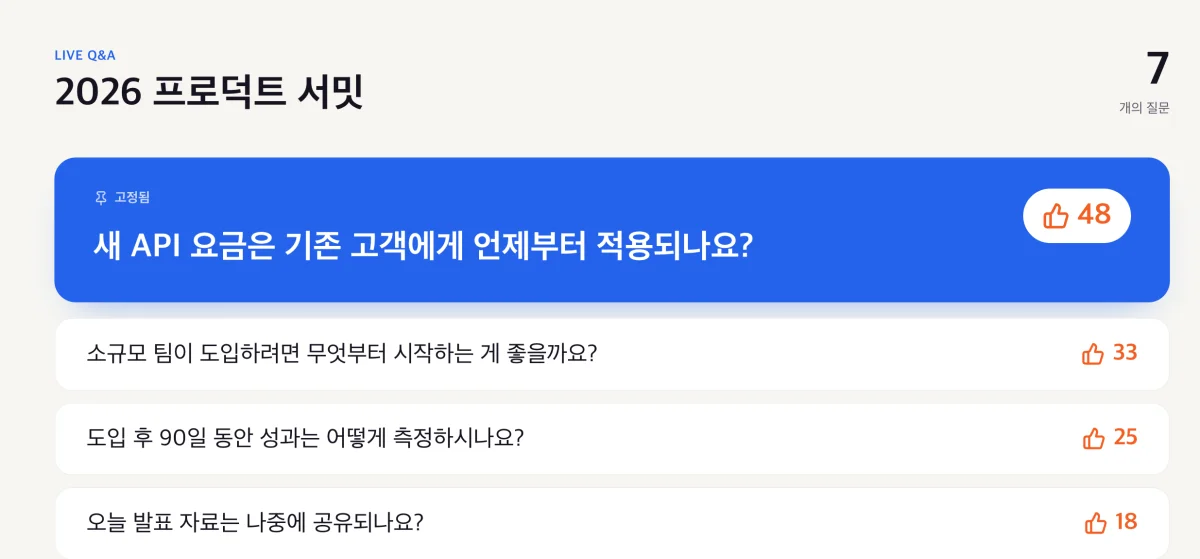
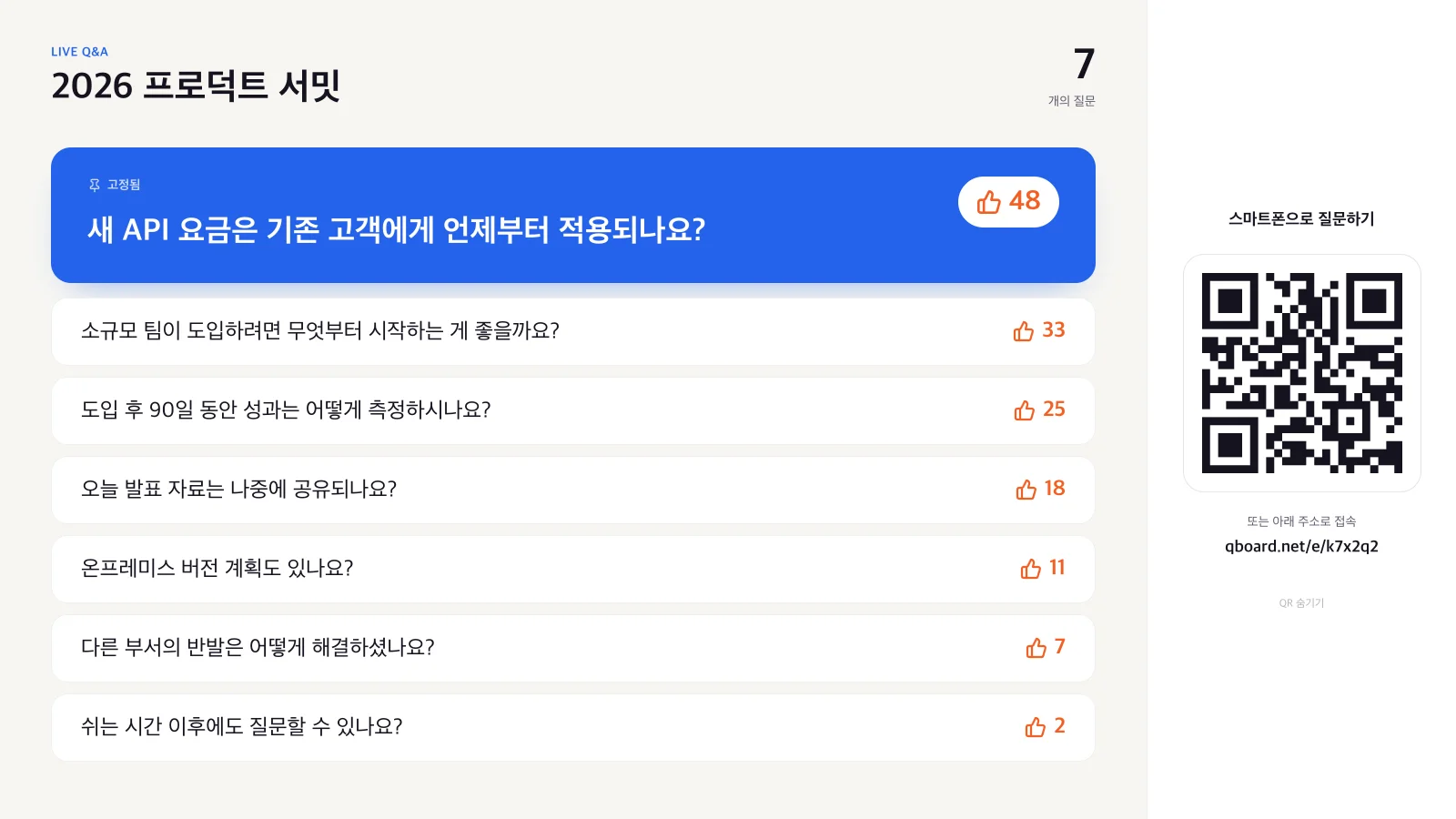
뒷자리에서도 읽히는 발표 화면.
프로젝터나 대형 모니터에 그대로 띄울 수 있습니다. 참가용 QR 코드도 같은 화면에 나오므로 중간에 들어온 사람도 헤매지 않습니다.
- 참가 인원
- 행사당 최대 1,000명
- 이용 시간
- 「시작」을 누른 뒤 4시간
- 등록 제한
- 링크가 포함된 글과 30초 이내의 연속 등록은 자동으로 차단
- 참가자 기기
- 스마트폰·PC 브라우저(앱 불필요)
- 표시 언어
- 16개 언어, 참가자의 기기에 맞춰 자동 전환
- QR 코드
- 이미지로 내려받아 자료나 안내문에 넣을 수 있습니다
- 종료 후
- 모인 질문 목록을 볼 수 있습니다
- Google 프레젠테이션
- Chrome 확장 프로그램으로 슬라이드쇼 안에 질문 화면 표시
Google 프레젠테이션
Google 프레젠테이션 안에 질문을 바로 띄웁니다.
발표용 PC에 Chrome 확장 프로그램 ‘QBoard for Google Slides’를 설치해 두면, 슬라이드쇼에서 질의응답 슬라이드가 나왔을 때 그 슬라이드가 실시간 질문 화면으로 바뀝니다. 슬라이드쇼를 나가거나 창을 전환할 필요가 없습니다.
- 질의응답 슬라이드에 행사 URL을 붙여넣기만 하면 됩니다
- 확장 프로그램 로그인도, Google 계정 연동도 필요 없습니다
- 참가자는 지금처럼 스마트폰으로 QR 코드를 스캔해 질문합니다
활용 사례
사람이 모여 이야기를 듣는 자리라면 어디든.

세미나·강연회
강연 후 질의응답 시간을 알차게.

전사 회의·사내 설명회
경영진에 대한 솔직한 질문을 익명으로 모을 수 있습니다.

연수·스터디
손을 들기 어려운 수강생의 「모르겠어요」를 놓치지 않습니다.

주주총회·IR 설명회
관심이 높은 질문부터 차례로 답할 수 있습니다.
자주 묻는 질문
참가자는 앱 설치나 가입이 필요한가요?+
필요 없습니다. 스마트폰 카메라로 QR 코드를 스캔하거나 링크를 열기만 하면 바로 질문과 좋아요를 할 수 있습니다.
질문한 사람의 이름이 주최자에게 보이나요?+
보이지 않습니다. 참가자는 익명으로 질문하며, 주최자 관리 화면에도 이름이나 이메일 주소는 표시되지 않습니다.
요금은 어떻게 부과되나요?+
월 요금은 없습니다. 행사를 열 때 행사 1회당 $19의 크레딧을 구매합니다. 참가자 30명 · 60분까지의 무료 체험은 몇 번이든 이용할 수 있습니다.
행사 하나를 몇 시간 동안 쓸 수 있나요?+
「시작」을 누른 뒤 4시간입니다(무료 체험은 60분). 종료 후에도 그때까지 모인 질문은 볼 수 있습니다.
부적절한 질문이 올라오면 어떻게 하나요?+
주최자 관리 화면에서 한 번에 숨기거나 삭제할 수 있습니다. 링크가 포함된 글이나 짧은 시간의 연속 등록은 자동으로 차단됩니다.
행사를 미리 준비해 둘 수 있나요?+
가능합니다. 행사를 만들면 참가용 QR 코드와 링크가 바로 발급되므로 자료나 안내문에 미리 넣어 둘 수 있습니다. 이용 시간은 당일 「시작」을 누른 시점부터 계산합니다.
Google 프레젠테이션 안에 질문을 표시할 수 있나요?+
가능합니다. 발표용 PC의 Chrome(또는 Edge)에 확장 프로그램 ‘QBoard for Google Slides’를 추가하고, 질의응답 슬라이드에 행사 URL을 붙여넣어 두세요. 슬라이드쇼에서 그 슬라이드가 나오면 실시간 질문 화면으로 바뀝니다. 확장 프로그램은 로그인할 필요가 없습니다. PowerPoint와 Keynote는 아직 지원하지 않습니다.
어떤 언어를 지원하나요?+
참가자 화면·발표 화면·주최자 관리 화면은 한국어, 영어, 일본어, 중국어 등 16개 언어를 지원하며, 각자의 기기 언어 설정에 맞춰 자동으로 바뀝니다. 화면에서 직접 바꿀 수도 있습니다. 질문은 어떤 언어로든 올릴 수 있습니다.

다음 행사에서는 QBoard로 청중의 목소리를 들어 보세요.
가입은 1분이면 충분합니다. 무료 체험은 몇 번이든 이용할 수 있습니다.
무료로 체험하기참가자는 앱 설치도 회원가입도 필요 없습니다