STEP 01
무료로 계정 만들기
이메일과 비밀번호를 입력하고, 받은 확인 이메일의 버튼을 누르면 가입이 완료됩니다. 가입은 주최자만 하면 되고, 참가자는 가입할 필요가 없습니다.
- 가입·월 요금 무료
- 확인 이메일은 noreply@studiometa.tech에서 발송됩니다

사용 방법
주최자를 위해 계정 가입부터 당일 진행, 종료 후 확인까지 화면과 함께 설명합니다. 참가자는 주최자가 안내한 QR 코드를 스캔하기만 하면 됩니다.
행사 전
STEP 01
이메일과 비밀번호를 입력하고, 받은 확인 이메일의 버튼을 누르면 가입이 완료됩니다. 가입은 주최자만 하면 되고, 참가자는 가입할 필요가 없습니다.
STEP 02
대시보드의 「행사 만들기」에서 행사 이름만 입력하면 됩니다. 크레딧을 쓰지 않는 무료 체험(참가자 30명 · 60분)이라면 몇 번이든 만들 수 있습니다.
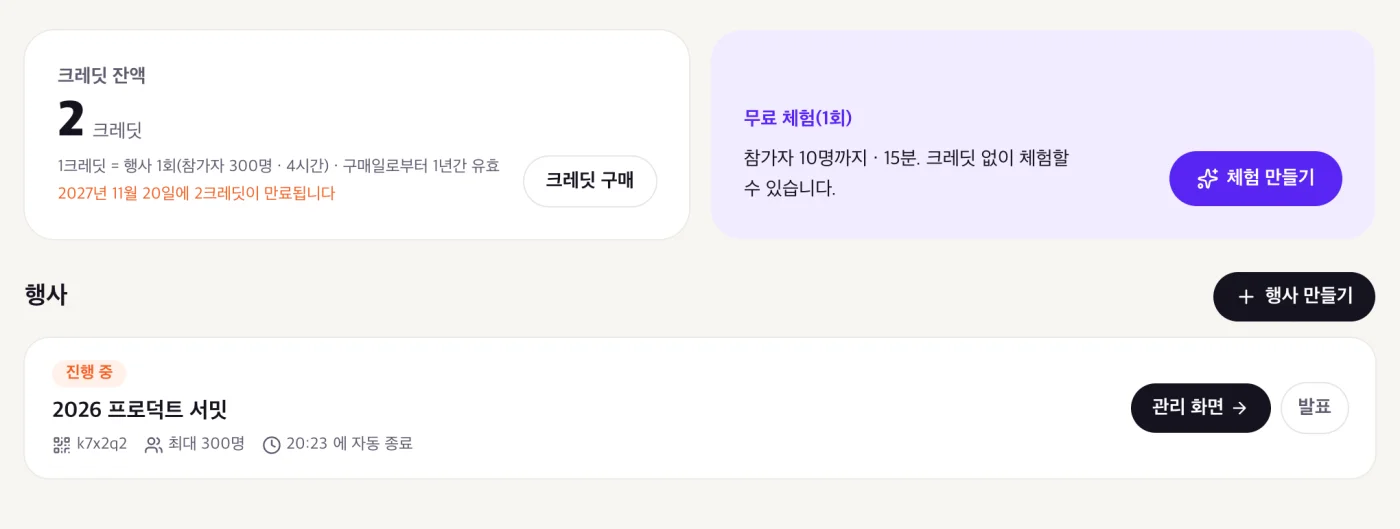
STEP 03
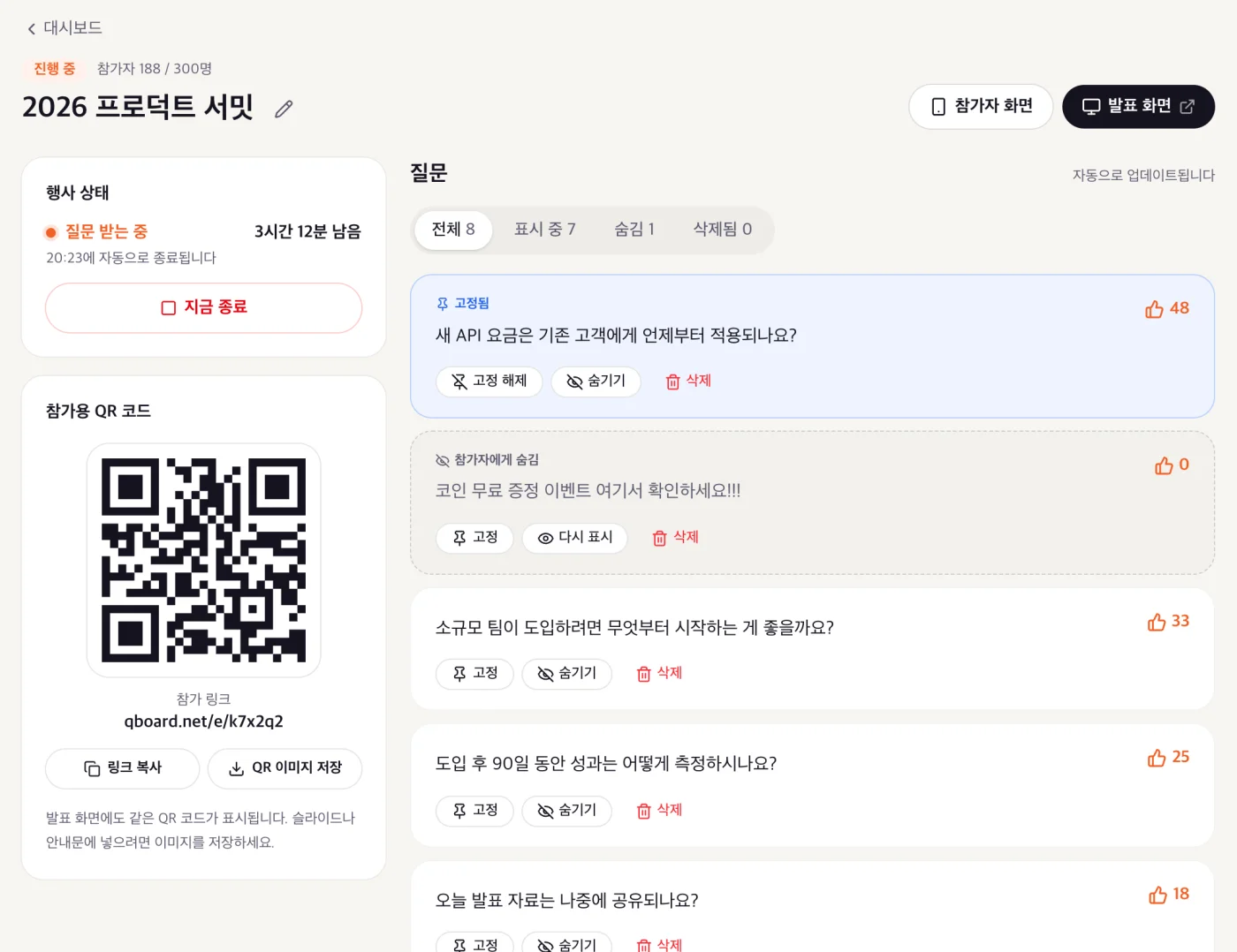
행사를 만들면 참가용 QR 코드와 링크가 바로 발급됩니다. 발표 화면에도 같은 QR 코드가 표시되므로 그대로 띄우면 준비 끝입니다. 사전 배포 자료나 안내 메일에 넣고 싶다면 관리 화면에서 이미지를 저장할 수 있습니다.
행사 당일
STEP 04
관리 화면의 「행사 시작」을 누르면 참가자가 질문할 수 있게 됩니다. 시작 후 4시간(체험은 60분)이 지나면 자동으로 종료됩니다. 일찍 끝내고 싶다면 「지금 종료」를 누르세요.
STEP 05
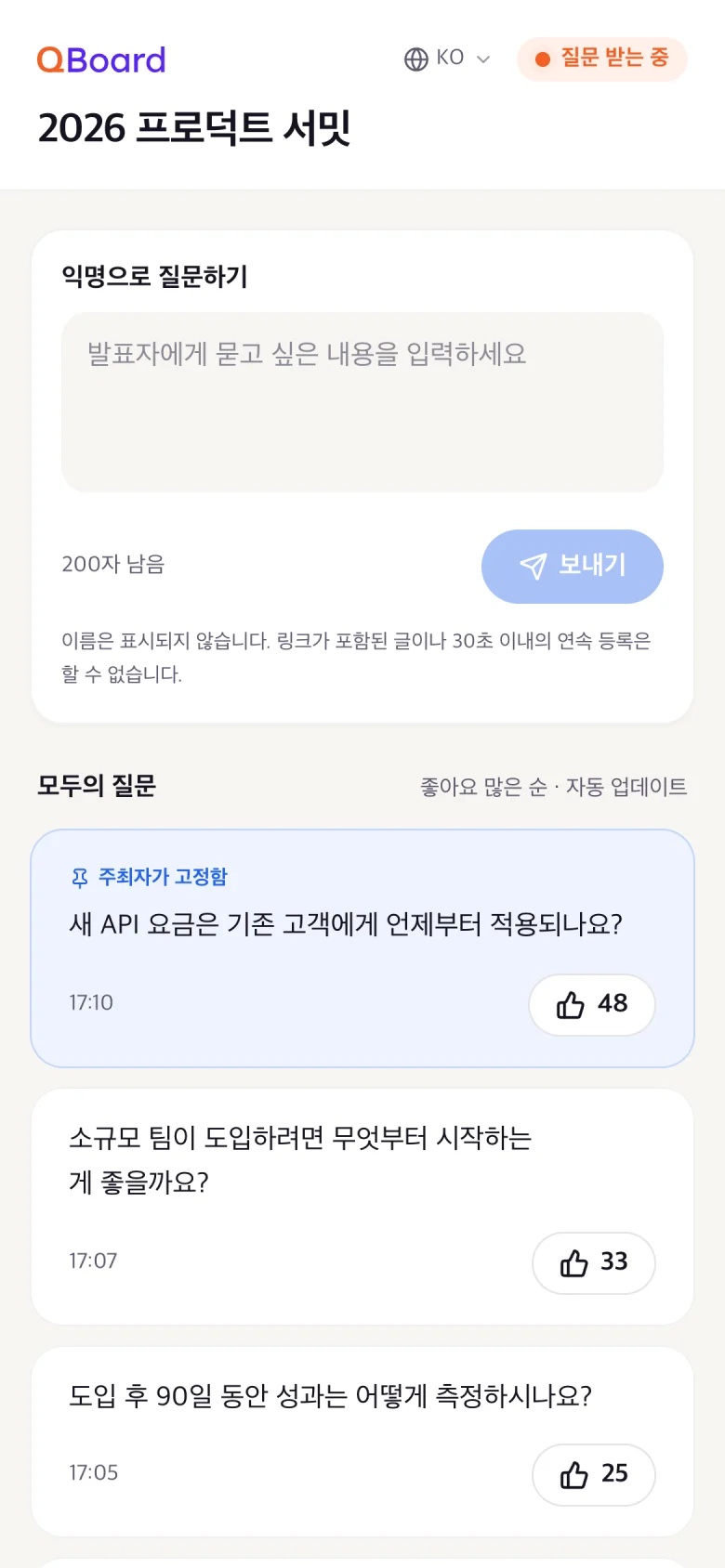
QR 코드를 스캔하면 참가자 화면이 열립니다. 앱 설치나 가입이 필요 없고 이름도 표시되지 않습니다. 다른 사람의 질문에 좋아요를 누르면 공감이 많은 질문이 위로 올라옵니다.
STEP 06
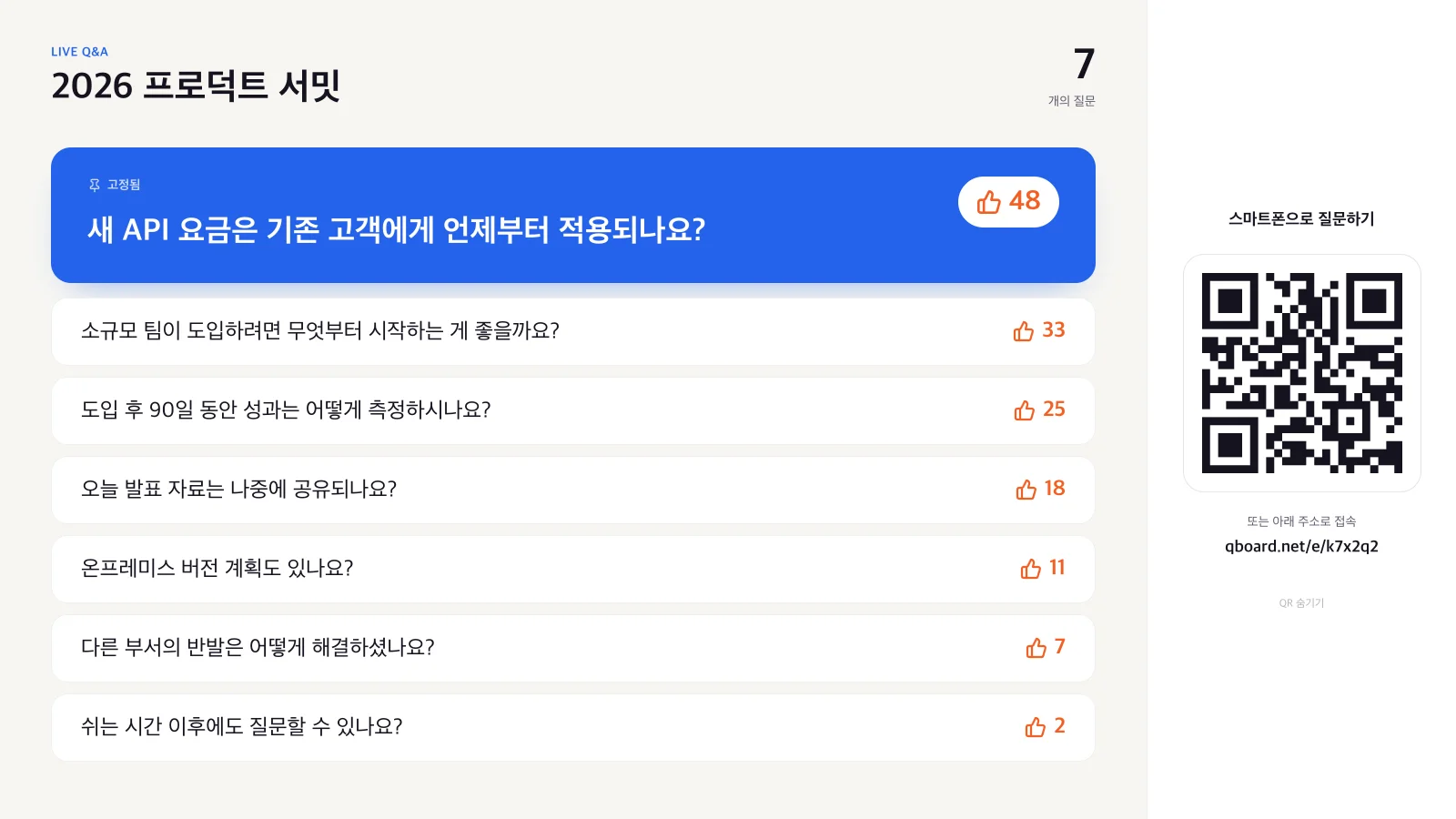
관리 화면에서 「발표 화면」을 열어 프로젝터나 대형 모니터에 띄웁니다. 좋아요가 가장 많은 질문이 크게 표시되므로 위에서부터 차례로 답하면 청중의 관심에 맞는 질의응답이 됩니다.
STEP 07
관리 화면에서 들어온 질문을 실시간으로 확인할 수 있습니다. 부적절한 글은 「숨기기」를 누르면 참가자 화면과 발표 화면에서 사라집니다. 실수로 숨겼다면 「다시 표시」로 되돌릴 수 있습니다.
행사 후
STEP 08
행사가 끝나면 새 질문은 받지 않지만, 모인 질문은 관리 화면과 참가자 화면에서 계속 볼 수 있습니다. 시간 안에 다 답하지 못한 질문을 확인하거나 다음 행사를 준비할 때 활용하세요.
Google 프레젠테이션
발표용 PC에 Chrome 확장 프로그램 ‘QBoard for Google Slides’를 설치해 두면, 슬라이드쇼에서 질의응답 슬라이드가 나왔을 때 그 슬라이드가 실시간 질문 화면으로 바뀝니다. 슬라이드쇼를 나가거나 탭을 바꿀 필요가 없습니다.
발표용 PC의 Chrome(또는 Edge)에 Chrome 웹 스토어에서 ‘QBoard for Google Slides’를 추가합니다. 참가자는 아무것도 설치할 필요가 없습니다.
관리 화면의 참가용 URL(qboard.net/e/…)을 복사해 슬라이드에 붙여넣습니다. 붙여넣은 URL은 자동으로 링크가 됩니다. QR 코드 이미지를 쓸 때는 이미지를 선택하고 ⌘+K(Windows는 Ctrl+K)로 이 URL 링크를 넣어 주세요.
슬라이드쇼에서 그 슬라이드가 나오면 질문 목록이 슬라이드 전체에 표시되고 5초마다 업데이트됩니다. 다음 슬라이드로 넘기면 원래 슬라이드로 돌아갑니다. 넘기는 조작은 평소와 같습니다.
잘 쓰는 요령

가입은 1분이면 충분합니다. 무료 체험은 몇 번이든 이용할 수 있습니다.
무료로 체험하기참가자는 앱 설치도 회원가입도 필요 없습니다