
Slido(슬라이도) 사용법: 참여 방법, Q&A, 투표, 무료 플랜 한도

상사가 “다음 교육 때 Slido로 질문을 받아 보세요”라고 합니다. 한 번도 써 본 적이 없어서 어디서부터 시작해야 할지 모르겠습니다.
요점은 이렇습니다. 호스트가 무료 계정으로 slido를 하나 만들고, 참가자는 코드나 QR 코드로 스마트폰 브라우저에서 참여합니다.
이 글에서는 호스트가 시작하는 방법, 참가자가 참여하는 방법, Q&A와 투표 진행법, 무료 플랜에서 주의할 점을 다룹니다.
Slido란? 무엇을 할 수 있나
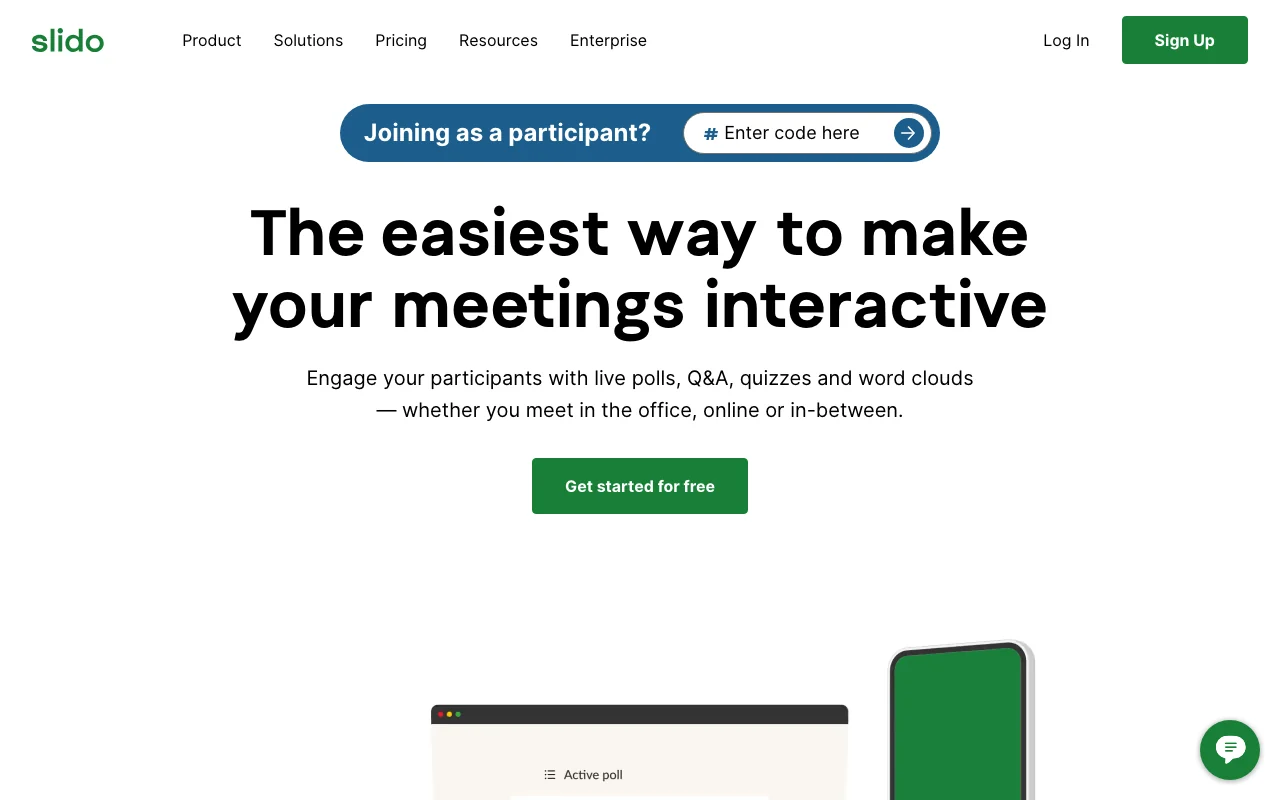
스크린샷: Slido 공식 웹사이트(2026년 11월 23일)

Slido는 회의, 세미나, 수업, 웨비나에서 질문을 받고 투표를 진행하는 웹 서비스입니다. Cisco의 화상회의 서비스 Webex의 일부이며, 오프라인 행사와 온라인 행사 모두에서 쓸 수 있습니다.
호스트는 행사마다 ‘slido’를 하나 만들고, 거기에 Q&A와 투표를 추가합니다. 참가자는 안내받은 코드나 QR 코드로 참여합니다. 계정도 앱도 필요 없습니다. Slido의 주요 기능은 두 가지입니다.
- Q&A: 참가자가 질문을 보내고, 다른 사람의 질문에 추천(업보트)
- 투표: 객관식, 워드 클라우드, 주관식, 순위, 평점, 퀴즈
Q&A에서는 추천을 많이 받은 질문이 위로 올라갑니다. Slido는 PowerPoint, Google 프레젠테이션, Zoom, Microsoft Teams와도 연동되므로 발표 슬라이드 안에서 바로 투표를 진행할 수 있습니다. 요금은 가입하는 즉시 무료 Basic 플랜으로 시작합니다.
Slido 사용법: 호스트로 시작하기

호스트가 할 준비는 가입하고, slido를 만들고, Q&A와 투표를 추가하는 것뿐입니다. 모든 작업은 컴퓨터 브라우저에서 slido.com으로 합니다.
Slido 계정 만들기와 로그인
slido.com에 접속해 오른쪽 위의 ‘Sign Up’을 클릭하고 정보를 입력합니다. 받은 메일에서 이메일 주소를 인증하면 계정을 쓸 수 있습니다. 새 계정은 무료 Basic 플랜으로 시작하므로, 돈을 쓰기 전에 모든 기능을 먼저 시험해 보세요. 다음부터는 오른쪽 위의 ‘Log In’으로 로그인합니다.
slido를 만들고 Q&A와 투표 추가하기
- ‘Create a slido’ 클릭하기행사 날짜를 고르고 이름을 입력한 뒤 ‘Create slido’를 클릭합니다. 두 번째부터는 대시보드의 ‘+ Create slido’로 새 slido를 만듭니다.
- Q&A 추가하기‘Audience Q&A’ 아래의 ‘Add’를 클릭하면 질문을 받기 시작합니다. 설정을 확인한 뒤 ‘Q&A options’를 닫습니다.
- 투표 추가하기‘Add new interaction’에서 투표 유형을 골라 질문을 입력합니다. 변경 내용은 자동으로 저장됩니다.
- ‘Settings’에서 코드와 언어 설정하기slido 코드를 기억하기 쉬운 것으로 바꾸거나, 진행을 도와줄 공동 호스트를 초대합니다. 참가자 화면을 영어가 아닌 언어로 보여 주려면 ‘Basic information’ > ‘Show additional settings’에서 참가자가 볼 언어를 설정합니다.
- 참가자 입장에서 테스트하기투표를 시작하고 ‘View as participant’로 직접 답해 본 뒤, ‘Present mode’에서 어떻게 보이는지 확인합니다. 테스트 투표는 점 세 개 메뉴의 ‘Reset results’로 지웁니다.
호스트 화면은 처음에 영어로 표시됩니다. 바꾸려면 오른쪽 위의 프로필 아이콘을 클릭하고, 이름 옆의 ‘Edit’를 클릭한 뒤 ‘Language’에서 언어를 골라 저장하세요. 이렇게 바뀌는 것은 내 화면뿐입니다. 참가자가 보는 언어는 4단계처럼 slido마다 따로 설정합니다.
Slido 참여 방법: 코드, 링크, QR 코드

참가자는 코드, 참여 링크, QR 코드로 Slido에 참여합니다. 어느 것도 계정이 필요 없으므로, 초대 방식에 맞는 것을 공유하세요.
| 참여 방법 | 참가자가 할 일 | 쓸 수 있는 기간 |
|---|---|---|
| 코드 | 브라우저에서 slido.com을 열고 ‘#’ 뒤의 코드를 입력 | 호스트가 정한 날짜 동안만 |
| 참여 링크 | 이메일이나 채팅으로 받은 링크 열기 | 정한 날짜 밖에도 가능 |
| QR 코드 | 스마트폰 카메라로 스캔 | 정한 날짜 밖에도 가능 |
출처: Slido 고객센터 “참가자로 Slido에 참여하는 방법”(영문, 2026년 11월 24일 확인)
slido.com에서 코드를 입력하는 것이 가장 흔한 참여 방법이지만, 코드는 호스트가 정한 날짜 동안만 작동합니다. 행사 전에 질문을 받고 싶다면 링크나 QR 코드를 미리 보내세요. 둘 다 slido 오른쪽 위의 초록색 ‘Share’ 버튼에서 찾을 수 있습니다.
링크는 일정 초대, 이메일, Slack이나 Microsoft Teams 채팅에 그대로 붙여 넣을 수 있습니다. QR 코드는 ‘Share’ > ‘Download QR code’로 이미지를 저장해 배포 자료나 행사장 안내판에 인쇄할 수 있습니다. Present mode를 스크린에 띄워 두는 동안에는 QR 코드와 코드가 계속 표시됩니다.
Slido 참가자 앱은 2026년 3월에 종료
예전에는 참가자용 스마트폰 앱이 있었지만 2026년 3월 30일에 서비스가 종료되었습니다. 앱 스토어에서 사라져 다운로드할 수 없습니다. 스마트폰에서는 브라우저로 slido.com을 열어 코드를 입력하거나 QR 코드를 스캔합니다. 초대장에 “앱 설치 불필요”라고 적어 두면 앱 스토어를 뒤지느라 시간을 쓰는 사람이 없습니다.
행사 당일 Slido Q&A와 투표 진행하기

당일에는 행사장 스크린에 Present mode를 띄우고, 질문과 투표는 내 노트북이나 스마트폰으로 진행합니다. 순서는 간단합니다. 화면을 띄우고, 질문에 답하고, 투표를 진행합니다.
Present mode로 QR 코드와 질문 띄우기
slido를 열고 오른쪽 위의 초록색 ‘Present’ 버튼을 클릭하세요. 스크린에 띄울 화면이 새 탭으로 열립니다. 전체 화면으로 바꾸려면 Windows에서는 F11, macOS에서는 Command+Shift+F를 누릅니다. QR 코드와 코드가 화면에 계속 표시되므로 늦게 온 사람도 그 자리에서 참여할 수 있습니다.
모든 조작은 화면 왼쪽 아래의 컨트롤 패널에서 합니다. 스마트폰으로 slido.com에 로그인해 거기서 진행할 수도 있습니다. 또는 Present mode 링크를 복사해 음향·영상 담당자에게 별도 스크린에 띄워 달라고 해도 됩니다.
Slido에서 질문 받고 답하기
기본적으로 Q&A 질문은 익명으로 들어오며, 참가자가 원하면 이름을 덧붙일 수 있습니다. 다른 참가자의 추천을 많이 받을수록 질문이 위로 올라갑니다. 사회자가 위에서부터 읽으면 행사장의 많은 사람이 답을 원하는 질문부터 다룰 수 있습니다. 답하고 있는 질문은 하이라이트해 스크린에서 눈에 띄게 하고, 답한 뒤에는 답변 완료로 표시하고 다음으로 넘어갑니다.
질문 접수를 멈추려면 Q&A를 닫으세요. 이미 들어온 질문은 계속 보이고, 새 질문만 막힙니다.
행사가 끝나면 다루지 못한 질문을 다시 살펴보세요. 질문 목록을 Excel로 내보내는 기능은 유료 플랜 전용이므로, 무료 Basic 플랜으로 행사를 했다면 호스트 화면에서 질문을 옮겨 적어 두세요.
투표를 시작하고 결과 보여 주기
미리 만든 투표는 ‘My interactions’에서 시작하고, 투표를 마감할 때 중지합니다. 결과는 Present mode 화면에 바로 나타납니다. 2026년 2월 20일부터는 Present mode 컨트롤 바에서 새 투표를 추가할 수 없게 되었습니다. 그러니 투표는 행사 전에 호스트 화면이나 PowerPoint 같은 연동 기능으로 만들어 두세요.
PowerPoint와 Google 프레젠테이션에서 Slido 쓰는 법
슬라이드와 Slido를 계속 오가고 싶지 않다면 PowerPoint나 Google 프레젠테이션 연동을 쓰세요. 둘 다 무료 Basic 플랜에서 쓸 수 있습니다.
PowerPoint라면 slido.com에서 ‘Slido for PowerPoint’를 다운로드해, 발표할 모든 컴퓨터에 설치합니다. 로그인하면 홈 탭에 Slido 버튼이 나타나고, 투표, Q&A, 참여 안내를 슬라이드로 넣을 수 있습니다. 투표 슬라이드는 발표 중 그 슬라이드에 이르면 자동으로 시작되므로 화면을 전환할 필요가 없습니다. Windows 10 22H2 이상과 최신 상태의 PowerPoint 2016 이상, 또는 macOS 14 이상과 PowerPoint 2021 이상에서 작동합니다.
Google 프레젠테이션이라면 Google Workspace Marketplace에서 부가기능을 설치한 뒤, ‘확장 프로그램’ 메뉴에서 ‘Slido for Google Slides’를 엽니다. 부가기능은 Google 계정마다 설치되므로 같은 계정으로 발표하세요.
Slido에 참여할 수 없을 때: 자주 생기는 문제와 해결법

참가자가 들어오지 못하거나 Zoom·Teams 안에서 Slido가 작동하지 않는다면, 아래 표에서 가장 가까운 상황을 찾아보세요.
| 상황 | 예상 원인 | 해결 방법 |
|---|---|---|
| 코드가 작동하지 않음 | 호스트가 정한 날짜 밖임 | 참여 링크나 QR 코드 공유 |
| 스마트폰 앱을 찾을 수 없음 | 참가자 앱이 2026년 3월 30일에 종료됨 | 브라우저로 slido.com 열기 |
| 스크린에 QR 코드가 없음 | 설정에서 QR 코드가 꺼져 있음 | ‘Settings’에서 ‘Join slido via QR code’ 켜기 |
| Zoom에서 Slido를 조작할 수 없음 | 브라우저로 참가했거나, 공동 호스트가 진행 중 | 호스트가 Zoom 데스크톱 앱에서 진행 |
| Zoom 참가자가 Slido를 열 수 없음 | Slido for Zoom을 설치하지 않음 | 설치를 부탁하거나, 링크나 QR 코드로 참여하게 하기 |
| Teams 회의에 Slido를 추가할 수 없음 | ‘지금 모임’으로 시작한 채널 회의임 | 예약한 회의의 편집 화면에서 추가 |
| Teams 타운홀에서 Slido를 쓸 수 없음 | 타운홀은 Teams 연동 대상이 아님 | 링크나 QR 코드로 slido.com에서 참여하게 하기 |
| PowerPoint에 Slido 버튼이 없음 | 그 컴퓨터에 앱이 설치되지 않음 | 컴퓨터마다 설치하고 로그인 |
출처: Slido 고객센터, Slido 공식 웹사이트(2026년 11월 24일 확인)
Zoom에서 Slido를 쓰려면 호스트의 Zoom 데스크톱 앱이 5.15.7 이상이어야 합니다. Zoom Events로 운영하는 행사나 종단 간 암호화를 쓰는 Webex 회의에서는 Slido가 작동하지 않습니다. 행사장에서 들어오지 못하는 사람이 생길 때를 대비해 QR 코드와 링크를 모두 공유하세요. 그러면 되는 쪽을 쓸 수 있습니다.
Slido 무료 플랜: 할 수 있는 것과 한도

가입하면 바로 무료 Basic 플랜으로, 기간 제한 없이 Slido를 쓸 수 있습니다. slido 만들기와 참여부터 Q&A, PowerPoint 연동까지, 이 글에서 다룬 내용은 모두 무료 플랜에서 됩니다.
문제는 인원입니다. 무료 slido는 참가자가 최대 100명입니다. 더 큰 행사이거나 질문이 스크린에 나타나기 전에 검토하고 싶다면 유료 플랜이 필요합니다. 무료 플랜의 범위와 유료 플랜 가격은 아래 글에서 설명합니다.
청중 질의응답을 위한 Slido 대안
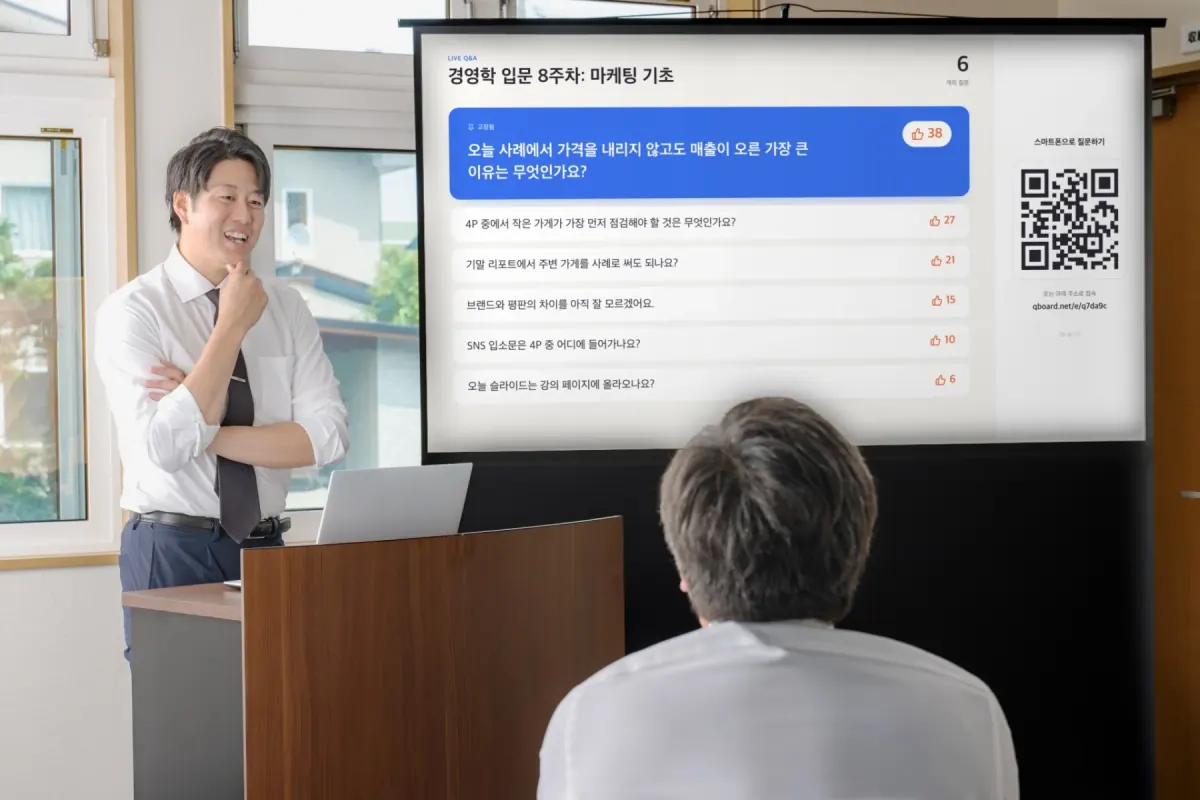
투표와 퀴즈도 쓰고 싶거나 PowerPoint 슬라이드 안에서 투표를 하고 싶다면 Slido가 잘 맞습니다. 하지만 질의응답용 질문만 모으면 되고 참가자가 100명을 넘을 것 같다면, 행사 단위로 결제하는 Q&A 도구와 비교해 보세요. Slido는 100명을 넘으면 단발성 행사라도 유료 플랜이 필요합니다.
예를 들어 QBoard는 월 요금이 없습니다. 행사 1회 $19로, ‘행사 시작’을 누른 때부터 4시간 동안 최대 1,000명이 쓸 수 있습니다. 질문은 항상 익명이고 주최자 화면에도 이름이 표시되지 않습니다. Slido처럼 질문을 좋아요 순으로 정렬하고, 참가자는 앱도 가입도 없이 QR 코드로 참여합니다. 다만 투표나 퀴즈는 없으므로 질의응답만 필요한 행사에 맞습니다.
슬라이드 연동은 Google 프레젠테이션만 지원합니다. 무료 Chrome 확장 프로그램 ‘QBoard for Google Slides’를 쓰면 슬라이드쇼가 질의응답 슬라이드에 이르렀을 때 실시간 질문 목록이 나타납니다. 현재 PowerPoint는 지원하지 않습니다. 주최자 화면을 포함한 모든 화면이 16개 언어로 제공되며, 처음부터 각자의 기기 언어에 맞춰 표시됩니다.
정리: 무료 Basic 플랜으로 slido를 하나 만들어 보세요

Slido는 호스트가 무료 Basic 플랜으로 slido를 하나 만들어 코드나 QR 코드를 공유하면, 그날 바로 질문과 투표를 받을 수 있습니다. 참가자는 스마트폰 브라우저로 참여하기만 하면 되므로 설치할 앱이 없습니다.
행사 전에 ‘View as participant’로 내 스마트폰에서 질문 하나와 투표 응답 하나를 보내 보고, Present mode에서 어떻게 보이는지 확인하세요. 참가자가 100명을 넘고 질문만 모으면 된다면, QBoard는 행사 1회 $19로 최대 1,000명까지 쓸 수 있습니다. 참가자 30명·60분까지는 몇 번이든 무료로 체험할 수 있습니다.
QR 코드를 띄우면 청중이 스마트폰으로 익명 질문을 보낼 수 있습니다. 가입은 무료이며, 참가자 30명·60분까지 몇 번이든 체험할 수 있습니다.
무료로 써 보기월 요금 없음. 참가자는 앱 설치도 가입도 필요 없습니다

