
Microsoft Teams(팀즈) Q&A 사용법: 익명 질문과 Q&A가 안 보일 때 확인할 점

Teams로 여는 전사 회의에서 “질문은 채팅에 남겨 주세요”라고 했는데 거의 아무것도 올라오지 않습니다. 모두의 이름이 보이기 때문일 수도 있습니다.
그렇다면 Q&A 기능을 켜고, 익명 게시물과 찬성(추천)으로 질문을 모으세요.
이 글에서는 Q&A를 켜는 세 가지 방법, 익명 질문 설정, Q&A가 보이지 않을 때 확인할 점을 다룹니다.
Teams Q&A란? 모임 채팅과의 차이

Teams의 Q&A는 회의에서 나온 질문을 하나의 피드에 모으는 기능입니다. Microsoft는 타운홀이나 웨비나 같은 대규모의 정형화된 회의를 위한 기능이라고 설명합니다. 참석자는 Q&A에 질문을 올리고, 다른 사람의 질문에 답글을 달거나 찬성할 수 있습니다.
모임 채팅으로도 질문을 받을 수 있지만, 모든 메시지에 작성자 이름이 붙고 인사나 공지와 같은 흐름에 섞입니다. Q&A는 크게 두 가지가 다릅니다. 이름 없이 올리도록 허용할 수 있고, 주최자가 질문을 게시 전에 확인할 수 있습니다.
| 항목 | Q&A | 모임 채팅 |
|---|---|---|
| 이름 | ‘익명 게시물’을 켜면 숨겨짐 | 작성자 이름이 표시됨 |
| 들어오는 내용 | 질문과 그에 대한 답글 | 질문과 공지가 한 흐름에 |
| 순서 | 찬성 많은 순으로 정렬 가능 | 올라온 순서 |
| 게시 전 확인 | 모더레이션을 켜면 승인한 뒤 게시 | 올리는 즉시 모두에게 보임 |
Q&A 기능 출처: Microsoft 지원 “Microsoft Teams의 Q&A”(2026년 11월 24일 확인)
그래서 작은 회의라면 모임 채팅으로 충분하지만, 수십 명 이상이 참석하는 전사 회의나 설명회에서는 Q&A를 써야 질문을 빠짐없이 받기 쉽습니다. 직원이 경영진에게 직접 질문하는 회의를 운영하는 방법은 타운홀 미팅 진행 방법과 질문 예시를 참고하세요.
Teams에서 Q&A 켜는 방법

Q&A는 세 곳에서 켤 수 있습니다. Outlook 일정, Teams 일정, 그리고 회의가 시작된 뒤의 회의 창입니다. 미리 정할 수 있다면 예약할 때 켜 두세요. 당일 할 일이 줄어듭니다.
- Outlook에서 예약할 때새 일정 이벤트를 만들고 ‘모임 옵션’에서 ‘Q&A 사용’을 ‘예’로 설정합니다.
- Teams 일정에서이벤트를 선택해 상세 보기를 열고 ‘옵션’을 엽니다. 참가 관련 설정에서 ‘Q&A’를 켠 뒤 ‘적용’을 선택합니다.
- 회의가 시작된 뒤‘컨트롤’에서 추가 옵션을 엽니다. 참가 관련 설정에서 ‘Q&A’를 켠 뒤 ‘적용’을 선택합니다.
어떤 방법으로 켜든 참석자는 회의 중 Q&A 창에서 질문을 보낼 수 있습니다. 예약할 때 켰다면 초대장에 질문 보낼 곳을 한 줄 적어 두세요. 당일 참석자가 헷갈리지 않습니다. 익명 게시물을 켠 회의라면 다음과 같이 쓸 수 있습니다.
회의 중 질문은 회의 창의 ‘Q&A’에 올려 주세요. 익명으로도 올릴 수 있으니 편하게 질문해 주시기 바랍니다. 다른 분의 질문에 찬성을 눌러 주시면 많은 분이 궁금해하는 질문부터 답변드리겠습니다.
질문을 Q&A로만 받으려면 모임 채팅 끄기
Q&A를 켜도 모임 채팅이 열려 있으면 참석자는 익숙한 채팅에 질문을 올리기 쉽습니다. Microsoft도 Q&A만 쓰게 하고 싶은 회의라면 ‘모임 채팅’을 ‘끄기’로 설정하라고 안내합니다. 채팅을 끄면 질문을 올릴 곳은 Q&A뿐이므로, 사회자가 두 곳을 동시에 지켜보지 않아도 됩니다.
공동 주최자(Teams 화면에서는 ‘공동 이끌이’)를 추가해 두는 것도 좋습니다. 공동 주최자는 Q&A의 모더레이션과 관리를 도울 수 있으므로, 쏟아지는 질문을 혼자 처리하지 않아도 됩니다.
주최자를 위한 Teams Q&A: 모더레이션과 보고서

기본적으로 Q&A는 주최자와 공동 주최자가 관리합니다. 타운홀과 웨비나에서만 발표자도 관리를 도울 수 있습니다. Q&A를 관리할 수 있는 인원에는 제한이 없으므로, 전사 회의라면 사내 커뮤니케이션이나 총무 담당 동료를 불러 질문 확인을 나눠 맡으세요.
모더레이션으로 게시 전에 질문 확인하기
모더레이션(Teams 화면에서는 ‘조정’)을 켜면 참석자의 질문이 바로 피드에 나타나지 않습니다. 모더레이터가 확인해 승인한 질문만 게시되며, 질문은 ‘검토 중’, ‘게시됨’, ‘해제됨’ 세 탭으로 나뉩니다. 모더레이션은 행사 중에 켜고 끌 수 있으므로, 질문이 잦아들면 꺼도 됩니다.
모더레이션 대상은 질문뿐이라는 점도 기억하세요. 질문에 단 답글은 검토 없이 표시되므로, 답글 내용은 걸러 낼 수 없습니다.
비공개 응답과 ‘이끌이’로 게시하기
검토 중인 질문에는 게시하기 전에 비공개로 응답할 수 있습니다. 응답은 질문한 사람과 모더레이터에게만 보이므로 “슬라이드의 어느 부분에 대한 질문인가요?”처럼 의도를 확인할 때 편리합니다. 질문을 게시하면 이 비공개 응답은 삭제됩니다.
주최 측을 대표해 공지를 올릴 때는 ‘이끌이’로 게시하면 Q&A 창에 내 이름이 표시되지 않습니다. 다만 다운로드한 보고서에서는 누가 ‘이끌이’로 게시했는지 주최자가 볼 수 있습니다.
정기 회의에서는 지난 질문 보관하기
매주 열리는 팀 회의처럼 같은 회의를 반복해서 쓴다면 지난 질문을 보관(아카이브)하세요. 메인 피드에는 최신 질문만 남으므로 지난번 질문과 섞이지 않습니다.
타운홀과 웨비나에서 Q&A 보고서 다운로드하기
행사 후 기록이 필요하다면 Q&A 보고서를 쓰세요. Q&A를 사용한 타운홀이나 웨비나가 끝나면 주최자와 공동 주최자는 각 질문의 내용, 시각, 반응 수 등이 담긴 .csv 파일을 다운로드할 수 있습니다. 보고서는 최근 28일 이내의 행사만 받을 수 있습니다. 일반 Teams 회의에서는 보고서 다운로드를 지원하지 않으므로, 질문 기록을 남기고 싶다면 행사를 타운홀이나 웨비나로 열 수 있는지 확인하세요.
참석자를 위한 Teams Q&A: 질문 올리기와 찬성
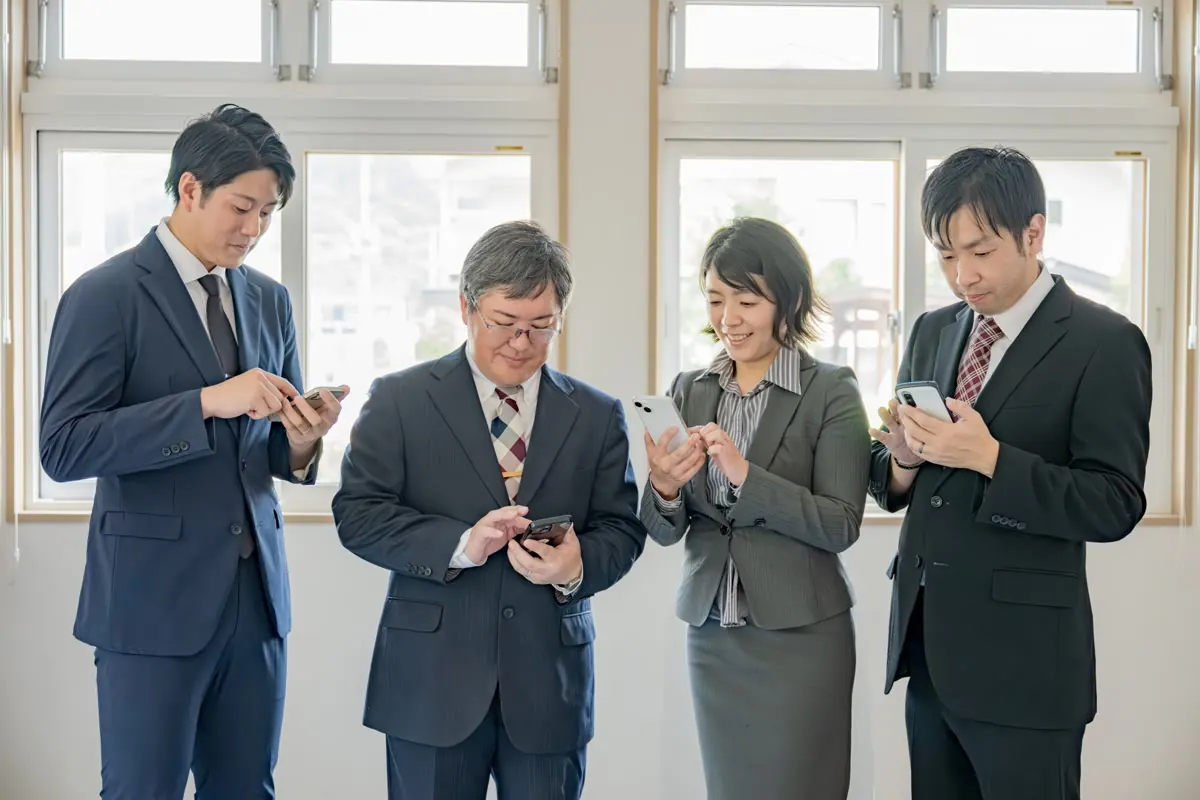
참석자는 데스크톱, 모바일, 웹의 Teams에서 Q&A에 참여할 수 있습니다. 할 수 있는 일은 세 가지입니다. 질문 올리기, 다른 사람의 질문에 답글 달기, 찬성하기입니다.
Teams에서 참석자는 어디에 질문을 올릴까?
참석자는 회의 중에 열리는 Q&A 창에서 질문을 올립니다. 처음 쓰는 사람은 찾지 못할 수 있으므로, 회의를 시작할 때 “질문은 Q&A로 보내 주세요”라고 안내하세요.
모더레이션을 켠 회의에서는 올린 질문이 주최자의 승인 후에야 게시됩니다. 올린 뒤에도 피드에 질문이 보이지 않으면 제대로 안 올라갔다고 생각해 같은 질문을 여러 번 보내는 사람도 있습니다. “질문은 확인한 뒤 표시됩니다”라고 말해 두면 참석자가 기다리면 된다는 것을 압니다.
질문에 찬성하고 정렬하는 법
질문 하나에 한 사람이 한 번 찬성할 수 있습니다. ‘정렬’에서 찬성이 많은 순을 선택하면 가장 많은 사람이 답을 원하는 질문이 위로 올라오므로, 시간이 부족해도 관심이 높은 질문부터 답할 수 있습니다. 찬성은 기본으로 켜져 있으며, 필요 없는 회의에서는 끌 수 있습니다.
Teams Q&A에서 익명 질문 받는 방법

익명 질문을 받으려면 Q&A의 관리자 설정에서 ‘익명 게시물’과 ‘익명 댓글’을 켜세요. Microsoft 지원에 따르면 익명 질문과 댓글은 올린 참석자와 연결되지 않으며, 조직에서 추적할 수 없습니다. 관리자와 임원이 지켜보는 전사 회의에서도 참석자는 자기 직급이나 입장을 신경 쓰지 않고 질문할 수 있습니다.
도중에 익명 게시를 끄더라도 이미 익명으로 올라온 질문은 익명으로 남습니다. 그래서 회의 후반에 실명 게시로 바꾸더라도 전반에 질문한 사람의 이름은 드러나지 않습니다.
익명 질문에 단 답글과 반응은 익명이 아니다
같은 도움말은 익명 질문에 대한 답글과 반응은 익명이 아니라는 점도 경고합니다. 그래서 Microsoft는 질문의 익명성을 지키려면 반응을 끄라고 권합니다. 익명 질문에 답글을 달거나 반응하면 이름이 표시된다는 점을 참석자에게 미리 알려 두세요.
또 익명 게시물에는 비공개 응답을 쓸 수 없습니다. 질문한 사람에게 의도를 되물을 수 없으므로, Q&A를 안내할 때 “게시물 하나에 구체적인 질문 하나씩 적어 주세요”라고 부탁하세요. 그래야 답하기 쉬운 질문이 들어옵니다.
회의마다 익명과 모더레이션 여부 정하기
익명으로 하면 질문이 더 많이 나오지만, 거친 표현의 글이 올라올 수도 있습니다. 그러니 회의 목적에 따라 익명 게시물과 모더레이션을 함께 쓸지 정하세요.
| 회의 | 익명 게시물 | 모더레이션 | 이유 |
|---|---|---|---|
| 직원이 경영진에게 질문하는 전사 회의·타운홀추천 | 켜기 | 켜기 | 속마음을 질문할 수 있고, 게시 전에 질문을 확인할 수 있음 |
| 외부 대상 웨비나 | 행사 목적에 따라 | 켜기 | 주제와 무관한 글을 게시 전에 걸러 낼 수 있음 |
| 소규모 정기 회의 | 꺼도 됨 | 끄기 | 추가 작업이 없고 바로 답할 수 있음 |
망설여진다면 둘 다 켠 상태로 시작하세요. 모더레이션은 회의 중에 끌 수 있으므로, 질문 흐름을 보고 나서 꺼도 됩니다.
Teams Q&A가 보이지 않을 때 확인할 점

Q&A가 나타나지 않거나 쓸 수 없다는 말을 들으면, 정확히 무엇이 문제인지부터 확인하세요. 원인을 더 빨리 찾을 수 있습니다.
| 증상 | 예상 원인 | 해결 방법 |
|---|---|---|
| Q&A 창이나 탭이 나타나지 않음 | Q&A가 아직 꺼져 있음 | ‘컨트롤’ 등에서 켜기 |
| 일부 참석자에게만 Q&A가 보이지 않음 | 회의 정원이 찬 뒤 들어온 보기 전용 참석자에게는 Q&A가 보이지 않음 | 질문을 보낼 다른 방법 마련 |
| 올린 질문이 피드에 나타나지 않음 | 검토 중이라 승인을 기다리는 상태 | 모더레이터가 승인하면 게시됨 |
| 발표자가 질문을 관리할 수 없음 | 일반 회의의 발표자는 관리 권한이 없음 | 공동 주최자로 지정 |
| Q&A 보고서를 다운로드할 수 없음 | 일반 Teams 회의는 지원하지 않으며, 보고서는 최근 28일 이내의 행사만 받을 수 있음 | 행사를 타운홀이나 웨비나로 열고, 28일 이내에 보고서 다운로드 |
출처: Microsoft 지원 “Microsoft Teams의 Q&A”(2026년 11월 24일 확인)
특히 대규모 타운홀에서는 정원이 찬 뒤 보기 전용으로 들어온 사람에게 Q&A가 보이지 않습니다. 이들에게서도 질문을 받고 싶다면 다음 섹션의 방법을 함께 쓰세요.
Teams 밖의 사람에게서 질문 받는 법
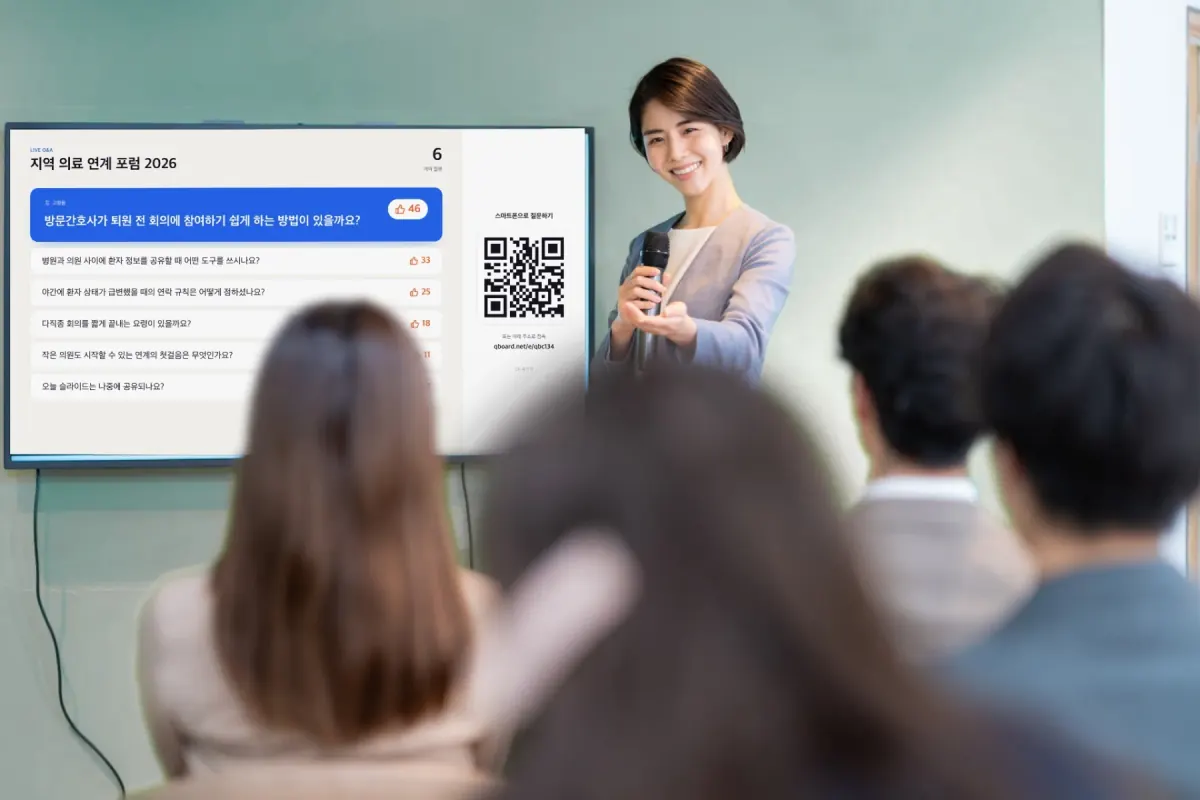
Teams 회의에 참가하지 않은 행사장 참석자도 보기 전용 참석자와 마찬가지로 Teams Q&A에 질문을 올릴 수 없습니다. 이런 사람들도 질문한다면 브라우저에서 열리는 질문 도구를 마련하세요. 모두의 질문을 한곳에 모을 수 있습니다.
QBoard에서는 행사장 스크린이나 공유 화면에 띄운 QR 코드, 또는 초대장의 URL을 열면 스마트폰 브라우저에서 질문 페이지가 열립니다. Teams 계정도, 앱 설치도, 가입도 필요 없으므로 외부 게스트와 행사장 참석자도 온라인 참석자와 같은 목록에 질문을 보낼 수 있습니다. 이름과 이메일 주소는 주최자의 관리 화면에도 표시되지 않습니다.
Google 프레젠테이션을 화면 공유로 발표한다면 발표용 컴퓨터에 확장 프로그램 ‘QBoard for Google Slides’를 설치하세요. 행사 URL을 붙여 넣은 질의응답 슬라이드가 슬라이드쇼 안에서 그대로 실시간 질문 화면이 됩니다.
QBoard는 월 계약이 없습니다. 행사마다 $19를 내면 ‘행사 시작’을 누른 때부터 4시간 동안 최대 1,000명이 쓸 수 있습니다. 다른 질문 도구와 비교하려면 아래 글을 참고하세요.
정리: Teams Q&A를 시작하기 전에 익명과 모더레이션 여부를 정하세요
Teams Q&A는 회의를 예약할 때 켜 두고, 익명 게시물과 모더레이션을 켤지 미리 정하세요. 채팅보다 질문이 더 많이 들어옵니다. 직원이 경영진에게 질문하는 전사 회의라면 둘 다 켜는 것이 안전합니다.
다음 회의 초대장을 만들 때 먼저 ‘모임 옵션’에서 ‘Q&A 사용’을 ‘예’로 설정하세요. Teams 밖의 사람도 질문한다면 QBoard 무료 체험(참가자 30명·60분까지, 횟수 제한 없음)으로 몇 번 테스트해 보고, 스마트폰에서 보낸 질문이 어떻게 나열되는지 확인하세요.
행사장 스크린이나 공유 화면의 QR 코드로, Teams 계정이 없는 사람도 스마트폰으로 익명 질문을 보낼 수 있습니다. 행사장과 온라인 참석자의 질문이 한 목록에 표시됩니다.
무료로 써 보기무료 체험: 참가자 30명·60분까지, 횟수 제한 없음. 참가자는 앱 설치도 가입도 필요 없습니다

