
Como coletar perguntas com QR code: Formulários Google ou ferramenta de perguntas
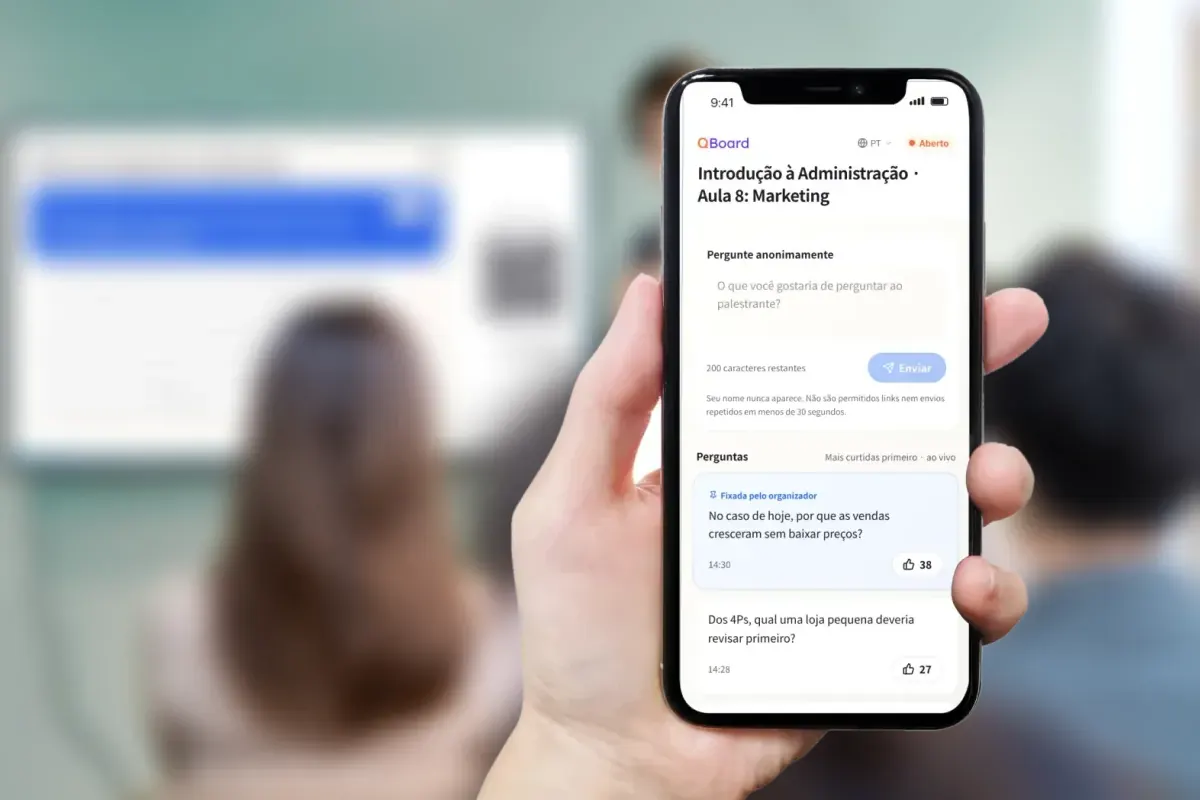
Fazer as pessoas levantarem a mão em um seminário é difícil, e cartões de perguntas em papel dão trabalho para distribuir, recolher e ler em voz alta.
Em vez disso, mostre um QR code na sala e deixe as pessoas enviarem as perguntas pelo celular.
Este artigo mostra passo a passo como criar um QR code para perguntas com o Formulários Google e com uma ferramenta de perguntas, e ajuda você a decidir qual usar.
Formulários Google ou ferramenta de perguntas para coletar perguntas com QR code

O QR code é a porta de entrada para uma página onde as pessoas escrevem suas perguntas. Quando os participantes o escaneiam com a câmera do celular, a página se abre e eles podem digitar e enviar uma pergunta. O que você coloca por trás do QR code define como fazer a configuração: um formulário do Formulários Google ou uma ferramenta de perguntas.
| Método | Custo | Como obter o QR code | Mostrar perguntas na tela ao vivo | Ordenar por curtidas | Ideal para |
|---|---|---|---|---|---|
 Formulários Google | Grátis | Criar à parte | Não há tela para mostrar perguntas | Não | Perguntas antes, respostas depois |
 Ferramenta de perguntas (o QBoard como exemplo)Ideal para perguntas ao vivo | Teste grátis, depois US$ 19 por evento | Criado junto com o evento | Tem tela de apresentação | Sim | Responder perguntas na hora |
Logos: sites oficiais do Google Workspace e do QBoard (23 de novembro de 2026)
Se você coleta perguntas antes e responde depois, o Formulários Google basta. Se quer colocar as perguntas na tela durante a sessão e responder primeiro as que mais gente quer ouvir, uma ferramenta de perguntas exige menos preparação. Você pode decidir depois de ver os passos abaixo.
Por que coletar perguntas com QR code, e quando não é a melhor opção
As vantagens: as pessoas podem perguntar sem levantar a mão, e você não precisa mais distribuir e recolher cartões de papel. As perguntas chegam por escrito, então também servem para dar retorno depois às que não deu tempo de responder.
Não é indicado para eventos em que muitos participantes não têm smartphone ou em que você pede para guardarem o celular. Se boa parte do público não está acostumada a escanear QR codes, mantenha a mão levantada ou os cartões de papel como alternativa, para ninguém ficar de fora.
Como criar no Formulários Google um formulário de perguntas anônimas com QR code

O Formulários Google é grátis com uma Conta do Google. Você configura o formulário para não registrar nomes, publica e depois transforma o link em um QR code.
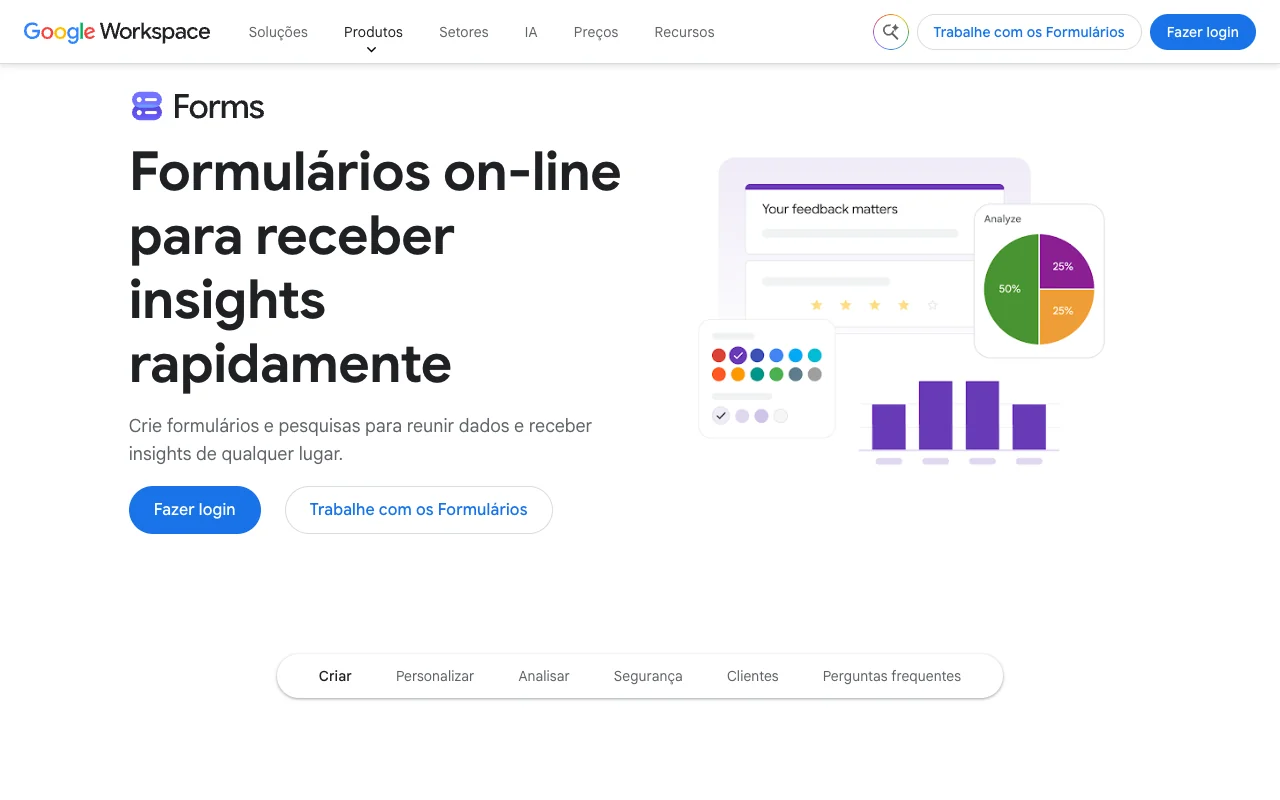
Imagem: a página do Formulários Google no site do Google Workspace (23 de novembro de 2026)
- Crie um formulárioNo Formulários Google, comece um “Formulário em branco” e use o nome do evento como título.
- Adicione um campo para a perguntaDefina o tipo de pergunta como “Parágrafo”, para as pessoas poderem escrever perguntas mais longas.
- Garanta que nenhum nome seja registradoEm Configurações → Respostas, deixe “Coletar endereços de e-mail” em “Não coletar” e desative “Limitar a 1 resposta”.
- Publique o formulário e copie o linkClique em “Publicar” e depois em “Copiar link do respondente”. Marque “Encurtar URL” para ter um link curto.
- Crie o QR codeAbra o link do respondente no Chrome do computador, clique com o botão direito em uma área vazia da página e escolha “Criar QR code para esta página”. Você também pode usar o menu ⋮ → “Transmitir, salvar e compartilhar” → “Criar QR code”.
- Salve a imagem e coloque nos slidesBaixe a imagem do QR code e coloque-a nos slides que você mostra antes do início e nos intervalos.
É fácil esquecer o passo 3. Se “Limitar a 1 resposta” estiver ativado, os participantes precisam fazer login em uma Conta do Google (veja a página de ajuda do Google Publicar e compartilhar o formulário com os participantes), e o formulário deixa de ser rápido de usar. Se você coletar endereços de e-mail, dá para ver quem enviou cada pergunta. Para perguntas anônimas, mantenha as duas opções desativadas.
Você lê as perguntas que chegam na guia “Respostas” do formulário. Mas não há como ordená-las por curtidas, então o moderador precisa lê-las e escolher quais responder. Se você só quer receber perguntas antes do evento, o mais fácil é adicionar um campo, como “O que você gostaria de perguntar ao palestrante?”, no fim do formulário de inscrição.
Coloque um exemplo de uma linha na descrição do campo, como “Exemplo: Como isso funcionaria em uma equipe pequena?”, para menos gente travar sem saber o que escrever. Quando a sessão de perguntas acabar, desative “Aceitando respostas” para impedir novos envios (a página de ajuda do Google Ver e gerenciar as respostas aos formulários mostra onde fica).
Como configurar um QR code para perguntas em uma ferramenta de perguntas
Com uma ferramenta de perguntas, o QR code e o link de acesso são criados assim que você cria um evento. Veja os quatro passos no QBoard, com capturas de tela. Outras ferramentas, como o Slido, funcionam de forma parecida. O Pigeonhole Live, por exemplo, também permite que os participantes entrem por link ou QR code sem criar conta.
Crie um evento e receba o QR code
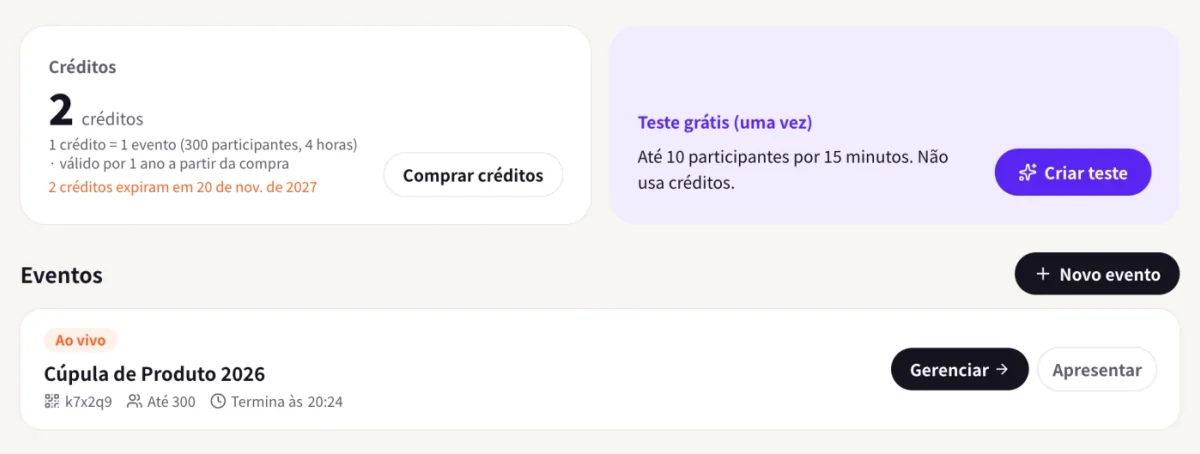
Depois de se cadastrar, clique em “Novo evento” no painel e informe o nome do evento. O QR code e o link de acesso são criados na hora. Você pode fazer testes grátis para até 30 participantes e 60 minutos quantas vezes quiser.
Salve o QR code para convites e materiais
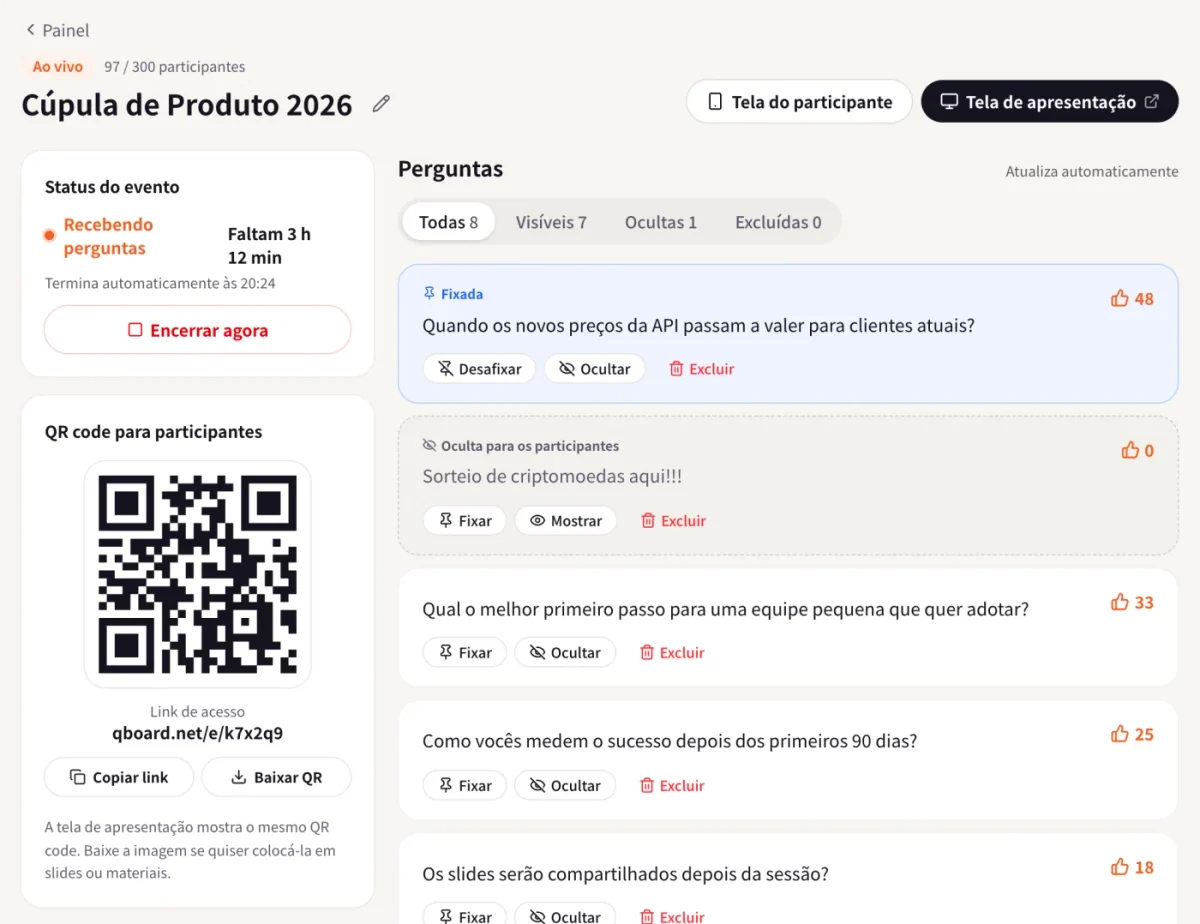
Você pode baixar a imagem do QR code na página do evento e colocá-la também em e-mails de convite e materiais impressos. O QR code é o mesmo durante todo o evento, então dá para enviá-lo com alguns dias de antecedência e usá-lo do jeito que está no dia. Os participantes só conseguem enviar perguntas depois que você clica em “Iniciar evento” na página do evento, no dia, e as 4 horas do evento começam a contar a partir daí.
Os participantes enviam perguntas e curtidas pelo celular
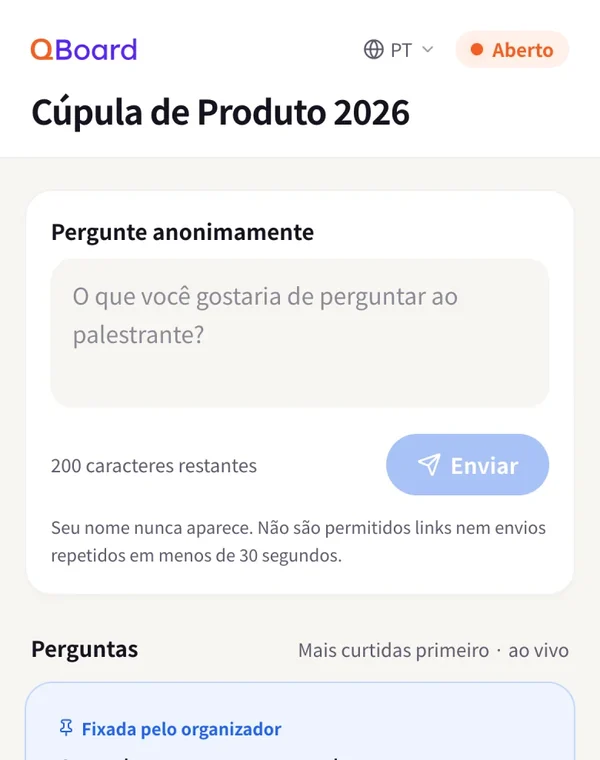
Os participantes só escaneiam o QR code e escrevem a pergunta. Sem app, sem cadastro. Os nomes nunca são coletados, então nem você, como organizador, consegue ver quem perguntou. Quando as pessoas curtem as perguntas umas das outras, as que mais gente quer ver respondidas sobem para o topo.
Mostre a tela de apresentação e responda a partir do topo
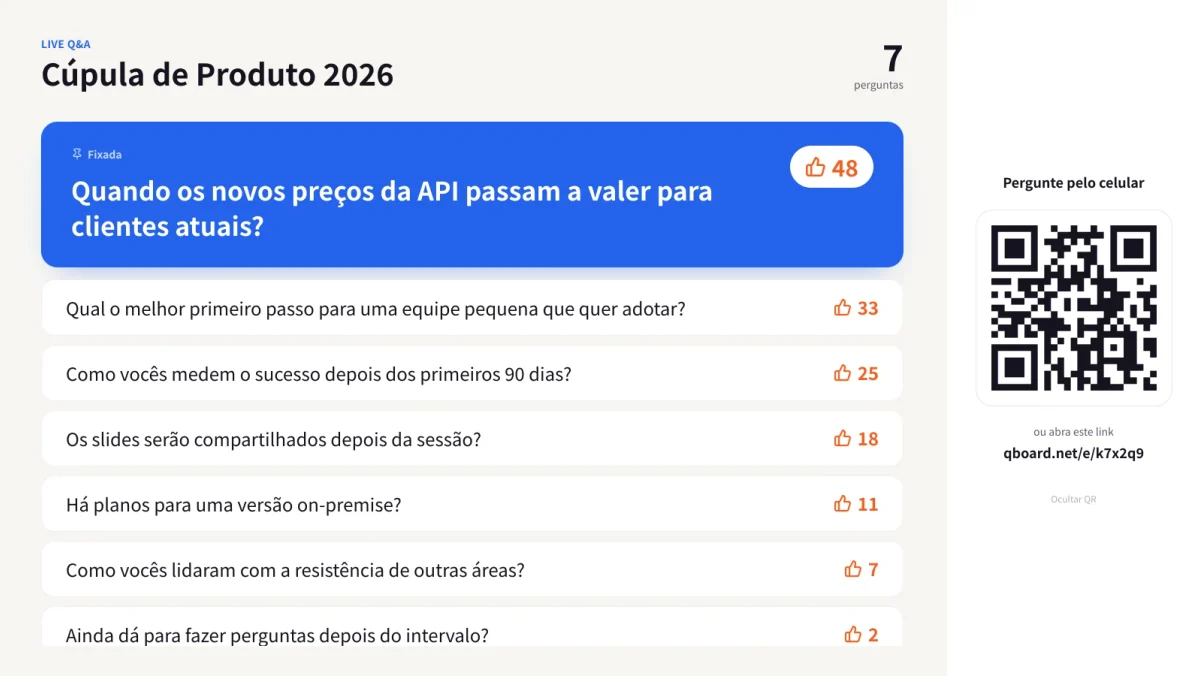
Abra a “Tela de apresentação” na página do evento e coloque-a no projetor. A pergunta mais curtida aparece em destaque. A tela é atualizada a cada 5 segundos, e o QR code de acesso fica na mesma tela, então quem chega atrasado sabe como entrar.
Imagens: página Como funciona do QBoard
Se você apresenta pelo Apresentações Google, também pode transformar o slide de perguntas com o seu QR code na tela de perguntas ao vivo. Instale a extensão do Chrome “QBoard for Google Slides” no computador de onde você apresenta e cole o link do seu evento no slide de perguntas. Quando a apresentação chegar a esse slide, ele mostra a lista de perguntas ao vivo. Em um computador sem a extensão, o slide mostra normalmente o link e o QR code, então o mesmo slide continua funcionando como convite.
Formulários Google ou ferramenta de perguntas: qual usar?
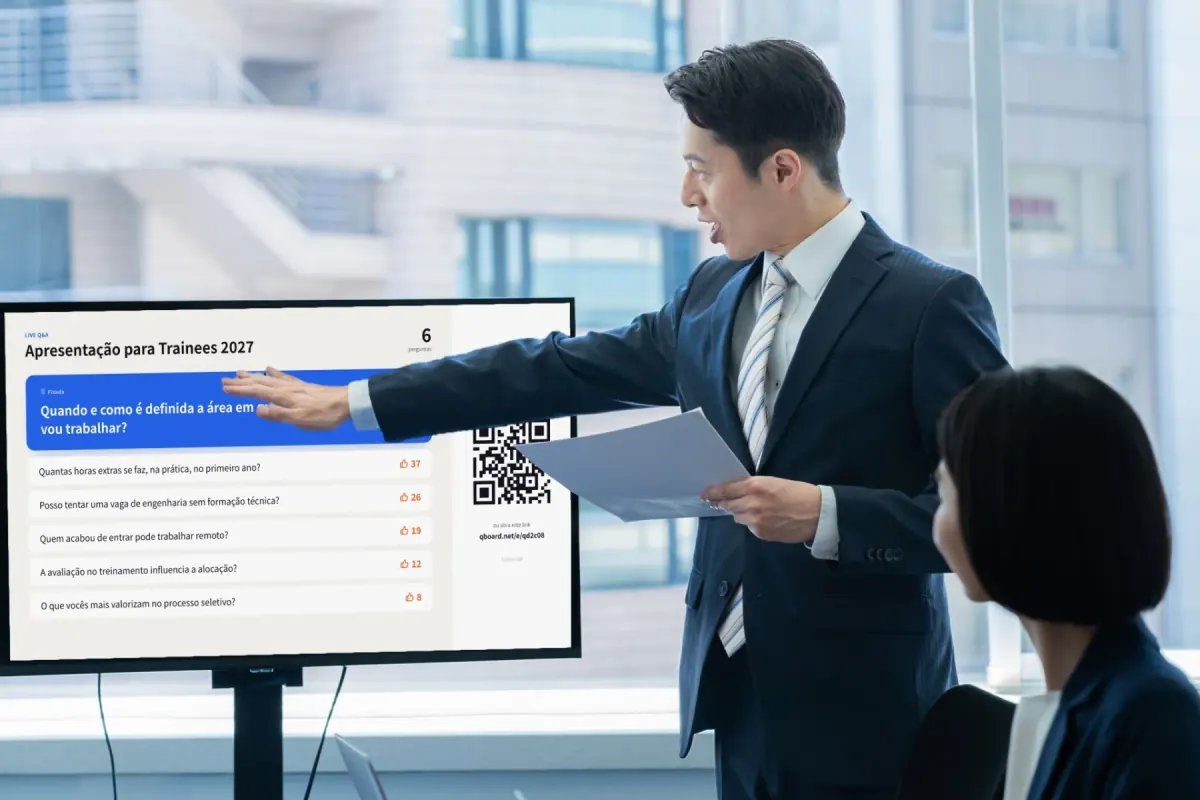
Para uma sessão de perguntas em que você responde na hora, uma ferramenta de perguntas é a melhor escolha: mostre o QR code e as perguntas aparecem na tela. O Formulários Google foi feito para ler respostas em uma lista, então, para responder às perguntas na sala, o moderador precisa escolhê-las e lê-las em voz alta.
Por outro lado, se você coleta perguntas antes, na inscrição, ou recebe perguntas depois do evento para responder mais tarde, o Formulários Google é tudo de que você precisa. É grátis, e você pode levar as perguntas para uma planilha para organizá-las.
Também dá para usar os dois. Colete perguntas antes com o formulário de inscrição e use uma delas como a primeira pergunta do moderador. Depois, no dia, receba as perguntas da sala pelo QR code da ferramenta. Assim, a sessão de perguntas não começa em silêncio.
Se você se preocupa com perguntas anônimas indo direto para a tela, leve isso em conta também. Por padrão, só o proprietário e os editores do formulário veem as respostas no Formulários Google, então o moderador pode lê-las e escolher antes de compartilhar alguma. Uma ferramenta de perguntas mostra as perguntas na hora, mas oferece formas de remover postagens inadequadas. O QBoard bloqueia automaticamente postagens com URLs e envios repetidos em menos de 30 segundos, e você pode ocultar qualquer postagem com um toque. O QBoard não tem etapa de aprovação prévia. Em ferramentas como o Slido e o Mentimeter, revisar as perguntas antes de aparecerem é um recurso dos planos pagos.
Onde mostrar o QR code e o que dizer para estimular perguntas

Coloque o QR code onde os participantes possam escaneá-lo assim que uma pergunta vier à cabeça. Se você mostrá-lo só uma vez, logo antes das perguntas, o tempo acaba enquanto as pessoas ainda estão escaneando. Bons lugares para mostrá-lo:
- O slide na tela antes do início
- A tela durante os intervalos
- A capa do material impresso
- Um cartaz no balcão de credenciamento
- O chat dos participantes on-line (como link)
Mencione o QR code três vezes: na abertura, no meio da palestra e logo antes das perguntas. Se as pessoas o escanearem da primeira vez, podem enviar uma pergunta assim que pensarem nela. Prepare também o texto, para o moderador não precisar improvisar. Veja três exemplos para usar do jeito que estão.
Vocês podem enviar perguntas pelo celular usando o QR code na tela. O nome de vocês não aparece, então fiquem à vontade para mandar uma pergunta sempre que surgir uma dúvida, mesmo durante a palestra.
Envie suas perguntas aqui (anônimo, sem app). Escaneie o QR code com a câmera do celular.
Enviem suas perguntas pelo link abaixo. O nome de vocês não aparece. Vamos responder primeiro as perguntas mais curtidas.
Escreva também uma URL curta perto do QR code. Quem não conseguir ler o código com a câmera pode digitar o endereço para abrir a página de perguntas.
O QR code não lê? O que verificar
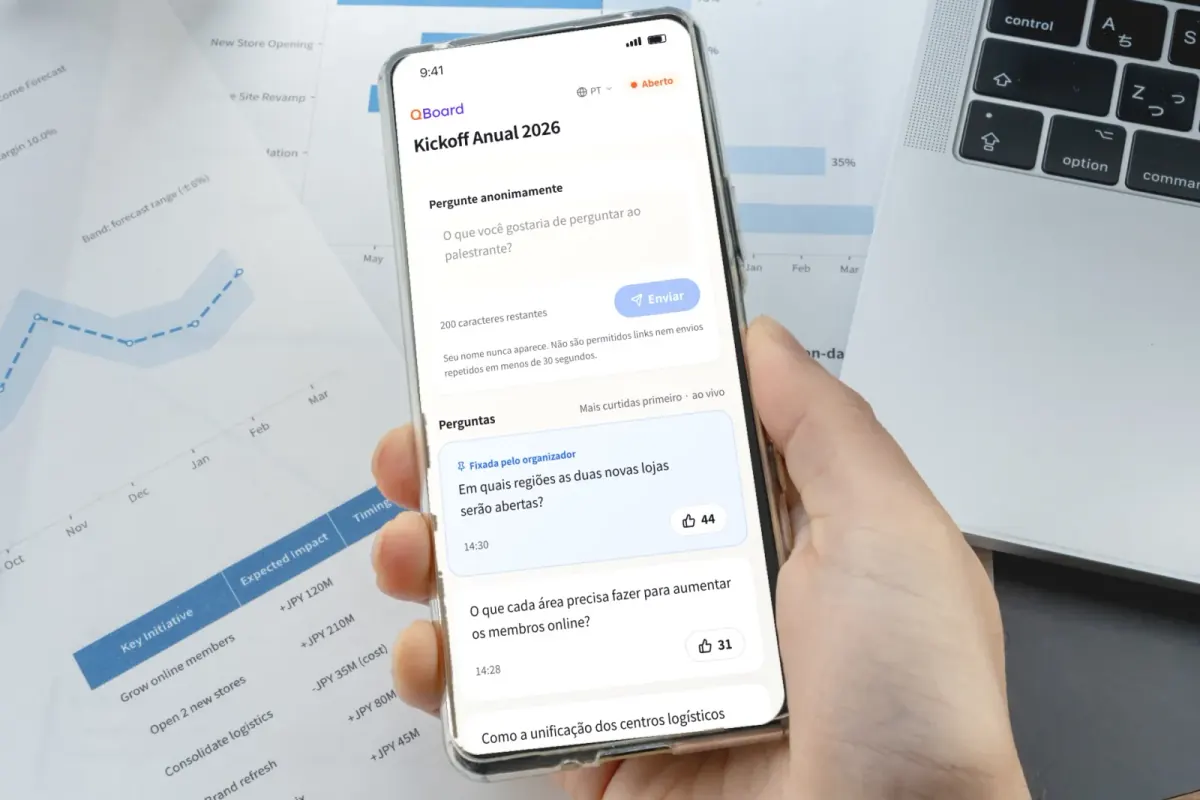
Os celulares leem QR codes quando você simplesmente aponta a câmera para eles. Toque no link que aparece e a página de perguntas se abre. Se mesmo assim algumas pessoas não conseguirem escanear, verifique estes quatro pontos:
- O QR code está pequeno demais para ser lido da última fileira?
- A tela está escura demais ou com reflexo de luz?
- Se o Wi-Fi do local estiver fraco, peça para usarem os dados móveis
- Se alguém ainda não conseguir escanear, peça para digitar a URL
Ao colocar o QR code em slides ou cartazes, deixe espaço em branco em volta. A Denso Wave, empresa que desenvolveu o QR code, diz em suas perguntas frequentes sobre QR code (em inglês) que é preciso uma margem em branco de 4 módulos em volta do código (um módulo é cada um dos quadradinhos que formam o código). Não coloque o código sobre uma foto ou estampa. Ele é lido com mais facilidade dentro de um quadrado branco liso.
Antes do evento real, escaneie o código com seu próprio celular da última fileira do local. Você vai identificar cedo problemas de tamanho e brilho. Com uma ferramenta de perguntas, envie uma pergunta durante o teste grátis e veja como ela aparece na tela de apresentação.
Resumo: teste grátis a coleta de perguntas com QR code

Para uma sessão de perguntas em que você responde na hora, experimente uma ferramenta de perguntas: mostre o QR code e as perguntas se organizam na tela por curtidas. Se você só coleta perguntas antes e responde depois, o Formulários Google, que é grátis, basta.
O QBoard cria um QR code de acesso assim que você cria um evento, e você pode fazer testes grátis quantas vezes quiser. Para um evento real, custa US$ 19 por evento, sem assinatura. Escaneie o código com seu celular do fundo da sala e confira se a sua pergunta aparece na tela.
Os participantes só escaneiam o QR code com a câmera do celular. Sem app, sem cadastro: eles enviam perguntas e curtidas de forma anônima.
Experimente grátisTestes grátis quando quiser, para até 30 participantes e 60 minutos

