Como coletar perguntas anônimas em sala de aula: ferramentas grátis para aulas na universidade

Você pergunta “Alguma dúvida?” em um grande auditório, e quase ninguém levanta a mão.
Quando isso acontece, crie na sua aula um jeito de os alunos enviarem perguntas pelo celular sem se identificar.
Este artigo compara quatro formas de coletar perguntas anônimas (papel, formulário, ferramenta de perguntas e chat) e mostra, passo a passo, como receber perguntas durante a aula.
O que muda quando os alunos podem perguntar anonimamente

Quando os alunos não levantam a mão, nem sempre é porque não têm o que perguntar. Levantar a mão diante de muita gente chama atenção, e alguns se seguram por medo de que uma pergunta básica vire motivo de risada. Quanto maior a sala, mais coragem é preciso para perguntar mostrando o rosto e dizendo o nome.
O utelecon, guia de ensino on-line da Universidade de Tóquio, observa que alguns alunos têm dificuldade de perguntar quando o nome deles aparece. O guia divide as formas de receber perguntas em dois momentos. Durante a aula, principalmente em turmas grandes, sugere uma ferramenta que permita aos alunos perguntar anonimamente. Fora da aula, sugere o ambiente virtual de aprendizagem (AVA) ou um app de chat.
O mesmo site relata o caso de uma turma de cerca de 20 alunos da Faculdade de Educação que testou perguntas anônimas. Como o chat do Zoom mostra os nomes, o professor começou com o Slido, em que os alunos podiam perguntar anonimamente, e eles pareciam à vontade para perguntar. Com o avanço do curso, mais alunos passaram a perguntar direto no chat ou em voz alta, e a turma deixou de usar o Slido. Um canal anônimo também pode servir de porta de entrada até os alunos se acostumarem a perguntar.
As perguntas anônimas também mudam o que você, professor, consegue enxergar. O jeito como a pergunta é escrita mostra onde os alunos travaram. Com uma ferramenta em que os alunos podem curtir as perguntas uns dos outros, você também vê quantos têm a mesma dúvida. Em uma aula com mais de 100 alunos, é difícil ler a compreensão nos rostos, então as próprias perguntas viram a sua pista. Assim fica mais fácil decidir o que explicar de novo no início da próxima aula.
4 formas de coletar perguntas anônimas em sala de aula

Você pode coletar perguntas anônimas em sala de aula com fichas de papel, um formulário no Formulários Google, uma ferramenta de perguntas em tempo real ou o chat ou o recurso de perguntas da sua plataforma de aula on-line. Veja como elas se comparam: se dá para responder na hora, se os nomes dos alunos aparecem e quanto trabalho dá para preparar.
| Forma | Responder na hora | Nomes dos alunos | Preparação | Indicado para |
|---|---|---|---|---|
| Fichas de papel | Você responde na aula seguinte | Ocultos se você tirar o campo de nome | Distribuir e recolher as fichas | Turmas menores, em que você também quer opiniões sobre a aula |
| Formulários Google | Ler as respostas em voz alta conforme chegam | Ocultos se você não coletar e-mails | Criar o formulário e compartilhar o link ou um QR code | Aulas em que você também quer receber perguntas fora da aula |
| Ferramenta de perguntasNossa escolha | Colocar as perguntas na tela e responder | Não aparecem | Criar um evento e mostrar o QR code | Aulas com mais de 100 alunos |
| Chat ou perguntas da ferramenta de videochamada | Responder olhando a tela | Aparecem no chat | Mudar as configurações da reunião on-line | Aulas on-line |
Fontes: Ajuda dos Editores de Documentos Google (verificado em 23 de novembro de 2026); utelecon, guia de ensino on-line da Universidade de Tóquio, sobre formas de receber perguntas em aula (verificado em 24 de novembro de 2026)
As fichas de papel são aquelas folhinhas que você distribui no fim da aula para os alunos preencherem, como as fichas de saída ou o “minute paper”. Sem o campo de nome, ficam anônimas, e os alunos podem acrescentar o que acharam da aula. Mas você só consegue responder depois de recolher e ler tudo, então as respostas ficam para a aula seguinte. Em um grande auditório, só a leitura já toma tempo.
O Formulários Google é grátis e, se você não configurar a coleta de e-mails, nenhum nome de aluno fica registrado. Ativar “Limitar a 1 resposta” obriga os alunos a entrar em uma conta do Google, então deixe essa opção desligada se quiser que as perguntas sejam rápidas de enviar. Por outro lado, organizar as perguntas e colocá-las na tela é trabalho manual.
Com uma ferramenta de perguntas em tempo real, os alunos escaneiam um QR code com o celular e enviam perguntas. Você coloca as perguntas na tela e responde durante a aula. Os alunos podem curtir as perguntas uns dos outros, então, quanto maior a turma, mais fácil fica decidir quais responder primeiro.
Em aulas on-line, você também pode usar o chat ou o recurso de perguntas e respostas da sua ferramenta de videochamada. Só que o chat do Zoom mostra os nomes. Se quiser perguntas anônimas, ative as perguntas anônimas no recurso de Perguntas e respostas do Zoom ou cole no chat o link de uma ferramenta de perguntas.
Como receber perguntas e comentários anônimos ao vivo durante a aula
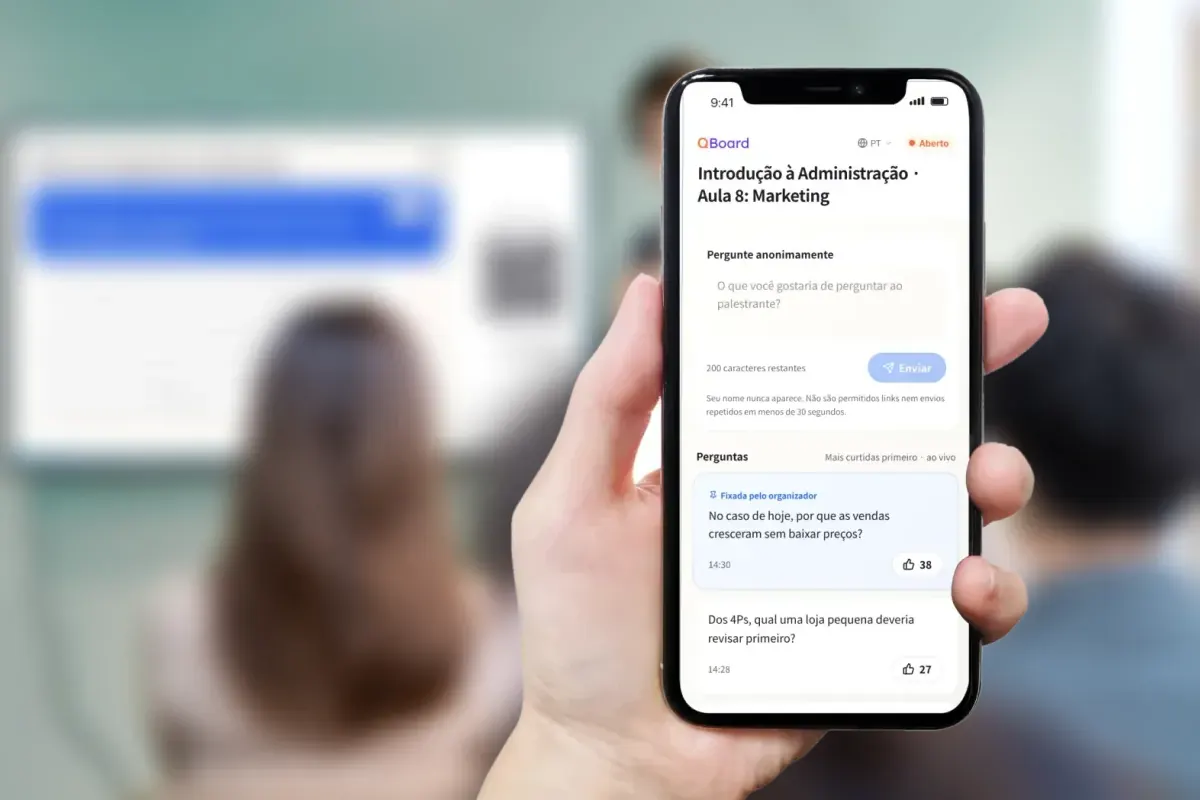
Veja como usar uma ferramenta de perguntas em aula, em cinco passos, com o QBoard como exemplo. Outras ferramentas de perguntas funcionam de forma parecida.
- Crie um evento antes da aulaCrie um evento com o nome da disciplina e da aula (por exemplo, “Introdução à Administração – Aula 8”) e você recebe um QR code e um link para os alunos entrarem.
- Coloque o QR code no primeiro e no último slideBaixe a imagem do QR code e coloque-a no primeiro e no último slide da apresentação. Publique o link também em um aviso no AVA, para quem chegar atrasado conseguir entrar.
- Avise logo no início que os nomes não aparecemNo começo da aula, explique rapidamente como enviar perguntas e que o nome de ninguém vai aparecer.
- Dê um minuto para escrever a cada pausaPare nas pausas naturais dos slides ou da lousa e dê um minuto para os alunos escreverem suas perguntas.
- Responda as mais curtidas e deixe o resto para a próxima aulaNos últimos minutos, responda as perguntas a partir das mais curtidas. As que ficarem sem resposta, retome no início da aula seguinte.
Para o passo 3, seja breve, para poder repetir as mesmas frases em todas as aulas.
Hoje vou receber as perguntas de vocês pelo celular. Escaneiem o QR code do slide e vocês podem mandar uma pergunta sem se identificar. Perguntas básicas são muito bem-vindas, então, se alguma coisa não ficou clara, é só mandar. Curtam as perguntas dos colegas, e eu respondo primeiro as mais curtidas.
Um minuto logo depois de uma explicação deixa os alunos escreverem as perguntas enquanto a dúvida ainda está fresca. Quando as perguntas começarem a se acumular, coloque a tela de apresentação no projetor e passe pelas perguntas, ordenadas por curtidas, junto com a turma. Também ajuda definir antes as frases para os passos 4 e 5.
Vamos parar um pouquinho aqui. Se algum termo ou fórmula que eu acabei de explicar deixou vocês com dúvida, mandem pelo celular neste próximo minuto. Se alguém já perguntou a mesma coisa, basta curtir.
A pergunta mais curtida é: “Não entendi a diferença entre [X] e [Y].” Parece que muita gente travou no mesmo ponto, então vou explicar de novo.
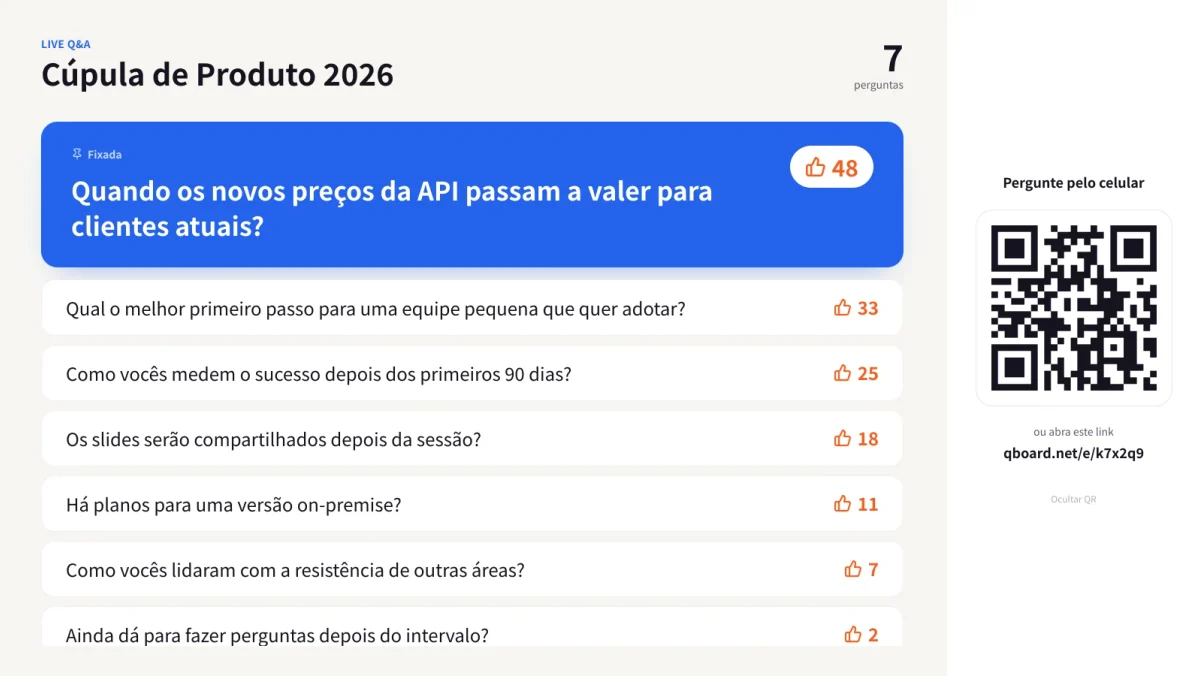
Imagem: tela de apresentação do QBoard
No QBoard, os alunos não precisam de app nem de cadastro. Eles escaneiam o QR code e enviam perguntas pelo navegador do celular. Nem a tela do professor mostra quem perguntou. A tela de apresentação se atualiza automaticamente a cada 5 segundos, e cada evento funciona por 4 horas a partir do momento em que você clica em “Iniciar”, então até duas aulas seguidas de 90 minutos cabem em um só evento. Você pode fixar uma pergunta que quer responder primeiro para que ela fique no topo. As telas seguem o idioma de cada aparelho, em 16 idiomas, entre eles português, inglês, chinês, japonês e coreano, e os alunos podem escrever as perguntas em qualquer idioma. Isso facilita o uso em turmas com alunos estrangeiros.
Se você faz seus slides no Apresentações Google, adicione a extensão gratuita “QBoard for Google Slides” ao Chrome no computador de onde você apresenta. Depois, cole o link do evento no slide em que vai receber as perguntas. Quando a apresentação chegar a esse slide, a lista de perguntas ao vivo aparece nele, e o slide seguinte volta ao normal. O PowerPoint não é compatível, então, se você dá aula com PowerPoint, mude para a aba do navegador com a tela de apresentação.
Cada evento aceita até 1.000 participantes e custa US$ 19, sem mensalidade. A lista de perguntas continua disponível depois da aula, então você pode usar as perguntas que ficaram sem resposta para preparar a próxima aula. Quando houver perguntas demais para responder em aula, responda só as mais curtidas. Responda o restante no início da aula seguinte ou em um aviso no AVA. Organizando assim, mesmo em um grande auditório os alunos conseguem dizer o que não entenderam sem levantar a mão.
Apps grátis de perguntas em tempo real para a aula: como escolher

Ao escolher uma ferramenta de perguntas para a aula, confira três coisas: se o tamanho da sua turma cabe no plano grátis, se os alunos conseguem entrar sem cadastro e se dá para colocar as perguntas na tela. Algumas ferramentas aceitam só até 100 pessoas de graça, então, para uma turma grande, confira primeiro o limite de participantes.
Limites grátis e preços do Slido, do Mentimeter e de outras ferramentas
O Slido tem planos para educação, só para professores de escolas e universidades. O plano grátis Basic permite até 100 pessoas por sessão. O plano pago Teacher é anual, aceita até 1.000 participantes e acrescenta a moderação de perguntas, para você conferir as perguntas antes de elas aparecerem. Os preços variam conforme o país, então confira slido.com/pricing para o seu. Os alunos não precisam de conta nem de app e entram com um QR code ou com o código do evento, então é fácil explicar em aula. Para começar, veja como usar o Slido.
No Mentimeter, o plano grátis não tem limite de participantes para contas criadas a partir de 4 de novembro de 2026. Porém, você só consegue ver um número limitado de resultados depois da aula. Os preços para educação começam em US$ 8,99 por apresentador por mês no Basic (cobrança anual, sem impostos). Para mais detalhes, veja os preços do Mentimeter e os limites do plano grátis.
O Formulários Google é grátis, mas organizar as perguntas e colocá-las na tela é trabalho manual. Ele combina mais com coletar perguntas depois da aula e respondê-las na seguinte do que com responder durante a aula.
O QBoard tem um teste grátis para até 30 participantes e 60 minutos, que você pode usar quantas vezes quiser. Uma aula de verdade custa US$ 19 por evento, com até 1.000 participantes. Não há mensalidade, então combina com sessões que você faz poucas vezes, como recepção de calouros, aulas com convidados ou algumas aulas grandes no semestre. Para uma aula semanal, porém, 15 aulas somam US$ 285. Se você vai usar com frequência, um plano anual, como o plano Teacher do Slido, sai mais barato.
Regras para as perguntas anônimas não atrapalharem a aula

Com perguntas anônimas, você pode se preocupar com postagens fora do tema ou comentários ofensivos. Definir regras para as perguntas na primeira aula deixa você mais tranquilo.
- Envie perguntas relacionadas ao conteúdo da disciplina.
- Postagens que ofendam outras pessoas serão excluídas.
- Se alguém já perguntou a mesma coisa, curta a pergunta em vez de enviar uma nova.
Antes de usar uma ferramenta em aula, confira também se dá para excluir ou ocultar postagens. O QBoard bloqueia automaticamente postagens com links e envios repetidos em menos de 30 segundos, e você pode ocultar ou excluir perguntas pela tela do professor.
Em uma ferramenta como o QBoard, em que os nomes não aparecem nem na tela do professor, não há como saber quem escreveu o quê. Se chegar uma postagem problemática, o caminho prático é ocultá-la sem ler em voz alta e relembrar as regras na aula seguinte. Assuntos pessoais, como notas ou faltas, não combinam com perguntas anônimas. Diga na primeira aula que esses temas devem ir por e-mail ou por mensagem no AVA, para os alunos saberem a quem recorrer.
Se você quer conferir cada pergunta antes de ela ir para a tela, escolha uma ferramenta com moderação de perguntas. O Slido oferece isso no plano pago Teacher, e o Mentimeter, em planos pagos como o Pro. Se ficar no plano grátis, oculte as postagens indesejadas depois que chegarem.
Como coletar perguntas em aulas on-line e fora da aula

Se você dá aula on-line pelo Zoom, pode receber perguntas anônimas com o recurso de Perguntas e respostas. As perguntas e respostas em reuniões estão disponíveis no Zoom Workplace Business ou superior, ou em contas educacionais. Ative a opção que permite perguntas anônimas, e nem o anfitrião vê quem perguntou. Se você deixar todos os participantes verem as perguntas e permitir votos, também dá para saber quais perguntas muitos alunos querem ver respondidas. Para o passo a passo, veja como usar o recurso de perguntas e respostas do Zoom.
No Microsoft Teams, o recurso de perguntas e respostas também permite ativar postagens anônimas nas configurações. Mas as respostas e as reações às perguntas anônimas não são anônimas, então desative as reações se isso preocupar você.
Para perguntas fora da aula, um fórum no AVA, o Google Sala de Aula ou o Formulários Google funcionam bem. O utelecon também sugere espaços como esses, ou um app de chat, para aulas gravadas e para fora da aula, e observa que alguns alunos hesitam em perguntar por e-mail. Um evento do QBoard funciona por 4 horas a partir do início, então, para dúvidas que surgem depois que os alunos assistem a uma gravação, coloque o link de um formulário ao lado do vídeo. Assim, os alunos podem mandar uma pergunta sempre que ela surgir.
Resumo: deixe os alunos perguntarem anonimamente pelo celular
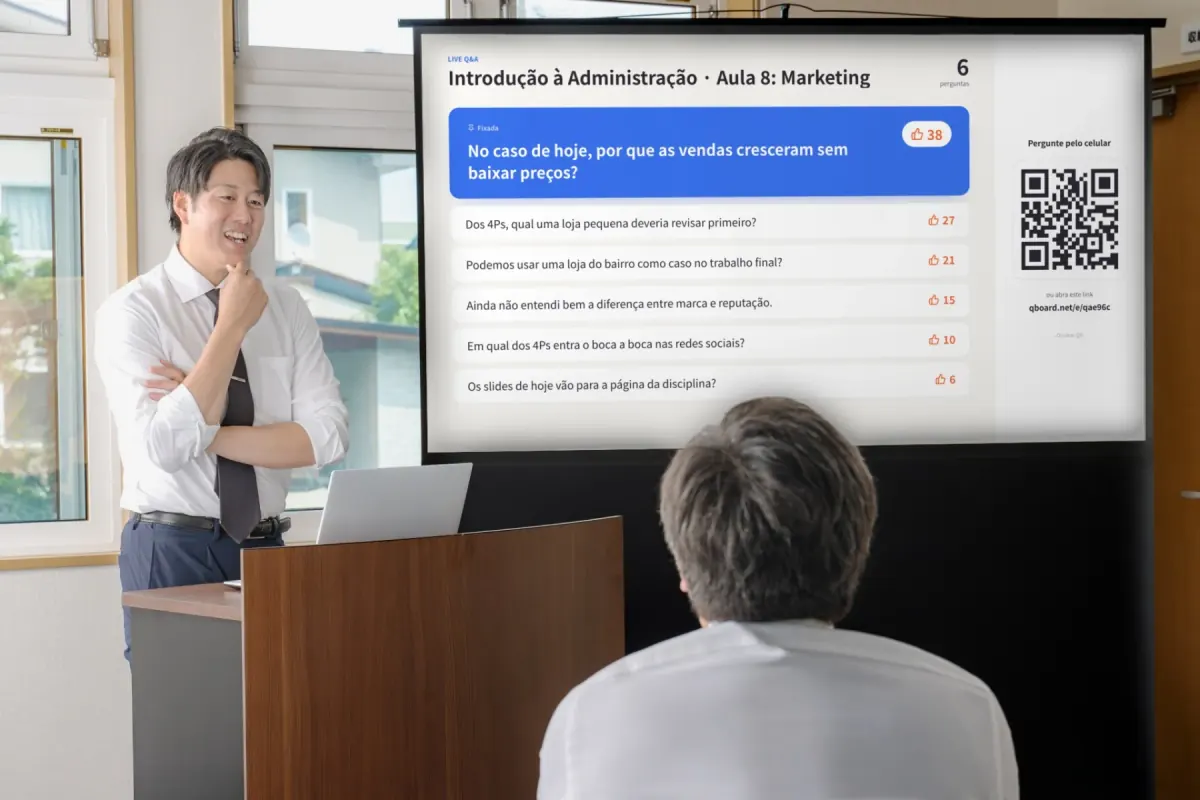
Para coletar perguntas anônimas em sala de aula, experimente uma ferramenta de perguntas em que os alunos escaneiam um QR code e enviam perguntas pelo celular sem se identificar. Você pode responder na hora, durante a aula, e as curtidas mostram onde os alunos travaram.
Comece colocando um slide com o QR code na sua próxima aula e dizendo no início: “O nome de vocês não vai aparecer.” O cadastro no QBoard é grátis, e você pode usar o teste grátis para até 30 participantes e 60 minutos quantas vezes quiser. Antes da aula, envie uma pergunta do seu próprio celular e veja como ela aparece na tela, seguindo os mesmos passos do dia.
Os alunos não precisam de app nem de cadastro e perguntam anonimamente pelo celular. As perguntas mais curtidas aparecem primeiro, então você escolhe rápido quais responder no tempo que resta.
Experimente grátisTeste grátis: até 30 participantes por 60 minutos, quantas vezes quiser. Eventos reais: US$ 19 cada, até 1.000 participantes