
Como usar Perguntas e respostas (Q&A) do Zoom em reuniões: perguntas anônimas e diferença para o chat

Durante o seu seminário, você pede às pessoas que escrevam as perguntas no chat do Zoom. Aí as perguntas se perdem no meio de cumprimentos e comentários, e algumas nunca são respondidas.
A solução: ative o recurso de Perguntas e respostas do Zoom. As perguntas ficam reunidas em uma única lista, e você consegue separar as que já foram respondidas.
Este artigo mostra quais contas podem usar Perguntas e respostas, como ativar o recurso, como funcionam as perguntas anônimas e qual a diferença em relação ao chat.
O que é o recurso de Perguntas e respostas do Zoom? Planos e requisitos

O recurso de Perguntas e respostas do Zoom permite que os participantes da reunião escrevam e enviem perguntas, e o anfitrião e os coanfitriões as respondem. Há três formas de responder: digitar uma resposta que todos podem ver, enviar uma resposta escrita só para quem perguntou ou marcar a pergunta para ser respondida ao vivo, em voz alta. Depois da reunião, você também pode gerar um relatório de perguntas e respostas.
Mas nem toda conta do Zoom tem esse recurso. Estes são os planos que o Suporte do Zoom indica como necessários para usar Perguntas e respostas em reuniões:
| Plano da conta | Perguntas e respostas em reuniões |
|---|---|
| Basic (grátis) e Pro | Fora da lista de planos compatíveis |
| Zoom Business / Zoom Workplace Business, Business Plus, Enterprise e Enterprise Plus | Compatível |
| Contas educacionais | Compatível |
Fonte: Suporte do Zoom, artigo sobre como ativar Perguntas e respostas em reuniões (verificado em 24 de novembro de 2026)
Se você não sabe em qual plano está a conta do Zoom da sua empresa, pergunte a quem administra o Zoom na sua organização. Há também requisitos de app: o app para computador (Windows, macOS, Linux) e o app para celular (Android, iOS) precisam estar na versão mínima global do Zoom ou em uma mais recente. Perguntas e respostas também funciona no app web do Zoom, que roda no navegador.
Se a sua empresa usa o Zoom Webinars, você também pode usar Perguntas e respostas nos webinars. Neles, os painelistas também podem responder às perguntas, e as perguntas podem ser ordenadas pelos votos. Isso ajuda principalmente em eventos com público grande.
Como ativar Perguntas e respostas nas reuniões do Zoom

Para usar Perguntas e respostas em uma reunião, primeiro o anfitrião precisa ativar o recurso nas configurações da própria conta. Abra o portal da web do Zoom no navegador e siga estes passos:
- Entre no portal da webEntre no portal da web do Zoom com a conta que você vai usar como anfitrião.
- Abra as configurações da reuniãoNo menu, abra as configurações e vá para a aba das reuniões.
- Ative Perguntas e respostas nas reuniõesNa seção de opções avançadas da reunião, ative a opção de perguntas e respostas nas reuniões. Se aparecer uma caixa de confirmação, confirme a ativação.
- Escolha as configurações adicionaisMarque as opções que quiser: permitir que os participantes enviem perguntas, permitir perguntas anônimas e permitir que os participantes vejam as perguntas.
Às vezes a opção de perguntas e respostas nas reuniões aparece acinzentada e não liga. Isso quer dizer que a configuração está bloqueada no nível do grupo ou da conta. Você não consegue mudar sozinho, então fale com quem administra o Zoom na sua organização.
Se você quer que todos na empresa tenham Perguntas e respostas, um administrador pode ativar o recurso para a conta inteira. Nas configurações da conta, em gerenciamento da conta, ele vai até as opções avançadas da reunião, ativa as perguntas e respostas nas reuniões e bloqueia a configuração. Assim, ela não muda de um usuário para outro.
Selecione Perguntas e respostas ao agendar a reunião
Com a configuração ativada, você também seleciona Perguntas e respostas ao agendar cada reunião. No portal da web, vá até a lista de reuniões e agende uma nova reunião. Nas opções da reunião, marque Perguntas e respostas e conclua o agendamento. Para uma reunião que já está agendada, edite-a e marque a mesma opção.
Se Perguntas e respostas não aparecer entre as opções, o recurso está desativado na sua conta. Também nesse caso, peça ao administrador para ativá-lo.
Você pode mudar as configurações de anonimato e de votos em cada reunião. Abra o tema da reunião na sua lista de reuniões, vá para a aba de Perguntas e respostas no topo e clique para editar. Escolha entre permitir perguntas anônimas, permitir que os participantes vejam as perguntas, permitir que votem nelas e permitir que comentem, e salve. Depois que a reunião começar, o anfitrião ainda pode mudar essas opções pelo ícone de engrenagem no canto superior direito da janela de Perguntas e respostas.
Como usar Perguntas e respostas no Zoom: anfitriões e participantes

Quando a reunião começa, o anfitrião ou um coanfitrião clica em Perguntas e respostas nos controles da reunião para abrir a lista das perguntas recebidas. Se houver pessoas de fora da sua organização, o nome delas aparece marcado como convidado, então você consegue separar as perguntas delas das dos seus colegas. Há três formas de responder a uma pergunta:
- Responder ao vivo: marca a pergunta para ser respondida em voz alta
- Digitar a resposta: responder por escrito, de forma visível para todos
- Enviar em particular: enviar a resposta escrita só para quem perguntou
Por exemplo, responda em voz alta as perguntas que interessam a muitos participantes e responda por escrito o que você quer deixar registrado, como o link dos slides. Para uma pergunta sobre a situação pessoal de alguém, responda só àquela pessoa, em particular.
Como tirar perguntas da lista no Zoom: ignorar ou excluir
Para tirar da lista as perguntas que você não vai responder, ou as que não têm relação com a sessão, clique nas reticências ao lado da pergunta e escolha ignorar ou excluir. As duas opções tiram a pergunta da lista. A diferença é se dá para trazê-la de volta.
| Ação | O que acontece | Dá para desfazer? |
|---|---|---|
| Ignorar | Fica oculta e vai para a aba das perguntas ignoradas | Sim, dá para reabrir |
| Excluir | É removida para sempre | Não, não dá para reabrir |
Perguntas excluídas não podem ser recuperadas, então, na dúvida, escolha ignorar.
Como Perguntas e respostas funciona no Zoom Webinars
Nos webinars, além do anfitrião e dos coanfitriões, os painelistas também veem as perguntas, clicando em Perguntas e respostas nos controles do webinar. As perguntas aparecem na ordem em que foram enviadas, com as mais novas embaixo. Se os apps do anfitrião e dos painelistas estiverem na versão 5.8.6 ou mais recente, eles podem ordenar a lista pelas mais votadas, para você responder primeiro as perguntas que mais gente quer ver respondidas.
Quando um painelista escolhe responder ao vivo e responde em voz alta, ele termina marcando a pergunta como concluída. A pergunta passa então para as respondidas, separada das que ainda estão esperando. O anfitrião ou um coanfitrião também pode marcar como concluída depois que um painelista responde, para o moderador manter a lista organizada para todos.
Como os participantes perguntam: onde fica Perguntas e respostas no Zoom?
Os participantes abrem Perguntas e respostas na tela da reunião, escrevem a pergunta e enviam. Mesmo assim, algumas pessoas não vão encontrar o recurso e vão postar no chat por hábito. Diga onde enviar as perguntas duas vezes, uma logo no início e outra pouco antes da sessão de perguntas, e ninguém vai se perder.
Por favor, enviem suas perguntas pelo botão Perguntas e respostas, na tela de vocês, e não pelo chat. Se preferirem, podem enviar sem se identificar. Vamos responder às perguntas na sessão de perguntas e respostas no final.
Dá para fazer perguntas anônimas no Zoom? O anfitrião vê quem perguntou?

Sim, as reuniões do Zoom aceitam perguntas anônimas. Se o anfitrião ativar a opção de permitir perguntas anônimas, os participantes podem enviar perguntas para Perguntas e respostas sem se identificar.
Mas será que ninguém consegue mesmo saber quem mandou uma pergunta anônima? Segundo o Suporte do Zoom, os nomes dos participantes que enviam perguntas anônimas não ficam disponíveis para o anfitrião nem para o administrador da conta, e não são rastreados. Então, mesmo em uma reunião interna conduzida pelo seu gestor, ninguém consegue ligar uma pergunta anônima a você.
Dito isso, se uma pergunta menciona um departamento ou um projeto específico, as pessoas podem deduzir quem escreveu pelo conteúdo. Acrescente uma frase como “Não precisa mencionar o seu departamento”, e as pessoas vão se sentir ainda mais seguras para enviar perguntas.
Por que as perguntas no Zoom não estão anônimas
Se as pessoas não conseguem enviar anonimamente, ou se o nome delas aparece, confira primeiro a configuração do anfitrião que permite perguntas anônimas. Se ela estiver desligada, todas as perguntas chegam com o nome de quem enviou e aparecem assim na lista do anfitrião. Se você esqueceu de ativar ao agendar, pode ativar depois: edite a aba de Perguntas e respostas da reunião ou, com a reunião já em andamento, use o ícone de engrenagem na janela de Perguntas e respostas.
A outra causa é a forma como o participante envia a pergunta. Só as perguntas enviadas como anônimas ficam sem nome. Mesmo com as perguntas anônimas permitidas, uma pergunta enviada sem escolher o anonimato chega com o nome de quem enviou. Coloque “Vocês podem enviar perguntas sem se identificar” no seu aviso, e menos gente vai ficar em dúvida sobre como enviar.
Quem vê as perguntas: só as respondidas ou todas
Quando a opção que permite aos participantes ver as perguntas está ativada, você escolhe quanto da lista de perguntas os outros participantes podem ver:
| Configuração | Perguntas que os participantes veem | Votos e comentários | Indicado para |
|---|---|---|---|
| Só perguntas respondidas | Só as perguntas que o anfitrião respondeu | Não disponíveis | Reuniões em que perguntas difíceis são prováveis |
| Todas as perguntas | Todas as perguntas recebidas | Podem ser permitidos | Sessões em que você quer responder primeiro as mais votadas |
Fontes: Suporte do Zoom, artigos sobre como ativar e como usar Perguntas e respostas em reuniões (verificado em 24 de novembro de 2026)
Se não houver problema em os participantes verem as perguntas uns dos outros, escolha mostrar todas as perguntas e permita também os votos. Quem quer perguntar a mesma coisa vota, e você vê de relance quais perguntas mais gente quer ver respondidas. Por outro lado, se você espera perguntas em tom duro justamente por serem anônimas, escolha mostrar só as respondidas. Assim, os participantes veem apenas as perguntas que o anfitrião já respondeu.
Se alguma pergunta ainda incomodar, ignorá-la a esconde dos participantes. Os administradores da conta também podem aplicar a Perguntas e respostas as políticas de palavras-chave de etiqueta do chat.
Perguntas e respostas ou chat no Zoom: qual a diferença?

No chat, cumprimentos, comentários, links dos slides e perguntas entram todos em um só fluxo, na ordem em que chegam. Em uma reunião pequena, tudo bem. Em um seminário com muitos participantes, porém, as perguntas são empurradas para fora da tela pelas mensagens seguintes, e o anfitrião deixa passar com facilidade. Perguntas e respostas recebe só perguntas, então toda pergunta recebida fica na lista.
| Recurso | Perguntas e respostas | Chat |
|---|---|---|
| O que entra | Só perguntas | Perguntas misturadas a cumprimentos e comentários |
| Perguntas respondidas | Vão para as abas de respondidas ou de ignoradas | Você precisa lembrar quais já respondeu |
| Ordenação | Webinars: ordenar pelas mais votadas | Fica na ordem de chegada |
| Melhor uso | Receber e responder perguntas do público | Cumprimentos, comentários e links de materiais |
Fonte dos recursos de Perguntas e respostas: artigos de ajuda do Suporte do Zoom (verificado em 24 de novembro de 2026)
Para usar os dois, avise os participantes logo no início: perguntas vão em Perguntas e respostas; cumprimentos e links, no chat. Quando alguém postar uma pergunta no chat, o moderador pode dizer “Você poderia mandar essa pergunta também por Perguntas e respostas?”, e as perguntas ficam em um só lugar. Perguntas e respostas também permite gerar um relatório depois da reunião, o que ajuda na hora de responder mais tarde às perguntas que ficaram pendentes.
Perguntas e respostas não aparece no Zoom? O que verificar

Se Perguntas e respostas não aparecer na sua reunião, confira estes quatro pontos, nesta ordem:
- O plano da sua conta é compatível?Perguntas e respostas em reuniões exige Zoom Business, Zoom Workplace Business ou superior, ou uma conta educacional. Basic e Pro não estão na lista.
- A configuração de Perguntas e respostas está ativada?No portal da web, abra as configurações da aba de reuniões e confira a opção de perguntas e respostas nas reuniões. Se ela estiver acinzentada e você não conseguir mudar, está bloqueada no nível do grupo ou da conta.
- Você selecionou Perguntas e respostas na reunião agendada?Confira se Perguntas e respostas está marcado nas opções da reunião. Se a opção nem aparecer, o recurso está desativado na sua conta.
- Seu app do Zoom está atualizado?Os apps do Zoom para computador e para celular precisam estar na versão mínima global ou em uma mais recente.
Às vezes Perguntas e respostas abre, mas os participantes não conseguem ver as perguntas dos outros. Nesse caso, confira se a opção que permite aos participantes ver as perguntas está desligada ou configurada para mostrar só as respondidas. Se os participantes não conseguem enviar perguntas de jeito nenhum, confirme também se a opção que permite enviar perguntas está ativada.
Como coletar perguntas no plano grátis do Zoom ou de quem está no local
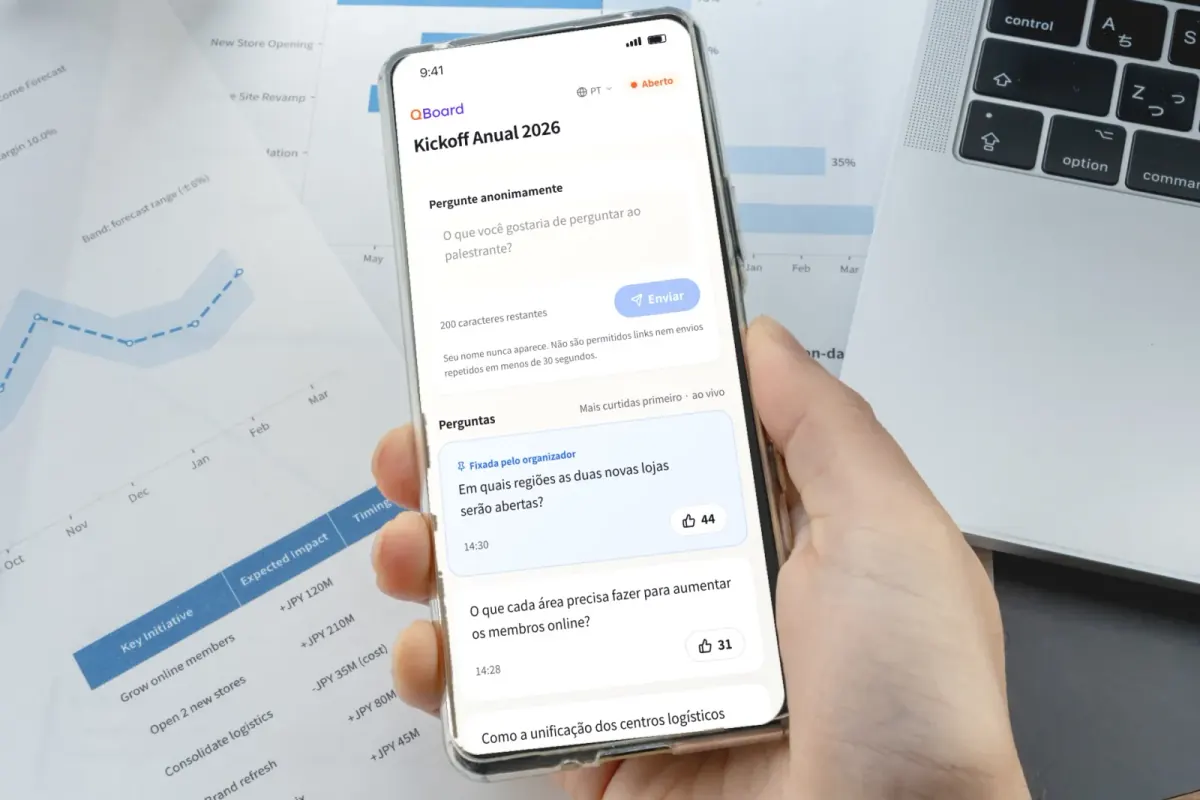
Se a sua conta não atende aos requisitos de Perguntas e respostas, ou se você vai fazer um evento híbrido, com gente no local e no Zoom, pode usar em vez disso uma ferramenta de perguntas que abre no navegador. Quem está sentado no local, em especial, não consegue enviar perguntas para Perguntas e respostas do Zoom se não tiver entrado na reunião.
No QBoard, por exemplo, os participantes abrem a página de perguntas no navegador do celular a partir de um QR code ou de um link, sem app e sem cadastro. As perguntas chegam anônimas, e nomes e e-mails não aparecem, nem na tela do organizador, então as pessoas perguntam com mais facilidade o que é delicado. Os participantes podem curtir as perguntas dos outros, e a lista é ordenada por curtidas, de um jeito muito parecido com os votos de um webinar do Zoom.
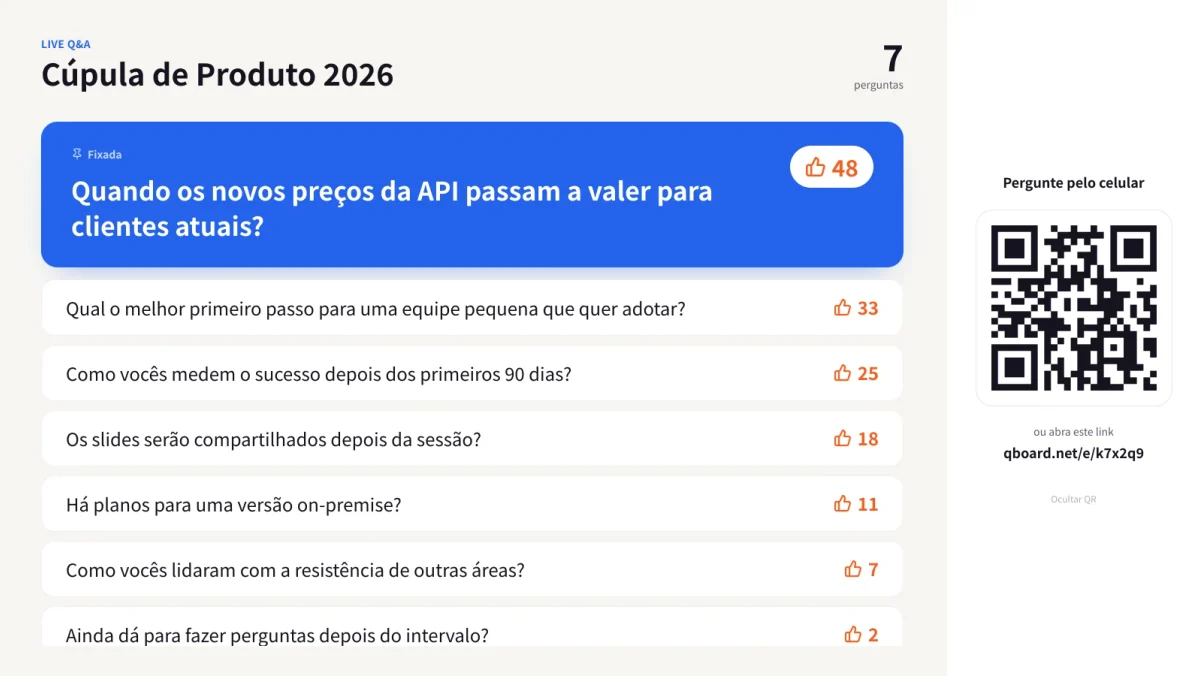
Imagem: tela de apresentação do QBoard
Compartilhe essa tela de apresentação no Zoom, e os participantes on-line veem a mesma lista de perguntas que a tela do local. Se os seus slides estão no Apresentações Google, instale a extensão “QBoard for Google Slides” e cole o link do evento no slide de perguntas. Quando a apresentação compartilhada chegar a esse slide, ela passa a mostrar a lista de perguntas ao vivo.
O QBoard custa US$ 19 por evento, sem mensalidade, e cada evento aceita até 1.000 participantes por 4 horas a partir do momento em que você clica em “Iniciar”. Para saber como se preparar quando você conduz o local e o on-line ao mesmo tempo, veja como fazer um evento híbrido. Para comparar com outras ferramentas de perguntas, veja o artigo abaixo.
Resumo: ative Perguntas e respostas na sua próxima sessão no Zoom

Para receber perguntas em um seminário ou em uma reunião no Zoom, use Perguntas e respostas em vez do chat e ative também a opção de permitir perguntas anônimas. As perguntas ficam em uma lista, então menos perguntas ficam sem resposta, e os nomes de quem envia perguntas anônimas não aparecem para o anfitrião nem para o administrador.
Comece abrindo as configurações da sua própria conta e veja se consegue ativar Perguntas e respostas nas reuniões. Se a sua conta não atende aos requisitos, ou se pessoas no local também vão perguntar, veja como as perguntas chegam com o teste grátis do QBoard. Você pode usá-lo quantas vezes quiser, com até 30 participantes por 60 minutos.
Os participantes abrem um QR code ou um link e perguntam anonimamente pelo navegador do celular. As perguntas são ordenadas por curtidas, então o moderador só precisa ler de cima para baixo.
Experimente grátisTeste grátis: até 30 participantes por 60 minutos, quantas vezes quiser. Os participantes não precisam de app nem de cadastro

