
O que é o Mentimeter? Preços, limites do plano grátis e como usar

Você quer usar o Mentimeter no próximo treinamento, mas não sabe bem o que o plano grátis inclui nem como começar.
Se você se cadastrar agora, o plano grátis do Mentimeter não tem limite de participantes. Mas você só consegue ver um número limitado de resultados depois das sessões, e as telas do apresentador existem em apenas quatro idiomas, entre eles o português do Brasil.
Este artigo mostra os preços do Mentimeter, os limites do plano grátis, como usar e quais idiomas ele aceita.
O que é o Mentimeter e o que ele faz?
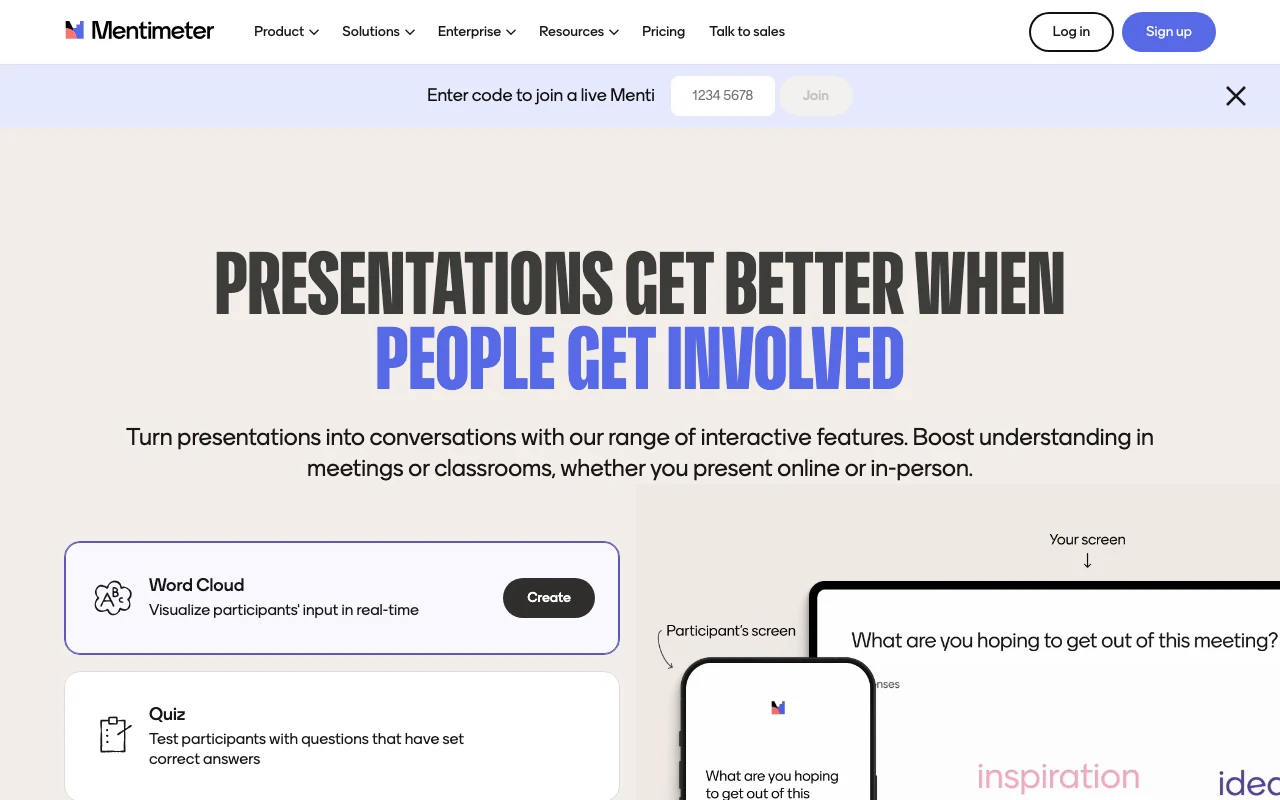
Captura de tela: site oficial do Mentimeter (23 de novembro de 2026)

O Mentimeter é um serviço na web que permite adicionar enquetes, quizzes e perguntas aos slides da sua apresentação. O público responde pelo celular. Ele surgiu na Suécia em 2012 e é mantido pela Mentimeter AB, em Estocolmo. Segundo o site, tem mais de 500 milhões de usuários no mundo.
O apresentador monta uma apresentação, chamada de “Menti”, no computador e a mostra na tela. Quando os participantes respondem pelo celular, os resultados aparecem na tela na hora. Por isso, ele é útil tanto em treinamentos em uma sala de reunião quanto em aulas on-line.
Enquetes, quizzes e perguntas no Mentimeter
Os slides se dividem em três grupos: slides de pergunta, que coletam respostas; quizzes, em que as pessoas competem por pontos; e slides de perguntas e respostas, que recebem perguntas do público. Os principais tipos são:
- Múltipla escolha: as pessoas escolhem entre as opções que você prepara
- Nuvem de palavras: mostra na tela, ao vivo, as palavras dos participantes
- Texto aberto, escalas e ranking: coletam opiniões e avaliações
- Quiz: pontua as respostas e mostra o vencedor em um ranking no final
- Perguntas e respostas: coleta as perguntas dos participantes, ordenadas por votos
Com exceção dos quizzes, os slides de pergunta coletam respostas sem dar pontos. Você também pode adicionar slides só com texto, imagens ou vídeo, então dá para montar a apresentação inteira no Mentimeter.
Planos e preços do Mentimeter

O Mentimeter tem quatro planos: Free, Basic, Pro e Enterprise. Os planos pagos são cobrados por apresentador, ou seja, por pessoa que cria slides.
| Plano | Por mês (cobrança anual) | Participantes por mês | Principais diferenças |
|---|---|---|---|
| Free | US$ 0 | Ilimitados (contas criadas a partir de 4 de novembro de 2026) | Resultados limitados depois da sessão |
| Basic | US$ 11,99 | Ilimitados | Exportar resultados, importar slides |
| Pro | US$ 24,99 | Ilimitados | Moderação de perguntas, edição em conjunto |
| Enterprise | Fale com o time de vendas | Ilimitados | Para organizações com 10 ou mais apresentadores, login único (SSO) |
Fontes: página de preços e Central de Ajuda do Mentimeter (verificado em 24 de novembro de 2026). Preços em dólares, sem impostos, por apresentador por mês
Os planos pagos têm cobrança anual como padrão, e a tabela mostra o preço anual dividido por 12. O FAQ da página de preços diz que o Basic é o único plano que também pode ser pago mês a mês. O Pro e o Enterprise não podem ser pagos um mês de cada vez.
Professores e estudantes têm preços para educação: o Basic custa US$ 8,99 e o Pro, US$ 14,99, ambos por apresentador por mês, com cobrança anual. Se você vai usar em aulas na universidade, veja também nosso guia sobre como coletar perguntas anônimas em sala de aula.
Se você só precisa dele para um grande evento por ano, também existe o plano avulso “Conference”. Por 30 dias a partir da compra, você tem todos os recursos pagos, sem limite de participantes. O preço é informado pelo próprio Mentimeter, mediante contato.
Plano grátis do Mentimeter: o que inclui e os limites

O Mentimeter mudou o plano grátis em 4 de novembro de 2026. As contas criadas desde então não têm limite de participantes, mas só conseguem ver um número limitado de resultados depois das sessões. Quando você atinge esse limite e fecha a apresentação, os resultados dos slides de pergunta e de quiz não podem mais ser vistos no editor. As respostas, porém, não são apagadas. Se você passar para um plano pago, consegue abrir os resultados de todas as sessões anteriores.
As contas criadas antes de 4 de novembro seguem as regras antigas: até 50 participantes no total por mês. Uma vez por mês, porém, uma única apresentação pode continuar por 8 horas depois de passar de 50 participantes, não importa quantas pessoas entrem. A contagem recomeça todo mês, a partir da data em que você criou a conta.
Então, se você se cadastrar agora, pode fazer um evento ao vivo sem se preocupar com o número de pessoas. Mas para ver todos os resultados depois, você precisa de um plano pago. Veja o que dá para fazer de graça e o que exige um plano pago:
O que o plano grátis inclui
- Apresentações ilimitadas (até 200 slides cada)
- Quase todos os tipos de pergunta
- Slides de perguntas e respostas
- O suplemento para PowerPoint
- Os apps para Zoom e Microsoft Teams
O que exige um plano pago
- Ver todos os resultados depois da sessão
- Exportar os resultados para o Excel
- Moderação de perguntas (Pro ou superior)
- Coletar o nome dos participantes (Pro ou superior)
- Incorporar slides do Apresentações Google (Pro ou superior)
Fontes: Central de Ajuda do Mentimeter, artigo sobre o que a conta grátis inclui e outros (verificado em 24 de novembro de 2026)
O suplemento para PowerPoint e os apps para Zoom e Teams funcionam no plano grátis
O suplemento para PowerPoint, instalado pelo Microsoft AppSource, permite inserir slides do Mentimeter em uma apresentação do PowerPoint. É preciso uma conta do Office 365 para instalá-lo. Ele só funciona na versão para computador do PowerPoint, não no PowerPoint Online, no navegador. Além disso, um arquivo do PowerPoint só pode ter slides de uma Menti. Não dá para misturar slides de outra Menti.
No Zoom, abra o Mentimeter pelos apps durante a reunião, e os participantes podem responder na mesma janela, sem que você precise compartilhar a tela. O administrador do Zoom precisa aprovar o app antes. No Teams, o app não funciona para convidados que entram sem fazer login e não aparece nas gravações do Teams.
Como usar o Mentimeter: primeiros passos do apresentador

Os participantes não precisam de conta, mas você, como apresentador, cria uma conta grátis e depois monta a apresentação. São cinco passos.
- Crie uma conta grátisClique no botão de cadastro, no canto superior direito de mentimeter.com.
- Crie uma nova MentiNo painel, crie uma nova Menti e escolha o formato ao vivo. Comece com uma apresentação em branco ou use um modelo ou a IA para fazer um primeiro rascunho.
- Adicione slidesClique no botão de novo slide, no canto superior esquerdo, escolha um tipo, como nuvem de palavras ou múltipla escolha, e digite a sua pergunta.
- Apresente em tela cheiaO botão de iniciar a apresentação, no canto superior direito, abre a tela cheia. Passe os slides com as setas do teclado ou com o menu que aparece quando você leva o mouse ao canto inferior esquerdo.
- Revise os resultadosDepois da sessão, revise os resultados no editor. O plano grátis limita quantos você pode ver, e exportar para o Excel exige o Basic ou superior.
Para conferir o que as pessoas aprenderam no fim de um treinamento, os slides de quiz são práticos. Os participantes escolhem entre opções ou digitam a resposta. Você pode acrescentar uma contagem regressiva e anunciar o vencedor no ranking no final.
Na sua primeira sessão, responda como participante pelo seu próprio celular antes do evento e veja como fica na tela. Se a quantidade de tipos de slide parecer demais, comece com dois: uma nuvem de palavras e uma múltipla escolha.
Como entrar no Mentimeter: menti.com e o código

Os participantes entram em uma Menti de uma destas três formas: digitando o código em menti.com, escaneando o QR code ou abrindo o link de participação. Não precisam de app nem de conta e podem responder pelo celular, pelo computador ou pelo tablet.
| Como entrar | O que os participantes fazem | Validade |
|---|---|---|
| menti.com e código | Abrem menti.com no navegador do celular e digitam o código que o apresentador passar | Trocado por um novo código depois de 48 horas sem uso |
| QR code | Escaneiam com a câmera o QR code da tela do local ou da apostila | Não muda |
| Link de participação | Tocam no link do e-mail de convite ou de outra mensagem | Não muda |
Fonte: Central de Ajuda do Mentimeter (verificado em 24 de novembro de 2026)
Quando o código muda, a apresentação e os resultados já coletados continuam como estão. Mas qualquer código que você tenha colocado em e-mails de convite ou em apostilas deixa de funcionar. Se for mandar as instruções de acesso com antecedência, use o QR code ou o link. Para manter o mesmo código por mais tempo, prorrogue-o por 2, 7 ou 14 dias pela opção de compartilhar, no canto superior esquerdo do editor. Os participantes também podem entrar digitando o código no campo do topo da página inicial de mentimeter.com e clicando para entrar.
Dá para usar o Mentimeter em outros idiomas?

Você pode mudar o idioma das telas dos participantes, mas as telas do apresentador têm poucas opções.
Defina o idioma dos participantes nas preferências de idioma, dentro das configurações do editor. Quando os participantes entram, a maioria dos botões e das mensagens aparece nesse idioma. As perguntas e as opções de resposta dos seus slides mostram exatamente o que você digitou, então escreva no idioma do seu público, e as pessoas respondem sem confusão.
Já o site e o editor que os apresentadores usam existem em apenas quatro idiomas: inglês, alemão, espanhol e português do Brasil. A Central de Ajuda oficial está nos mesmos quatro. Se a sua equipe não se sente à vontade em nenhum deles, faça um ensaio completo antes do evento, da montagem dos slides até a apresentação.
Perguntas no Mentimeter ou uma ferramenta só de perguntas
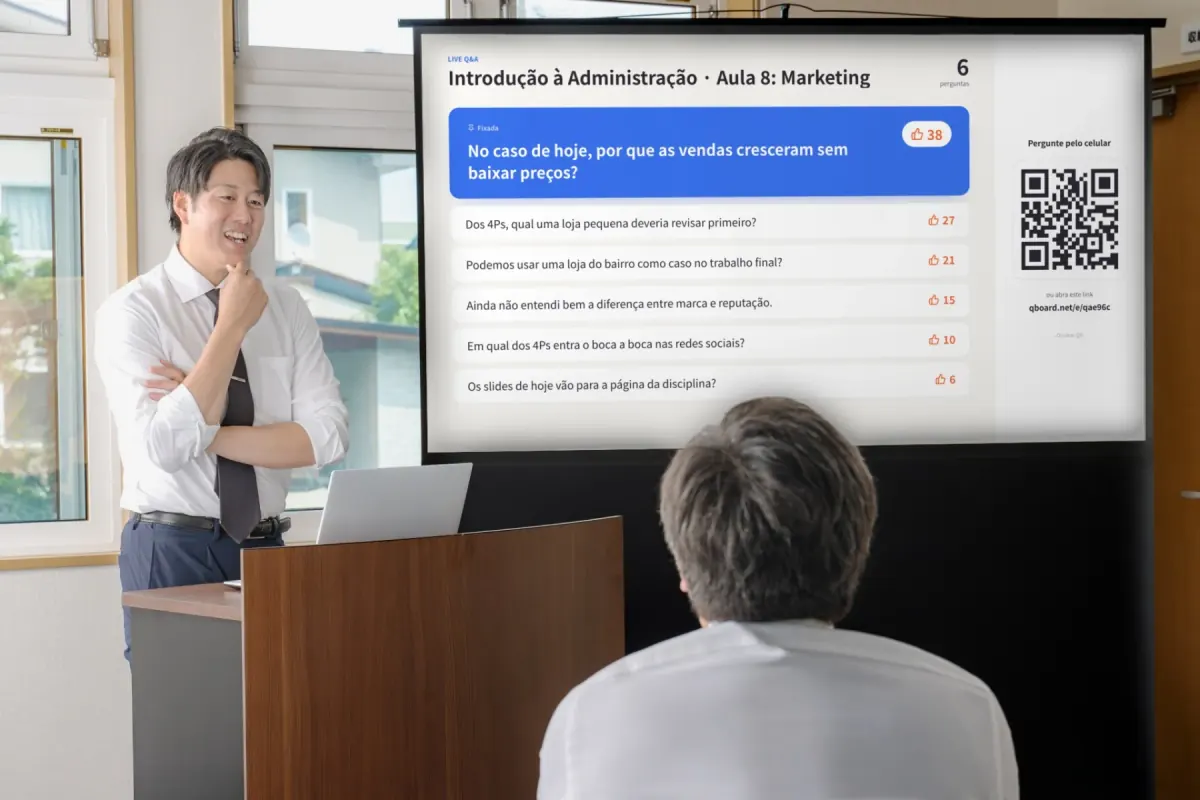
No recurso de perguntas e respostas do Mentimeter, as perguntas chegam anônimas por padrão, e as mais votadas sobem para o topo da tela do apresentador. Você só recebe perguntas enquanto o slide de perguntas e respostas está na tela. Ou ative as perguntas e respostas nas configurações dos participantes, para as pessoas perguntarem de qualquer slide. A moderação, em que você revisa as perguntas antes de elas aparecerem, só existe nos planos Pro, Conference e Enterprise.
As perguntas e respostas do Mentimeter funcionam no plano grátis, então, em alguns eventos, podem ser tudo de que você precisa. Se você só precisa coletar perguntas e quer as telas do organizador em outros idiomas além desses quatro, considere o QBoard. Todas as telas, inclusive a do organizador, existem em 16 idiomas e mudam automaticamente para o idioma de cada aparelho. Como o Mentimeter, ele coleta as perguntas anonimamente e as ordena por curtidas. Não há mensalidade: US$ 19 por evento, para até 1.000 pessoas.
Dentro dos slides, o Mentimeter funciona pelo suplemento para PowerPoint, e o QBoard, pela extensão para o Apresentações Google. O QBoard não é compatível com o PowerPoint no momento. Se você quer animar a sala com nuvens de palavras e quizzes, o Mentimeter combina mais.
Resumo: crie uma Menti de graça e teste

O Mentimeter é uma ferramenta de apresentação em que o público responde a enquetes, nuvens de palavras e perguntas pelo celular, e mesmo o plano grátis permite fazer sessões ao vivo sem se preocupar com o número de pessoas. Mas as contas grátis novas só conseguem ver um número limitado de resultados depois da sessão. Se você quer ver todos os resultados depois, considere o Basic (US$ 11,99 por mês, com cobrança anual).
Comece criando uma Menti de graça. Responda pelo seu próprio celular em menti.com e veja como fica na tela. Se você só precisa coletar perguntas para uma sessão de perguntas, com telas em 16 idiomas, também pode testar o QBoard de graça quantas vezes quiser, com até 30 participantes por 60 minutos.
Mostre um QR code, e o seu público pode fazer perguntas anônimas pelo celular. As telas do organizador também existem em 16 idiomas, e você pode testar de graça quantas vezes quiser, com até 30 participantes por 60 minutos.
Experimente grátisSem mensalidade. US$ 19 por evento, para até 1.000 pessoas

