
Como usar o Slido: como entrar, perguntas e respostas, enquetes e limites do plano grátis

Seu gestor diz: “Use o Slido para coletar as perguntas no próximo treinamento.” Você nunca usou e não sabe por onde começar.
Em resumo: o anfitrião cria um slido com uma conta grátis, e os participantes entram pelo navegador do celular com um código ou um QR code.
Este artigo mostra como o anfitrião começa, como os participantes entram, como conduzir perguntas e enquetes e no que prestar atenção no plano grátis.
O que é o Slido e o que ele faz?
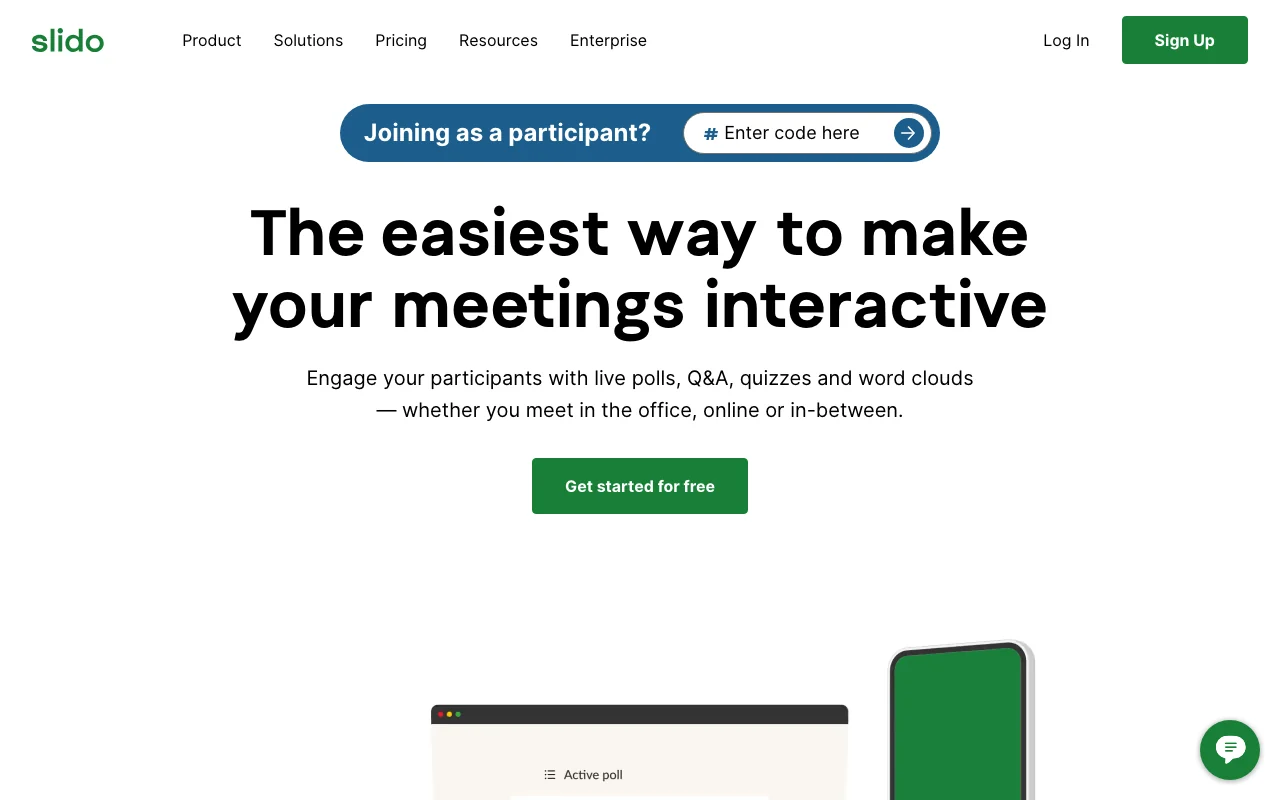
Captura de tela: site oficial do Slido (23 de novembro de 2026)

O Slido é um serviço na web para coletar perguntas e fazer enquetes em reuniões, seminários, aulas e webinars. Ele faz parte do Webex, o serviço de videoconferência da Cisco, e funciona tanto em eventos presenciais quanto on-line.
Para cada evento, o anfitrião cria um “slido” e adiciona a ele uma sessão de perguntas e enquetes. Os participantes entram com o código ou o QR code que você passar. Eles não precisam de conta nem de app. O Slido tem dois recursos principais:
- Perguntas e respostas: os participantes enviam perguntas e votam nas perguntas dos outros
- Enquetes: múltipla escolha, nuvem de palavras, texto aberto, ranking, avaliação e quiz
Nas perguntas, as mais votadas sobem para o topo. O Slido também funciona com PowerPoint, Apresentações Google, Zoom e Microsoft Teams, então você pode fazer enquetes dentro dos próprios slides da apresentação. Quanto ao preço, você começa no plano grátis Basic assim que se cadastra.
Como usar o Slido: primeiros passos do anfitrião

Como anfitrião, você se cadastra, cria um slido e adiciona perguntas e enquetes. É toda a preparação necessária. Tudo é feito no navegador do computador, em slido.com.
Como criar uma conta no Slido e fazer login
Acesse slido.com, clique em “Sign Up” no canto superior direito e preencha os dados. Confirme seu e-mail pela mensagem que você vai receber, e a conta está pronta para usar. As contas novas começam no plano grátis Basic, então teste tudo antes de gastar qualquer dinheiro. Nas próximas vezes, entre com “Log In” no canto superior direito.
Como criar um slido e adicionar perguntas e enquetes
- Clique em “Create a slido”Escolha as datas do evento, digite um nome e clique em “Create slido”. Depois do primeiro, crie novos slidos com “+ Create slido” no painel.
- Adicione as perguntasClique em “Add” em “Audience Q&A” para começar a receber perguntas. Confira as configurações e feche “Q&A options”.
- Adicione enquetesEscolha um tipo de enquete em “Add new interaction” e digite a sua pergunta. As alterações são salvas automaticamente.
- Defina o código e o idioma em “Settings”Troque o código do slido por algo fácil de lembrar ou convide coanfitriões que vão ajudar a conduzir o evento. Se o seu público não usa inglês, defina o idioma que ele vai ver em “Basic information” > “Show additional settings”.
- Teste como participanteInicie uma enquete, responda você mesmo com “View as participant” e veja como fica em “Present mode”. Apague os votos de teste com “Reset results”, no menu de três pontos.
As suas telas de anfitrião vêm em inglês no início. Para mudar, clique no seu avatar no canto superior direito, clique em “Edit” ao lado do seu nome, escolha um idioma em “Language” e salve. Isso muda só as suas telas. O idioma que os participantes veem é definido separadamente em cada slido, como no passo 4.
Como entrar no Slido: código, link ou QR code

Os participantes entram no Slido com um código, um link de participação ou um QR code. Nenhuma das formas exige conta, então compartilhe a que combina com o jeito como você convida as pessoas.
| Como entrar | O que os participantes fazem | Quando funciona |
|---|---|---|
| Código | Abrem slido.com no navegador e digitam o código que vem depois do “#” | Só nas datas definidas pelo anfitrião |
| Link de participação | Abrem o link enviado por e-mail ou chat | Também fora dessas datas |
| QR code | Escaneiam com a câmera do celular | Também fora dessas datas |
Fonte: Central de Ajuda do Slido, artigo sobre como entrar no Slido como participante (verificado em 24 de novembro de 2026)
Digitar o código em slido.com é a forma mais comum de entrar, mas o código só funciona nas datas definidas pelo anfitrião. Se você quer receber perguntas antes do evento, envie o link ou o QR code com antecedência. Os dois ficam no botão verde “Share”, no canto superior direito do seu slido.
Você pode colar o link direto em um convite de calendário, em um e-mail ou em um chat do Slack ou do Microsoft Teams. Para o QR code, “Share” > “Download QR code” salva a imagem, para você imprimir em apostilas ou em cartazes no local. Enquanto o Present mode está na tela, o QR code e o código ficam visíveis o tempo todo.
O app do Slido para participantes foi descontinuado em março de 2026
O Slido tinha um app de celular para participantes, mas ele foi descontinuado em 30 de março de 2026. Ele saiu das lojas de apps e não pode mais ser baixado. No celular, os participantes abrem slido.com no navegador e digitam o código, ou escaneiam o QR code. Coloque “Não precisa de app” no seu convite, e ninguém vai perder tempo procurando na loja de apps.
Como conduzir perguntas e enquetes no Slido no dia

No dia, coloque o Present mode na tela do local e conduza as perguntas e as enquetes pelo seu notebook ou celular. A ordem é simples: mostrar a tela, responder às perguntas, fazer as enquetes.
Mostre o QR code e as perguntas no Present mode
Abra o seu slido e clique no botão verde “Present”, no canto superior direito. A tela para projetar se abre em uma nova aba. Para tela cheia, pressione F11 no Windows ou Command+Shift+F no macOS. O QR code e o código ficam na tela, então quem chegar atrasado consegue entrar na hora.
Você controla tudo pelo painel de controle no canto inferior esquerdo da tela. Também dá para entrar em slido.com pelo celular e conduzir por lá. Ou copie o link do Present mode e peça à equipe de áudio e vídeo para mostrá-lo em outra tela.
Como receber e responder perguntas no Slido
Por padrão, as perguntas chegam anônimas, e os participantes podem escolher acrescentar o nome. Quanto mais votos uma pergunta recebe dos outros participantes, mais alto ela fica. O moderador pode ler a partir do topo, e as perguntas que a maior parte da sala quer ver respondidas vêm primeiro. Destaque a pergunta que está sendo respondida para ela aparecer em evidência na tela, depois marque como respondida e siga para a próxima.
Para parar de receber perguntas, “feche” a sessão de perguntas. As perguntas já enviadas continuam visíveis, e só as novas ficam bloqueadas.
Depois do evento, retome as perguntas que ficaram sem resposta. Exportar a lista de perguntas para o Excel é só para planos pagos, então, se você fez o evento no plano grátis Basic, copie as perguntas da sua tela de anfitrião.
Como iniciar uma enquete e mostrar os resultados
Inicie uma enquete que você já criou em “My interactions” e encerre quando quiser fechar a votação. Os resultados aparecem na hora na tela do Present mode. Atenção: desde 20 de fevereiro de 2026, não é mais possível adicionar novas enquetes pela barra de controle do Present mode. Então crie as enquetes antes do evento, pela tela de anfitrião ou por uma integração como a do PowerPoint.
Como usar o Slido no PowerPoint e no Apresentações Google
Se você não quer ficar alternando entre os slides e o Slido, use a integração com o PowerPoint ou com o Apresentações Google. As duas funcionam no plano grátis Basic.
Para o PowerPoint, baixe o “Slido for PowerPoint” em slido.com e instale em todos os computadores de onde você vai apresentar. Depois de entrar na conta, aparece um botão do Slido na guia Página Inicial, e você pode inserir enquetes, perguntas e instruções de acesso como slides. Os slides de enquete começam automaticamente quando você chega a eles na apresentação, então não é preciso trocar de tela. Funciona no Windows 10 22H2 ou mais recente com o PowerPoint 2016 ou mais recente atualizado, ou no macOS 14 ou mais recente com o PowerPoint 2021 ou mais recente.
Para o Apresentações Google, instale o complemento pelo Google Workspace Marketplace e abra o “Slido for Google Slides” pelo menu Extensões. O complemento é instalado por conta do Google, então apresente com essa mesma conta.
Não consegue entrar no Slido? Problemas comuns e soluções

Se os participantes não conseguem entrar, ou se o Slido não funciona dentro do Zoom ou do Teams, encontre na tabela abaixo o caso mais parecido.
| O que está acontecendo | Causa provável | Solução |
|---|---|---|
| O código não funciona | Está fora das datas definidas pelo anfitrião | Compartilhe o link de participação ou o QR code |
| Não encontra o app de celular | O app para participantes foi descontinuado em 30 de março de 2026 | Abra slido.com no navegador |
| Não há QR code na tela projetada | O QR code está desativado nas configurações | Ative “Join slido via QR code” em Settings |
| Não consegue controlar o Slido no Zoom | Você entrou pelo navegador, ou um coanfitrião está conduzindo | O anfitrião conduz pelo app do Zoom para computador |
| Os participantes do Zoom não conseguem abrir o Slido | Eles não instalaram o Slido for Zoom | Peça que instalem ou que entrem pelo link ou pelo QR code |
| Não consegue adicionar o Slido a uma reunião do Teams | É uma reunião de canal iniciada com a opção de reunir agora | Adicione pela tela de edição de uma reunião agendada |
| Não consegue usar o Slido em um town hall do Teams | Os town halls não fazem parte da integração com o Teams | Peça às pessoas que entrem em slido.com pelo link ou pelo QR code |
| Não aparece o botão do Slido no PowerPoint | O app não está instalado naquele computador | Instale em cada computador e entre na conta |
Fontes: Central de Ajuda do Slido e site oficial do Slido (verificado em 24 de novembro de 2026)
Para usar o Slido no Zoom, o app do Zoom para computador do anfitrião precisa estar na versão 5.15.7 ou mais recente. O Slido não funciona em eventos feitos no Zoom Events nem em reuniões do Webex com criptografia de ponta a ponta. Caso algumas pessoas não consigam entrar no local, compartilhe o QR code e o link. Assim, cada uma usa o que funcionar.
Plano grátis do Slido: o que dá para fazer e os limites

Assim que você se cadastra, já pode usar o Slido no plano grátis Basic, sem limite de tempo. Tudo o que este artigo mostra, de criar um slido e entrar até as perguntas e a integração com o PowerPoint, funciona no plano grátis.
O porém é o número de pessoas: um slido grátis aceita até 100 participantes. Para eventos maiores, ou se você quer revisar as perguntas antes de elas aparecerem na tela, é preciso um plano pago. O artigo abaixo explica o que o plano grátis cobre e quanto custam os planos pagos.
Alternativas ao Slido para perguntas do público
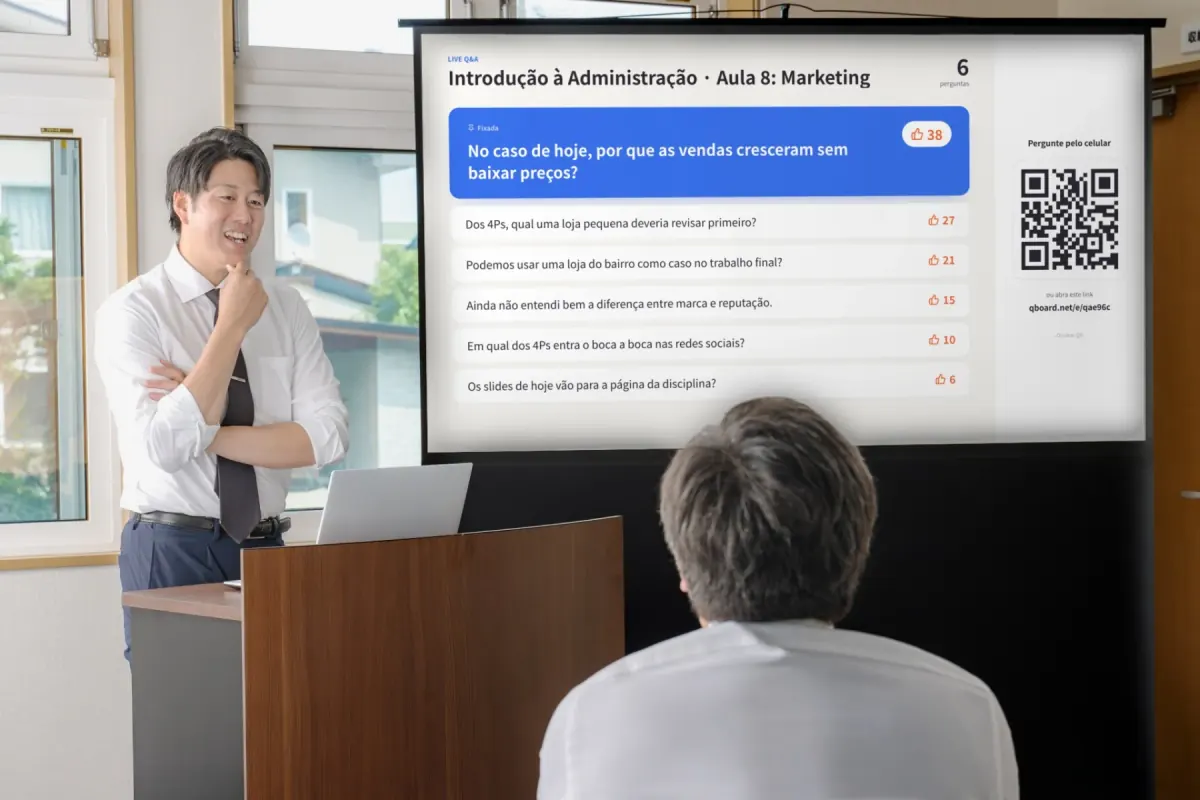
O Slido é uma boa escolha se você também quer enquetes e quizzes, ou quer fazer enquetes dentro dos slides do PowerPoint. Mas, se você só precisa coletar perguntas para uma sessão de perguntas e espera mais de 100 participantes, compare com uma ferramenta de perguntas paga por evento. No Slido, até um evento pontual exige plano pago quando passa de 100 pessoas.
O QBoard, por exemplo, não tem mensalidade. Custa US$ 19 por evento, para até 1.000 participantes e 4 horas a partir do momento em que você clica em “Iniciar”. As perguntas são sempre anônimas, e os nomes não aparecem nem na tela do organizador. Como o Slido, ele ordena as perguntas por curtidas, e os participantes entram com um QR code, sem app e sem cadastro. Mas não tem enquetes nem quizzes, então combina com eventos em que você só precisa da sessão de perguntas.
Em slides, o QBoard funciona só com o Apresentações Google. Com a extensão gratuita do Chrome “QBoard for Google Slides”, a lista de perguntas ao vivo aparece quando a apresentação chega ao slide de perguntas. O PowerPoint não é compatível no momento. Todas as telas, inclusive a do organizador, estão disponíveis em 16 idiomas e já seguem o idioma do aparelho de cada pessoa.
Resumo: crie um slido no plano grátis Basic e teste

No Slido, o anfitrião cria um slido no plano grátis Basic e compartilha o código ou o QR code, e você já pode coletar perguntas e votos no mesmo dia. Os participantes só precisam entrar pelo navegador do celular, então não há app para instalar.
Antes do evento, use “View as participant” para enviar uma pergunta e uma resposta de enquete do seu próprio celular e veja como elas aparecem no Present mode. Se você tem mais de 100 participantes e só precisa coletar perguntas, o QBoard custa US$ 19 por evento para até 1.000 pessoas. Você pode testar grátis quantas vezes quiser, com até 30 participantes por 60 minutos.
Mostre um QR code, e o seu público pode fazer perguntas anônimas pelo celular. O cadastro é grátis, e você pode testar quantas vezes quiser com até 30 participantes por 60 minutos.
Experimente grátisSem mensalidade. Os participantes não precisam de app nem de cadastro

