
Как собирать вопросы по QR-коду: Google Формы или сервис для вопросов из зала
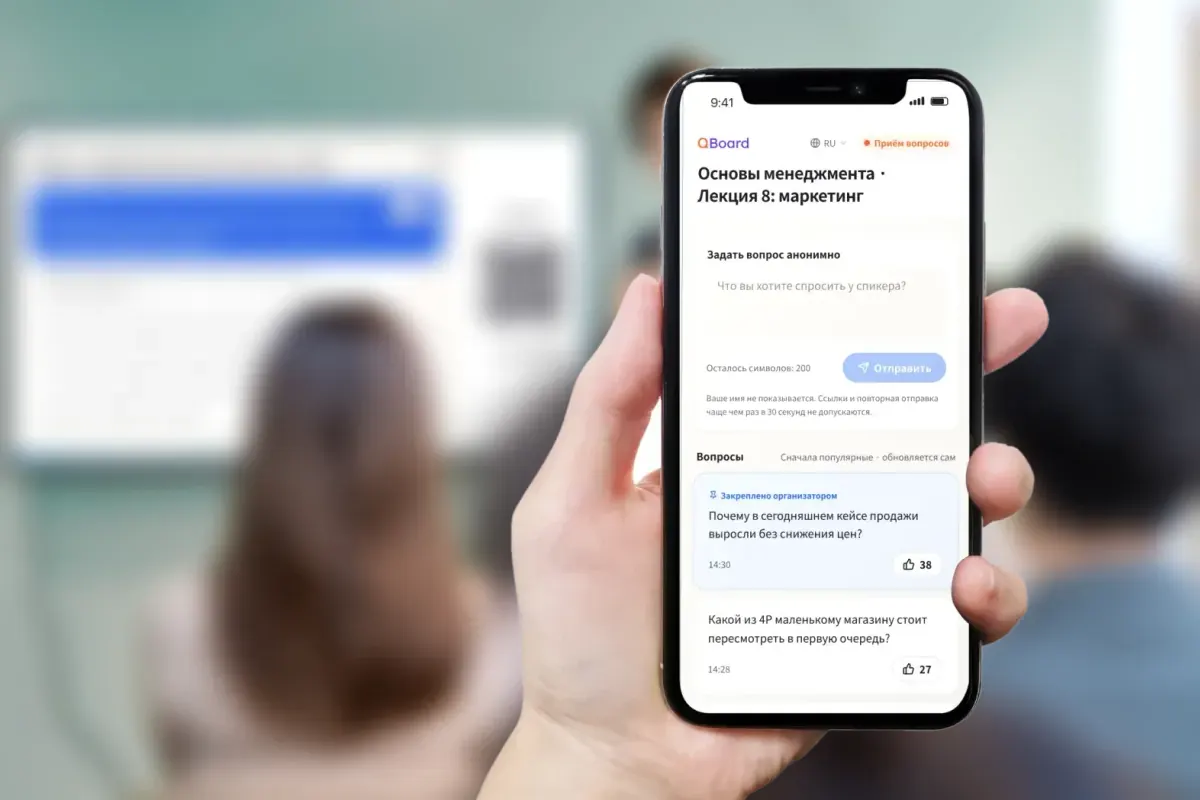
На семинаре трудно добиться, чтобы люди поднимали руки, а бумажные карточки для вопросов долго раздавать, собирать и зачитывать.
Вместо этого покажите в зале QR-код, и пусть люди отправляют вопросы со своих смартфонов.
В этой статье — как сделать QR-код для вопросов в Google Формах и в сервисе для вопросов из зала и как понять, что выбрать.
Google Формы или сервис для вопросов: как собирать вопросы по QR-коду

QR-код — это вход на страницу, где люди пишут вопросы. Участник сканирует его камерой смартфона, страница открывается, и можно набрать и отправить вопрос. От того, что стоит за QR-кодом — Google Форма или сервис для вопросов, — зависит, как всё настраивать.
| Способ | Стоимость | Как получить QR-код | Вопросы на экране в реальном времени | Сортировка по лайкам | Подходит для |
|---|---|---|---|---|---|
 Google Формы | Бесплатно | Нужно сделать отдельно | Нет экрана для показа вопросов | Нет | Сбора вопросов заранее и ответов позже |
 Сервис для вопросов (на примере QBoard)Лучше для живой сессии | Бесплатный пробный период, затем $19 за мероприятие | Создаётся вместе с мероприятием | Есть экран для показа | Да | Ответов на вопросы прямо в зале |
Логотипы: официальные сайты Google Workspace и QBoard (23 ноября 2026 г.)
Если вы собираете вопросы заранее и отвечаете на них позже, Google Форм достаточно. Если хотите выводить вопросы на экран во время сессии и сначала отвечать на те, что интересны большинству, с сервисом для вопросов подготовки меньше. Решить можно, когда посмотрите шаги ниже.
Зачем собирать вопросы по QR-коду и когда это не подходит
Плюсы: спросить можно, не поднимая руки, и больше не нужно раздавать и собирать бумажные карточки. Вопросы приходят текстом, поэтому потом по ним удобно ответить на те, до которых не дошли руки.
Этот способ не подходит для мероприятий, где у многих участников нет смартфона или где просят убрать телефоны. Если значительная часть аудитории не привыкла сканировать QR-коды, оставьте поднятые руки или бумажные карточки как запасной вариант, чтобы никто не остался в стороне.
Как сделать анонимную форму для вопросов с QR-кодом в Google Формах

Google Формы бесплатны — нужен только аккаунт Google. Вы настраиваете форму так, чтобы имена не записывались, публикуете её, а затем превращаете ссылку на неё в QR-код.
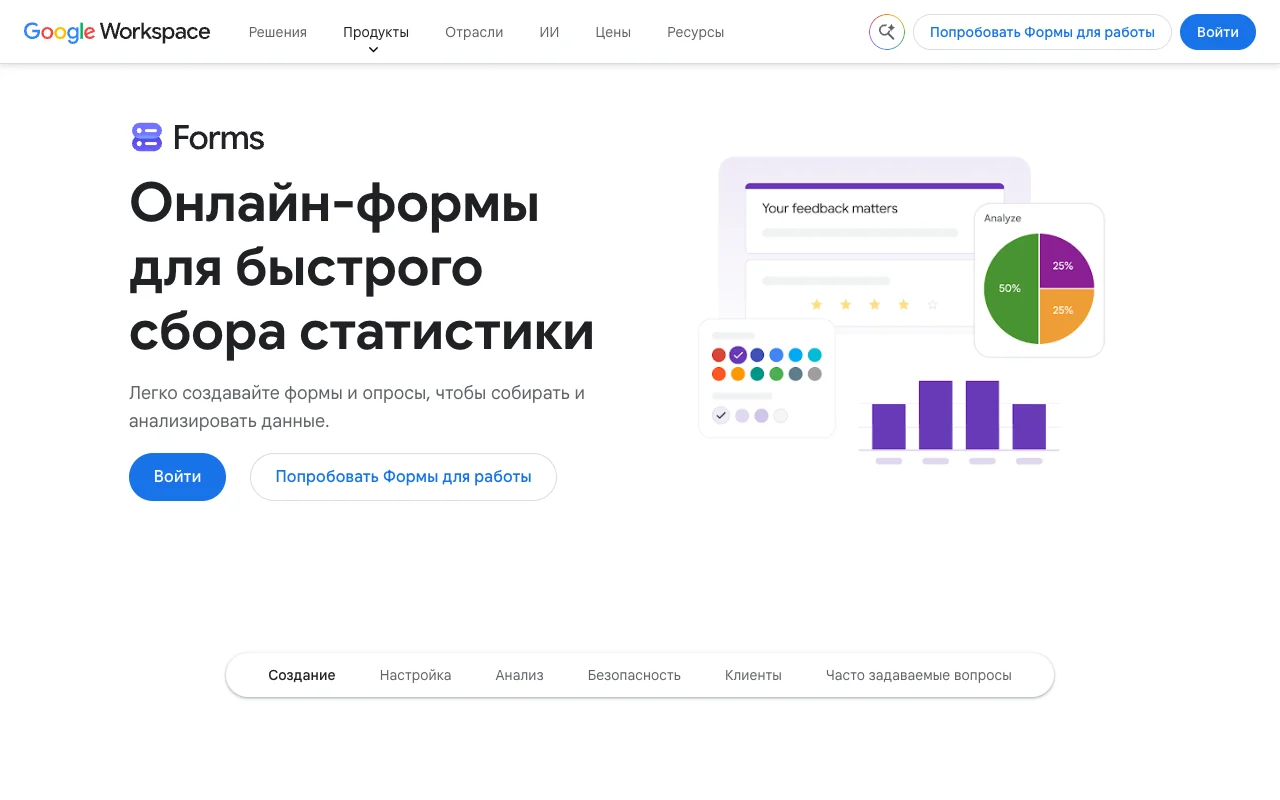
Экран: страница Google Форм на сайте Google Workspace (23 ноября 2026 г.)
- Создайте формуВ Google Формах создайте пустую форму и назовите её так же, как мероприятие.
- Добавьте поле для вопросаВыберите тип вопроса «Текст (абзац)», чтобы можно было писать длинные вопросы.
- Проверьте, что имена не записываютсяВ разделе «Настройки» → «Ответы» для параметра «Собирать адреса электронной почты» выберите «Не собирать» и отключите «Отправлять форму не более одного раза».
- Опубликуйте форму и скопируйте ссылкуНажмите «Опубликовать», затем «Копировать ссылку для заполнения формы». Установите флажок «Короткий URL», чтобы получить короткую ссылку.
- Создайте QR-кодОткройте ссылку для заполнения формы в Chrome на компьютере, нажмите правой кнопкой мыши на пустое место страницы и выберите «Создать QR-код для этой страницы». Ещё один способ: меню ⋮ → «Транслировать, сохранить, поделиться» → «Создать QR-код».
- Сохраните изображение и добавьте его в слайдыСкачайте изображение QR-кода и разместите его на слайдах, которые показываете до начала и в перерывах.
Шаг 3 легко пропустить. Если включён параметр «Отправлять форму не более одного раза», респондентам придётся войти в аккаунт Google (см. справку Google Как опубликовать форму и предоставить доступ к ней респондентам), и заполнить форму быстро уже не получится. А если собирать адреса электронной почты, будет видно, кто прислал каждый вопрос. Для анонимных вопросов отключите оба параметра.
Присланные вопросы можно прочитать на вкладке «Ответы» в форме. Но отсортировать их по лайкам нельзя, так что модератору придётся читать их и самому выбирать, на какие отвечать. Если нужны только вопросы заранее, проще всего добавить одно поле вроде «Что вы хотели бы спросить у спикера?» в конец регистрационной формы.
Добавьте в описание поля пример в одну строку — скажем, «Например: как это работает в небольшой команде?», — чтобы меньше людей ломали голову над тем, что написать. Когда сессия вопросов закончится, отключите «Принимать ответы», чтобы новые вопросы больше не приходили (где это сделать, показано в справке Google Просмотр ответов и управление ими).
Как настроить QR-код для вопросов в сервисе для вопросов из зала
В сервисе для вопросов QR-код и ссылка для участия появляются сразу, как только вы создаёте мероприятие. Вот четыре шага в QBoard со скриншотами. Другие сервисы для вопросов из зала, например Slido, устроены примерно так же. Например, в Pigeonhole Live участники тоже заходят по ссылке или QR-коду без создания аккаунта.
Создайте мероприятие и получите QR-код
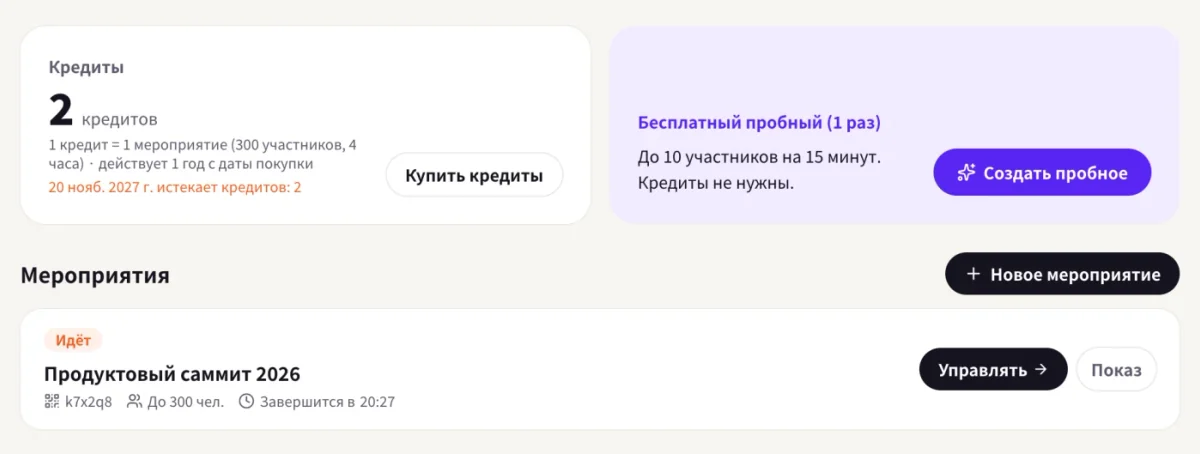
После регистрации нажмите «Новое мероприятие» на панели и введите название мероприятия. QR-код и ссылка для участия создадутся сразу. Бесплатные пробные мероприятия — до 30 участников на 60 минут — можно проводить сколько угодно раз.
Сохраните QR-код для приглашений и раздаточных материалов
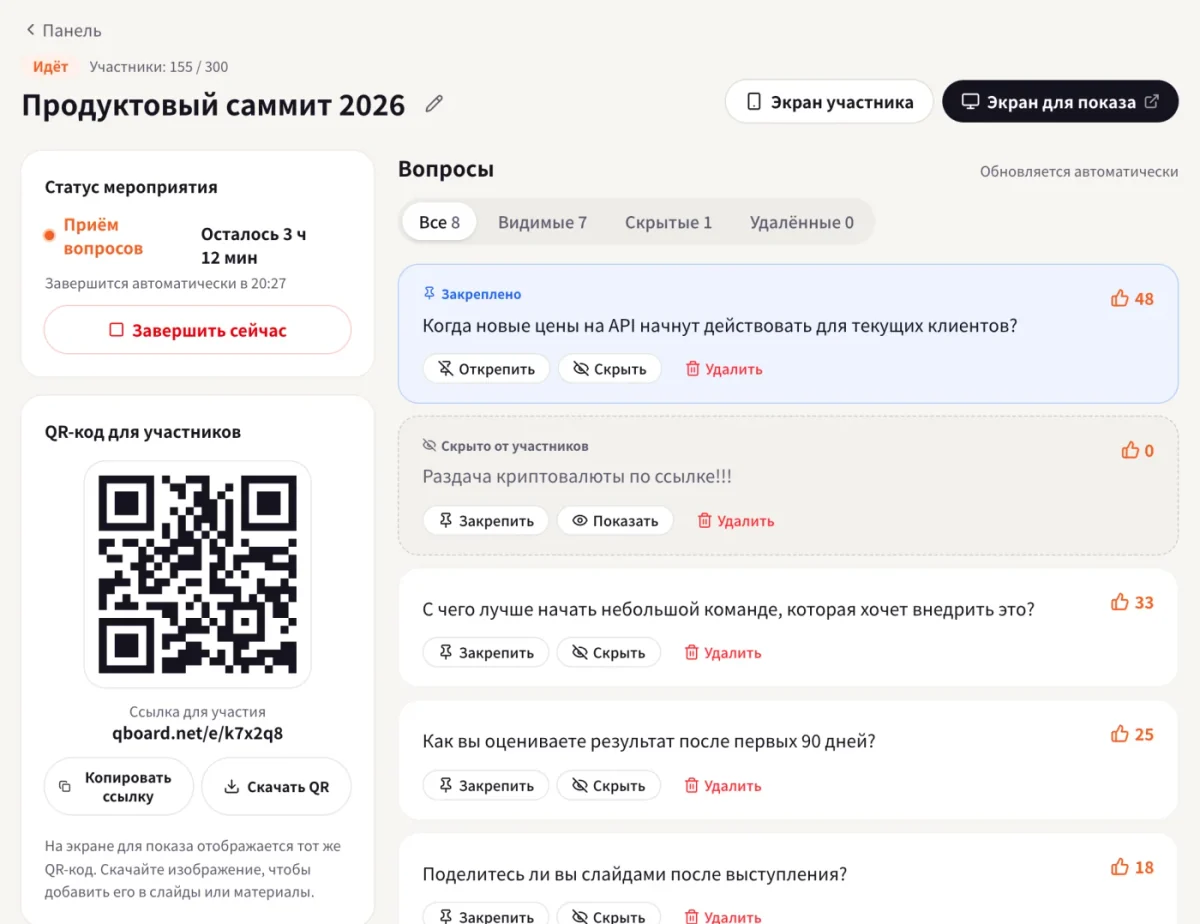
Изображение QR-кода можно скачать на странице мероприятия и добавить в письма-приглашения и раздаточные материалы. QR-код не меняется в течение всего мероприятия, поэтому его можно разослать за несколько дней и в сам день использовать как есть. Участники смогут отправлять вопросы только после того, как в день мероприятия вы нажмёте «Начать мероприятие» на странице мероприятия. С этого же момента начинается отсчёт 4 часов.
Участники отправляют вопросы и лайки со смартфона
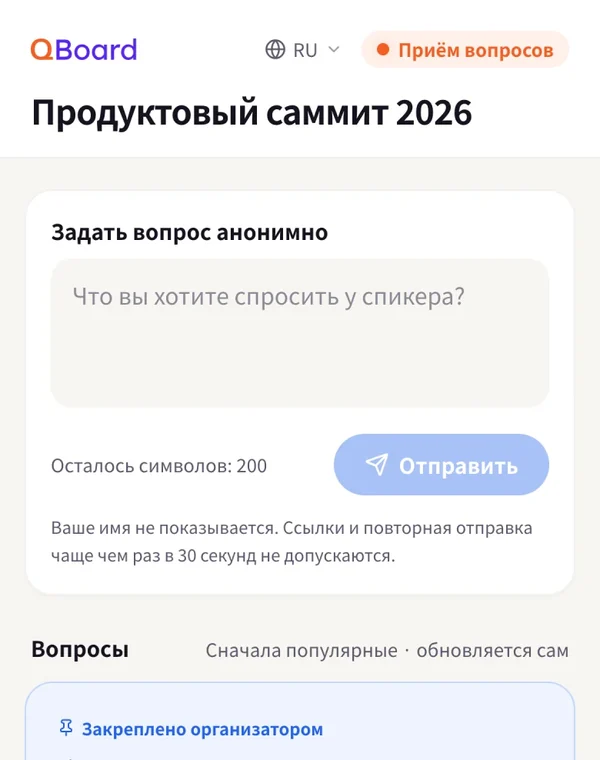
Участникам достаточно отсканировать QR-код и написать вопрос. Без приложения и регистрации. Имена вообще не собираются, поэтому даже вы как организатор не видите, кто спросил. Когда люди ставят лайки вопросам друг друга, наверх поднимаются те, на которые большинство хочет услышать ответ.
Выведите экран для показа и отвечайте сверху вниз
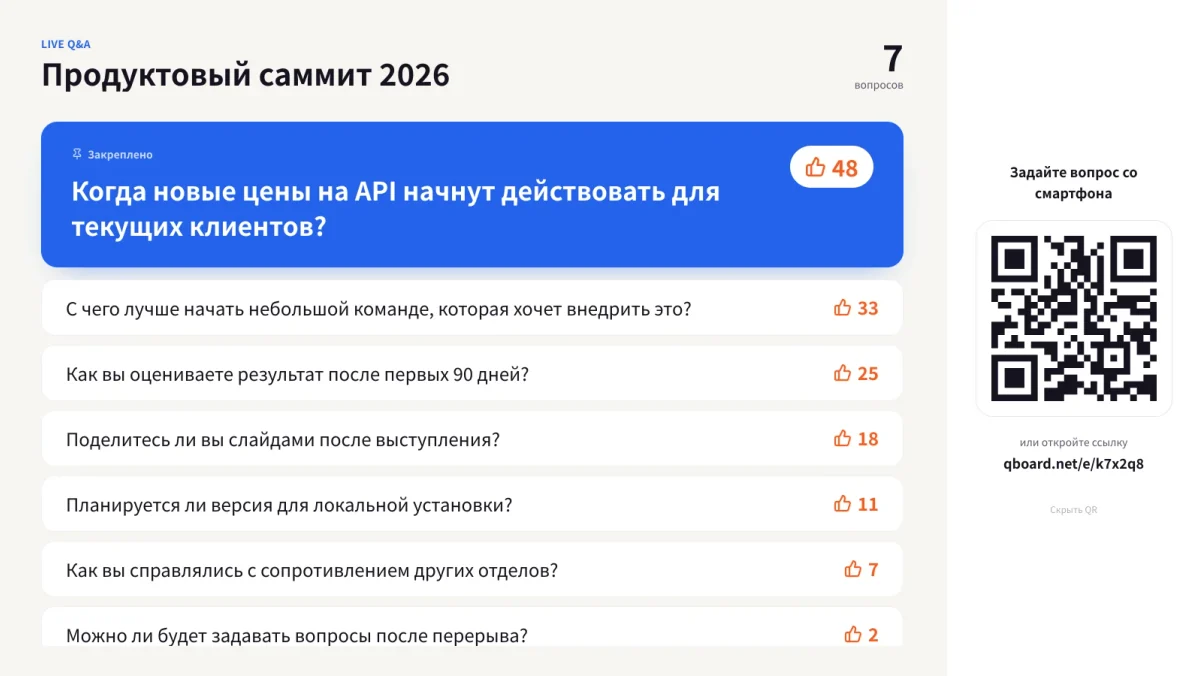
Откройте «Экран для показа» на странице мероприятия и выведите его на проектор. Самый популярный вопрос показывается крупно. Экран обновляется каждые 5 секунд, а QR-код для участия находится на нём же, так что опоздавшие сразу поймут, как подключиться.
Экраны: страница QBoard «Как это работает»
Если вы выступаете с Google Презентациями, слайд с вопросами и QR-кодом можно превратить в живой экран вопросов. Установите расширение Chrome «QBoard for Google Slides» на компьютер, с которого идёт показ, и вставьте ссылку на мероприятие в слайд с вопросами. Когда показ дойдёт до этого слайда, на нём появится список вопросов, обновляющийся в реальном времени. На компьютере без расширения на слайде будут просто видны ссылка и QR-код, так что тот же слайд по-прежнему работает как приглашение задавать вопросы.
Google Формы или сервис для вопросов: что выбрать?
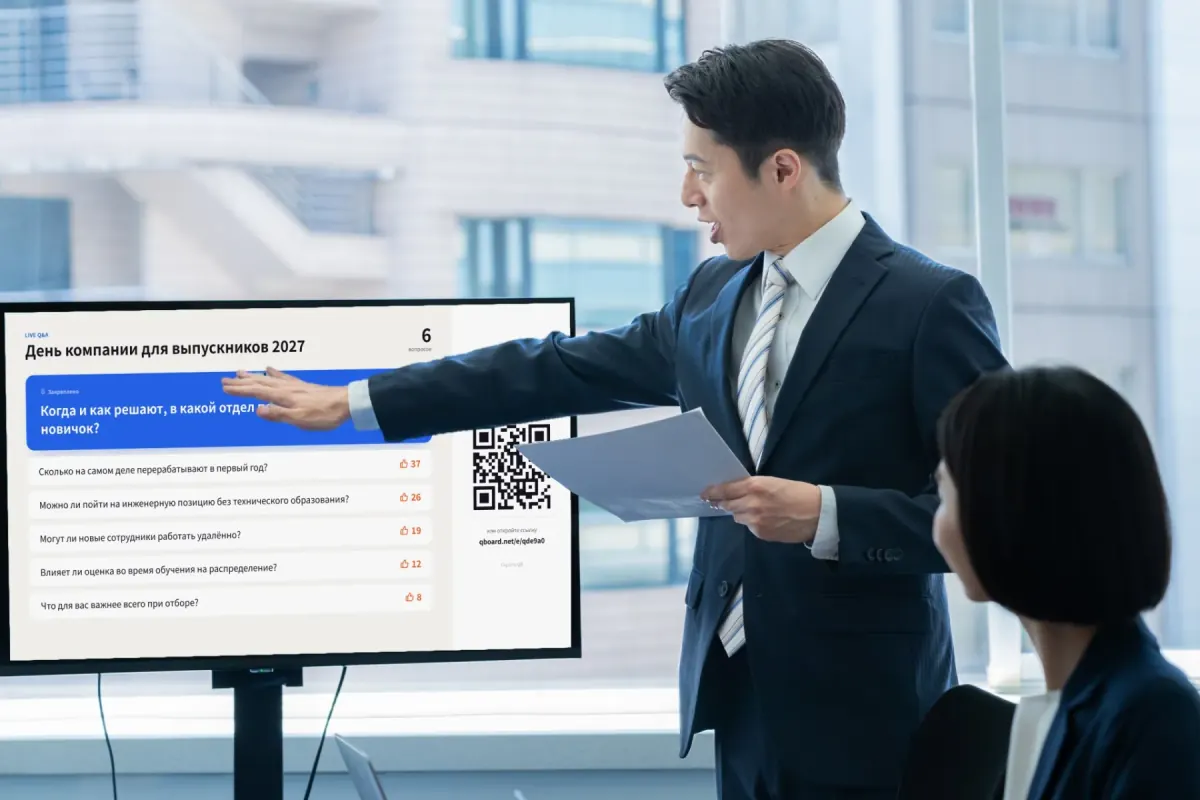
Для сессии, где вы отвечаете на вопросы сразу, лучше выбрать сервис для вопросов: покажите QR-код — и вопросы появятся на экране. Google Формы рассчитаны на просмотр ответов списком, поэтому, чтобы отвечать на вопросы в зале, модератору придётся выбирать их и зачитывать вслух.
А если вы собираете вопросы заранее при регистрации или принимаете их после мероприятия и отвечаете позже, Google Форм вполне достаточно. Это бесплатно, а вопросы можно перенести в таблицу и отсортировать.
Можно использовать и то и другое. Соберите вопросы заранее через регистрационную форму и возьмите один из них как первый вопрос модератора. А в день мероприятия принимайте вопросы из зала по QR-коду сервиса. Тогда сессия вопросов не начнётся с тишины.
Если вас беспокоит, что анонимные вопросы сразу попадают на экран, учтите и это. По умолчанию ответы в Google Формах видят только владелец и редакторы формы, так что модератор может прочитать их и выбрать нужные, прежде чем что-то показывать. Сервис для вопросов показывает вопросы сразу, но даёт способы убрать неуместные сообщения. QBoard автоматически блокирует сообщения со ссылками и повторную отправку в течение 30 секунд, а любое сообщение можно скрыть одним нажатием. Предварительной проверки вопросов в QBoard нет. В таких сервисах, как Slido и Mentimeter, проверка вопросов перед показом доступна только на платных тарифах.
Где показать QR-код и что сказать, чтобы пошли вопросы

Разместите QR-код там, где участники смогут отсканировать его, как только у них появится вопрос. Если показать его один раз прямо перед сессией вопросов, время закончится, пока люди ещё сканируют. Где его стоит показать:
- На слайде, который висит на экране до начала
- На экране во время перерывов
- На обложке раздаточных материалов
- На плакате у стойки регистрации
- В чате для онлайн-участников (ссылкой)
Упомяните его три раза: во вступлении, в середине доклада и прямо перед сессией вопросов. Если люди отсканируют код с первого раза, они смогут отправить вопрос, как только он появится. Подготовьте и формулировки, чтобы модератору не пришлось импровизировать. Вот три примера, которые можно использовать как есть.
Вопросы можно отправить со смартфона по QR-коду на экране. Ваше имя видно не будет, так что присылайте вопрос, как только он появится, — даже во время доклада.
Задайте вопрос здесь (анонимно, без приложения). Отсканируйте QR-код камерой смартфона.
Присылайте, пожалуйста, вопросы по ссылке ниже. Ваше имя видно не будет. Сначала ответим на вопросы, у которых больше всего лайков.
Рядом с QR-кодом напишите и короткий URL. Если камера не считывает код, адрес можно ввести вручную и открыть страницу для вопросов.
QR-код не сканируется? Что проверить
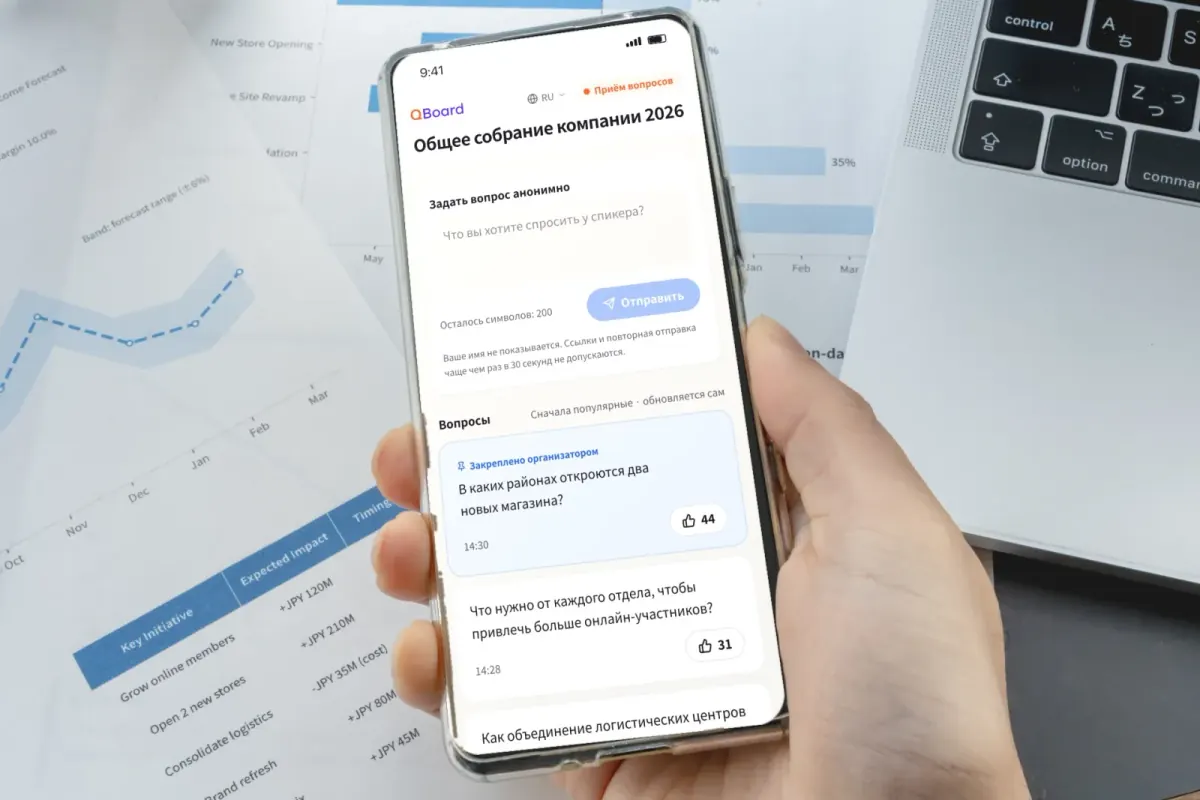
Смартфоны считывают QR-код, если просто навести на него камеру. Нажмите на появившуюся ссылку — и откроется страница для вопросов. Если у кого-то всё равно не получается, проверьте четыре вещи:
- Не слишком ли мал QR-код, чтобы считать его с последнего ряда?
- Не слишком ли тёмный экран и нет ли на нём бликов?
- Если Wi-Fi на площадке слабый, попросите переключиться на мобильный интернет
- Если отсканировать так и не получается, пусть введут URL вручную
Размещая QR-код на слайдах или плакатах, оставьте вокруг него пустое поле. Denso Wave, компания — разработчик QR-кода, в своих ответах на частые вопросы о QR-коде (на английском) указывает, что вокруг кода нужно пустое поле шириной 4 модуля (модуль — один из маленьких квадратиков, из которых состоит код). Не размещайте код поверх фото или узора: внутри простого белого квадрата он сканируется легче.
Перед настоящим мероприятием отсканируйте код своим смартфоном с последнего ряда зала. Так вы заранее заметите проблемы с размером и яркостью. Если используете сервис для вопросов, отправьте один вопрос во время бесплатного пробного мероприятия и посмотрите, как он выглядит на экране для показа.
Итоги: попробуйте собрать вопросы по QR-коду бесплатно

Для сессии, где вы отвечаете на вопросы сразу, попробуйте сервис для вопросов: покажите QR-код — и вопросы выстроятся на экране по лайкам. Если вы только собираете вопросы заранее и отвечаете позже, хватит бесплатных Google Форм.
QBoard создаёт QR-код для участия сразу при создании мероприятия, а пробные мероприятия можно проводить бесплатно сколько угодно раз. За полноценное мероприятие — $19, без подписки. Отсканируйте код своим смартфоном с последнего ряда и проверьте, что ваш вопрос появился на экране.
Участникам достаточно отсканировать QR-код камерой смартфона. Без приложения и регистрации: вопросы и лайки отправляются анонимно.
Попробовать бесплатноБесплатные пробы сколько угодно раз: до 30 участников на 60 минут

