Как собирать анонимные вопросы на занятиях: бесплатные сервисы для лекций в вузе

Вы спрашиваете в большой аудитории: «Есть вопросы?» — и почти никто не поднимает руку.
В такой ситуации дайте студентам возможность отправлять вопросы со смартфона, не называя своего имени.
В этой статье мы сравниваем четыре способа собирать анонимные вопросы (бумажные карточки, формы, сервисы для вопросов и чат) и показываем, как принимать вопросы прямо во время занятия.
Что меняется, когда студенты могут спрашивать анонимно

Если студенты не поднимают руку, это не всегда значит, что им нечего спросить. Поднятая рука привлекает внимание всей аудитории, а кто-то молчит, потому что боится, что над простым вопросом посмеются. Чем больше аудитория, тем больше смелости нужно, чтобы спросить, когда все видят твоё лицо и знают имя.
utelecon, руководство Токийского университета по онлайн-преподаванию, отмечает, что некоторым студентам трудно спрашивать, когда их имя видно остальным. Способы принимать вопросы там делят на две ситуации. Во время занятия, особенно в больших группах, советуют сервис, где студенты могут спрашивать анонимно. Вне занятий — систему управления обучением (LMS) или мессенджер.
На том же сайте описан опыт занятия примерно на 20 студентов педагогического факультета, где попробовали анонимные вопросы. В чате Zoom видны имена, поэтому преподаватель начал со Slido, где можно спрашивать анонимно, и студенты, судя по всему, спрашивали без стеснения. По ходу курса всё больше студентов задавали вопросы прямо в чате или вслух, и от Slido отказались. Анонимный канал может стать и первой ступенькой, пока студенты не привыкнут задавать вопросы.
Анонимные вопросы меняют и то, что видите вы как преподаватель. По формулировке вопроса понятно, где студенты застряли. А если в сервисе можно ставить лайки чужим вопросам, видно и то, у скольких возникло то же затруднение. На лекции больше чем на 100 человек понимание трудно прочитать по лицам, поэтому подсказкой становятся сами вопросы. Так проще решить, что объяснить ещё раз в начале следующего занятия.
4 способа собирать анонимные вопросы на занятиях

Анонимные вопросы на занятии можно собирать на бумажных карточках, через опрос в Google Формах, с помощью сервиса для вопросов в реальном времени или через чат и функцию вопросов и ответов в платформе для онлайн-занятий. Вот как они различаются: можно ли ответить сразу, видны ли имена студентов и сколько нужно подготовки.
| Способ | Ответ прямо на занятии | Имена студентов | Подготовка | Подходит для |
|---|---|---|---|---|
| Бумажные карточки | Отвечаете на следующем занятии | Скрыты, если убрать поле для имени | Раздать карточки и собрать их | Небольших групп, где нужна и обратная связь |
| Google Формы | Зачитываете ответы по мере поступления | Скрыты, если не собирать адреса электронной почты | Создать форму и поделиться ссылкой или QR-кодом | Курсов, где вопросы нужны и вне занятий |
| Сервис для вопросовНаш выбор | Выводите вопросы на экран и отвечаете | Не показываются | Создать мероприятие и показать QR-код | Лекций больше чем на 100 студентов |
| Чат или вопросы и ответы в сервисе видеосвязи | Отвечаете, глядя на экран | Видны в чате | Изменить настройки видеоконференции | Онлайн-занятий |
Источники: Справка – Редакторы Google Документов (проверено 23 ноября 2026 г.); utelecon, руководство Токийского университета по онлайн-преподаванию, о способах принимать вопросы на занятиях (проверено 24 ноября 2026 г.)
Бумажные карточки — это листки, которые раздают в конце занятия, чтобы студенты их заполнили, вроде «минутного эссе» или карточки обратной связи на выходе. Уберите поле для имени — и они станут анонимными, а студенты смогут заодно написать впечатления о занятии. Но ответить можно, только когда вы соберёте и прочитаете карточки, поэтому ответы откладываются до следующего занятия. В большой аудитории даже на чтение уходит немало времени.
Google Формы бесплатны, и если не включать сбор адресов электронной почты, имена студентов не записываются. С параметром «Отправлять форму не более одного раза» студентам придётся входить в аккаунт Google, поэтому, если хотите, чтобы вопрос можно было отправить быстро, оставьте его выключенным. С другой стороны, сортировать вопросы и выводить их на экран придётся вручную.
С сервисом для вопросов в реальном времени студенты сканируют QR-код смартфоном и отправляют вопросы. Вы выводите их на экран и отвечаете прямо на занятии. Студенты могут ставить лайки вопросам друг друга, поэтому чем больше лекция, тем проще решить, на какие вопросы отвечать в первую очередь.
На онлайн-занятиях можно использовать и чат или функцию вопросов и ответов в сервисе видеоконференций. Но в чате Zoom видны имена. Если нужны анонимные вопросы, разрешите анонимные вопросы в функции «Вопросы и ответы» Zoom или вставьте в чат ссылку на сервис для вопросов.
Как принимать анонимные вопросы и комментарии прямо на занятии
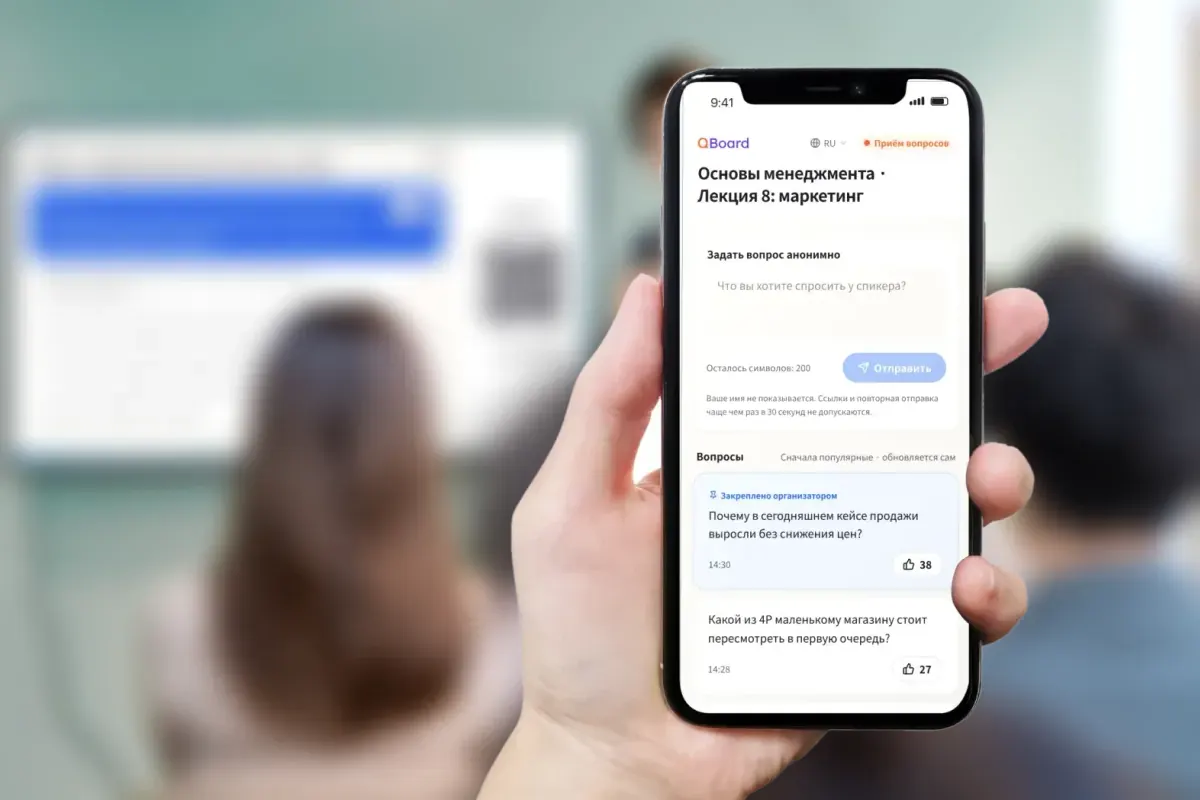
Вот как пользоваться сервисом для вопросов на занятии — пять шагов на примере QBoard. Другие сервисы для вопросов работают примерно так же.
- Создайте мероприятие до занятияСоздайте мероприятие с названием курса и номером занятия (например, «Основы менеджмента · Лекция 8») — и вы получите QR-код и ссылку, по которым подключатся студенты.
- Разместите QR-код на первом и последнем слайдахСкачайте изображение QR-кода и добавьте его на первый и последний слайды презентации. Опубликуйте ссылку и в объявлении в LMS, чтобы могли подключиться опоздавшие.
- Сразу скажите студентам, что имена не показываютсяВ начале занятия коротко объясните, как отправлять вопросы, и скажите, что их имена видны не будут.
- Давайте минуту на вопросы в каждой паузеОстанавливайтесь в естественных паузах между слайдами или записями на доске и давайте студентам минуту, чтобы написать вопросы.
- Ответьте на самые популярные вопросы, остальные — на следующем занятииВ последние минуты отвечайте на вопросы, начиная с тех, у которых больше всего лайков. К тем, до которых не дошли, вернитесь в начале следующего занятия.
Для шага 3 подготовьте короткую фразу, чтобы каждый раз говорить одно и то же.
Сегодня я принимаю вопросы со смартфонов. Отсканируйте QR-код на слайде — и сможете отправить вопрос, не называя своего имени. Простые вопросы особенно приветствуются, так что, если что-то непонятно, просто напишите. Ставьте лайки вопросам других — сначала я отвечу на самые популярные.
Минута сразу после объяснения позволяет записать вопросы, пока они свежие. Когда вопросы начнут накапливаться, выведите на проектор экран для показа и разберите вопросы, отсортированные по лайкам, вместе с аудиторией. Полезно заранее подготовить и фразы для шагов 4 и 5.
Давайте здесь ненадолго остановимся. Если термин или формула, которые мы только что разобрали, вызвали затруднения, отправьте вопрос со смартфона в течение минуты. Если кто-то уже спросил то же самое, достаточно поставить лайк.
Больше всего лайков у вопроса: «Не понимаю разницу между [X] и [Y]». Похоже, многие споткнулись на одном и том же месте, поэтому давайте разберём его ещё раз.
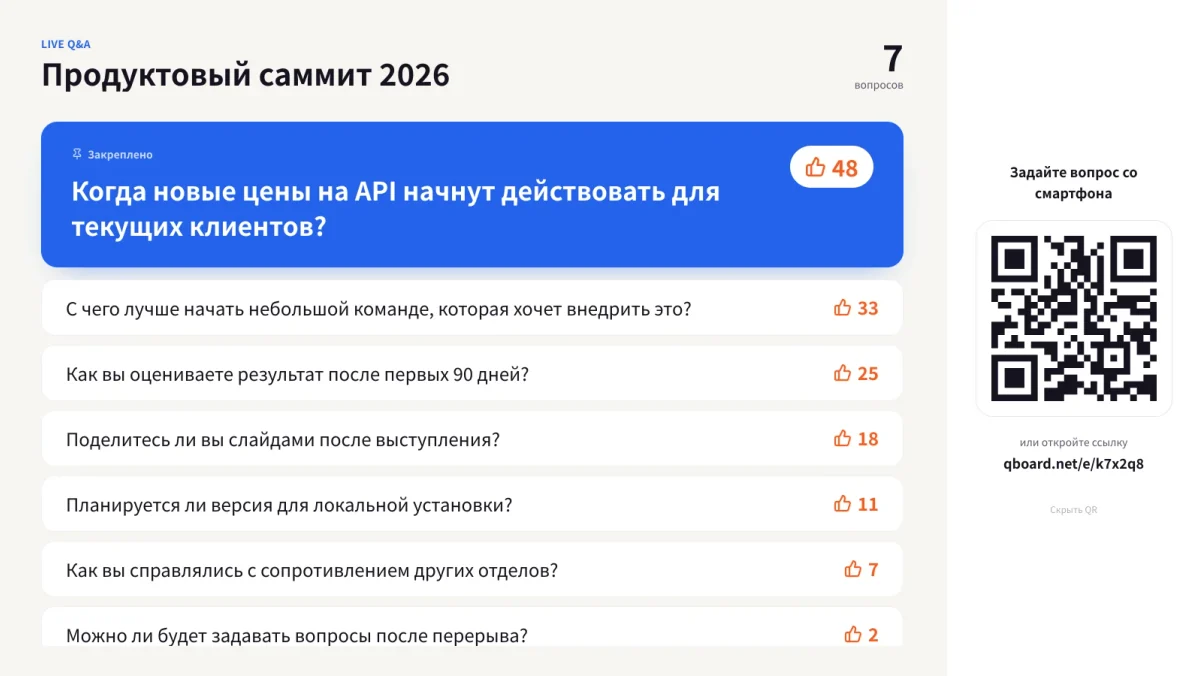
Скриншот: экран для показа QBoard
В QBoard студентам не нужны ни приложение, ни регистрация. Они сканируют QR-код и отправляют вопросы из браузера смартфона. Даже на экране преподавателя не видно, кто спросил. Экран для показа обновляется автоматически каждые 5 секунд, а каждое мероприятие длится 4 часа с момента нажатия «Начать мероприятие», так что даже две пары по 90 минут подряд укладываются в одно мероприятие. Вопрос, на который хотите ответить первым, можно закрепить, чтобы он оставался наверху. Экраны подстраиваются под язык устройства — языков 14, включая русский, английский, китайский, японский и корейский, — а писать вопросы студенты могут на любом языке. Поэтому сервис удобен и в группах с иностранными студентами.
Если вы делаете слайды в Google Презентациях, установите бесплатное расширение Chrome «QBoard for Google Slides» на компьютер, с которого показываете презентацию. Затем вставьте ссылку на мероприятие на слайд, где принимаете вопросы. Когда показ дойдёт до этого слайда, на нём появится живой список вопросов, а на следующем слайде всё вернётся как было. PowerPoint не поддерживается, поэтому, если вы ведёте занятия с PowerPoint, переключайтесь на вкладку браузера с экраном для показа.
Каждое мероприятие вмещает до 1000 участников и стоит $19, без ежемесячной платы. Список вопросов остаётся доступен после занятия, поэтому вопросы без ответа можно использовать при подготовке к следующему. Если вопросов слишком много, чтобы ответить на всё на занятии, ответьте только на несколько самых популярных. На остальные ответьте в начале следующего занятия или в объявлении в LMS. Если всё так настроить, даже в большой поточной аудитории студенты смогут сказать, что им непонятно, не поднимая руки.
Бесплатные сервисы для вопросов на занятиях: как выбрать

Выбирая сервис для вопросов для занятий, проверьте три вещи: помещается ли ваша группа в бесплатный тариф, могут ли студенты подключиться без регистрации и можно ли выводить вопросы на экран. Некоторые сервисы бесплатно пускают только до 100 человек, поэтому для большой лекции сначала проверьте лимит участников.
Бесплатные лимиты и цены Slido, Mentimeter и других сервисов
У Slido есть образовательные тарифы специально для преподавателей школ и вузов. Бесплатный тариф Basic позволяет подключить до 100 человек на каждую сессию. Платный тариф Teacher — годовой, до 1000 участников, и в нём есть модерация вопросов: вопросы можно проверить до того, как они появятся на экране. Цены зависят от страны, поэтому уточните их для своей на slido.com/pricing. Студентам не нужны ни аккаунт, ни приложение, а подключаются они по QR-коду или коду мероприятия, так что это легко объяснить на занятии. С чего начать, читайте в статье как пользоваться Slido.
В бесплатном тарифе Mentimeter для аккаунтов, созданных после 4 ноября 2026 г., нет ограничения по числу участников. Однако после занятия можно посмотреть лишь ограниченное число результатов. Образовательные цены начинаются с $8,99 за ведущего в месяц на тарифе Basic (при оплате за год, без налогов). Подробнее — в статье цены Mentimeter и лимиты бесплатного тарифа.
Google Формы бесплатны, но сортировать вопросы и выводить их на экран придётся вручную. Они лучше подходят для того, чтобы собрать вопросы после занятия и ответить на следующем, чем для ответов прямо на занятии.
В QBoard есть бесплатный пробный режим до 30 участников на 60 минут, которым можно пользоваться сколько угодно раз. Настоящее занятие стоит $19 за мероприятие, до 1000 участников. Ежемесячной платы нет, поэтому сервис подходит для занятий, которые проводятся всего несколько раз: вводных встреч, гостевых лекций или нескольких больших лекций за семестр. А вот для еженедельного курса 15 занятий обойдутся в $285. Если пользуетесь часто, дешевле выйдет годовой тариф, например Teacher в Slido.
Правила, чтобы анонимные вопросы не сорвали занятие

С анонимными вопросами можно опасаться сообщений не по теме или обидных комментариев. Если на первом занятии объявить правила для вопросов, будет спокойнее.
- Присылайте вопросы, связанные с материалом курса.
- Сообщения, которые задевают других, будут удаляться.
- Если кто-то уже спросил то же самое, поставьте лайк вместо нового вопроса.
Прежде чем использовать сервис на занятии, проверьте и то, можно ли удалять или скрывать сообщения. QBoard автоматически блокирует сообщения со ссылками и повторную отправку в течение 30 секунд, а скрыть или удалить вопрос можно с экрана преподавателя.
В сервисе вроде QBoard, где имена не видны даже на экране преподавателя, узнать, кто что написал, нельзя. Если пришло проблемное сообщение, практичнее всего скрыть его, не зачитывая, а в следующий раз напомнить правила. Личные вопросы, например об оценках или пропусках, для анонимных вопросов не подходят. Скажите на первом занятии, что с ними нужно писать по электронной почте или в сообщениях в LMS, чтобы студенты знали, куда обращаться.
Если хотите проверять каждый вопрос, прежде чем он попадёт на экран, выберите сервис с модерацией вопросов. В Slido она есть на платном тарифе Teacher, в Mentimeter — на платных тарифах, например Pro. Если остаётесь на бесплатном тарифе, скрывайте нежелательные сообщения после того, как они пришли.
Вопросы на онлайн-занятиях и вне занятий

Если вы ведёте занятия онлайн в Zoom, анонимные вопросы можно принимать через функцию «Вопросы и ответы». В конференциях она доступна на тарифе Zoom Workplace Business и выше, а также на образовательных аккаунтах. Включите параметр, разрешающий анонимные вопросы (Allow anonymous questions), — и даже организатор не увидит, кто спросил. Если разрешить всем участникам видеть вопросы и голосовать за них, станет видно и то, на какие вопросы ответ нужен многим студентам. Как всё настроить, читайте в статье как пользоваться вопросами и ответами в Zoom.
В Q&A в Microsoft Teams тоже можно включить анонимные сообщения в настройках. Но ответы и реакции на анонимные вопросы не анонимны, поэтому, если это важно, отключите реакции.
Для вопросов вне занятий хорошо подходят форум в LMS, Google Класс или Google Формы. utelecon тоже советует такие места или мессенджер для занятий в записи и для вопросов вне занятий и отмечает, что некоторые студенты стесняются спрашивать по электронной почте. Мероприятие в QBoard длится 4 часа с момента старта, поэтому для вопросов, которые появляются после просмотра записи, разместите рядом с видео ссылку на форму. Тогда студенты смогут отправить вопрос, как только он придёт в голову.
Итоги: пусть студенты спрашивают анонимно со смартфона
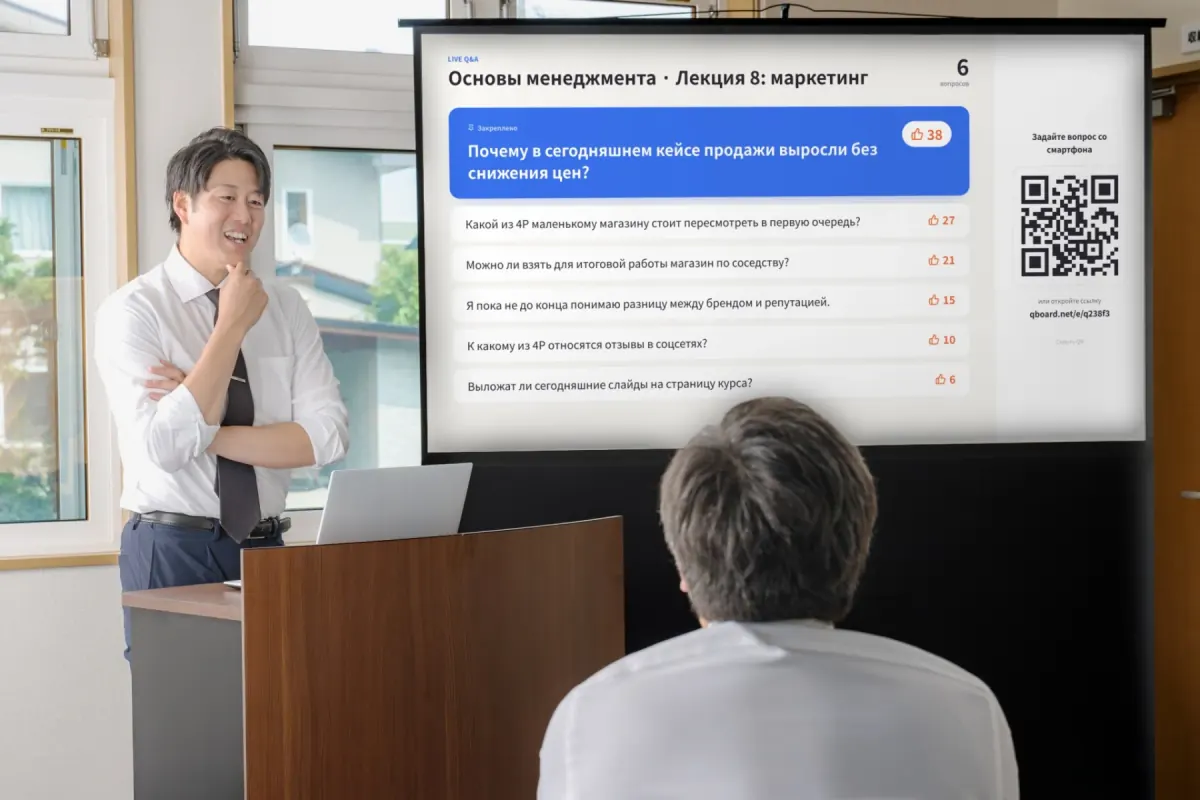
Чтобы собирать анонимные вопросы на занятиях, попробуйте сервис для вопросов, где студенты сканируют QR-код и отправляют вопросы со смартфона, не называя имени. Вы сможете отвечать прямо на занятии, а лайки покажут, где студенты застряли.
Для начала добавьте в следующее занятие слайд с QR-кодом и скажите в начале: «Ваши имена видны не будут». Регистрация в QBoard бесплатна, а пробным режимом до 30 участников на 60 минут можно пользоваться сколько угодно раз. Перед занятием отправьте вопрос со своего смартфона и проверьте, как он выглядит на экране, — по тем же шагам, что и в день занятия.
Студентам не нужны ни приложение, ни регистрация: они спрашивают анонимно со смартфона. Самые популярные вопросы идут первыми, так что легко выбрать, на какие ответить в оставшееся время.
Попробовать бесплатноБесплатный пробный режим: до 30 участников на 60 минут, сколько угодно раз. Полноценное мероприятие: $19, до 1000 участников