
Как пользоваться Slido: подключение, вопросы, опросы и лимиты бесплатного тарифа

Руководитель говорит: «На следующем тренинге собирайте вопросы через Slido». Вы никогда им не пользовались и не знаете, с чего начать.
Если коротко: организатор создаёт один slido в бесплатном аккаунте, а участники подключаются из браузера смартфона по коду или QR-коду.
В этой статье — как организатору начать работу, как подключаются участники, как проводить вопросы и опросы и на что обратить внимание на бесплатном тарифе.
Что такое Slido и что он умеет
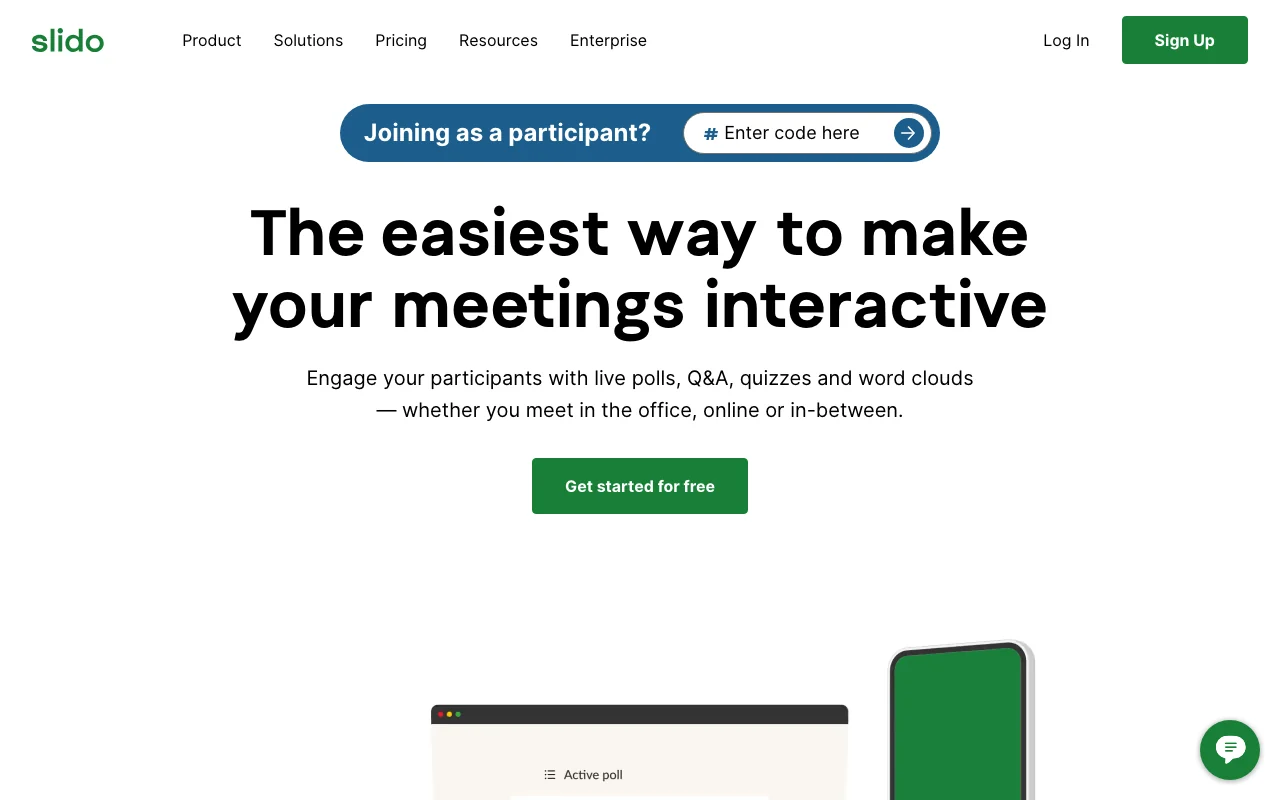
Скриншот: официальный сайт Slido (23 ноября 2026 г.)

Slido — веб-сервис для сбора вопросов и проведения опросов на встречах, семинарах, занятиях и вебинарах. Он входит в Webex — сервис видеовстреч компании Cisco — и подходит как для очных, так и для онлайн-мероприятий.
Для каждого мероприятия организатор создаёт один «slido» и добавляет в него вопросы и ответы (Q&A) и опросы. Участники подключаются по коду или QR-коду, который вы им дадите. Им не нужны ни аккаунт, ни приложение. У Slido две основные функции:
- Вопросы и ответы (Q&A): участники отправляют вопросы и голосуют за чужие
- Опросы: выбор из вариантов, облако слов, свободный ответ, ранжирование, оценка и викторина
В разделе вопросов наверх поднимаются вопросы с наибольшим числом голосов. Slido также работает с PowerPoint, Google Презентациями, Zoom и Microsoft Teams, так что опросы можно проводить прямо в слайдах презентации. Что касается цены, сразу после регистрации вы попадаете на бесплатный тариф Basic.
Как пользоваться Slido: первые шаги организатора

Организатору нужно зарегистрироваться, создать slido и добавить в него вопросы и опросы. Больше ничего настраивать не придётся. Всё делается в браузере на компьютере на slido.com.
Как создать аккаунт Slido и войти
Откройте slido.com, нажмите «Sign Up» в правом верхнем углу и заполните данные. Подтвердите адрес электронной почты по ссылке из письма — и аккаунт готов. Новые аккаунты начинают с бесплатного тарифа Basic, так что попробуйте всё, прежде чем тратить деньги. В следующий раз входите через «Log In» в правом верхнем углу.
Как создать slido и добавить вопросы и опросы
- Нажмите «Create a slido»Выберите даты мероприятия, введите название и нажмите «Create slido». Следующие slido создавайте кнопкой «+ Create slido» на панели управления.
- Добавьте вопросы и ответыНажмите «Add» в блоке «Audience Q&A», чтобы начать принимать вопросы. Проверьте настройки и закройте «Q&A options».
- Добавьте опросыВыберите тип опроса в «Add new interaction» и введите вопрос. Изменения сохраняются автоматически.
- Задайте код и язык в «Settings»Замените код slido на легко запоминающийся или пригласите соорганизаторов, которые помогут вести мероприятие. Если ваша аудитория не говорит по-английски, задайте язык, который она увидит, в разделе «Basic information» > «Show additional settings».
- Проверьте всё глазами участникаЗапустите опрос, ответьте на него сами через «View as participant» и посмотрите, как он выглядит в «Present mode». Тестовые голоса сбросьте через «Reset results» в меню с тремя точками.
Экраны организатора сначала на английском. Чтобы сменить язык, нажмите на аватар в правом верхнем углу, затем «Edit» рядом со своим именем, выберите язык в поле «Language» и сохраните. Это меняет только ваши экраны. Язык, который видят участники, задаётся отдельно для каждого slido, как в шаге 4.
Как подключиться к Slido: код, ссылка или QR-код

Участники подключаются к Slido по коду, ссылке для участия или QR-коду. Ни в одном из случаев аккаунт не нужен, так что делитесь тем, что удобнее при вашем способе приглашения.
| Способ подключения | Что делают участники | Когда работает |
|---|---|---|
| Код | Открывают slido.com в браузере и вводят код после «#» | Только в даты, заданные организатором |
| Ссылка для участия | Открывают ссылку из письма или чата | И вне этих дат |
| QR-код | Сканируют его камерой смартфона | И вне этих дат |
Источник: справочный центр Slido, статья «How to join Slido as a participant» (проверено 24 ноября 2026 г.)
Ввести код на slido.com — самый распространённый способ подключения, но код работает только в даты, заданные организатором. Если хотите принимать вопросы до мероприятия, заранее разошлите ссылку или QR-код. И то и другое находится под зелёной кнопкой «Share» в правом верхнем углу вашего slido.
Ссылку можно вставить прямо в приглашение в календаре, письмо или чат в Slack или Microsoft Teams. QR-код можно сохранить как изображение через «Share» > «Download QR code» и напечатать на раздаточных материалах или табличках на площадке. Пока на экране открыт Present mode, QR-код и код видны всё время.
Приложение Slido для участников закрыли в марте 2026 года
Раньше у Slido было мобильное приложение для участников, но 30 марта 2026 г. его закрыли. Его убрали из магазинов приложений, и скачать его больше нельзя. На смартфоне участники открывают slido.com в браузере и вводят код или сканируют QR-код. Добавьте в приглашение «Приложение не нужно» — и никто не будет тратить время на поиски в магазине приложений.
Вопросы и опросы в Slido в день мероприятия

В день мероприятия выведите Present mode на экран в зале, а вопросами и опросами управляйте со своего ноутбука или смартфона. Порядок простой: показать экран, ответить на вопросы, провести опросы.
Покажите QR-код и вопросы в Present mode
Откройте свой slido и нажмите зелёную кнопку «Present» в правом верхнем углу. Экран для проектора откроется в новой вкладке. Чтобы развернуть его на весь экран, нажмите F11 в Windows или Command+Shift+F в macOS. QR-код и код остаются на экране, так что опоздавшие могут подключиться сразу.
Всем управляйте с панели в левом нижнем углу экрана. Можно также войти на slido.com со смартфона и управлять оттуда. Или скопируйте ссылку на Present mode, и пусть технический специалист выведет её на отдельный экран.
Как принимать вопросы и отвечать на них в Slido
По умолчанию вопросы приходят анонимно, а участники при желании могут добавить своё имя. Чем больше голосов вопрос получает от других участников, тем выше он поднимается. Модератор может зачитывать вопросы сверху вниз, так что первыми звучат те, ответ на которые хочет услышать большая часть зала. Выделите вопрос, на который отвечаете, чтобы он был заметен на экране, затем отметьте его как отвеченный и переходите к следующему.
Чтобы перестать принимать вопросы, закройте раздел вопросов. Уже отправленные вопросы останутся видны, блокируются только новые.
После мероприятия вернитесь к вопросам, до которых не дошли. Экспорт списка вопросов в Excel есть только на платных тарифах, поэтому, если вы проводили мероприятие на бесплатном Basic, перепишите вопросы с экрана организатора.
Как запустить опрос и показать результаты
Запускайте заранее созданный опрос из «My interactions» и останавливайте его, когда хотите закрыть голосование. Результаты сразу появляются на экране Present mode. Учтите, что с 20 февраля 2026 г. новые опросы больше нельзя добавлять с панели управления Present mode. Поэтому создавайте опросы до мероприятия — на экране организатора или через интеграцию, например с PowerPoint.
Как пользоваться Slido в PowerPoint и Google Презентациях
Если не хотите постоянно переключаться между слайдами и Slido, используйте интеграцию с PowerPoint или Google Презентациями. Обе работают на бесплатном тарифе Basic.
Для PowerPoint скачайте «Slido for PowerPoint» на slido.com и установите на каждый компьютер, с которого будете выступать. После входа на вкладке «Главная» появится кнопка Slido, и вы сможете вставлять опросы, вопросы и инструкции по подключению как слайды. Слайды с опросами запускаются автоматически, когда вы до них доходите, так что переключать экраны не нужно. Работает в Windows 10 22H2 или новее с актуальным PowerPoint 2016 или новее либо в macOS 14 или новее с PowerPoint 2021 или новее.
Для Google Презентаций установите дополнение из Google Workspace Marketplace, затем откройте «Slido for Google Slides» в меню «Расширения». Дополнение устанавливается для конкретного аккаунта Google, поэтому показывайте презентацию из того же аккаунта.
Не получается подключиться к Slido? Частые проблемы и решения

Если участники не могут подключиться или Slido не работает в Zoom или Teams, найдите самый похожий случай в таблице ниже.
| Что происходит | Вероятная причина | Что делать |
|---|---|---|
| Код не работает | Сейчас не те даты, что задал организатор | Поделитесь ссылкой для участия или QR-кодом |
| Не удаётся найти мобильное приложение | Приложение для участников закрыто 30 марта 2026 г. | Откройте slido.com в браузере |
| На проекторе нет QR-кода | QR-код отключён в настройках | Включите «Join slido via QR code» в «Settings» |
| Не получается управлять Slido в Zoom | Вы подключились из браузера или им управляет соорганизатор | Организатор управляет из настольного приложения Zoom |
| Участники Zoom не могут открыть Slido | У них не установлен Slido for Zoom | Попросите установить его или подключиться по ссылке или QR-коду |
| Не получается добавить Slido в собрание Teams | Это собрание в канале, начатое мгновенно (Meet now) | Добавьте его на экране редактирования запланированного собрания |
| Не получается использовать Slido на общем собрании (town hall) в Teams | Общие собрания не поддерживаются интеграцией с Teams | Пусть люди подключаются на slido.com по ссылке или QR-коду |
| В PowerPoint нет кнопки Slido | Приложение не установлено на этом компьютере | Установите его на каждый компьютер и войдите |
Источники: справочный центр Slido и официальный сайт Slido (проверено 24 ноября 2026 г.)
Чтобы пользоваться Slido в Zoom, у организатора должно быть настольное приложение Zoom версии 5.15.7 или новее. Slido не работает на мероприятиях в Zoom Events и в собраниях Webex со сквозным шифрованием. На случай, если кто-то на площадке не сможет подключиться, дайте и QR-код, и ссылку — тогда можно будет воспользоваться тем, что работает.
Если участники будут подключаться из разных стран, проверьте ещё одно. Согласно FAQ Slido, сервис заблокирован в России и Беларуси и плохо работает в материковом Китае. Если среди участников есть люди оттуда, заранее выберите другой сервис.
Бесплатный тариф Slido: возможности и ограничения

Сразу после регистрации вы можете пользоваться Slido на бесплатном тарифе Basic без ограничения по сроку. Всё, о чём говорится в этой статье, — от создания slido и подключения до вопросов и интеграции с PowerPoint — работает на бесплатном тарифе.
Подвох — в числе людей: к бесплатному slido могут подключиться до 100 участников. Для мероприятий побольше или если хотите проверять вопросы до появления на экране, нужен платный тариф. Что входит в бесплатный тариф и сколько стоят платные, рассказываем в статье ниже.
Альтернативы Slido для вопросов из зала
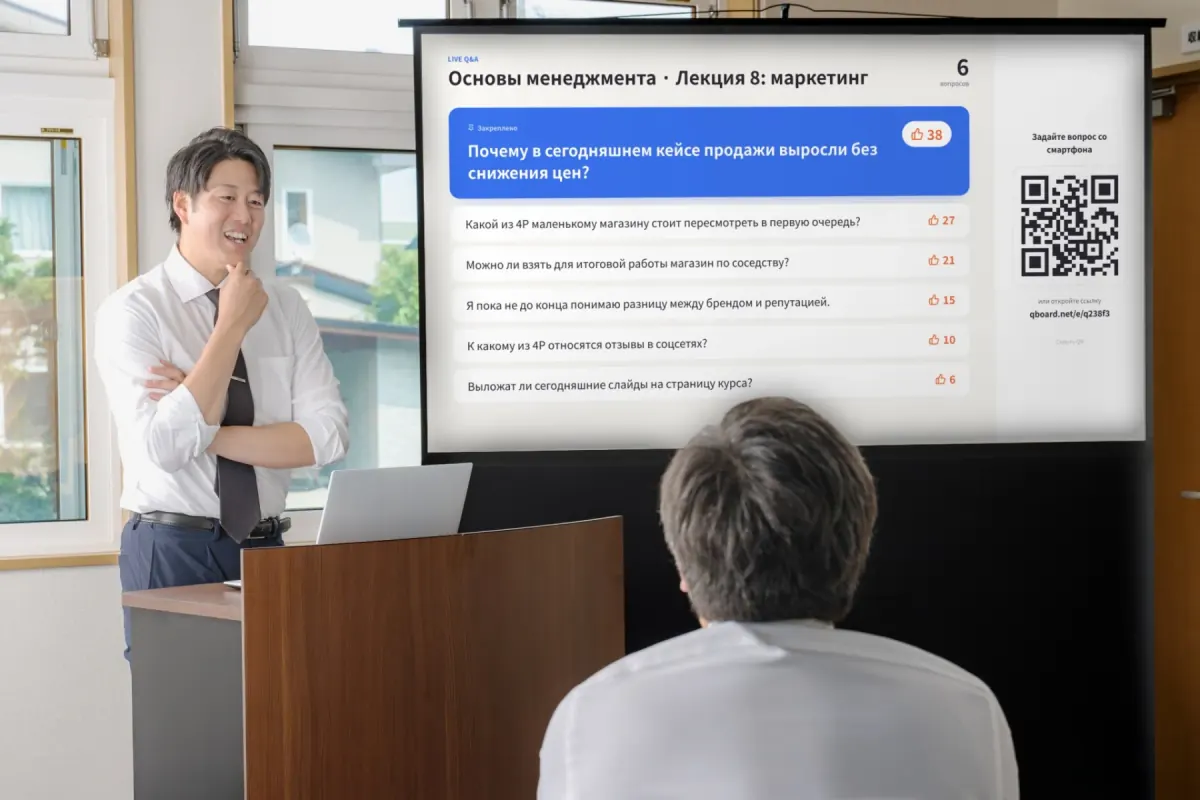
Slido хорошо подходит, если вам нужны ещё опросы и викторины или вы хотите проводить опросы прямо в слайдах PowerPoint. Но если нужно только собрать вопросы, а участников больше 100, сравните его с сервисом для вопросов с оплатой за мероприятие. В Slido даже для разового мероприятия больше чем на 100 человек нужен платный тариф.
Например, в QBoard нет ежемесячной платы. Он стоит $19 за мероприятие — до 1000 участников и 4 часа с момента нажатия «Начать мероприятие». Вопросы всегда анонимны, а имена не видны даже на экране организатора. Как и Slido, он сортирует вопросы по лайкам, а участники подключаются по QR-коду без приложения и регистрации. Но опросов и викторин в нём нет, поэтому он подходит для мероприятий, где нужны только вопросы и ответы.
Из инструментов для слайдов QBoard работает только с Google Презентациями. С бесплатным расширением Chrome «QBoard for Google Slides» живой список вопросов появляется, когда показ доходит до слайда с вопросами. PowerPoint пока не поддерживается. Все экраны, включая экран организатора, доступны на 16 языках и с самого начала подстраиваются под язык устройства каждого человека.
Итоги: создайте один slido на бесплатном тарифе Basic и попробуйте

В Slido организатор создаёт один slido на бесплатном тарифе Basic и делится кодом или QR-кодом — и уже в тот же день можно собирать вопросы и голоса. Участники просто подключаются из браузера смартфона, так что устанавливать приложение не нужно.
Перед мероприятием отправьте со своего смартфона через «View as participant» один вопрос и один ответ на опрос и проверьте, как они выглядят в Present mode. Если у вас больше 100 участников и нужно только собрать вопросы, QBoard стоит $19 за мероприятие до 1000 человек. Попробовать его бесплатно можно сколько угодно раз — до 30 участников на 60 минут.
Покажите QR-код — и аудитория сможет анонимно задавать вопросы со смартфона. Регистрация бесплатна, а попробовать можно сколько угодно раз — до 30 участников на 60 минут.
Попробовать бесплатноБез ежемесячной платы. Участникам не нужны ни приложение, ни регистрация

