
Вопросы и ответы в Zoom: как включить Q&A в конференции, анонимные вопросы и отличие от чата

Вы просите участников семинара писать вопросы в чат Zoom. А потом вопросы тонут среди приветствий и комментариев, и на некоторые так никто и не отвечает.
Решение: включите в Zoom функцию «Вопросы и ответы». Вопросы соберутся в один список, а отвеченные можно держать отдельно.
В этой статье — для каких аккаунтов доступны вопросы и ответы, как их включить, как работают анонимные вопросы и чем эта функция отличается от чата.
Что такое вопросы и ответы в Zoom? Тарифы и требования

Функция «Вопросы и ответы» в Zoom позволяет участникам конференции писать и отправлять вопросы, а организатор и соорганизаторы на них отвечают. Ответить можно тремя способами: написать ответ, который увидят все, отправить письменный ответ лично автору вопроса или отметить вопрос, чтобы ответить на него вслух. После конференции можно также сформировать отчёт по вопросам и ответам.
Но эта функция есть не во всех аккаунтах Zoom. Вот тарифы, которые поддержка Zoom указывает как необходимые для вопросов и ответов в конференциях:
| Тариф аккаунта | Вопросы и ответы в конференциях |
|---|---|
| Basic (бесплатный) и Pro | Нет в списке подходящих тарифов |
| Zoom Business / Zoom Workplace Business, Business Plus, Enterprise и Enterprise Plus | Доступно |
| Образовательные аккаунты | Доступно |
Источник: поддержка Zoom, статья «Enabling Q&A for meetings» (проверено 24 ноября 2026 г.)
Если не знаете, на каком тарифе аккаунт Zoom вашей компании, спросите того, кто отвечает за Zoom в организации. Есть и требования к приложению: настольное (Windows, macOS, Linux) и мобильное (Android, iOS) приложения должны быть не ниже минимальной версии, которую Zoom требует от всех пользователей. Вопросы и ответы работают и в веб-приложении Zoom, которое запускается в браузере.
Если в компании используется Zoom Webinars, вопросы и ответы есть и там. В вебинарах на вопросы могут отвечать и участники дискуссии (панелисты), а вопросы можно сортировать по числу голосов. Это особенно полезно на мероприятиях с большой аудиторией.
Как включить вопросы и ответы в конференциях Zoom

Чтобы пользоваться вопросами и ответами в конференции, организатор сначала должен включить их в настройках своего аккаунта. Откройте веб-портал Zoom в браузере и выполните следующие шаги:
- Войдите в веб-порталВойдите в веб-портал Zoom под аккаунтом, с которого будете проводить конференцию.
- Откройте настройки и вкладку конференцийВыберите в меню настройки (Settings) и перейдите на вкладку конференций (Meeting).
- Включите вопросы и ответы в конференцияхВ разделе расширенных настроек конференции (In Meeting (Advanced)) включите вопросы и ответы в конференциях (Q&A in meetings). Если появится окно подтверждения, подтвердите включение.
- Выберите дополнительные параметрыОтметьте нужные: участники могут отправлять вопросы (Attendees can submit questions), разрешить анонимные вопросы (Allow anonymous questions) и разрешить участникам просматривать вопросы (Allow attendees to view).
Иногда переключатель вопросов и ответов в конференциях серый и не включается. Это значит, что настройка заблокирована на уровне группы или аккаунта. Изменить её сами вы не сможете, поэтому обратитесь к тому, кто управляет Zoom в организации.
Если нужно, чтобы вопросы и ответы были у всех в компании, администратор может включить их для всего аккаунта. В разделе управления аккаунтом (Account Management → Account Settings → Meeting → In Meeting (Advanced)) включите Q&A in meetings и заблокируйте настройку. Тогда она не будет отличаться у разных пользователей.
Выберите вопросы и ответы при планировании конференции
Когда настройка включена, вопросы и ответы нужно также выбрать при планировании каждой конференции. В веб-портале откройте раздел конференций и запланируйте новую. В параметрах конференции отметьте вопросы и ответы и сохраните конференцию. Для уже запланированной конференции откройте её редактирование и отметьте тот же пункт.
Если среди параметров нет вопросов и ответов, функция отключена в вашем аккаунте. В этом случае тоже попросите администратора её включить.
Настройки анонимности и голосования можно менять для каждой конференции. Откройте тему конференции в списке конференций, перейдите на вкладку вопросов и ответов вверху и нажмите кнопку редактирования. Выберите нужное: разрешить анонимные вопросы (Allow anonymous questions), разрешить участникам просматривать вопросы (Allow participants to view), участники могут голосовать (Participants can upvote) и участники могут комментировать (Participants can comment), — затем сохраните изменения. После начала конференции организатор может изменить эти настройки через значок шестерёнки в правом верхнем углу окна вопросов и ответов.
Как пользоваться вопросами и ответами в Zoom: организатор и участники

Когда конференция началась, организатор или соорганизатор нажимает «Вопросы и ответы» на панели управления конференцией, чтобы открыть список поступающих вопросов. Если на конференции есть люди не из вашей организации, их имена помечены как гостевые (Guest), так что их вопросы легко отличить от вопросов коллег. Ответить на вопрос можно тремя способами:
- Ответить вслух (Answer live): отметить вопрос, чтобы ответить на него устно
- Ответить текстом (Type answer): письменный ответ, который увидят все
- Отправить лично (Send privately): письменный ответ только автору вопроса
Например, на вопросы, важные для многих участников, отвечайте вслух, а текстовый ответ используйте для того, что стоит оставить в письменном виде, например ссылку на слайды. На вопрос о чьей-то личной ситуации ответьте лично только этому человеку (Send privately).
Как убрать вопрос в Zoom: отклонить (Dismiss) или удалить (Delete)
Чтобы убрать вопросы, на которые не будете отвечать, или вопросы не по теме, нажмите на многоточие рядом с вопросом и выберите отклонение (Dismiss) или удаление (Delete). В обоих случаях вопрос исчезает из списка. Разница в том, можно ли его вернуть.
| Действие | Что происходит | Можно ли отменить? |
|---|---|---|
| Отклонить (Dismiss) | Скрывается и переносится на вкладку отклонённых (Dismissed) | Да, его можно открыть снова |
| Удалить (Delete) | Удаляется навсегда | Нет, вернуть его нельзя |
Удалённые вопросы восстановить нельзя, поэтому, если сомневаетесь, выбирайте отклонение (Dismiss).
Чем отличаются вопросы и ответы в Zoom Webinars
В вебинарах вопросы видят не только организатор и соорганизаторы, но и участники дискуссии — для этого они нажимают «Вопросы и ответы» на панели управления вебинаром. Вопросы идут в порядке поступления, новые — внизу. Если у организатора и участников дискуссии версия приложения 5.8.6 или новее, список можно отсортировать по числу голосов, чтобы сначала отвечать на вопросы, ответ на которые хотят услышать больше всего людей.
Когда участник дискуссии выбирает ответ вслух (Answer live) и отвечает устно, в конце он нажимает кнопку завершения (Done). Тогда вопрос переходит в раздел отвеченных (Answered), отдельно от ожидающих. Организатор или соорганизатор тоже может нажать Done после ответа участника дискуссии, так что модератор может навести порядок в списке за всех.
Как спрашивают участники: где в Zoom вопросы и ответы?
Участники открывают «Вопросы и ответы» на экране конференции, пишут вопрос и отправляют его. И всё же кто-то не найдёт эту функцию и по привычке напишет в чат. Скажите, куда отправлять вопросы, дважды — в самом начале и прямо перед блоком вопросов, — и никто не запутается.
Пожалуйста, отправляйте вопросы не в чат, а через «Вопросы и ответы» на экране. Если хотите, вопрос можно отправить без имени. Мы ответим на них в конце, в блоке вопросов и ответов.
Можно ли задать анонимный вопрос в Zoom? Видит ли организатор, кто спросил?

Да, в конференциях Zoom можно принимать анонимные вопросы. Если организатор разрешил анонимные вопросы (Allow anonymous questions), участники могут отправлять вопросы в «Вопросы и ответы», не указывая имени.
Но правда ли никто не сможет узнать, кто отправил анонимный вопрос? По данным поддержки Zoom, имена участников, отправивших анонимные вопросы, недоступны ни организатору, ни администратору аккаунта и не отслеживаются. Так что даже на внутреннем брифинге, который ведёт ваш руководитель, никто не сможет выяснить, что анонимный вопрос задали именно вы.
Правда, если в вопросе упомянут отдел или конкретный проект, автора могут угадать по содержанию. Добавьте фразу вроде «Отдел указывать не нужно» — и людям будет ещё спокойнее отправлять вопросы.
Почему вопросы в Zoom не анонимные
Если участники не могут отправить вопрос анонимно или их имена видны, сначала проверьте у организатора настройку анонимных вопросов (Allow anonymous questions). Если она выключена, каждый вопрос приходит с именем отправителя и так и отображается в списке организатора. Если забыли включить её при планировании, это можно сделать позже: нажмите кнопку редактирования на вкладке вопросов и ответов в параметрах конференции или, когда конференция уже началась, воспользуйтесь значком шестерёнки в окне вопросов и ответов.
Вторая причина — то, как участник отправляет вопрос. Имя скрыто только у вопросов, отправленных анонимно. Даже когда анонимные вопросы разрешены, вопрос, отправленный без выбора анонимной отправки, приходит с именем. Напишите в объявлении «Вопросы можно отправлять без имени» — и меньше людей будут сомневаться, как это сделать.
Кто видит вопросы: только отвеченные или все
Когда участникам разрешён просмотр вопросов (Allow attendees to view), вы выбираете, какую часть списка видят другие участники:
| Настройка | Какие вопросы видят участники | Голоса и комментарии | Подходит для |
|---|---|---|---|
| Только отвеченные (Answered questions only) | Только те, на которые ответил организатор | Недоступны | Брифингов, где вероятны острые вопросы |
| Все вопросы (All questions) | Все полученные вопросы | Можно разрешить | Сессий, где хотите сначала отвечать на вопросы с наибольшим числом голосов |
Источники: поддержка Zoom, статьи «Enabling Q&A for meetings» и «Using Q&A in Zoom meetings» (проверено 24 ноября 2026 г.)
Если участникам можно видеть вопросы друг друга, выберите вариант со всеми вопросами (All questions) и разрешите голосование. Те, кто хочет спросить то же самое, голосуют, и сразу видно, на какие вопросы ответа ждёт больше всего людей. А если вы ожидаете резких формулировок именно потому, что вопросы анонимные, выберите вариант только с отвеченными вопросами (Answered questions only). Тогда участники увидят лишь вопросы, на которые ответил организатор.
Если какой-то вопрос всё же смущает, отклонение (Dismiss) скроет его от участников. Администраторы аккаунта также могут применять к вопросам и ответам свои политики ключевых слов Chat Etiquette.
Вопросы и ответы или чат в Zoom: в чём разница?

В чате приветствия, комментарии, ссылки на слайды и вопросы идут одним потоком в порядке поступления. Для небольшой встречи это нормально. Но на семинаре с большим числом участников вопросы уходят из поля зрения под новыми сообщениями, и организатор легко их пропускает. В «Вопросы и ответы» попадают только вопросы, поэтому каждый полученный вопрос остаётся в списке.
| Что сравниваем | Вопросы и ответы | Чат |
|---|---|---|
| Что приходит | Только вопросы | Вопросы вперемешку с приветствиями и комментариями |
| Отвеченные вопросы | Переносятся в отвеченные (Answered) или отклонённые (Dismissed) | Приходится помнить, на какие уже ответили |
| Сортировка | В вебинарах — по числу голосов | Остаётся в порядке поступления |
| Для чего лучше | Принимать вопросы аудитории и отвечать на них | Приветствия, комментарии и ссылки на материалы |
Источник по функциям вопросов и ответов: справочные статьи поддержки Zoom (проверено 24 ноября 2026 г.)
Чтобы использовать и то и другое, сразу скажите участникам: вопросы — в «Вопросы и ответы», приветствия и ссылки — в чат. Если кто-то напишет вопрос в чат, модератор может сказать: «Продублируйте, пожалуйста, вопрос в „Вопросы и ответы“», — и вопросы останутся в одном месте. Кроме того, после конференции можно сформировать отчёт по вопросам и ответам — он поможет позже ответить на вопросы, до которых не дошли.
Вопросы и ответы в Zoom не отображаются? Что проверить

Если в конференции нет вопросов и ответов, проверьте четыре вещи по порядку:
- Подходит ли тариф аккаунта?Для вопросов и ответов в конференциях нужен Zoom Business, Zoom Workplace Business или выше либо образовательный аккаунт. Basic и Pro в списке нет.
- Включена ли настройка вопросов и ответов?В веб-портале откройте настройки и вкладку конференций (Settings → Meeting) и проверьте Q&A in meetings. Если переключатель серый и не меняется, настройка заблокирована на уровне группы или аккаунта.
- Выбраны ли вопросы и ответы для запланированной конференции?Проверьте, что вопросы и ответы отмечены в параметрах конференции. Если такого пункта вообще нет, функция отключена в вашем аккаунте.
- Обновлено ли приложение Zoom?И настольное, и мобильное приложения Zoom должны быть не ниже минимальной версии, которую Zoom требует от всех пользователей.
Бывает, что вопросы и ответы открываются, но участники не видят чужих вопросов. В этом случае проверьте, не выключен ли просмотр вопросов участниками (Allow attendees to view) и не выбран ли вариант только с отвеченными вопросами (Answered questions only). Если участники вообще не могут отправить вопрос, убедитесь также, что им разрешено отправлять вопросы (Attendees can submit questions).
Как собирать вопросы на бесплатном тарифе Zoom или у тех, кто в зале
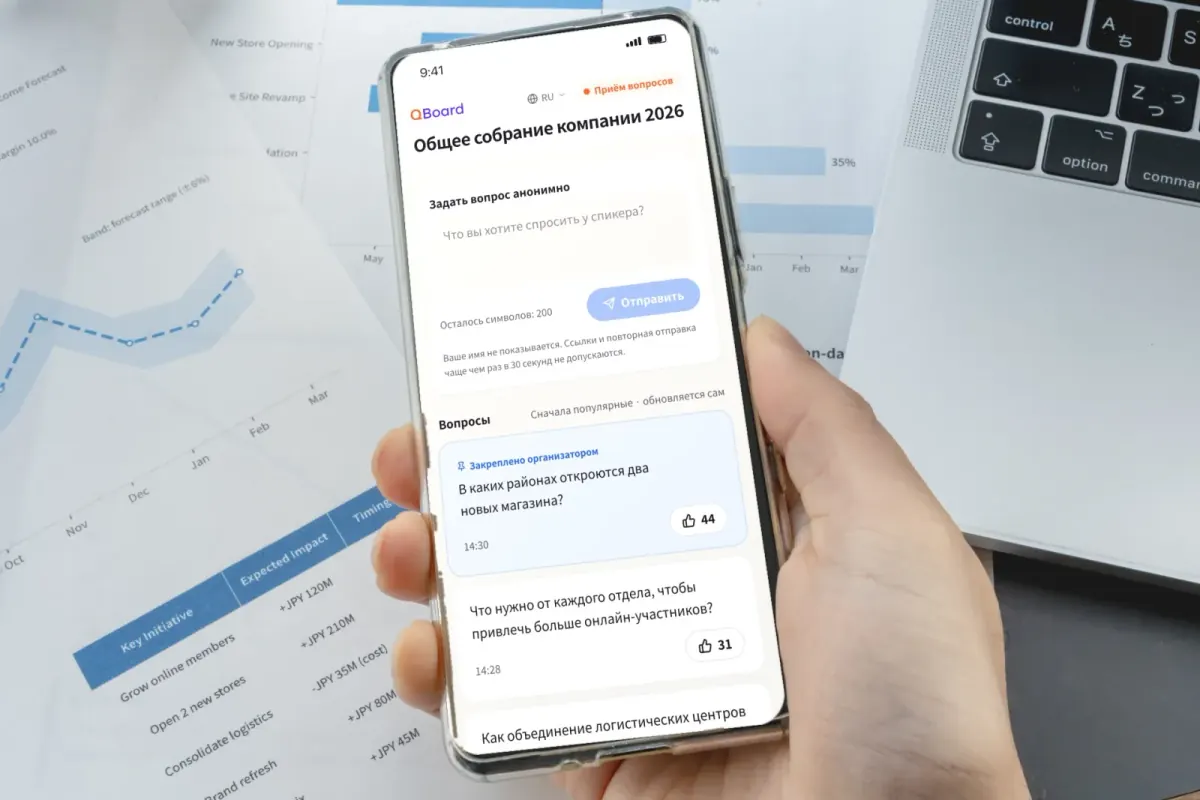
Если ваш аккаунт не соответствует требованиям для вопросов и ответов или вы проводите гибридное мероприятие, где одни сидят в зале, а другие подключаются через Zoom, вместо этого можно использовать сервис для вопросов, который открывается в браузере. Особенно это касается тех, кто сидит в зале: они не могут отправить вопрос в «Вопросы и ответы» Zoom, если не подключились к конференции.
Например, в QBoard участники открывают страницу для вопросов в браузере смартфона по QR-коду или ссылке — без приложения и регистрации. Вопросы приходят анонимно, имена и адреса электронной почты не видны даже на экране организатора, поэтому неудобные вопросы задавать проще. Участники могут ставить лайки чужим вопросам, а список сортируется по лайкам — почти как голосование в вебинаре Zoom.
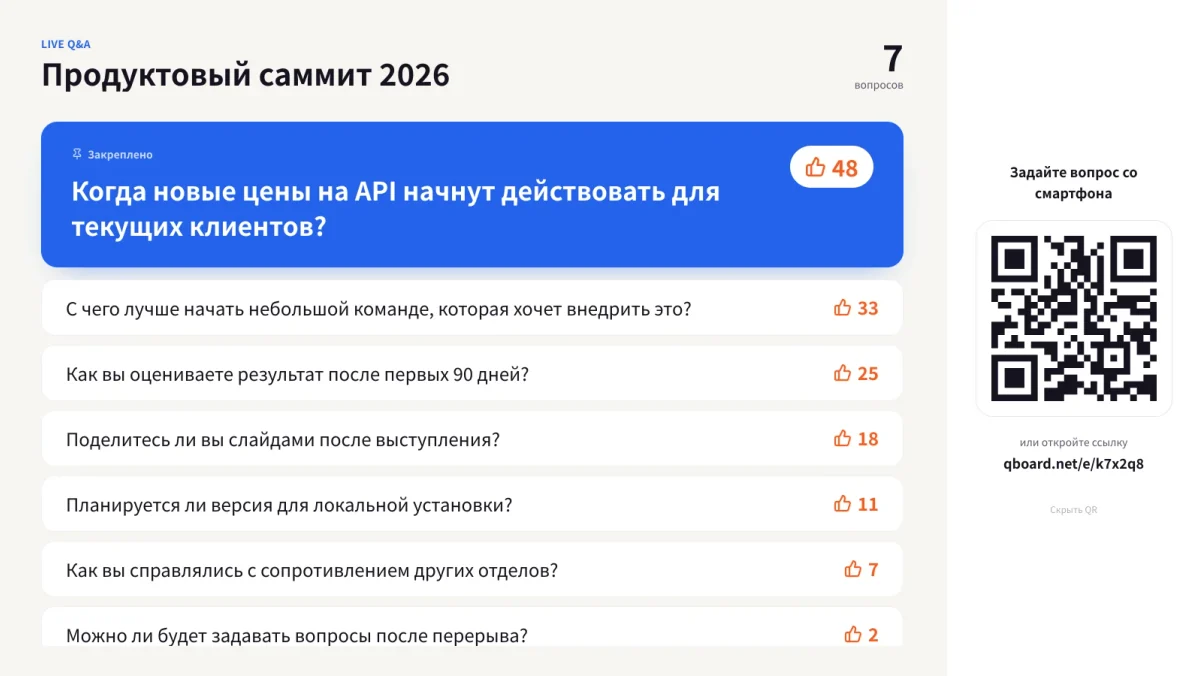
Скриншот: экран для показа QBoard
Покажите этот экран для показа через демонстрацию экрана в Zoom — и онлайн-участники увидят тот же список вопросов, что и на экране в зале. Если слайды у вас в Google Презентациях, установите расширение «QBoard for Google Slides» и вставьте ссылку на мероприятие на слайд с вопросами. Когда демонстрируемый показ слайдов дойдёт до этого слайда, на нём появится живой список вопросов.
QBoard стоит $19 за мероприятие без ежемесячной платы, а каждое мероприятие рассчитано на 1000 участников и работает 4 часа с момента нажатия «Начать мероприятие». Как подготовиться, если вы одновременно ведёте зал и онлайн, читайте в статье как провести гибридное мероприятие. А сравнение с другими сервисами для вопросов — в статье ниже.
Итоги: включите вопросы и ответы на следующей сессии в Zoom

Чтобы принимать вопросы на семинаре или брифинге в Zoom, используйте вместо чата функцию «Вопросы и ответы» и заодно разрешите анонимные вопросы. Вопросы остаются в списке, поэтому меньше из них остаются без ответа, а имена тех, кто отправил анонимные вопросы, не видны ни организатору, ни администратору.
Для начала откройте настройки своего аккаунта и проверьте, можно ли включить вопросы и ответы в конференциях (Q&A in meetings). Если ваш аккаунт не соответствует требованиям или вопросы будут задавать и люди в зале, посмотрите, как приходят вопросы, в бесплатном пробном режиме QBoard. Им можно пользоваться сколько угодно раз — до 30 участников на 60 минут.
Участники открывают QR-код или ссылку и анонимно спрашивают из браузера смартфона. Вопросы сортируются по лайкам, так что модератору остаётся зачитывать их сверху вниз.
Попробовать бесплатноБесплатный пробный режим: до 30 участников на 60 минут, сколько угодно раз. Участникам не нужны ни приложение, ни регистрация

