
Как пользоваться Q&A в Microsoft Teams: анонимные вопросы и что делать, если Q&A не отображается

На общем собрании компании в Teams вы говорите: «Пишите, пожалуйста, вопросы в чат», — а вопросов почти нет. Возможно, дело в том, что в чате видны имена.
Если так, включите функцию Q&A (вопросы и ответы) и собирайте вопросы с анонимными сообщениями и голосованием.
В этой статье — три способа включить Q&A, как настроить анонимные вопросы и что проверить, если Q&A не появляется.
Что такое Q&A в Teams и чем он отличается от чата собрания

Q&A в Teams собирает вопросы, заданные на собрании, в одну ленту. Microsoft описывает эту функцию как инструмент для больших структурированных собраний — общих собраний (town hall) и вебинаров. Участники публикуют вопросы в Q&A, а также могут отвечать на чужие вопросы и голосовать за них.
Вопросы можно принимать и в чате собрания, но каждое сообщение подписано именем автора и идёт в одном потоке с приветствиями и объявлениями. Q&A отличается двумя важными вещами: можно разрешить сообщения без имени, а организатор может проверять вопросы перед публикацией.
| Что сравниваем | Q&A | Чат собрания |
|---|---|---|
| Имена | Скрыты, если включены анонимные сообщения | Имя автора видно |
| Что приходит | Вопросы и ответы на них | Вопросы и объявления в одном потоке |
| Порядок | Можно сортировать по числу голосов | В порядке публикации |
| Проверка перед публикацией | С модерацией: сначала одобрение, потом публикация | Все видят сообщение сразу |
Источник по функциям Q&A: поддержка Microsoft, справочная статья о Q&A в Microsoft Teams (проверено 24 ноября 2026 г.)
Так что для небольшой встречи хватит чата собрания, а на общих собраниях и брифингах от нескольких десятков человек Q&A помогает не упустить ни одного вопроса. Как провести встречу, на которой сотрудники напрямую задают вопросы руководству, читайте в статье как провести таунхолл и какие вопросы задать.
Как включить Q&A в Teams

Включить Q&A можно в трёх местах: в событии Outlook, в календаре Teams и в окне собрания после его начала. Если можете решить заранее, включите функцию при планировании — в день собрания дел будет меньше.
- При планировании в OutlookСоздайте новое событие в календаре и на вкладке «Параметры собрания» для пункта «Включить Q&A» выберите «Да».
- Из календаря TeamsВыберите событие, нажмите «Просмотреть событие» и откройте параметры. В разделе участия включите Q&A и нажмите «Применить».
- После начала собранияОткройте «Элементы управления» и выберите дополнительные параметры. В разделе участия включите Q&A и нажмите «Применить».
Каким бы способом вы ни включили Q&A, участники смогут отправлять вопросы из окна Q&A во время собрания. Если включили функцию при планировании, добавьте в приглашение строчку о том, куда отправлять вопросы, чтобы в день собрания никто не растерялся. Вот пример для собрания с включёнными анонимными сообщениями:
Во время собрания, пожалуйста, задавайте вопросы в Q&A в окне собрания. Вопросы можно публиковать анонимно, так что спрашивайте смело. Голосуйте за вопросы других участников — сначала мы ответим на те, что интересны большинству.
Чтобы вопросы шли только в Q&A, отключите чат собрания
Даже при включённой функции Q&A, если чат собрания открыт, участники обычно пишут вопросы в привычный чат. Microsoft тоже советует для собраний, где нужно пользоваться только Q&A, переводить чат собрания в положение «Выкл.». Когда чат выключен, Q&A остаётся единственным местом для вопросов, и модератору не приходится следить сразу за двумя.
Стоит также добавить соорганизаторов. Они могут помогать с модерацией и управлением Q&A, так что вам не придётся разбирать поток вопросов в одиночку.
Q&A в Teams для организаторов: модерация и отчёты

По умолчанию Q&A управляют организатор и соорганизаторы. Только на общих собраниях (town hall) и вебинарах помогать с управлением могут и выступающие. Число людей, управляющих Q&A, не ограничено, поэтому на общем собрании компании подключите коллег из внутренних коммуникаций или административного отдела и разделите между собой наблюдение за вопросами.
Модерация: проверяйте вопросы перед публикацией
Когда модерация включена, вопросы участников не появляются в ленте сразу. Публикуются только вопросы, которые модератор проверил и одобрил, а сами вопросы распределяются по трём вкладкам: «На рассмотрении», «Опубликованные» и «Отклоненные». Модерацию можно включать и выключать во время мероприятия, так что, когда поток вопросов успокоится, её можно отключить.
Учтите, что модерируются только вопросы. Ответы на вопросы появляются без проверки, так что придержать то, что люди пишут в ответах, нельзя.
Личные ответы и публикация от имени организатора
Пока вопрос на рассмотрении, на него можно ответить лично ещё до публикации. Такой ответ видят только автор вопроса и модераторы — это удобно, когда нужно уточнить, что человек имел в виду, например: «О какой части слайдов ваш вопрос?» После публикации вопроса этот личный ответ удаляется.
Если вы публикуете объявление от лица организаторов, публикуйте его от имени организатора — тогда ваше имя не появится в окне Q&A. Но в скачанном отчёте организаторы всё равно видят, кто публиковал от имени организатора.
Архивируйте старые вопросы в повторяющихся собраниях
Если вы снова и снова используете одно и то же собрание, например еженедельную встречу команды, архивируйте старые вопросы. В основной ленте останутся только новые вопросы, и они не перемешаются с прошлыми.
Скачайте отчёт Q&A после общего собрания или вебинара
Чтобы сохранить запись после мероприятия, используйте отчёт Q&A. Когда общее собрание (town hall) или вебинар с Q&A заканчивается, организатор и соорганизаторы могут скачать файл .csv с текстом каждого вопроса, временем, числом реакций и другими данными. Отчёт охватывает последние 28 дней. Для обычных собраний Teams скачивание отчёта не поддерживается, поэтому, если хотите сохранить вопросы, проверьте, можно ли провести мероприятие как общее собрание (town hall) или вебинар.
Q&A в Teams для участников: вопросы и голосование

Участники могут пользоваться Q&A в Teams на компьютере, на мобильном устройстве или в браузере. Им доступны три действия: публиковать вопросы, отвечать на чужие вопросы и голосовать.
Где участники задают вопросы в Teams?
Участники публикуют вопросы в окне Q&A, которое открывается во время собрания. Кто пользуется им впервые, может его не найти, поэтому в начале собрания скажите: «Пожалуйста, отправляйте вопросы через Q&A».
На собрании с модерацией вопросы появляются только после одобрения организатором. Если вопрос не появился в ленте после отправки, кто-то может решить, что он не дошёл, и отправлять тот же вопрос снова и снова. Скажите: «Мы проверяем вопросы, прежде чем они появятся», — и участники будут знать, что нужно подождать.
Как голосовать за вопросы и сортировать их
Каждый может проголосовать за вопрос один раз. Выберите в сортировке вариант «Больше всего проголосовало» — и наверх поднимутся вопросы, ответа на которые ждёт больше всего людей, так что даже при нехватке времени можно сначала ответить на самые популярные. Голосование включено по умолчанию, и для собраний, где оно не нужно, его можно отключить.
Как принимать анонимные вопросы в Q&A Teams

Чтобы принимать анонимные вопросы, включите анонимные сообщения и анонимные комментарии в параметрах администратора Q&A. По данным поддержки Microsoft, анонимные вопросы и комментарии не связаны с опубликовавшим их участником и не могут быть отслежены организацией. Даже на общем собрании, где смотрят руководители и топ-менеджеры, участники могут спрашивать, не беспокоясь о своём положении.
Если отключить анонимные публикации посреди собрания, вопросы, опубликованные анонимно, останутся анонимными. Так что, если во второй половине собрания вы перейдёте на вопросы с именами, имена тех, кто спрашивал в первой половине, не раскроются.
Ответы и реакции на анонимные вопросы не анонимны
В той же справочной статье предупреждают, что ответы и реакции на анонимные вопросы не являются анонимными. Поэтому, чтобы сохранить анонимность вопросов, Microsoft рекомендует отключить реакции. Заранее скажите участникам, что, отвечая на анонимный вопрос или ставя на него реакцию, они будут видны под своим именем.
Кроме того, на анонимные сообщения нельзя ответить лично. Уточнить у автора, что он имел в виду, не получится, поэтому, объявляя Q&A, попросите «писать в каждом сообщении один конкретный вопрос». На такие вопросы проще отвечать.
Решите насчёт анонимности и модерации для каждого собрания
Анонимность помогает получить больше вопросов, но может принести и резко сформулированные сообщения. Поэтому, исходя из цели собрания, решите, сочетать ли анонимные сообщения с модерацией.
| Собрание | Анонимные сообщения | Модерация | Почему |
|---|---|---|---|
| Общее собрание или town hall, где сотрудники задают вопросы руководствуРекомендуем | Вкл. | Вкл. | Люди могут спросить о том, что действительно думают, а вы проверяете вопросы перед публикацией |
| Вебинар для внешней аудитории | Зависит от целей мероприятия | Вкл. | Можно убрать сообщения не по теме до публикации |
| Небольшое регулярное собрание | Можно выключить | Выкл. | Никакой лишней работы, и можно отвечать сразу |
Если сомневаетесь, начните с того, что включите обе настройки. Модерацию можно отключить во время собрания, так что её всегда можно выключить, когда станет понятно, как идут вопросы.
Q&A в Teams не отображается? Что проверить

Если Q&A не появляется или кто-то говорит, что не может им пользоваться, начните с того, в чём именно проблема. Так причина найдётся быстрее.
| Проблема | Вероятная причина | Что делать |
|---|---|---|
| Окно или вкладка Q&A не появляется | Функция Q&A всё ещё выключена | Включите её, например, через «Элементы управления» |
| Только некоторые участники не видят Q&A | Участники, подключившиеся в режиме только для просмотра после заполнения собрания, не видят Q&A | Предусмотрите другой способ отправлять вопросы |
| Опубликованный вопрос не появляется в ленте | Он на рассмотрении и ждёт одобрения | Он будет опубликован, как только модератор его одобрит |
| Выступающие не могут управлять вопросами | Выступающие на обычных собраниях не входят в число управляющих | Сделайте их соорганизаторами |
| Не удаётся скачать отчёт Q&A | Для обычных собраний Teams не поддерживается, а отчёт охватывает только последние 28 дней | Проводите мероприятие как общее собрание (town hall) или вебинар и скачивайте отчёт в течение 28 дней |
Источник: поддержка Microsoft, справочная статья о Q&A в Microsoft Teams (проверено 24 ноября 2026 г.)
Особенно на больших общих собраниях те, кто подключается в режиме только для просмотра после заполнения собрания, не видят Q&A. Если хотите получать вопросы и от них, добавьте способ из следующего раздела.
Как собирать вопросы у тех, кто не в Teams
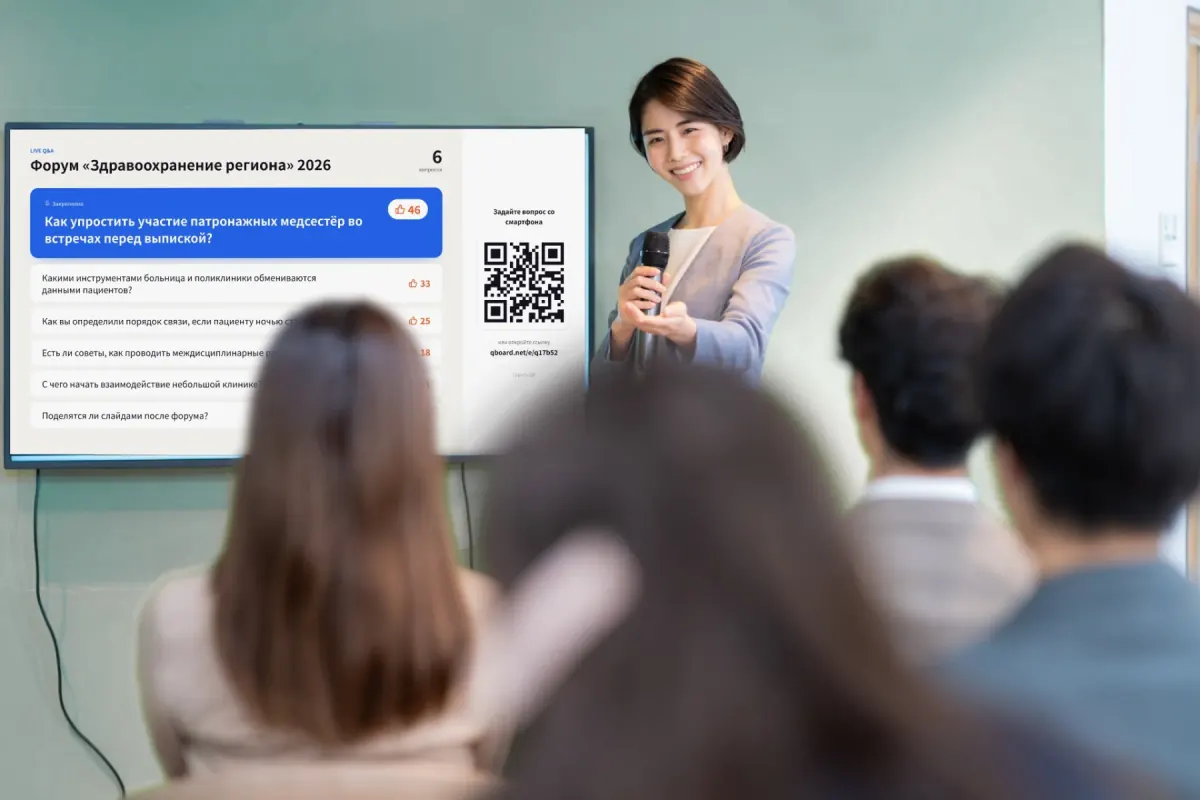
Люди в зале, которые не подключились к собранию Teams, тоже не могут публиковать вопросы в Q&A Teams — как и участники в режиме только для просмотра. Если эти люди тоже будут задавать вопросы, подготовьте сервис для вопросов, который открывается в браузере, — и вы соберёте вопросы всех в одном месте.
В QBoard люди открывают QR-код, показанный на экране в зале или в демонстрации экрана, либо ссылку из приглашения — и страница для вопросов открывается в браузере смартфона. Не нужны ни аккаунт Teams, ни установка приложения, ни регистрация, так что внешние гости и люди в зале могут отправлять вопросы в тот же список, что и онлайн-участники. Имена и адреса электронной почты не видны даже на странице мероприятия у организатора.
Если вы показываете Google Презентации через демонстрацию экрана, установите расширение «QBoard for Google Slides» на компьютер, с которого идёт показ. Слайд с вопросами, на который вы вставили ссылку на мероприятие, прямо во время показа превратится в живой экран вопросов.
У QBoard нет ежемесячного договора. Вы платите $19 за каждое мероприятие, а оно рассчитано на 1000 человек и работает 4 часа с момента нажатия «Начать мероприятие». Сравнение с другими сервисами для вопросов — в статье ниже.
Итоги: решите насчёт анонимности и модерации до начала Q&A в Teams

Для Q&A в Teams включите функцию при планировании собрания и заранее решите, включать ли анонимные сообщения и модерацию. Так вы получите больше вопросов, чем через чат. Для общего собрания, где сотрудники задают вопросы руководству, надёжнее включить и то и другое.
Создавая следующее приглашение на собрание, начните с того, что на вкладке «Параметры собрания» для пункта «Включить Q&A» выберите «Да». Если вопросы будут задавать и люди вне Teams, проведите несколько пробных сессий в бесплатном пробном режиме QBoard (до 30 участников на 60 минут, сколько угодно раз) и посмотрите, как выстраиваются вопросы, отправленные со смартфонов.
По QR-коду на экране в зале или в демонстрации экрана люди без аккаунта Teams могут анонимно отправлять вопросы со смартфона. Вопросы из зала и от онлайн-участников появляются в одном списке.
Попробовать бесплатноБесплатный пробный режим: до 30 участников на 60 минут, сколько угодно раз. Участникам не нужны ни приложение, ни регистрация

